

Insertar un vídeo o artículo en tu sitio
Inserta un vídeo o artículo de Clevera en tu sitio web, WordPress, Webflow, Framer, Notion o Confluence. Cubre el código HTML y las opciones de enlace, cada configuración y valor predeterminado de inserción, el tamaño, la marca y por qué una inserción deja de funcionar.
Coloca un vídeo o artículo de Clevera en tu sitio web, centro de ayuda, página de Notion o espacio de Confluence. El reproductor insertado siempre muestra la versión más reciente y las visualizaciones desde él cuentan en tus análisis.
Antes de empezar
- Las inserciones utilizan el enlace para compartir del vídeo. Si el enlace está desactivado, la pestaña Insertar dice "Las inserciones utilizan el enlace para compartir" con Activar enlace. Consulta Compartir un vídeo con un enlace.
- Necesitas permiso para editar el vídeo o el artículo.
- Para insertar, tu sitio o herramienta debe aceptar un fragmento HTML o un enlace de inserción.
Insertar un vídeo o artículo
Abre la pestaña Insertar
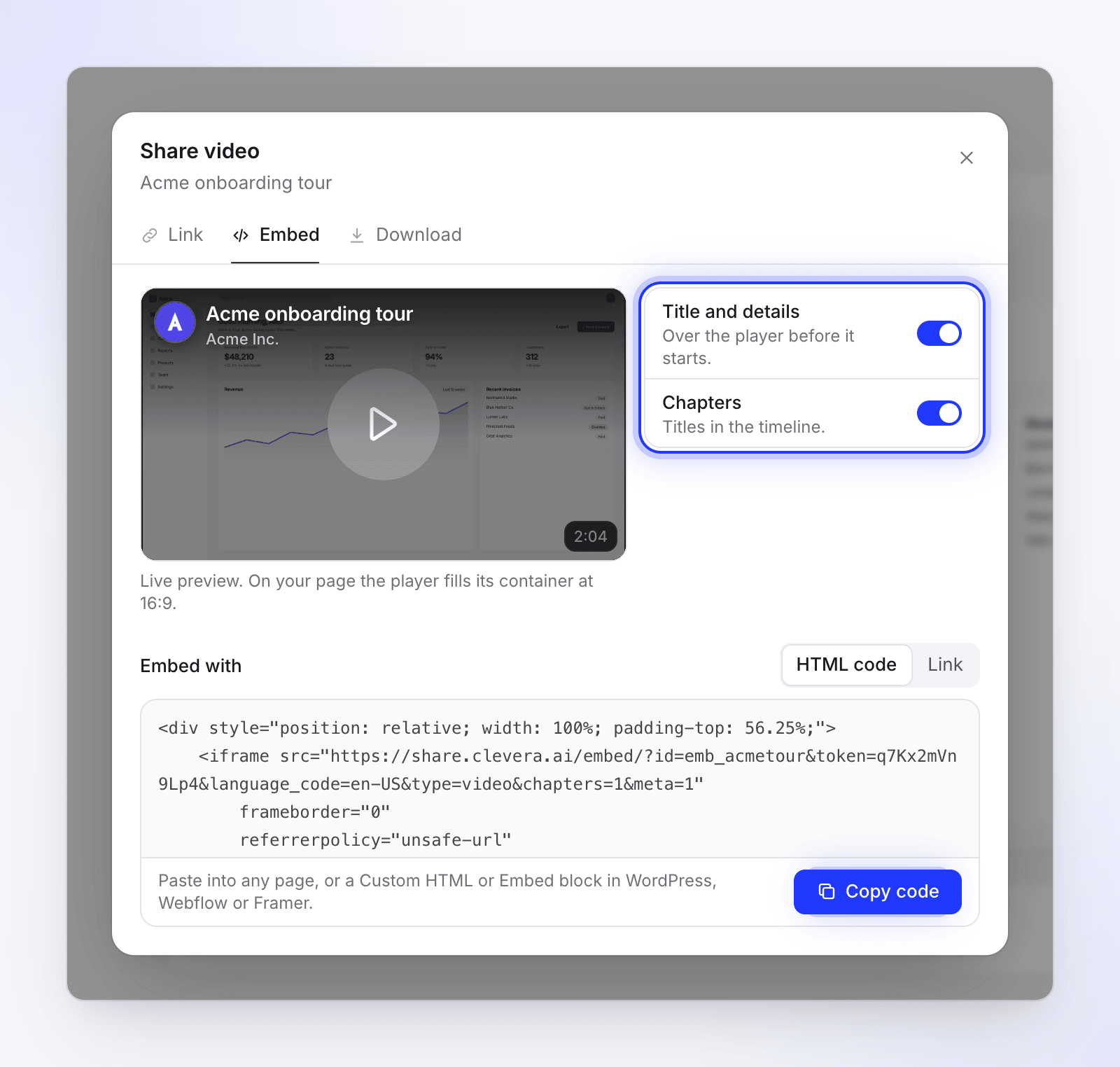
En el editor, haz clic en Compartir y, luego, en Insertar. Una vista previa en vivo aparece a la izquierda y las opciones a la derecha.
Configura las opciones
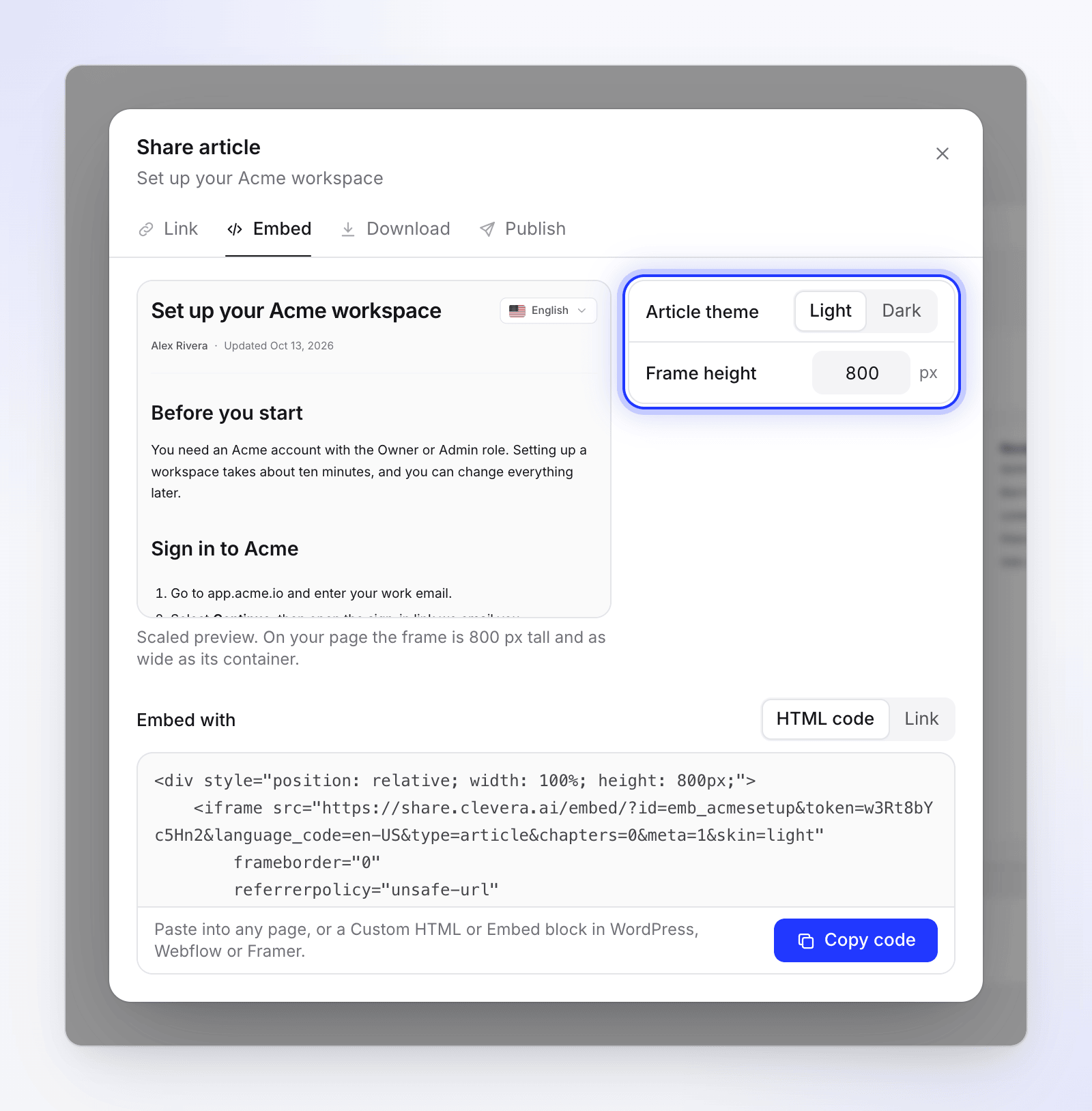
Activa o desactiva Título y detalles o Capítulos, o elige el tema y la altura del artículo. La vista previa se actualiza a medida que avanzas. Consulta Opciones de inserción.
Elige cómo insertar
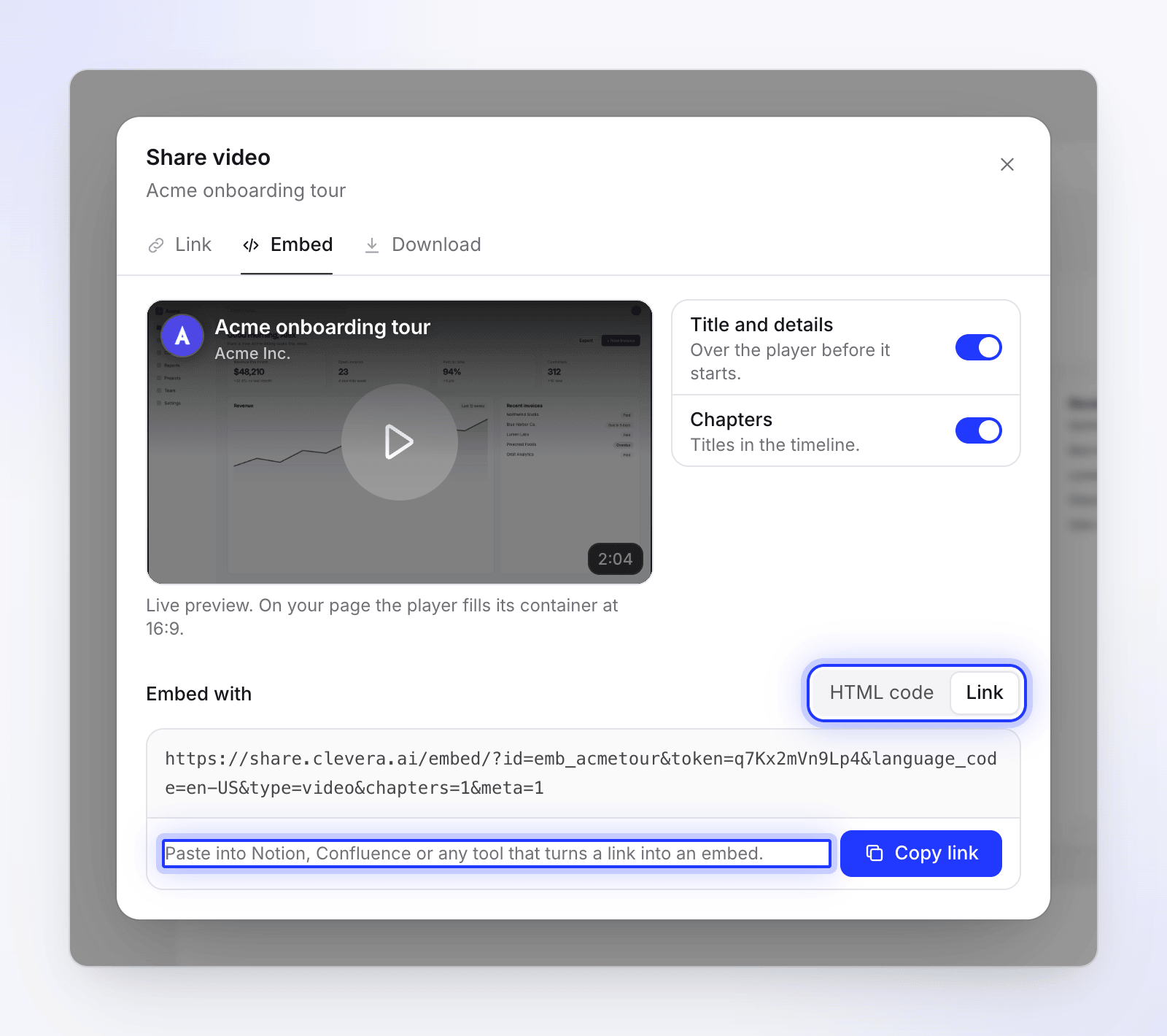
En Insertar con, elige:
- Código HTML — "Pégalo en cualquier página, o en un bloque de HTML personalizado o de inserción en WordPress, Webflow o Framer."
- Enlace — "Pégalo en Notion, Confluence o cualquier herramienta que convierta un enlace en una inserción."
Copiar y pegar
Haz clic en Copiar código o Copiar enlace. El botón cambia a Copiado. Pégalo donde quieras que esté el reproductor. Consulta Dónde pegarlo.
Opciones de inserción
Las opciones que ves dependen de lo que estés insertando.
| Opción | Qué hace | Predeterminado | Se muestra para |
|---|---|---|---|
| Título y detalles | Muestra el título y los detalles "Sobre el reproductor antes de que comience." | Activado | Vídeos |
| Capítulos | Muestra los "Títulos de los capítulos en la línea de tiempo." | Activado | Vídeos de demostración y tutoriales con capítulos |
| Tema del artículo | Página de artículo Ligero u Oscuro | Ligero | Artículos |
| Altura del marco | Altura del marco en píxeles, 300–2000 | 800 px | Artículos |
Los clips sociales, avances y grabaciones pulidas no tienen capítulos, por lo que el interruptor de Capítulos no aparece para ellos.
Algunos vídeos antiguos contienen un vídeo y un artículo en uno solo. Su pestaña Insertar añade mostrar, con vídeo, vídeo y artículo o Artículo. Si se incluye el artículo, también se aplican las opciones del artículo.
Cómo se ajusta el tamaño de la inserción
| Insertas | En tu página |
|---|---|
| Un vídeo | El reproductor llena el ancho de su contenedor y mantiene una forma 16:9 en cualquier tamaño. "Vista previa en vivo. En tu página, el reproductor llena su contenedor en 16:9." Un vídeo vertical o cuadrado se coloca sobre una copia suave y borrosa de su propia imagen en lugar de barras negras. |
| Un artículo | Un marco tan ancho como su contenedor y tan alto como la Altura del marco. Un pequeño script en el código hace que el marco crezca para adaptarse a todo el artículo, de modo que se lea como parte de tu página. Los vídeos de Clevera dentro del artículo mantienen su propia forma. |
Si tu sitio elimina scripts del código pegado, el marco del artículo mantiene su altura fija y el artículo se desplaza dentro de él. Aumenta la Altura del marco si se siente apretado.
Para poner un vídeo dentro de un artículo que insertas, añádelo al artículo como un bloque de vídeo de Clevera. Consulta Mostrar un vídeo en un artículo.
Dónde pegarlo
| Dónde | Qué pegar | Cómo |
|---|---|---|
| Cualquier sitio web | Código HTML | Pégalo en el HTML de la página donde debería ir el reproductor. |
| WordPress | Código HTML | Añade un bloque de HTML personalizado y pega el código. |
| Webflow | Código HTML | Añade un elemento Insertar y pega el código. |
| Framer | Código HTML | Añade un componente Insertar y pega el código. |
| Notion | Enlace | Escribe /embed, elige Insertar, pega el enlace y haz clic en Insertar enlace. |
| Confluence | Enlace | Pega el enlace en su propia línea y elige la vista Insertar, o usa un macro iframe si tu sitio tiene uno. |
| Otras herramientas | Enlace o código HTML | Busca un bloque de "insertar", "iframe" o "HTML personalizado". |
Mantener las inserciones funcionando
- Las ediciones aparecen por sí solas. La inserción reproduce la versión actual. No es necesario pegar código nuevo después de editar.
- Desactivar el enlace detiene todas las inserciones. Muestran "Este vídeo no está disponible" y "El propietario ha dejado de compartir este vídeo." Vuelve a activar el enlace y las mismas inserciones funcionarán de nuevo.
- Restablecer el enlace detiene todas las inserciones permanentemente. El código antiguo muestra "Este vídeo no está disponible". Copia el nuevo código de la pestaña Insertar y pégalo de nuevo. Las visualizaciones hasta el momento se mantienen. Consulta Restablecer el enlace.
- Eliminar el vídeo detiene sus inserciones. Muestran "Este vídeo ha sido eliminado."
- Marca. El reproductor de vídeo no tiene ninguna insignia de Clevera en ningún plan. En el plan gratuito, el vídeo en sí lleva la marca de agua "Hecho con Clevera"; un plan de pago la elimina y puedes añadir tu propio logotipo al reproductor. Un artículo insertado termina con un pequeño enlace "Hecho con Clevera" en todos los planes. Consulta Eliminar la marca de agua de Clevera.
- Las visualizaciones cuentan. Las reproducciones en una inserción cuentan como visualizaciones, igual que en la página para compartir. La vista previa en vivo en la pestaña Insertar no cuenta. Consulta Leer los análisis de vídeo.
Solución de problemas
| Problema | Qué hacer |
|---|---|
| La pestaña Insertar solo muestra Activar enlace | El enlace para compartir está desactivado. Actívalo y luego copia el código. |
| "No se pudo copiar. Selecciona el texto y cópialo manualmente." | Tu navegador bloqueó el portapapeles. Selecciona el código en el cuadro y cópialo con ⌘ C o Ctrl C. |
| La inserción muestra "Este vídeo no está disponible" | El enlace está desactivado o se restableció, el vídeo se eliminó o falta parte del código. Revisa la pestaña Enlace y luego copia el código de nuevo. |
| La página muestra el código como texto | Pegaste en un bloque de texto normal. Usa el HTML del sitio, HTML personalizado o un bloque de inserción. |
| Notion o Confluence muestra un enlace simple | Usa Enlace (no código HTML) y elige la opción de insertar cuando pegues. |
| El artículo está cortado | Tu sitio eliminó el script de cambio de tamaño. Aumenta la Altura del marco. |