

Cambiar el estilo, el fondo y los subtítulos
Usa la pestaña Estilo para cambiar el fondo alrededor de tu grabación, el tamaño y el sonido de clic del cursor, los subtítulos y su aspecto, y la superposición de cámara. Cada configuración, el valor predeterminado y su coste.
La pestaña Estilo en el editor de vídeo controla el aspecto de un vídeo creado a partir de tu grabación: el fondo alrededor de la grabación, el cursor, los subtítulos y, en el caso de los vídeos Polish, la superposición de cámara. Este artículo cubre cada configuración, su valor predeterminado y su coste.
Antes de empezar
- La pestaña Estilo se encuentra en el editor de vídeo para vídeos instructivos, demostraciones de productos y vídeos Polish. Los clips sociales no la tienen; consulta Editar un clip social.
- Necesitas derechos de edición. Sin ellos, la pestaña aparecerá en gris con el mensaje "No tienes permiso para editar".
- La pestaña solo muestra las secciones que tu vídeo puede utilizar:
| Sección | Se muestra cuando |
|---|---|
| Fondo | Siempre |
| Cursor | La grabación tiene datos de cursor, por ejemplo, una grabación realizada con la aplicación de escritorio de Clevera. Los archivos de vídeo cargados no tienen ninguno. |
| Subtítulos | Vídeos instructivos, demostraciones de productos y vídeos Polish (Limpieza y Estilizado para compartir) |
| Superposición de cámara | Vídeos Polish grabados con la cámara encendida |
Cada control deslizante muestra Restablecer una vez que lo cambias de su valor predeterminado. Los ajustes adicionales se encuentran detrás de Más opciones.
Fondo
El fondo es lo que se muestra alrededor de tu grabación: un papel tapiz, un color, un degradado o tu propia imagen. El encabezado de la sección muestra el relleno actual, por ejemplo "Radiante 12".
Elegir un relleno
Abrir el selector de relleno
En Fondo, haz clic en la fila Relleno. Si aún no se ha elegido nada, aparecerá No establecido.
Elegir un papel tapiz o un color
En la pestaña Papeles tapiz, filtra por categoría (Todas las categorías, Energía, Radiante, Atardecer, Muelle, Medianoche, Iridiscente, Macos) y haz clic en uno. En la pestaña Colores, elige entre 12 colores Sólidos o 9 pares de Degradados.
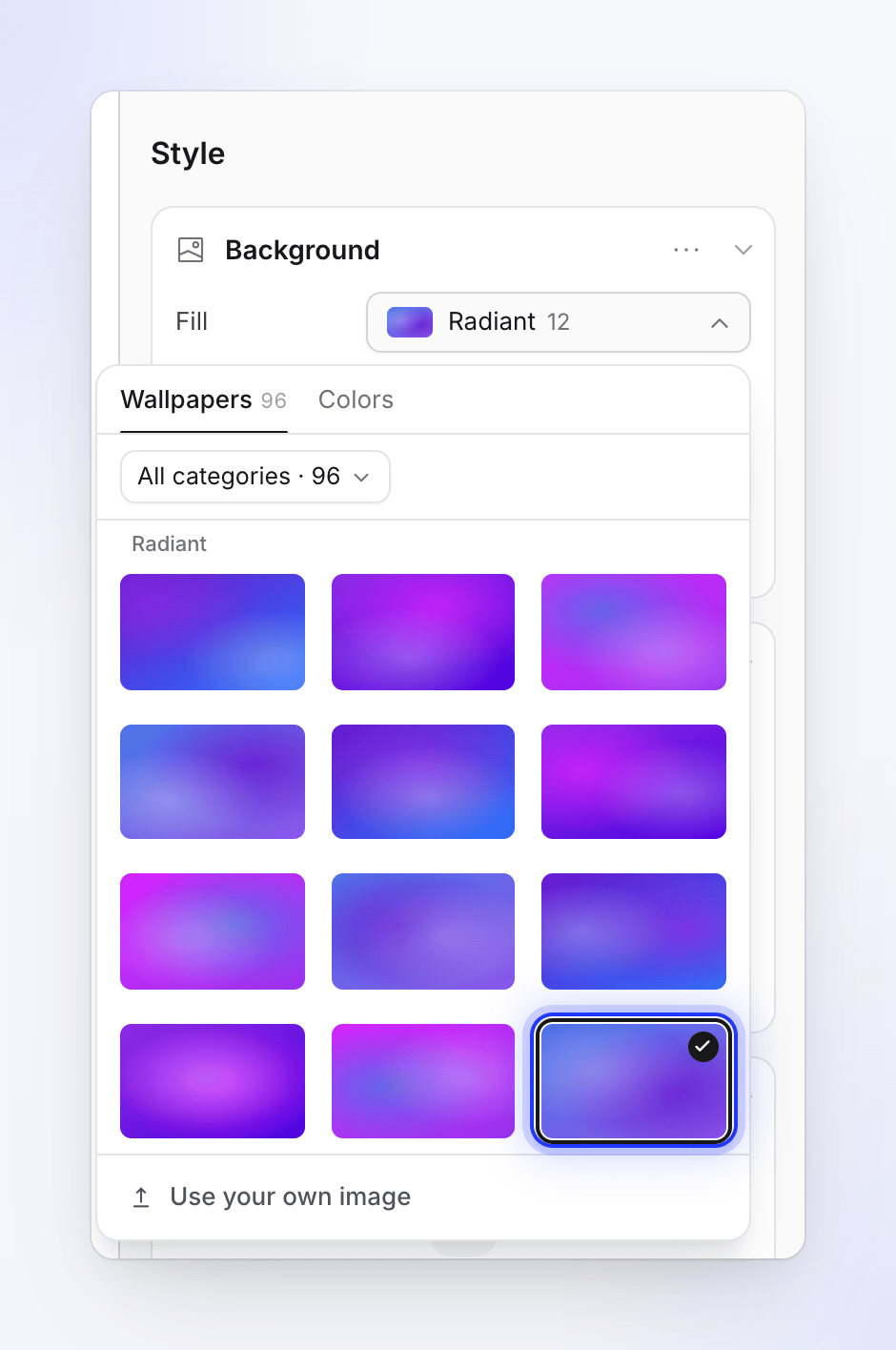
Papeles tapiz, colores sólidos y degradados, o tu propia imagen. O usa tu propia imagen
Haz clic en Usar tu propia imagen, luego elige una imagen de la biblioteca de tu equipo o suelta un archivo para cargarlo. Una vez establecido, el botón dirá Reemplazar tu imagen.
Tu propia imagen puede ser JPG, PNG, WebP o SVG, de hasta 8 MB. No se aceptan GIF.
Los papeles tapiz de Clevera están libres de derechos o generados por IA, y tienen licencia para uso comercial en tus vídeos.
Después de elegir un color sólido, puedes ajustarlo con precisión en la fila Color (opacidad incluida). Para un degradado, la fila Colores tiene un color de inicio y uno de fin; el ángulo es fijo.
Configuración del marco
| Configuración | Qué hace | Rango | Predeterminado |
|---|---|---|---|
| Relleno | Espacio entre la grabación y el borde del vídeo | 0–20% | 10% |
| Esquinas | Redondez de las esquinas de la grabación | 0–100 px | 12 px |
| Sombra (Más opciones) | Sombra debajo de la grabación | 0–100% | 70% |
| Desenfoque (Más opciones) | "Suaviza el papel tapiz o la imagen detrás de la grabación." Solo para papeles tapiz y tu propia imagen. | 0–100% | 0% |
Guardar un aspecto como ajuste preestablecido
Los ajustes preestablecidos permiten que todo tu equipo reutilice un fondo en otros vídeos.
- Configura el fondo como desees.
- Abre el menú ⋯ en el encabezado de Fondo y elige Guardar como ajuste preestablecido….
- Introduce un Nombre (hasta 80 caracteres) y haz clic en Guardar ajuste preestablecido.
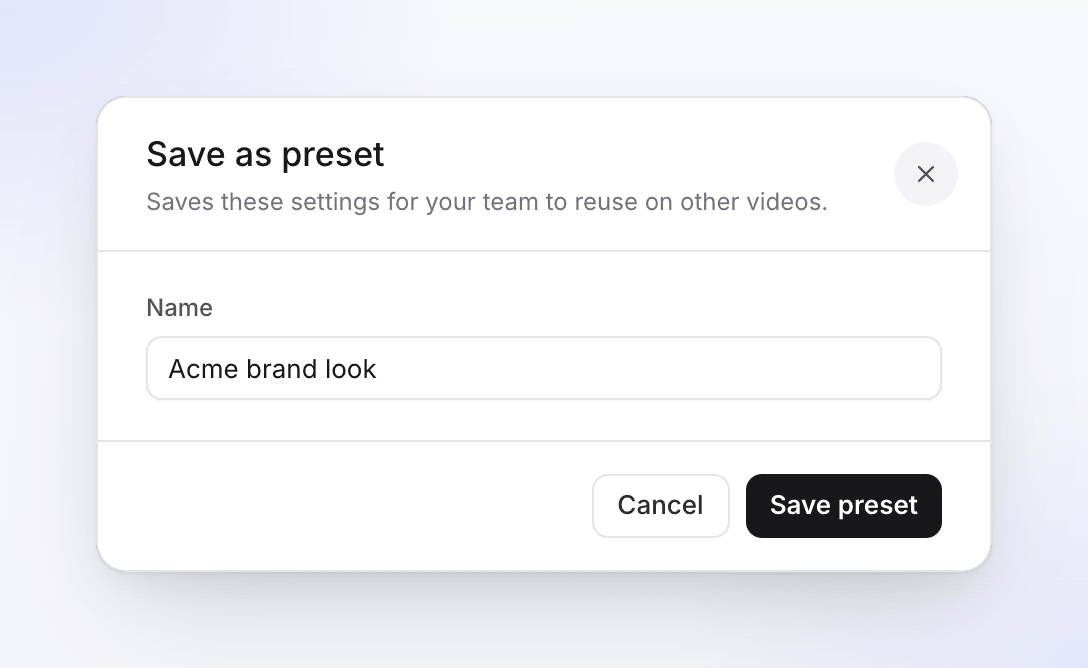
Tus ajustes preestablecidos aparecen en la parte superior del mismo menú ⋯; haz clic en uno para aplicarlo. Para eliminar uno, elige Gestionar preajustes… y haz clic en el icono de la papelera. "El ajuste preestablecido se elimina para todos los miembros de tu equipo. Los vídeos que lo usaban mantienen su configuración." Los ajustes preestablecidos no se pueden renombrar.
Cursor
Clevera no incrusta el cursor en tu grabación. Lo vuelve a dibujar a partir de los datos del cursor, por lo que puedes cambiar su tamaño y su sonido de clic después de grabar.
| Configuración | Opciones | Predeterminado |
|---|---|---|
| Tamaño | 50–300% | 100% |
| Sonido de clic | Limpiar, Suave, Vintage (cada uno con un botón de vista previa) | Limpiar |
| Volumen | 0–100% (0 muestra Desactivado) | 100% |
| Rebote en inactividad | "El cursor flota suavemente mientras espera entre movimientos." | Activado |
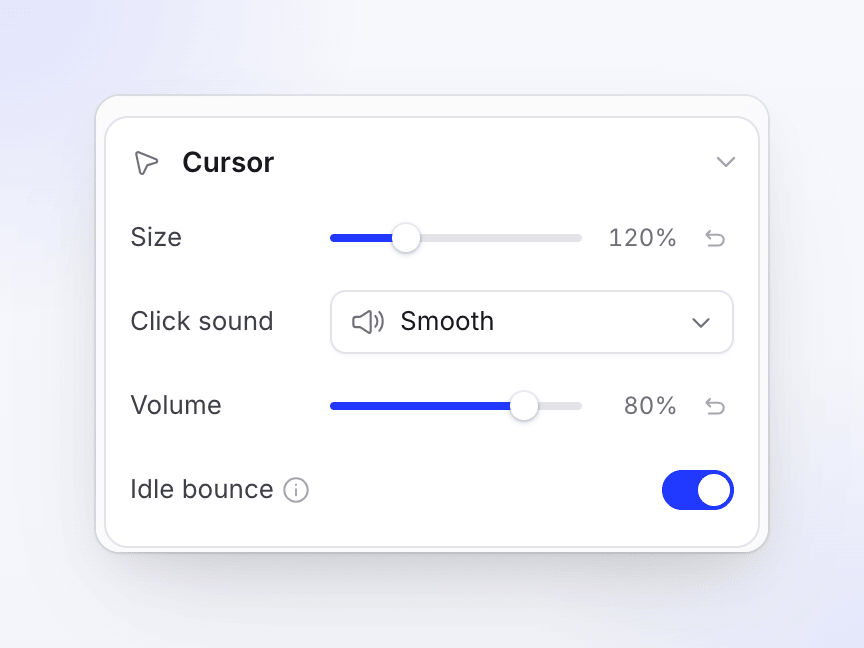
El encabezado de la sección lo resume, por ejemplo "120% · Suave", o "Silencioso" cuando el volumen es 0.
Subtítulos
Los subtítulos son las palabras habladas del vídeo, que se muestran en pantalla y se resaltan palabra por palabra. En los vídeos instructivos y demostraciones de productos, se crean transcribiendo la voz en off, por lo que el vídeo necesita una voz en off antes de poder tener subtítulos. En los vídeos Polish, subtitulan tu propia voz grabada, construida a partir de tus palabras y reconstruida cuando un corte cambia la sincronización.
Activar los subtítulos
Abrir la sección de subtítulos
La sección indica en qué estado se encuentra tu vídeo: "Añadir una voz en off para subtitular" (aún no hay voz en off), "Aún no hay subtítulos" o el estilo actual.
Hacer clic en Generar subtítulos
Clevera transcribe cada línea de voz en off. El botón muestra "Generando… N%". Puede tardar unos minutos y puedes seguir editando.
Comprobar el resultado
Los subtítulos se activan cuando están listos. Usa el interruptor en el encabezado de la sección (Mostrar subtítulos) para ocultarlos o mostrarlos en cualquier momento. Los subtítulos ocultos mantienen su estilo.
Si elegiste subtítulos en la página Crear, se crean automáticamente al finalizar la generación. Los vídeos Polish tienen su propia píldora de Subtítulos allí: Limpieza comienza desactivado, Estilizado para compartir comienza activado.
También puedes pedirle al asistente que active o desactive los subtítulos, cambie su aspecto o los vuelva a crear (vídeos instructivos y demostraciones de productos).
Cambiar la redacción
No hay forma de escribir sobre las palabras de los subtítulos directamente. Los subtítulos siguen el guion: cuando editas una línea de voz en off, su nueva grabación se subtitula de nuevo automáticamente.
Regenerar subtítulos
Abre el menú ⋯ en el encabezado de Subtítulos y elige Regenerar subtítulos…. "Esto reemplaza los subtítulos actuales transcribiendo las voces en off de nuevo. Su estilo permanece igual. Puede tardar unos minutos." Haz clic en Regenerar.
Si a algunas líneas les faltan subtítulos, un banner ámbar dice "Algunas voces en off aún no tienen subtítulos." con un enlace Generar que subtitula solo esas.
Estilo de subtítulos
| Configuración | Opciones | Predeterminado |
|---|---|---|
| Estilo | Escala, Color, Resplandor, Pop amarillo, Elevar, Revelar. Pasa el ratón por encima de uno para verlo reproducirse. Muestra Personalizado una vez que cambias los detalles. | Escala |
| Posición | Arriba, Abajo | Abajo |
| Fuente | Fuentes del sistema y el catálogo de Google Fonts | Inter, negrita |
| Tamaño | 12–160 px | 48 px |
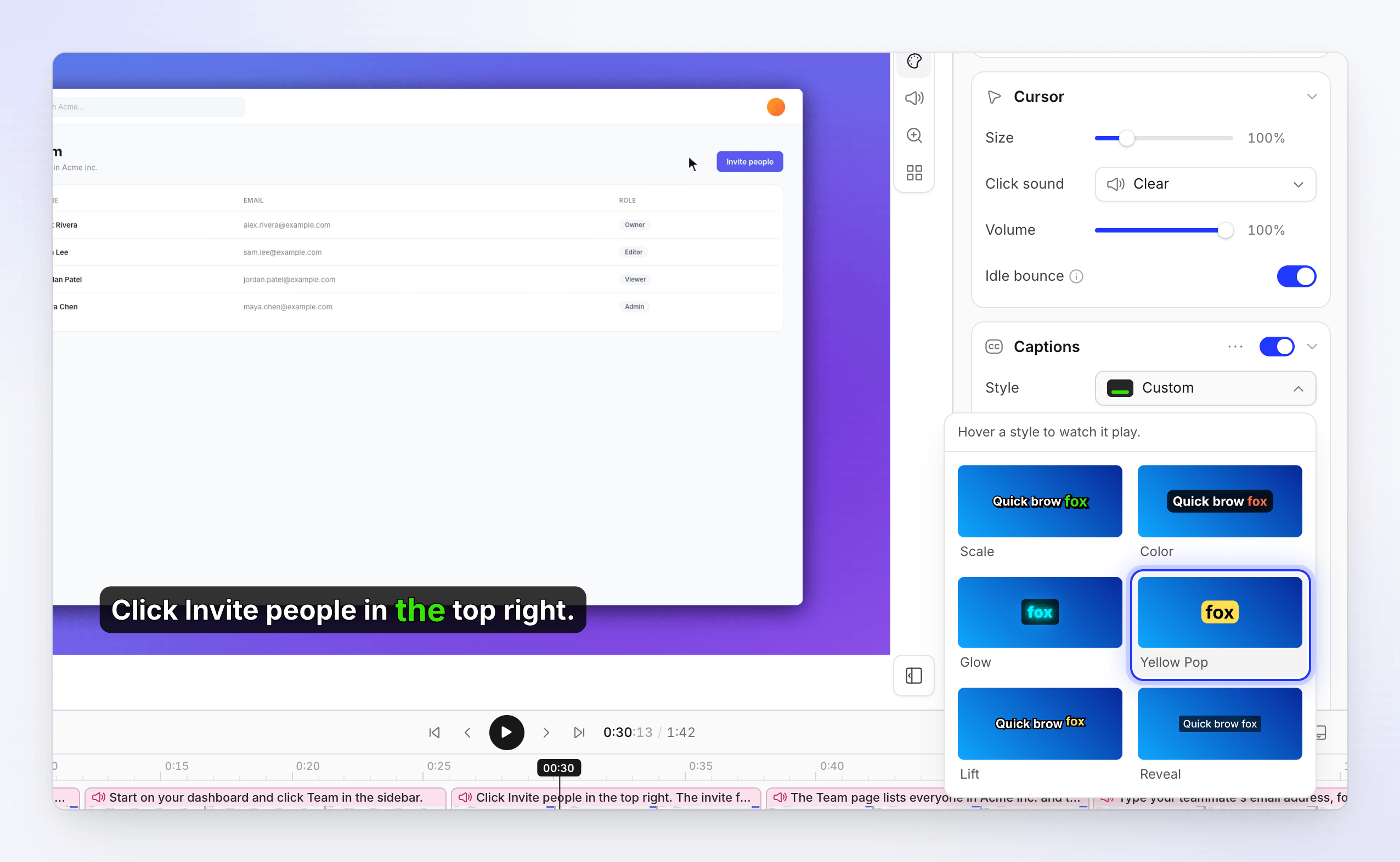
Abre los grupos a continuación para ver los detalles:
| Grupo | Configuración y valores predeterminados |
|---|---|
| Resaltado | Efecto (Color, Escala, Elevar, Rebote, Resplandor, Revelar; predeterminado Escala), color de resaltado de Palabra (predeterminado verde #39E508), color de Texto (predeterminado elegido para contraste) |
| Diseño | Ancho 10–100% (85%), Espacio de borde 2%: "Distancia desde el borde superior o inferior." |
| Texto | Peso, Cursiva, Subrayado, altura de línea 0.8–3 (1.2), espaciado entre letras −5 a 10 px (0) |
| Cuadro | Cuadro de subtítulos activado: negro al 80%, esquinas 20 px, relleno 20 × 12 |
| Contorno | Contorno de texto activado: 3 px, negro |
| Sombra | Sombra de texto desactivado: desenfoque 8 px, desplazamiento 0 / 2 |
Elegir un ajuste preestablecido de estilo mantiene tu posición, ancho y espacio de borde. Los subtítulos siempre están centrados.
Subtítulos en otros idiomas
Cada idioma de un vídeo tiene sus propios subtítulos y su propio estilo de subtítulos. Cambia al idioma en la barra superior para verlos. Si una traducción aún no tiene subtítulos, haz clic en Generar subtítulos mientras ese idioma esté abierto.
Superposición de cámara
Para los vídeos Polish grabados con tu cámara encendida, la cámara se muestra como una burbuja sobre la grabación.
| Configuración | Qué hace | Predeterminado |
|---|---|---|
| Interruptor de encabezado (Mostrar la superposición de cámara) | Muestra u oculta la cámara | Activado |
| Posición | Arrastra el punto para colocar la cámara en cualquier lugar. El valor recibe el nombre del más cercano de los 9 puntos, como Abajo a la derecha. | Abajo a la derecha |
| Forma | Cuadrado, Ancho, Alto | Cuadrado |
| Tamaño | 5–45% del vídeo | 9% |
| Redondez | 0–100% | 50% |
| En zooms (Más opciones) | "El tamaño de la burbuja mientras el vídeo está ampliado." Sigue a Tamaño hasta que lo cambies. | Mitad del tamaño |
| Recorte (Más opciones) | Ajustar recorte… abre un diálogo para arrastrar el punto de enfoque y ampliar tu señal de cámara, 1–3×. | Sin recorte |
Qué cuesta
Cambiar el fondo, el cursor, el estilo de los subtítulos, la superposición de cámara y los ajustes preestablecidos es gratuito.
Generar o regenerar subtítulos utiliza una cantidad muy pequeña de créditos para la transcripción. Aparece en la página de Uso como Subtítulos. Consulta Entender los créditos.
Solución de problemas
| Mensaje | Qué hacer |
|---|---|
| "Add a voiceover to caption" | Añade primero la narración en la pestaña Guion. Consulta Edita el guion y la voz en off. |
| "Failed to generate captions." | Prueba a Generar de nuevo. Si aparece un banner ámbar que dice "N voiceovers could not be captioned.", haz clic en Generar dentro de él. |
| "Captions are not supported for this video type." | Este tipo de vídeo no admite subtítulos. Los vídeos de instrucciones, las demostraciones de productos y los vídeos en polaco sí los admiten. |
| Mensaje de créditos como "You have used all your credits for this billing period…" | La generación de subtítulos requiere créditos para comenzar, por lo que espera hasta que tu espacio de trabajo vuelva a tener créditos. Compra créditos o espera a que se renueven. |
| "No wallpapers to show" / Load wallpapers again | Los fondos de pantalla no se cargaron. Haz clic en Load wallpapers again. |
| "… isn't a supported image. Use JPG, PNG, WebP or SVG." | Convierte la imagen y súbela de nuevo. |
| "… is X MB. The limit is 8 MB." | Comprime o cambia el tamaño de la imagen. |