

Editar un artículo y sus capturas de pantalla
Escribe y da formato a un artículo en el editor de bloques: añade bloques con "/", muévelos con el controlador, crea tablas, abre el menú de la IA y reemplaza, añade pies de foto o captura capturas de pantalla de la grabación.
El editor de artículos es un editor de bloques: escribe para redactar, pulsa / para añadir un bloque, selecciona texto para darle formato y utiliza el controlador junto a cada bloque para moverlo, duplicarlo o cambiarlo. Cada cambio se guarda automáticamente. Este artículo cubre cada parte del editor y todo lo que puedes hacer con las capturas de pantalla.
Antes de empezar
- Necesitas acceso de edición al artículo. Si no lo tienes, los botones de edición aparecerán en gris y mostrarán "No tienes permiso para editar". Consulta roles y puestos de creador y colecciones para saber quién puede editar qué.
- El artículo debe haber terminado de generarse. Mientras se está redactando puedes leerlo, pero no editarlo.
Un vistazo al editor
| Área | Qué contiene |
|---|---|
| Barra superior, izquierda | Inicio, la colección en la que se encuentra, el título del artículo (haz clic para renombrar), un botón de información y el estado de guardado |
| Barra superior, centro | Interruptor Vídeo / Artículo, solo en elementos antiguos que contienen ambos en un mismo lugar |
| Barra superior, derecha | Quién más está en el artículo, Deshacer, Rehacer, historial de revisiones, el menú Idioma, Ayuda y soporte, Asistente, Compartir y ⋯ |
| Menú ⋯ | Historial de revisiones, Analítica, Añadir a la colección (o Cambiar colección), Ver grabación original, Contenido relacionado, Mover a la papelera. En una ventana estrecha también contiene Deshacer, Rehacer, Idioma y Ayuda y soporte. |
| Página | El artículo en sí, con el título en la parte superior |
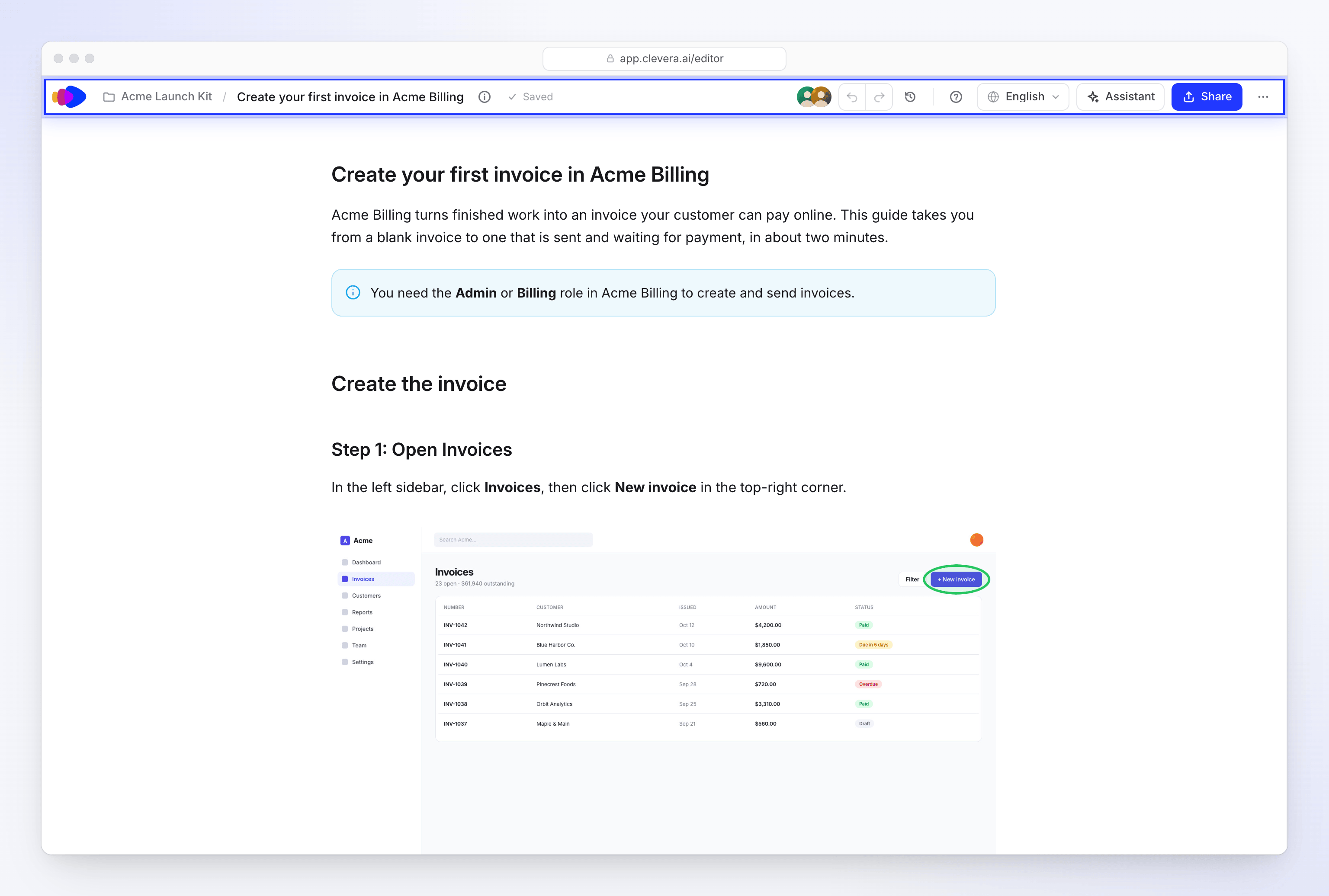
El estado de guardado indica Guardando… ("Guardando tus cambios"), Sin guardar ("Tus cambios se guardarán en un momento"), Guardado ("Todos los cambios guardados") o No guardado cuando un guardado falla. No hay un botón de Guardar.
Cuando tus compañeros tienen el artículo abierto, sus fotos aparecen en la barra superior bajo "Personas en este artículo", cada una marcada como Editando o Visualizando. Consulta Escribir un artículo junto con tu equipo.
Cuando se abre el artículo
El artículo se muestra de inmediato, en modo de solo lectura, mientras el editor se conecta a la edición en tiempo real. Un segundo o dos después, se vuelve editable en el lugar. Si ya hiciste clic en el texto, lo que escribas en ese momento se trasladará una vez que el artículo sea editable. Si la conexión tarda más, aparecerá una nota que dice "Conectando con el artículo en directo… Puedes leerlo mientras tanto."
Escribir y dar formato al texto
Añadir un bloque
En una línea vacía, escribe
/para abrir el menú de bloques y sigue escribiendo para filtrarlo. Usa ↑ y ↓ para elegir, Enter para insertar y Esc para cerrar. Consulta Bloques que puedes añadir.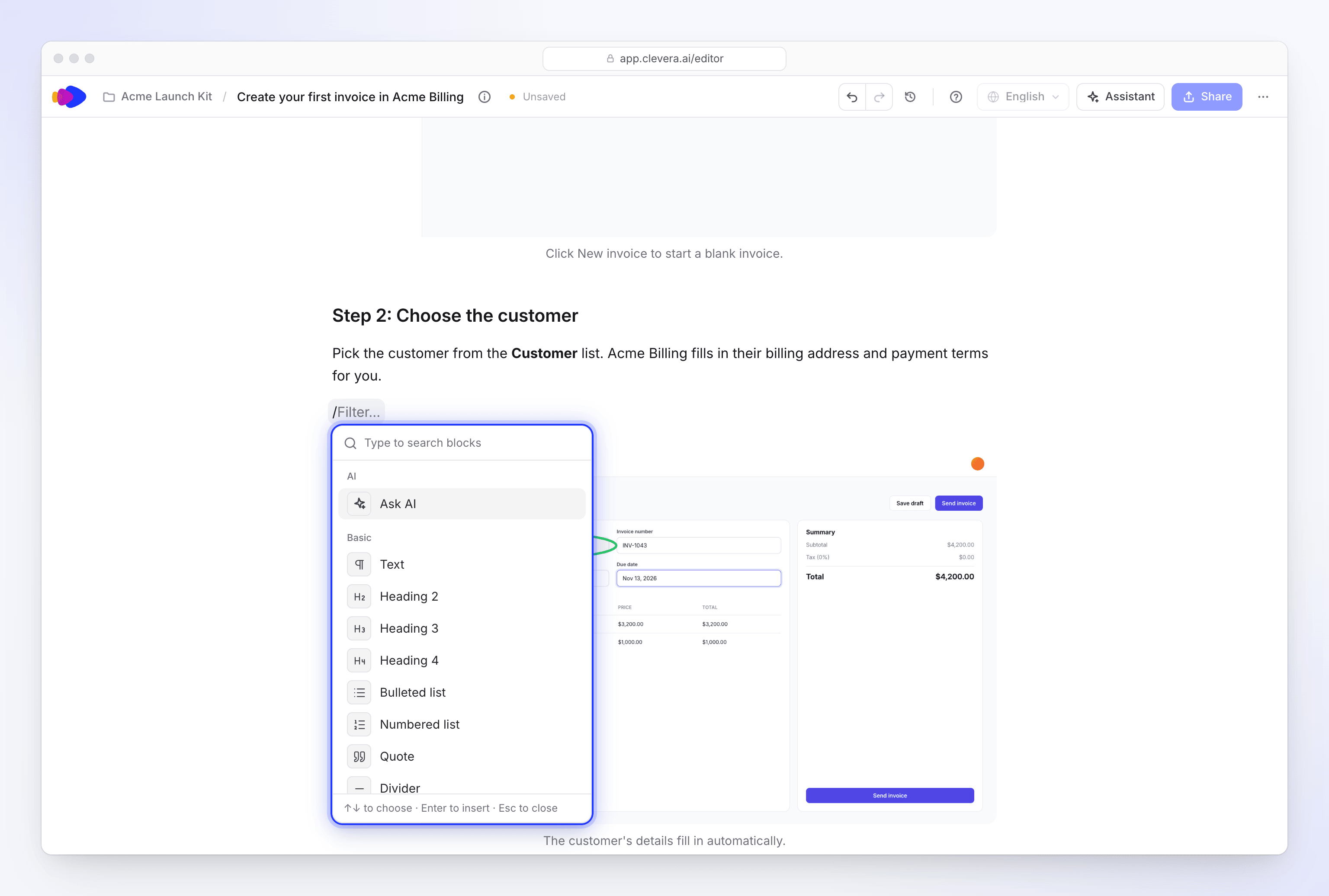
Escribe / y sigue escribiendo para filtrar. Dar formato a una selección
Selecciona texto para abrir la barra de formato: Preguntar a la IA (⌘J o Ctrl+J), Convertir en (muestra el tipo de bloque actual, como Texto), Negrita, Cursiva, Tachado (⌘⇧S), Código (⌘E) y Enlace (⌘K). En Windows usa Ctrl en lugar de ⌘.
Reorganizar bloques
Pasa el ratón sobre un bloque para mostrar su controlador a la izquierda: "Arrastrar para mover · Haz clic para ver opciones". Mientras arrastras, una línea muestra dónde caerá el bloque, incluso dentro de llamadas, pasos, pestañas y listas. El + junto a él añade un bloque: "Haz clic para añadir debajo · ⌥-clic para añadir arriba" (clic con Alt en Windows).
Usar el menú de bloques
Haz clic en el controlador para abrir el menú del bloque:
Elemento Atajo (Mac / Windows) Preguntar a la IA Convertir en (Texto, Encabezado 2–4, Lista con viñetas, Lista numerada, Cita, Código, Llamada) Duplicar ⌘D / Ctrl+D Mover hacia arriba / Mover hacia abajo ⌘⇧↑ / ⌘⇧↓, Ctrl+Shift+↑ / Ctrl+Shift+↓ Copiar como Markdown Copiar enlace al encabezado (solo encabezados) Eliminar ⌫ / Del Deshacer un cambio
Pulsa ⌘Z (Mac) o Ctrl+Z (Windows) para deshacer, ⇧⌘Z o Ctrl+Shift+Z para rehacer, o usa las flechas en la barra superior. Para versiones anteriores, abre el historial de revisiones.
Bloques que puedes añadir
| Grupo | Bloques |
|---|---|
| IA | Preguntar a la IA ("Escribe o edita con IA (Espacio en una línea vacía)") |
| Básico | Texto, Encabezado 2, Encabezado 3, Encabezado 4, Lista con viñetas, Lista numerada, Cita, Divisor, Bloque de código, Tabla |
| Estructura | Pasos ("Pasos numerados con títulos"), Pestañas ("Alternativas lado a lado"), Tarjetas ("Una cuadrícula de tarjetas de enlace") |
| Llamadas | Llamada de nota, Llamada de consejo, Llamada de información, Llamada de advertencia, Llamada de peligro, Llamada de éxito |
| Multimedia | Imagen ("Subir, biblioteca o un fotograma del vídeo"), Vídeo de Clevera, Incrustar ("YouTube, Vimeo o Loom"), Archivo de vídeo ("Un vídeo desde un enlace"), Emoji |
No existe el Encabezado 1: el título del artículo es su único encabezado de nivel superior.
- Vídeo de Clevera te pide que "Pegues un enlace para compartir de Clevera". Consulta Mostrar un vídeo en un artículo.
- Incrustar te pide que "Pegues un enlace de YouTube, Vimeo o Loom".
- Archivo de vídeo necesita un enlace
httpsa un archivo de vídeo. Su barra de herramientas tiene Reproducción automática, Bucle, Silenciar, un pie de foto y Descargar vídeo.
Tablas
Tabla abre un selector de tamaño; elige las filas y columnas. Cada tabla tiene una Fila de encabezado: "Las tablas Markdown siempre comienzan con una fila de encabezado, por lo que permanece primero y no se puede eliminar."
Pasa el ratón sobre una fila o columna para obtener su controlador ("Opciones de fila (arrastrar para mover)" u "Opciones de columna (arrastrar para mover)"). Arrástralo para mover la fila o columna, o haz clic en él para Insertar fila arriba / Insertar fila abajo, Insertar columna a la izquierda / Insertar columna a la derecha, mover, Ordenar de forma ascendente / Ordenar de forma descendente, alineación, Duplicar, Eliminar fila / Eliminar columna, Borrar contenido y Eliminar tabla. Añadir una fila y Añadir una columna se encuentran en los bordes de la tabla.
Escribir con IA
El editor tiene su propio menú de IA para el lugar en el que estás trabajando: reescribir un párrafo, corregir un paso basándose en la grabación, añadir una captura de pantalla de la grabación o escribir lo que viene a continuación. Ábrelo con ⌘J (Ctrl+J), con Espacio en una línea vacía, con Preguntar a la IA en la barra de formato o desde el menú de un bloque.
Cada solicitud utiliza créditos, listados como IA de artículo en tu actividad de créditos. Consulta Usar la IA en el editor de artículos para conocer todas las acciones y cómo revisar el resultado.
Trabajar con capturas de pantalla
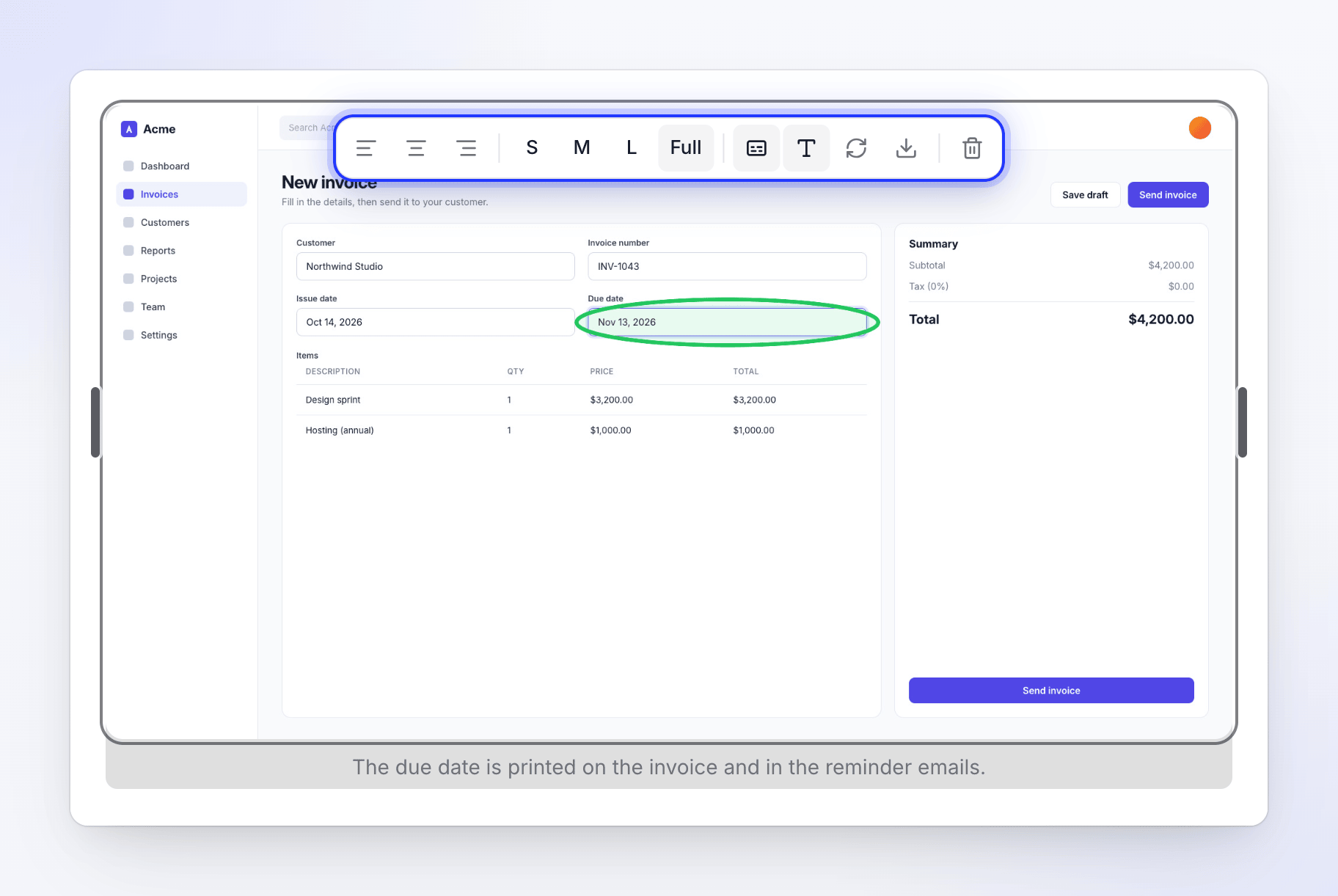
Haz clic en una captura de pantalla para seleccionarla. Su barra de herramientas tiene:
| Botón | Qué hace |
|---|---|
| Alinear a la izquierda / Alinear al centro / Alinear a la derecha | Posiciona la imagen |
| S, M, L, Completo | Establece el ancho al 33%, 50%, 75% o Ancho completo |
| Añadir pie de foto / Eliminar pie de foto | Añade o elimina la línea debajo de la imagen |
| Texto alternativo | "Describe la imagen" para lectores de pantalla y exportaciones |
| Reemplazar imagen | Abre Seleccionar imagen para cambiar la foto |
| Descargar imagen | Guarda la foto en tu ordenador |
| Eliminar imagen | Elimina el bloque de imagen |
Reemplazar o añadir una captura de pantalla
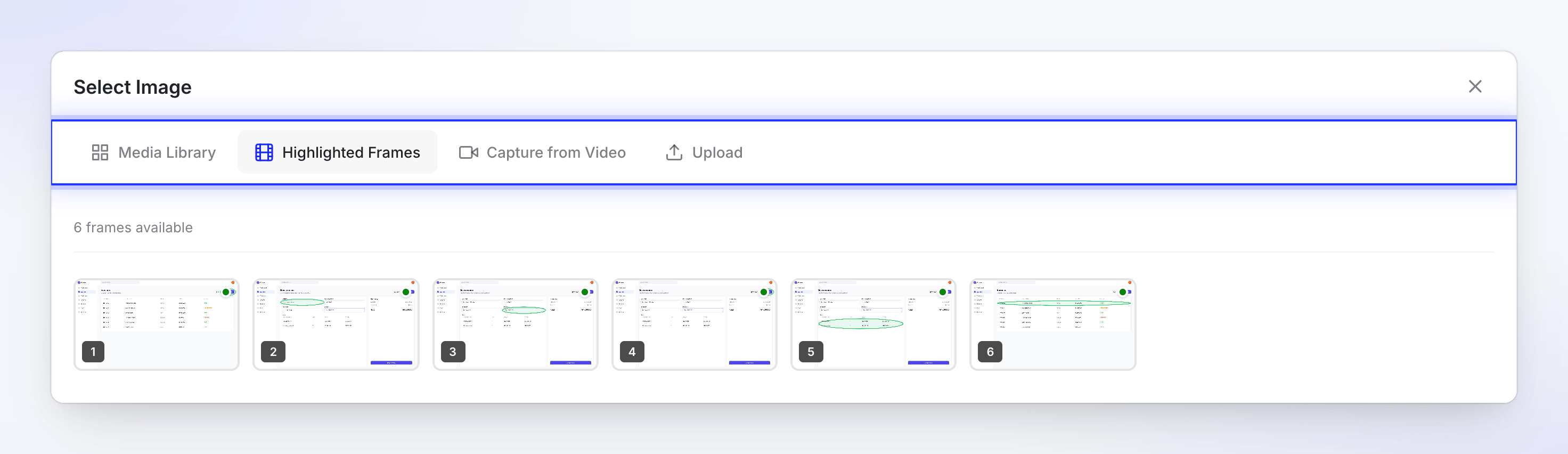
Reemplazar imagen, o el bloque Imagen, abre Seleccionar imagen con cuatro pestañas:
| Pestaña | Qué obtienes |
|---|---|
| Biblioteca de medios | Imágenes que ya están en Clevera: Todas, Mis subidas y Este screencast |
| Fotogramas destacados | Los fotogramas que Clevera tomó de tu grabación en cada clic, con el marcador de clic dibujado sobre ellos |
| Capturar desde vídeo | Cualquier momento de la grabación, con tus propios marcadores (ver abajo) |
| Subir | Una foto desde tu ordenador: "Haz clic para subir o arrastra y suelta", "PNG, JPG, GIF, WebP hasta 5MB" |
Capturar un fotograma con tus propios marcadores
Capturar desde vídeo te permite tomar una captura de pantalla de cualquier momento de la grabación original y resaltar lo que importa.
Encontrar el momento
Reproduce el vídeo o arrastra a lo largo de la línea de tiempo. Usa Fotograma anterior y Fotograma siguiente para avanzar un fotograma a la vez.
Dibujar sobre él
En Marcador, elige Rectángulo, Círculo o Flecha y arrastra sobre el vídeo. Elige un Color, un Relleno para rectángulos y círculos (Ninguno, Ligero, Medio o Fuerte) y un Grosor. Selecciona una forma y pulsa Eliminar para quitarla, o usa Borrar todo.
Recórtalo si quieres
Elige Recortar: "Arrastra sobre el vídeo para elegir el área que quieres conservar; todo lo que esté fuera del cuadro se eliminará."
Capturar
Haz clic en Capturar este fotograma. Con marcadores o un recorte, el botón dice, por ejemplo, Capturar con 2 marcadores + recorte. La nueva captura de pantalla se añade al artículo.
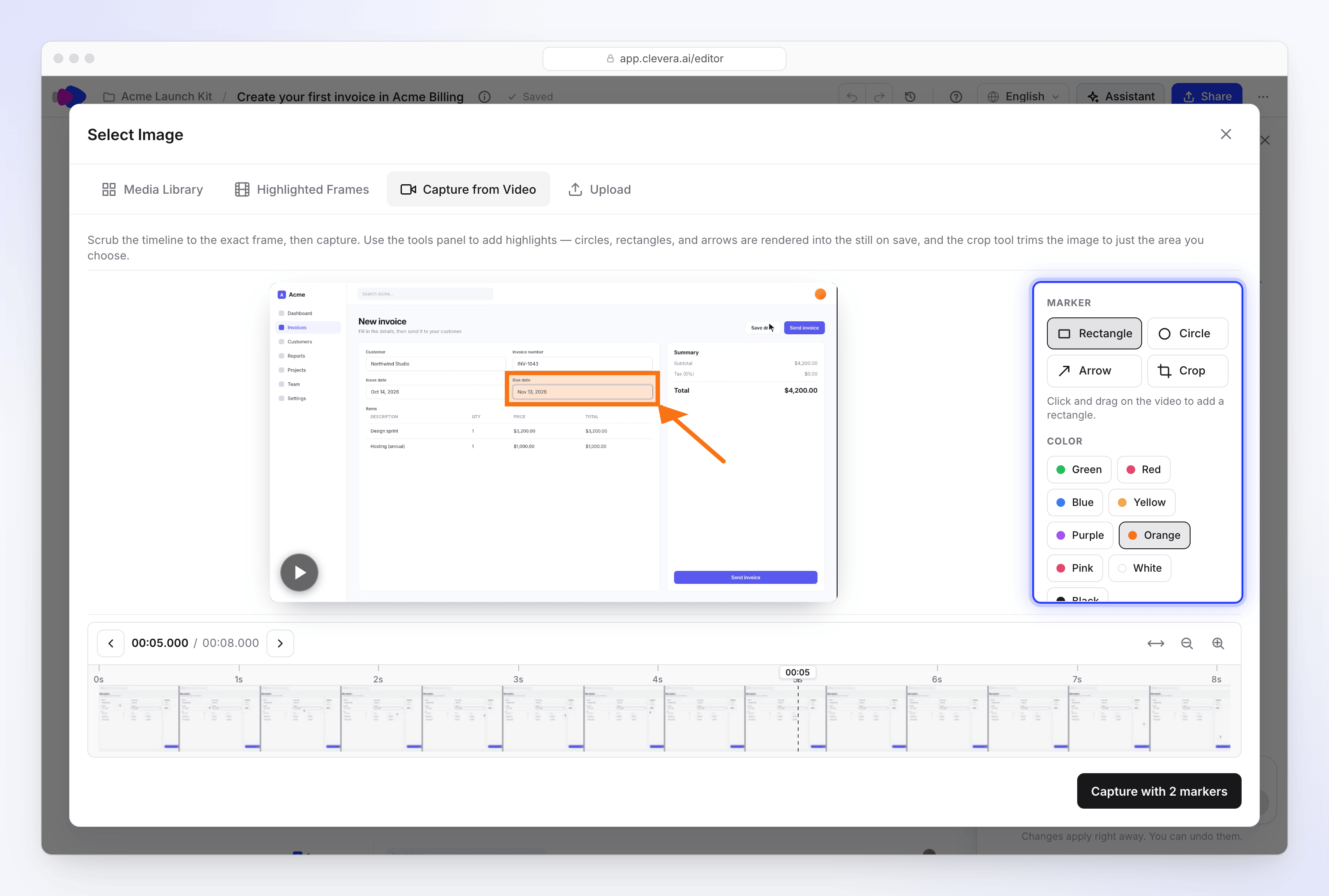
Dibuja, recorta y luego captura el fotograma en el artículo.
Capturar desde vídeo aparece solo cuando el artículo tiene un vídeo de origen.
Idiomas
Cada idioma de un artículo es una copia independiente con su propio texto, pies de foto de las capturas e historial. Cambia de idioma con el menú Idioma en la barra superior; Original marca el idioma en el que se escribió. Para añadir un idioma, elige Traducir…. Las ediciones que realices en un idioma no cambian los demás.
Idiomas de derecha a izquierda
Los artículos en árabe, hebreo, persa, urdu, pastún y sindhi se leen de derecha a izquierda. Clevera establece la dirección según el idioma de cada copia, por lo que no hay nada que cambiar: un original en inglés y su traducción al árabe se leen correctamente en su respectivo sentido.
| Dónde | Qué sucede |
|---|---|
| El editor | El texto del artículo se muestra de derecha a izquierda. La barra superior, los menús y el panel del asistente mantienen el diseño habitual de la aplicación. |
| La página de compartir y los elementos incrustados | La página sigue el idioma del artículo: el texto, los encabezados y los controles del reproductor se muestran de derecha a izquierda. La imagen del vídeo nunca se refleja y los tiempos siguen leyéndose de izquierda a derecha. |
| Descargas en PDF, HTML y EPUB | El archivo está marcado como de derecha a izquierda, por lo que los lectores y navegadores lo muestran correctamente. |
| Word, OpenDocument y Markdown | El texto se exporta tal cual, sin una configuración de dirección. En Word u otro editor, configura los párrafos de derecha a izquierda si aparecen en el sentido incorrecto. |
Consulta Exportar o publicar un artículo para ver todos los formatos de descarga.
Solución de problemas
| Ves | Qué significa |
|---|---|
| "No tienes permiso para editar" | Tu rol o el acceso a la colección solo te permite ver. Pregunta a un propietario o al gestor de la colección. |
| "Aún no se ha guardado. Reintentando al editar de nuevo." | Un guardado falló, generalmente por una conexión perdida. Sigue escribiendo; la siguiente edición guardará todo. |
| "No guardado: el artículo cambió." | Alguien reemplazó el artículo mientras lo editabas. Elige Recargar lo último o Mantener el mío en el banner. Consulta Escribir un artículo junto con tu equipo. |
| "Conectando con el artículo en directo… Puedes leerlo mientras tanto." | El editor se está uniendo a la edición en directo. Suele tardar uno o dos segundos. |
| "La edición en directo no está disponible en este momento. Reintentando…" | La conexión en directo falló. Espera o elige Editar de todos modos para guardar directamente en el artículo. |
| "Ese no es un enlace de vídeo de Clevera." | El bloque de Vídeo de Clevera necesita un enlace para compartir de Clevera. Cópialo desde Compartir en el vídeo. |
| "Este vídeo no está publicado en este espacio de trabajo" | El enlace para compartir del vídeo está desactivado o el vídeo pertenece a otro espacio de trabajo. Activa su enlace en Compartir. |
| "El tamaño del archivo debe ser inferior a 5 MB" | Subir admite imágenes de hasta 5 MB. |
| "No se pudo extraer el fotograma en esta posición." | Prueba un momento ligeramente diferente en Capturar desde vídeo. |
| "Capturar desde vídeo solo está disponible para vídeos subidos." | Este artículo no tiene un único vídeo de origen del cual capturar. Usa Subir o Biblioteca de medios. |