

Elige un aspecto: estilos, paletas y colores
El Aspecto define el estilo visual de cada escena en un clip social. Hazlo para tu marca, déjalo en Automático o elige uno de los 19 estilos en una versión clara u oscura, con los colores de tu marca, una paleta o hasta cinco colores propios.
El Aspecto decide cómo se ve un clip social desde la primera escena hasta la última: su diseño, imágenes, movimiento, colores y tipo. Hazlo para tu marca, déjalo en Automático y deja que la IA elija, o selecciona tú mismo uno de los 19 estilos y sus colores.
Cómo funciona el Aspecto
| Parte | Qué controla | Tu elección |
|---|---|---|
| Para | La marca para la que se crea el clip | Una de tus marcas, o Sin marca |
| Estilo | Diseño, imágenes, movimiento y tipo para cada escena | Automático, o uno de los 19 estilos |
| Versión | Fondos claros u oscuros | Ligero u Oscuro |
| Colores | Los colores con los que pinta el estilo | El color de tu marca, el propio del estilo (Original), una de las 10 paletas o hasta 5 colores personalizados |
| Tipo | Las fuentes | Las fuentes del estilo o las de tu marca |
Elige un aspecto
Abre el Aspecto
En la página Componer, haz clic en la píldora Aspecto. Aparece como Automático hasta que eliges un estilo. Se abre la ventana Aspecto: "El estilo que sigue la IA para cada escena de tu video."
Elige la marca
Para en la parte superior selecciona la marca ("Elige una marca para usar su logotipo, colores, voz y botón"). Los clips nuevos comienzan con tu marca predeterminada. Las etiquetas muestran lo que aporta la marca: Logotipo, Colores, Voz y Botón. Editar marca abre su página.
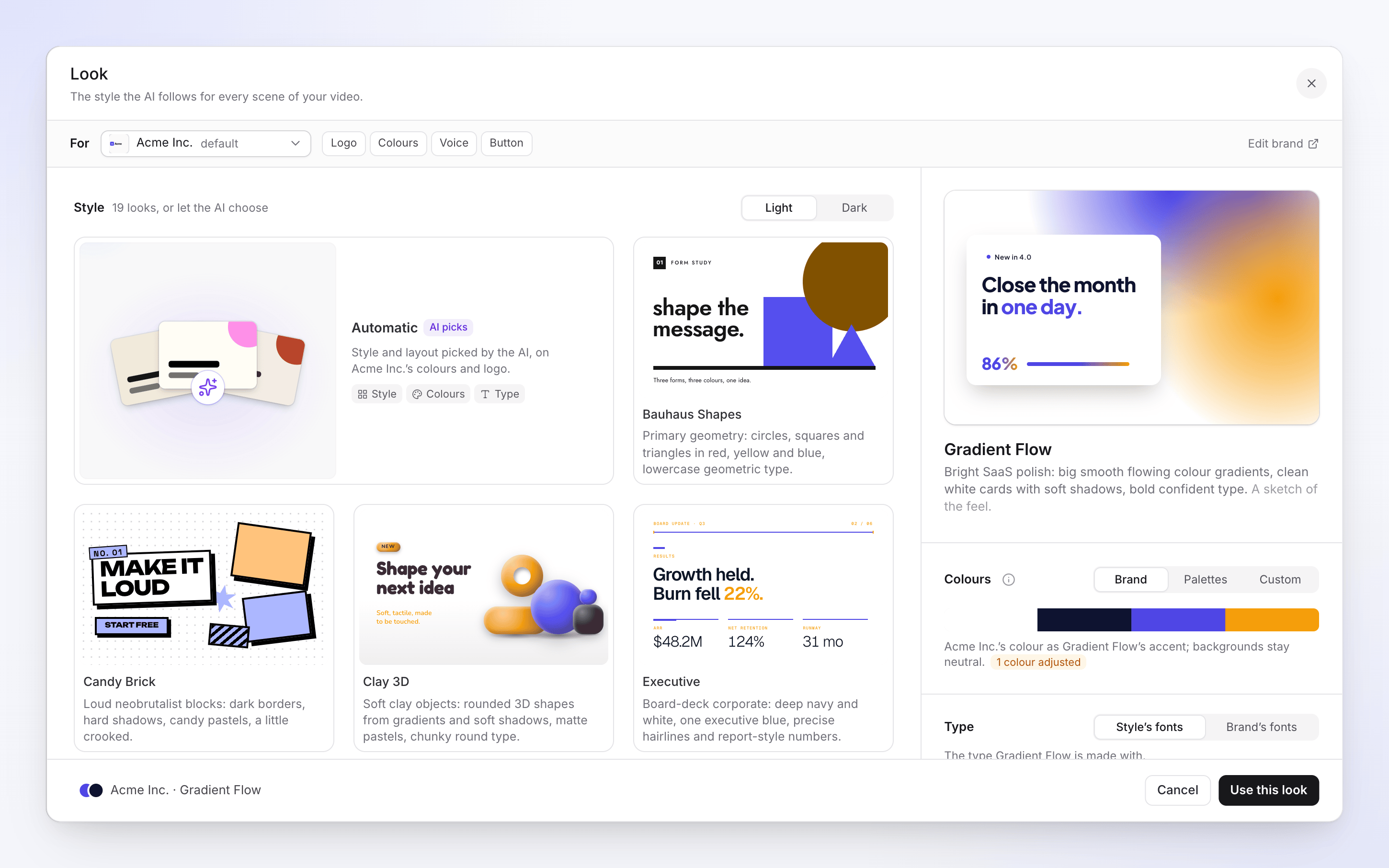
Con una marca seleccionada, cada mosaico se muestra en sus colores. Elige un estilo y una versión
En Estilo ("19 aspectos, o deja que la IA elija"), haz clic en un mosaico. Pasa el cursor sobre un mosaico para verlo moverse. Cambia entre Ligero / Oscuro para ver cada estilo sobre fondos claros u oscuros. El panel de la derecha muestra un boceto más grande de la sensación, con el nombre y el resumen del estilo.
Elige los colores y el tipo
Con un estilo seleccionado, elige los Colores (consulta Colores) y, si tienes una marca, el Tipo: Fuentes del estilo ("El tipo con el que está hecho {style}") o Fuentes de la marca.
Úsalo
Haz clic en Usar este estilo. La píldora se actualizará y el siguiente clip que crees comenzará con el mismo aspecto. Haz clic en Cancelar para mantener lo que tenías.
Estilos
| Estilo | Cómo se ve |
|---|---|
| Automático (la IA elige) | "Estilo, colores y tipo, leídos de tu material y marca." Con una marca: "Estilo y diseño elegidos por la IA, con los colores y el logotipo de {brand}." |
| Bauhaus Shapes | Geometría primaria: círculos, cuadrados y triángulos en rojo, amarillo y azul, tipo geométrico en minúsculas. |
| Candy Brick | Bloques neobrutalistas llamativos: bordes oscuros, sombras marcadas, pasteles dulces, un poco torcidos. |
| Clay 3D | Objetos de arcilla suave: formas 3D redondeadas, pasteles mate, tipo grueso y redondeado. |
| Executive | Corporativo de sala de juntas: azul marino profundo y blanco, un azul ejecutivo, líneas finas y números estilo informe. |
| Gradient Flow | Pulido SaaS brillante: degradados fluidos suaves, tarjetas blancas limpias, tipo negrita. |
| Ink & Ember | Editorial de póster de protesta: tipo enorme en minúsculas, un acento cálido, espacio negativo plano. |
| Kraft Diagram | Infografía editorial en papel kraft: diagramas de tinta negra, formas de papel recortado, un rojo sello. |
| Luxe Serif | Premium y silencioso: una serif fina con versalitas, marcos de línea fina, oro champán sobre negro profundo. |
| Midnight Gradient | Tecnología premium oscura: casi negro iluminado por luz de violeta a cian, tarjetas con bordes degradados. |
| Mono Studio | Lanzamiento de producto minimalista: fondos casi monocromáticos, tipo enorme y preciso, un acento suave. |
| Moss & Rose | Editorial silenciosa: un tono profundo, un acento suave, papel pálido. |
| Notebook Grid | Una página de cuaderno: papel cuadriculado, garabatos de bolígrafo, resaltador de neón, notas adhesivas. |
| Poster Punch | Energía punk-zine en una cuadrícula suiza: mayúsculas pesadas, bordes oscuros, cuatro acentos cálidos. |
| Retro Terminal | Una sesión de terminal CRT: tipo mono de fósforo sobre negro, cajas ASCII, un cursor de bloque. |
| Signal Grid | Un acento de señal sobre neutros tranquilos, tipo grande y limpio sobre una cuadrícula modular visible. |
| Sketch Notes | Notas dibujadas a mano sobre papel cálido: contornos de rotulador, flechas garabateadas, resaltados de marcador. |
| Soft Aura | Degradados aireados llenos de luz, orbes de color borrosos, vidrio esmerilado. |
| Swiss Editorial | Estilo tipográfico internacional: una cuadrícula estricta, grotesk alineada a la izquierda, números enormes, un rojo. |
| Zine collage | Collage ruidoso hecho a mano sobre una cuadrícula modernista estricta. |
Cada estilo viene en una versión clara y una oscura. Con Automático seleccionado, el lado derecho muestra Qué elige Automático: el estilo ("Diseño, imágenes y movimiento para adaptarse a tu historia"), los colores y el tipo.
Colores
"Los colores de tu marca, una paleta o los tuyos propios reemplazan los del estilo." La sección Colores tiene hasta tres pestañas.
Marca
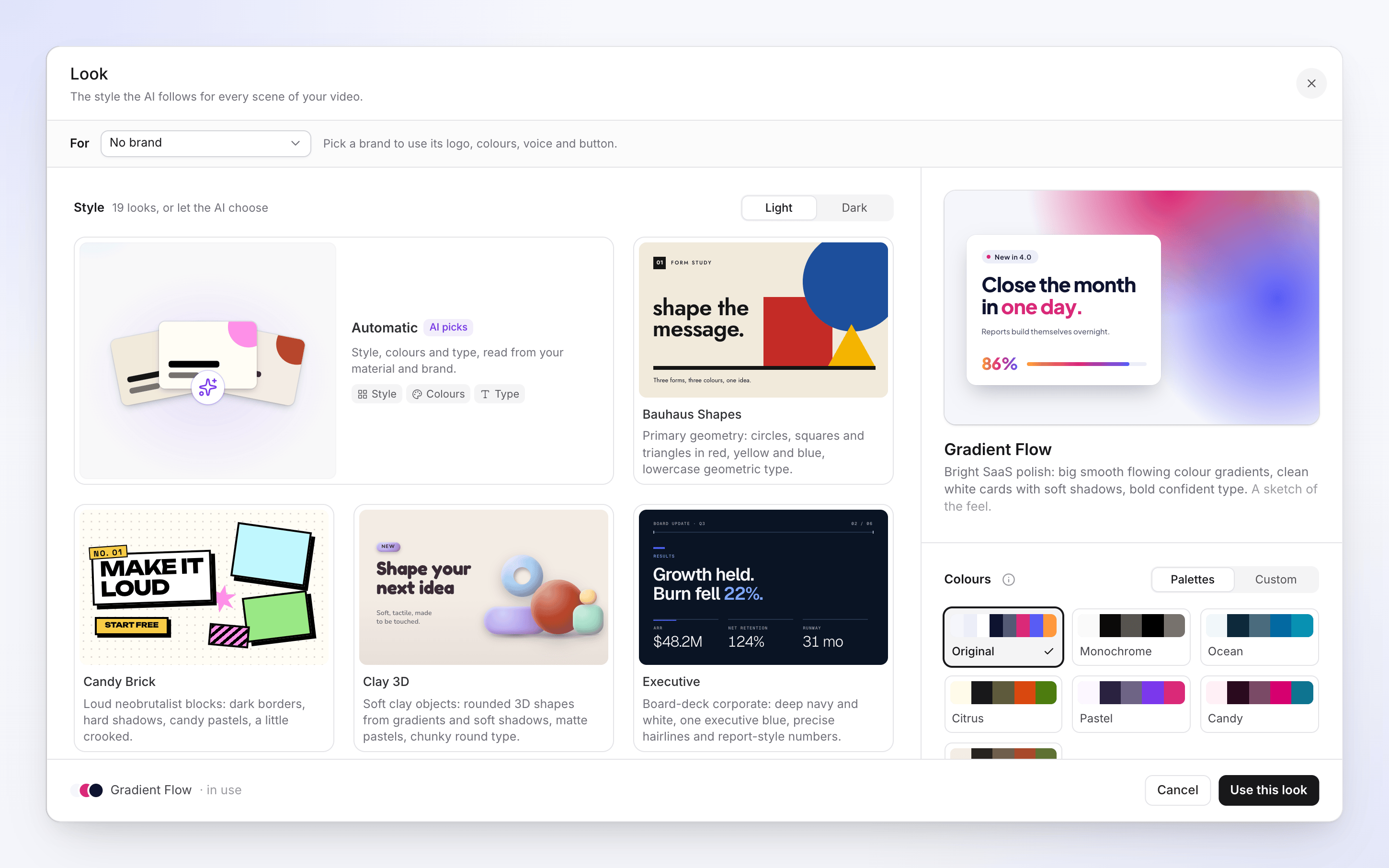
Con una marca seleccionada: "El color de {brand} como acento de {style}; los fondos permanecen neutros." El estilo mantiene sus fondos y utiliza el color de tu marca donde coloca su acento. Si un color fuera difícil de leer, se ajusta y la pestaña indica cuántos ("1 color ajustado").
Paletas
La primera fila es Original, los colores propios del estilo. Los otros diez son paletas compartidas, cada una marcada como Fondo claro o Fondo oscuro:
| Paleta | Fondo |
|---|---|
| Monocromo | Claro |
| Medianoche | Oscuro |
| Océano | Claro |
| Bosque | Oscuro |
| Atardecer | Oscuro |
| Cítrico | Claro |
| Tonos pastel | Claro |
| Caramelo | Claro |
| Tierra | Claro |
| Neón | Oscuro |
Personalizado
Cambia a Personalizado para establecer tus propios colores. La lista comienza con los colores propios del estilo:
- Haz clic en una muestra (Color 1, Color 2…) para cambiarla.
- Haz clic en Añadir un color para añadir uno, hasta 5 en total. Elimina uno con su ✕.
- "Se usa en lugar de los colores de {style}. La IA coloca cada uno." Tú eliges los colores; la IA decide cuál es el fondo, el texto y los acentos.
"Elige un estilo para seleccionar sus colores tú mismo." Las paletas y los colores personalizados requieren un estilo, ya que recolorean dicho estilo.
Lo que el aspecto no cambia
El aspecto es visual, además de la voz y el botón de tu marca cuando se selecciona una. Tu resumen, el tipo de clip, el formato, la voz, la música y el esfuerzo son configuraciones separadas. El mismo aspecto tampoco significa escenas idénticas: el director de IA diseña cada clip de forma fresca dentro del estilo.
Para incluir tu logotipo en el clip, consulta Incluye tu logotipo en un clip social.
Solución de problemas
| Lo que ves | Qué hacer |
|---|---|
| "No pudimos cargar los estilos" / "Comprueba tu conexión e inténtalo de nuevo." | Haz clic en Inténtalo de nuevo. Usar este estilo permanece no disponible hasta que se carguen los estilos. |
| El selector Para muestra solo Sin marca | Tu espacio de trabajo aún no tiene marca. Haz clic en Añadir una marca; consulta Añadir tu marca. |
| Fuentes de la marca no se pueden elegir: "La marca aún no tiene fuentes." | Añade fuentes en la página de la marca; consulta Revisar y editar una marca. |
| Un color no está donde esperabas | Los colores personalizados son colocados por la IA. Pide al agente en el editor que cambie un color en una escena. Consulta Editar un clip social. |