

Añadir y editar elementos
Coloca texto, imágenes, superposiciones de vídeo, desenfoque, resaltados, formas, emojis, audio y efectos de sonido sobre tu vídeo desde la pestaña Elementos. Ubícalos, dales tiempo, anímalos y añade escenas a pantalla completa y transiciones.
Los Elementos son cosas que colocas sobre tu vídeo: texto, imágenes, superposiciones de vídeo, desenfoque sobre detalles privados, resaltados, formas, emojis animados, audio y efectos de sonido. Añádelos desde la pestaña Elementos en el editor de vídeo y luego configura dónde se ubican, cómo se animan y cuándo se reproducen.
Antes de empezar
- La pestaña Elementos se encuentra en el editor de vídeo para vídeos de instrucciones, demostraciones de productos y vídeos de Polish. Los clips sociales añaden elementos desde el botón + en la línea de tiempo; consulta Editar un clip social.
- Necesitas permisos de edición en el vídeo.
- Añadir y editar elementos es gratuito. No consume créditos.
- En los vídeos de instrucciones y demostraciones de productos, también puedes pedirle al asistente que añada texto, llamadas, resaltados, flechas o círculos por ti.
Añadir un elemento
Mueve el cabezal de reproducción
Coloca el cabezal de reproducción donde debería comenzar el elemento. Los elementos nuevos comienzan ahí.
Haz clic en Añadir elemento
En la pestaña Elementos, haz clic en Añadir elemento. Se abrirá la lista Añadir un elemento, agrupada por Texto, Multimedia, Anotar y Sonido. Escribe en Buscar elementos para filtrarla.
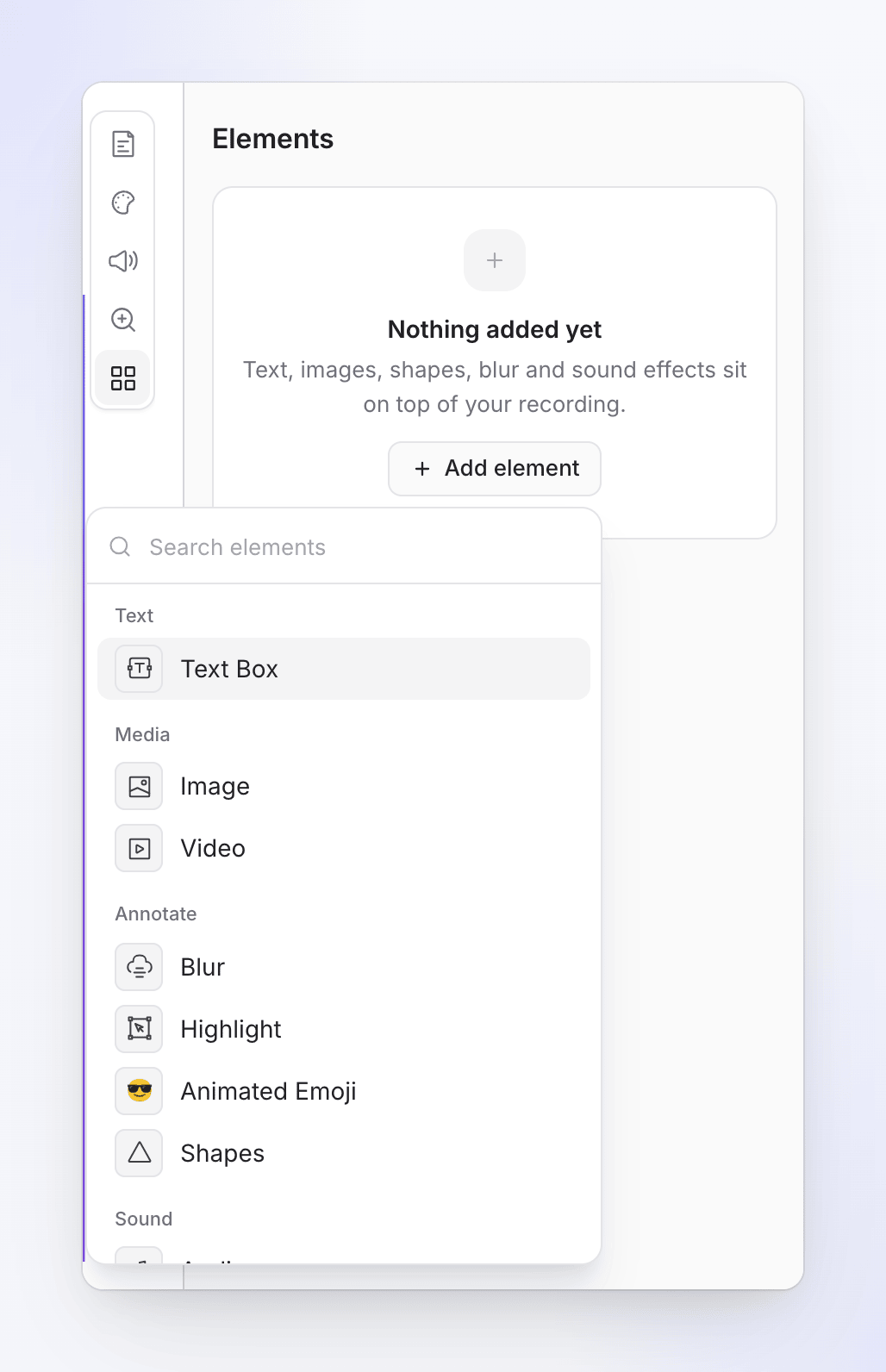
Elige un elemento
Haz clic en uno. Se añadirá en el cabezal de reproducción, quedará seleccionado y se abrirán sus opciones. La mayoría de los elementos duran 5 segundos; un efecto de sonido dura 2 segundos.
Configúralo
Elige su contenido (texto, imagen, archivo o sonido), luego su ubicación y animación.
| Elemento | Para qué sirve |
|---|---|
| Cuadro de texto | "Texto con estilos de fondo y subtítulos" |
| Imagen | "Añadir imágenes a tu vídeo": un logotipo, una captura de pantalla, una insignia |
| Vídeo | "Añadir superposiciones de vídeo" |
| Desenfoque | "Desenfocar información sensible", como correos electrónicos o nombres de clientes |
| Resaltar | "Llamar la atención sobre áreas específicas" |
| Emoji animado | "Añadir superposiciones de emoji animado" |
| Formas | "Añadir superposiciones de formas animadas": flechas, círculos, llamadas |
| Audio | "Añadir pistas de audio", como tu propia música o una línea grabada |
| Efecto de sonido | "Añadir un efecto de sonido del catálogo" |
Cambia cuándo se reproduce un elemento
Cada elemento tiene su propio bloque en la línea de tiempo.
| Para | Haz esto |
|---|---|
| Moverlo en el tiempo | Arrastra el bloque |
| Hacerlo más largo o corto | Arrastra cualquiera de los bordes |
| Ajustarlo | ← / → mueve el elemento seleccionado un fotograma; con Shift, un segundo |
| Eliminarlo | Selecciónalo y presiona Delete o Backspace. No hay confirmación; Deshacer lo recupera. |
| Ocultarlo sin eliminarlo | Ocultar en el vídeo (icono de ojo en la lista, o ⋯ en sus opciones) |
La lista En este vídeo en la pestaña Elementos muestra cada elemento con su rango de tiempo, como "0:03 – 0:07". Haz clic en uno para seleccionarlo y saltar a él. Los elementos ocultos aparecen en gris.
Los elementos están vinculados a un momento de la grabación: cuando un paso antes de un elemento se alarga o se acorta, el elemento se mueve con él. Consulta Entender la línea de tiempo.
Ubica un elemento
Arrastra un elemento sobre el vídeo para moverlo, o arrastra sus controladores para cambiar su tamaño. La tarjeta Ubicación ofrece un control preciso:
| Ajuste | Qué hace |
|---|---|
| Posición | Ajusta el elemento a una región del marco, o a una Caja personalizada |
| Tamaño | "Cuánto espacio de la celda ocupa el diseño." |
| Alinear | Dónde se sitúa dentro de su región: de Superior izquierda a Inferior derecha |
| Fijo durante el zoom | "Se mantiene en su lugar en lugar de hacer zoom con la grabación." Se muestra cuando el vídeo tiene zooms. Consulta a continuación. |
Un Desenfoque no tiene tarjeta de Ubicación: arrástralo sobre lo que quieras ocultar y cambia su tamaño con sus controladores.
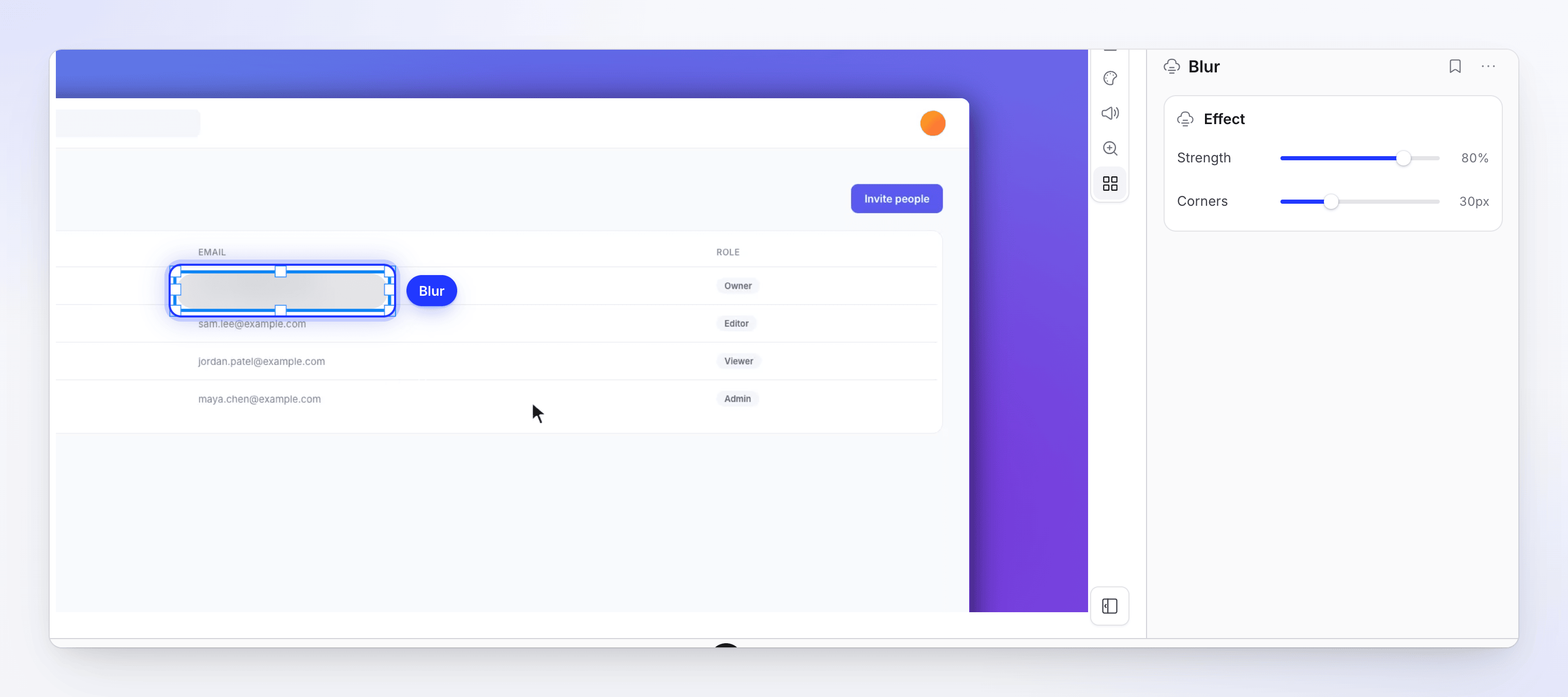
Usa la cuadrícula de ubicación
La cuadrícula de ubicación te ayuda a alinear los elementos entre sí y a mantenerlos a una distancia segura de los bordes. Es solo una ayuda para la edición: nunca aparece en el vídeo exportado.
- Mostrarla u ocultarla: presiona G, o haz clic en el botón de cuadrícula en la tarjeta Ubicación (Mostrar cuadrícula (G) / Ocultar cuadrícula (G)). G no funciona mientras escribes en un campo. La cuadrícula permanece activa hasta que la desactivas, y el editor recuerda tu elección en este navegador.
- Lo que ves: una cuadrícula de 12 × 12 líneas dentro de un área segura discontinua que se sitúa a un 5% de cada borde del vídeo.
- Haz clic en una región: con un elemento seleccionado, pasa el cursor sobre la cuadrícula para ver la región bajo el puntero, como Superior derecha o Tercio inferior, y haz clic para mover el elemento allí. Es lo mismo que elegir esa región en Posición.
- Ajustar al arrastrar: mantén presionado Alt (Option en un Mac) mientras arrastras. Un elemento movido mantiene su tamaño y su borde más cercano se ajusta a una línea de la cuadrícula o al borde del vídeo. Cuando cambias el tamaño, cada borde que arrastras se ajusta por sí solo. Suelta Alt para arrastrar libremente de nuevo, incluso en medio de un arrastre. El ajuste funciona tanto si la cuadrícula se muestra como si no. Los controladores que mantienen las proporciones de un elemento no se ajustan.
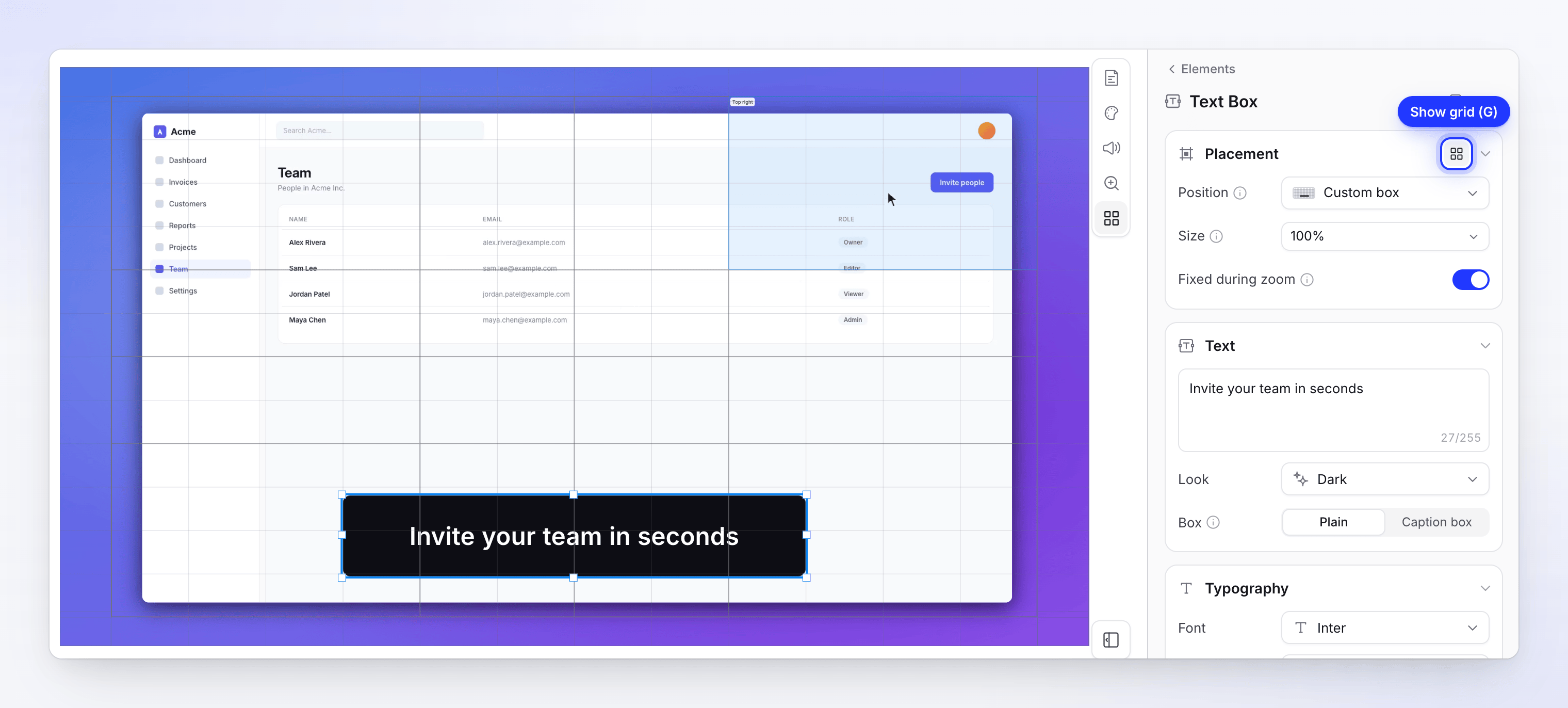
La cuadrícula tiene 33 regiones con nombre, la misma lista que ofrece Posición:
| Grupo | Regiones |
|---|---|
| Lienzo | Lienzo completo, Borde superior, Borde inferior, Borde izquierdo, Borde derecho |
| Total | Área segura |
| Mitades | Mitad superior, Mitad inferior, Mitad izquierda, Mitad derecha |
| Cuadrantes | Cuadrante superior izquierdo, Cuadrante superior derecho, Cuadrante inferior izquierdo, Cuadrante inferior derecho |
| Bandas de tercio | Tercio superior, Tercio medio, Tercio inferior |
| Columnas de tercio | Tercio izquierdo, Tercio central, Tercio derecho |
| Dos tercios | Dos tercios superiores, Dos tercios inferiores, Dos tercios izquierdos, Dos tercios derechos |
| Novenos | Superior izquierda, Superior central, Superior derecha, Media izquierda, Centro, Media derecha, Inferior izquierda, Inferior central, Inferior derecha |
Después de arrastrar un elemento manualmente, Posición indica Caja personalizada: "Arrastrado fuera de la cuadrícula. Elige una región, o dibuja una celda, para ajustar el marco de nuevo."
Fijo durante el zoom
Cuando la cámara hace zoom, la grabación se agranda y se mueve. Un elemento puede acompañar el movimiento o permanecer donde está en el marco:
| Fijo durante el zoom activado | Fijo durante el zoom desactivado | |
|---|---|---|
| Durante un zoom | Mantiene el mismo tamaño, en el mismo lugar del marco | Crece y se mueve con la grabación, permaneciendo sobre el mismo punto de esta |
| Úsalo para | Logotipos, marcas de agua, títulos, tercios inferiores, texto tipo subtítulo | Flechas y formas que señalan un botón, una imagen superpuesta sobre parte de la pantalla |
| Predeterminado | Cuadros de texto y emojis animados | Imágenes, vídeos y formas |
El Desenfoque y el Resaltar siempre hacen zoom con la grabación, independientemente del ajuste, porque marcan un punto en ella: un desenfoque que permaneciera inmóvil se deslizaría fuera del correo electrónico que oculta.
Animar un elemento
La tarjeta Animación tiene tres pestañas: Entrada, Inactivo y Salir. Su encabezado resume lo que está configurado, por ejemplo "Aparecer · Flotar · Deslizar hacia fuera".
| Pestaña | Movimientos | Ajustes adicionales |
|---|---|---|
| Entrada | Ninguno, Aparecer, Deslizar, Escalar, Desenfoque, Barrido, Iris, Voltear, Balancear, Loom | Dirección, Velocidad (Rápida, Normal, Lenta) y, en Más opciones, Suavizado (Suave, Gentil, Rápido, Rebotante, Magnético), Recorrido (solo Deslizar) y Escalonado |
| Inactivo (mientras está en pantalla) | Ninguno, Deriva, Escalar, Inclinar, Flotar, Pulsar, Mover | Dirección o Velocidad. Consulta a continuación. |
| Salir | Ninguno, Aparecer, Deslizar, Escalar, Desenfoque, Barrido, Iris, Voltear, Balancear | Igual que Entrada |
Predeterminados: Velocidad Normal, Suavizado Suave.
Mantén un elemento en movimiento (Inactivo)
Una animación inactiva mantiene un elemento suavemente vivo entre su entrada y su salida, para que un logotipo o una llamada no permanezcan congelados mientras se reproduce el vídeo. Abre la pestaña Inactivo y elige un Movimiento; cada mosaico lo previsualiza.
| Movimiento | Qué hace | Ajuste |
|---|---|---|
| Deriva | Viaja lentamente en una dirección durante todo el tiempo que el elemento está en pantalla | Dirección: Arriba, Abajo, Izquierda, Derecha o Auto (predeterminado), que continúa en la dirección de la entrada |
| Escalar | Crece o se encoge lentamente durante todo el tiempo | Dirección: crecer (predeterminado) o encoger |
| Inclinar | Gira lentamente hacia un lado | Dirección: Izquierda, Derecha (predeterminado), Arriba o Abajo |
| Flotar | Rebota suavemente hacia arriba y hacia abajo | Velocidad |
| Pulsar | Respira ligeramente más grande y más pequeño | Velocidad |
| Mover | Un pequeño movimiento inquieto | Velocidad |
La Velocidad es Lenta, Normal (predeterminado) o Rápida. Flotar, Pulsar y Mover se suavizan después de que la entrada se ha estabilizado y se suavizan antes de que comience la salida, por lo que el elemento nunca da saltos.
No todos los elementos tienen una pestaña Inactivo. Las Formas tienen su propia animación de Bucle (consulta Formas), y los elementos cuyo contenido ya se mueve por sí solo no ofrecen una.
Opciones para cada elemento
Cuadro de texto
| Ajuste | Detalles |
|---|---|
| Texto | Hasta 255 caracteres |
| Aspecto | Estilos de texto: Oscuro, Ligero, Contorno negrita, Neón, Editorial, Tercio inferior, Resaltar, Océano, Blush, Terminal. Muestra "Personalizado · editado" una vez que cambias los detalles. |
| Caja | Simple o Cuadro de subtítulo. Un cuadro de subtítulo crece con el texto: "La altura se ajusta automáticamente; cambia el ancho en el lienzo". Establece el Máximo de líneas (1–6). |
| Tipografía | Fuente (fuentes del sistema y fuentes de Google), Grosor, Tamaño (8–500), Negrita, Cursiva, Subrayado, Color, espaciado entre letras y altura de línea |
| Más estilos | Contorno del texto, Sombra del texto, Fondo, Sombra de caja, Borde |
| Revelación de texto | Cómo aparecen y salen las palabras: En (Deslizar, Zoom, Desvanecer, Centro, Máquina de escribir, Barrido, Soltar, Rotar) y Salida, revelado por Línea, Palabra (predeterminado) o Letra. Máquina de escribir añade Sonidos clave. |
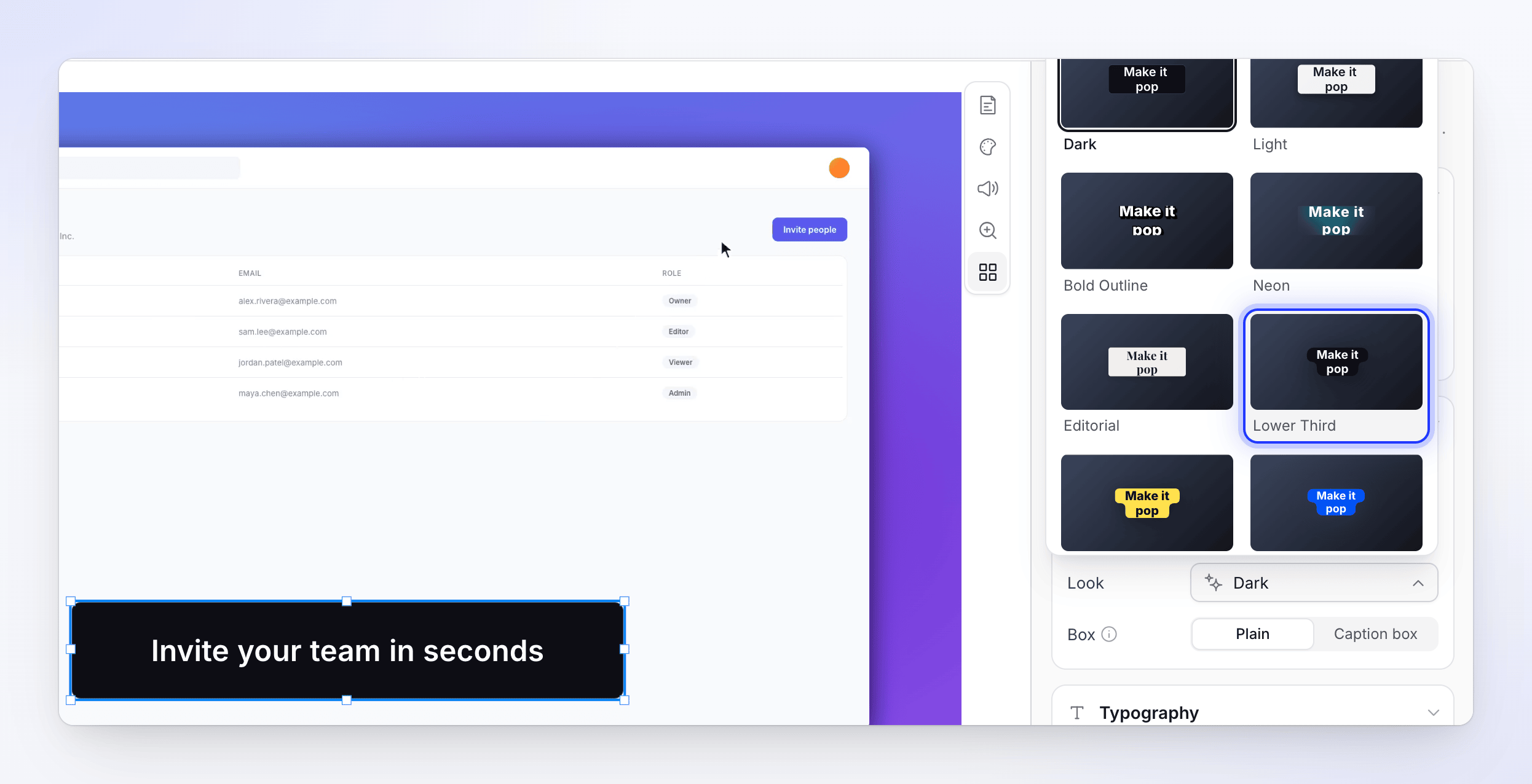
Imagen y vídeo
Haz clic en Elige una imagen (o Elige un vídeo) para abrir tu biblioteca de medios, o en Reemplazar para cambiarlo. Establece Esquinas, Sombra y Borde. Un vídeo también tiene Volumen (predeterminado 100%) y Bucle.
Desenfoque y Resaltar
- Desenfoque: Fuerza (0–100%) y Esquinas. Ajusta el tamaño del cuadro de desenfoque sobre lo que quieras ocultar.
- Resaltar: Color y Esquinas.
Formas
Elige una Forma (Flecha, Rectángulo, Círculo, Elipse, Triángulo, Estrella, Polígono, Corazón, Globo de texto, Destello) y una animación de Bucle (Parpadeo, Pulso, Brillo de forma, Hormigas punteadas o Empuje de flecha para flechas). Establece Relleno, Trazo, Grosor del trazo y Esquinas. Las flechas y los globos de texto tienen una Dirección (Puntero para globos de texto).
Emoji animado
Elige un emoji desde Elige un emoji (busca o explora por categoría) y si se Reproduce en Bucle (predeterminado) o Una vez.
Audio y efecto de sonido
- Audio: haz clic en Elige audio para seleccionar o subir un archivo. Establece el Volumen (predeterminado 100%) y el Bucle.
- Efecto de sonido: elige uno desde Elige un efecto de sonido (busca, filtra por categoría y previsualiza cada uno con su botón de reproducción), o Subir audio. Establece Volumen, Bucle y, en Más opciones, Desvanecer entrada, Desvanecer salida y Empezar en ("Omite el inicio del archivo").
Guardar un elemento como ajuste preestablecido
Usa el botón de marcador (Ajustes preestablecidos) en la parte superior de las opciones de un elemento: Guardar actual como ajuste preestablecido, introduce un nombre y haz clic en Guardar. Los ajustes guardados se comparten con tu equipo; aplica uno desde el mismo menú. Al eliminar uno, se pregunta "¿Eliminar este ajuste preestablecido?": se eliminará para todos los miembros del equipo.
Tu biblioteca de medios
Las imágenes, vídeos y audios provienen de la biblioteca de medios de tu equipo. Haz clic en Subir o arrastra archivos a cualquier parte de la ventana para añadirlos. Filtra con Todo (todo lo que tu equipo subió), Este vídeo o Mis subidas.
| Archivo | Formatos | Tamaño máx. |
|---|---|---|
| Imágenes | JPG, PNG, WebP o SVG | 8 MB |
| Vídeos | MP4 | 100 MB |
| Audio | MP3, WAV, OGG o M4A | 20 MB |
Eliminar un archivo de la biblioteca no rompe los vídeos que lo usan: "Cualquier cosa que ya lo esté usando seguirá funcionando".
Elementos en otros idiomas
Cada idioma de un vídeo tiene sus propios elementos. Los elementos que añades antes de traducir se copian en la traducción tal cual; el texto que escribiste en un cuadro de texto no se traduce. Los elementos que añades después de traducir aparecen solo en el idioma que tienes abierto. Consulta Entender las versiones de idioma de un vídeo.
Escenas, tarjetas y transiciones
Las escenas a pantalla completa no son elementos. Añádelas con el botón + en la barra de herramientas de la línea de tiempo (Añadir a la línea de tiempo en el cabezal de reproducción):
| Elemento | Qué añade |
|---|---|
| Tarjeta de título | "Escena a pantalla completa con texto en pantalla." |
| Vídeo | "Insertar un clip de vídeo subido." |
| Revelación de logo | "Escena de revelación de logo animada." |
| Lista | "Lista animada de características del producto." |
| Ritmos de texto | "Tipografía cinética con ritmos animados." |
| Clip | "Clip silencioso de tu grabación de pantalla." (Clip de voz en vídeos en polaco, con tu voz original) |
| Imagen | "Muestra una de tus imágenes como su propia escena." |
| Capítulo | "Título de sección para organizar tu vídeo." |
| Voz en off | "Añadir narración sincronizada a tu vídeo." |
Cada escena abre su propio editor; cada campo se explica en Editar escenas y tarjetas. En los editores de tarjetas de título y de introducción, Cargar plantilla de tarjeta de título comienza desde un estilo Integrado o uno que Tu equipo guardó: "Los estilos integrados mantienen tu texto; las plantillas de equipo restauran todo el diseño guardado."
Las transiciones se sitúan entre escenas en grabaciones hechas con la aplicación de escritorio y en vídeos subidos: haz clic en la píldora Añadir transición en la unión entre dos escenas en la línea de tiempo. Elige un Tipo (Desvanecer, Deslizar, Barrido, Barrido de reloj, Iris, Zoom, Zoom de ensueño, Quemado de película, Desenfoque lineal, Superposición de deslizamiento, Zoom cruzado o Intercambio de zoom), su Duración y Atenuación, y un Sonido opcional.
Solución de problemas
| Mensaje | Qué hacer |
|---|---|
| "… no es una imagen compatible. Usa JPG, PNG, WebP o SVG." | Convierte el archivo. El mismo mensaje nombra los formatos para audio. |
| "Solo se admiten vídeos .mp4; este archivo es .mov. Conviértelo a .mp4 y súbelo de nuevo." | Los vídeos deben ser MP4. Convierte el archivo y súbelo de nuevo. Un .mp4 guardado por un grabador de pantalla de Mac se acepta tal cual. |
| "… pesa 12.4 MB. El límite es 8 MB." | Comprime el archivo y súbelo de nuevo. |
| "No se pudo subir …" | Comprueba tu conexión e inténtalo de nuevo. |
| "No se pudo cargar tu biblioteca" | Haz clic en Intentar de nuevo. |