

Cambiar los ajustes de la extensión de Chrome
Cada configuración de la extensión de Chrome de Clevera y su valor predeterminado: cuenta atrás, audio de la pestaña, micrófono y cámara, atajos, cuenta y cierre de sesión, la guía de bienvenida, envío de registros y la versión.
Los ajustes de la extensión de Chrome contienen tus valores predeterminados de grabación, atajos de teclado, cuenta y ayuda. Este artículo enumera todos los ajustes, su valor predeterminado y cómo abrir de nuevo la guía de bienvenida o enviar registros a Clevera.
Abrir Ajustes
- Haz clic en el icono de Clevera y, a continuación, en Ajustes en la parte inferior de la ventana emergente. Mientras la ventana emergente esté abierta, también puedes pulsar ⌘, en un Mac o Ctrl+, en otros sistemas.
- En la ventana emergente, ⋯ → Informar de un problema… abre los Ajustes en Ayuda.
Los Ajustes se abren en su propia pestaña, Ajustes de Clevera, con cinco secciones a la izquierda. Los cambios se guardan al instante. Los ajustes y la ventana emergente siguen el aspecto claro u oscuro de tu sistema y el idioma de Chrome.
Grabación
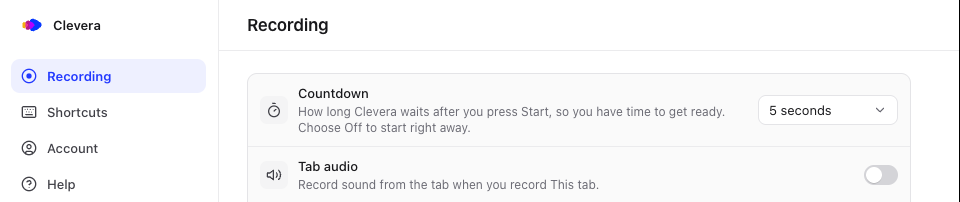
| Configuración | Qué hace | Predeterminado |
|---|---|---|
| Cuenta atrás | Cuánto tiempo espera Clevera después de que presionas Iniciar, para que tengas tiempo de prepararte. Apagado, 3, 5 o 10 segundos. | 3 segundos |
| Audio de la pestaña | Graba el sonido de la pestaña cuando grabas Esta pestaña. El mismo interruptor está en la ventana emergente; en Windows y ChromeOS también activa el Audio del equipo para Pantalla. | Apagado |
| Micrófono | El micrófono con el que grabas ("Graba tu voz con la pantalla."), o Sin micrófono. | Micrófono predeterminado de Chrome, una vez que lo permites |
| Cámara | La cámara con la que grabas ("Grabada como su propio video. Clevera lo coloca en el editor."), o Sin cámara. | Cámara predeterminada de Chrome, una vez que la permites |
Hasta que permitas el uso del micrófono o la cámara, su fila tendrá un botón Permitir. También puedes cambiarlos en la ventana emergente de Clevera antes de cada grabación. Consulta Micrófono y cámara.
Atajos
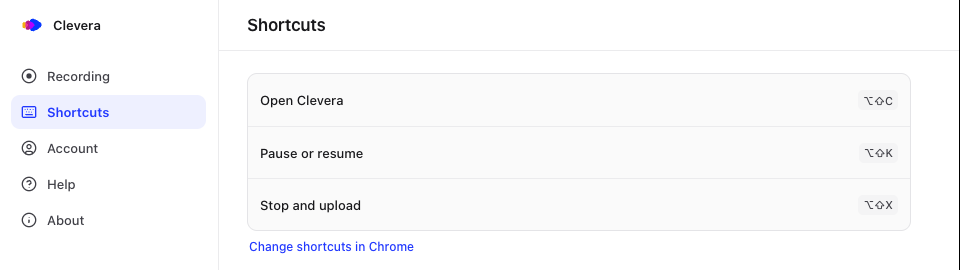
| Atajo | Mac | Windows, Linux y ChromeOS |
|---|---|---|
| Abrir Clevera | ⌥⇧C | Alt+Shift+C |
| Pausar o reanudar | ⌥⇧K | Alt+Shift+K |
| Detener y subir | ⌥⇧X | Alt+Shift+X |
Chrome gestiona los atajos de las extensiones. Para cambiarlos, haz clic en Cambiar atajos en Chrome, lo que abre chrome://extensions/shortcuts. Un atajo que no esté asignado mostrará No establecido.
Cuenta
| Elemento | Qué muestra o hace |
|---|---|
| Cuenta de Clevera | El correo electrónico con el que has iniciado sesión y "Graba en" tu espacio de trabajo. |
| Cerrar sesión | Pregunta ¿Cerrar sesión? ("Tendrás que iniciar sesión de nuevo para grabar."). Las grabaciones en este navegador permanecen hasta que se suben. No disponible mientras grabas ("Disponible después de que finalice la grabación."). |
Cuando cierras sesión, esta sección dice No has iniciado sesión con Iniciar sesión. Para grabar en otro espacio de trabajo, consulta Iniciar sesión.
Ayuda
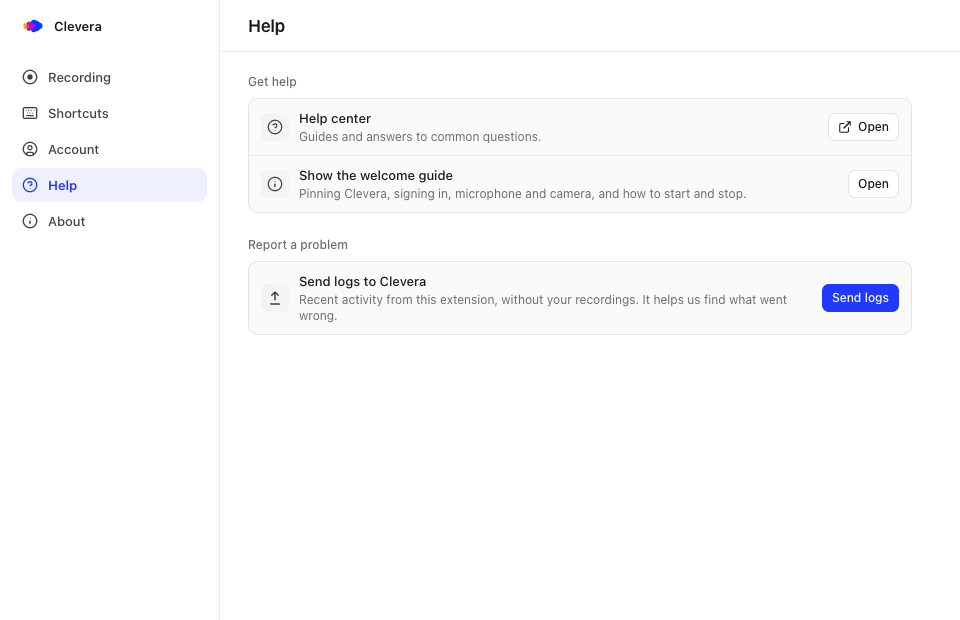
| Elemento | Qué hace |
|---|---|
| Centro de ayuda | Abre este centro de ayuda. |
| Mostrar la guía de bienvenida | Abre la guía de bienvenida de nuevo: fijar Clevera, iniciar sesión, micrófono y cámara, y cómo empezar y detener. Consulta La guía de bienvenida. |
| Enviar registros a Clevera | Envía la actividad reciente de esta extensión, sin tus grabaciones, para que el equipo de soporte pueda encontrar qué salió mal. Haz clic en Enviar registros; dirá "Enviado. Gracias, le echaremos un vistazo." Debes haber iniciado sesión. |
Los registros llegan a Clevera con tu cuenta. Para contarnos qué ocurrió y cuándo, contacta con el soporte técnico también.
Acerca de
Muestra Clevera para Chrome y su versión y número de compilación, por ejemplo "Versión 1.0.0 (12)", con enlaces a la Política de privacidad y los Términos de servicio.