

Publicar artículos en ClickUp
Conecta ClickUp y publica artículos de Clevera como documentos (Docs) de ClickUp en el espacio de trabajo que elijas. Qué espacios de trabajo puede usar Clevera, cómo aparecen las capturas de pantalla y los avisos, cómo la actualización sobrescribe el mismo documento y errores comunes.
Publica un artículo de Clevera como un documento (Doc) de ClickUp en uno de tus espacios de trabajo de ClickUp. El documento contiene el artículo completo en una sola página, con enlaces a sus capturas de pantalla y vídeos.
Antes de empezar
- En Clevera: el espacio de trabajo debe tener el plan Pro o Personalizado, y debes ser propietario o administrador para conectar ClickUp. Una vez conectado, cualquier persona que pueda editar un artículo puede publicarlo. Consulta Publicar artículos en tus otras herramientas.
- En ClickUp: cualquier plan con documentos (Docs). Tu cuenta de ClickUp debe tener permisos para crear documentos en el espacio de trabajo donde vas a publicar. Los documentos se crean bajo el nombre de la persona que conectó ClickUp.
- Un artículo: genéralo primero. La publicación envía solo el artículo. Para incluir un vídeo, colócalo dentro del artículo; consulta Mostrar un vídeo en un artículo.
Conectar ClickUp
Empezar desde Integraciones
En Clevera, haz clic en el nombre de tu espacio de trabajo en la barra lateral, elige Integraciones, busca ClickUp y haz clic en Conectar.
Elegir los espacios de trabajo
ClickUp te preguntará qué espacios de trabajo puede usar Clevera. Elige cada uno en el que quieras publicar y aprueba la selección.
De vuelta en Clevera
Volverás a Integraciones con el mensaje "¡ClickUp se ha conectado correctamente a Acme Inc.!" (el primer espacio de trabajo que autorizaste). Todos los espacios de trabajo que elegiste estarán disponibles al publicar.
La conexión no caduca. Para añadir un espacio de trabajo más tarde, abre el menú ⋯ en la conexión de ClickUp, elige Reconectar y selecciónalo en la pantalla de ClickUp.
Publicar un artículo en ClickUp
Abrir la pestaña Publicar
En el editor, haz clic en Compartir → Publicar y haz clic en el icono de ClickUp bajo Listo para publicar.
Elegir un espacio de trabajo
En Dónde se guarda, la lista muestra los espacios de trabajo que autorizaste. El documento se crea en la sección de documentos (Docs) de ese espacio de trabajo, no dentro de un espacio, carpeta o lista en particular. Puedes moverlo en ClickUp después si lo deseas.
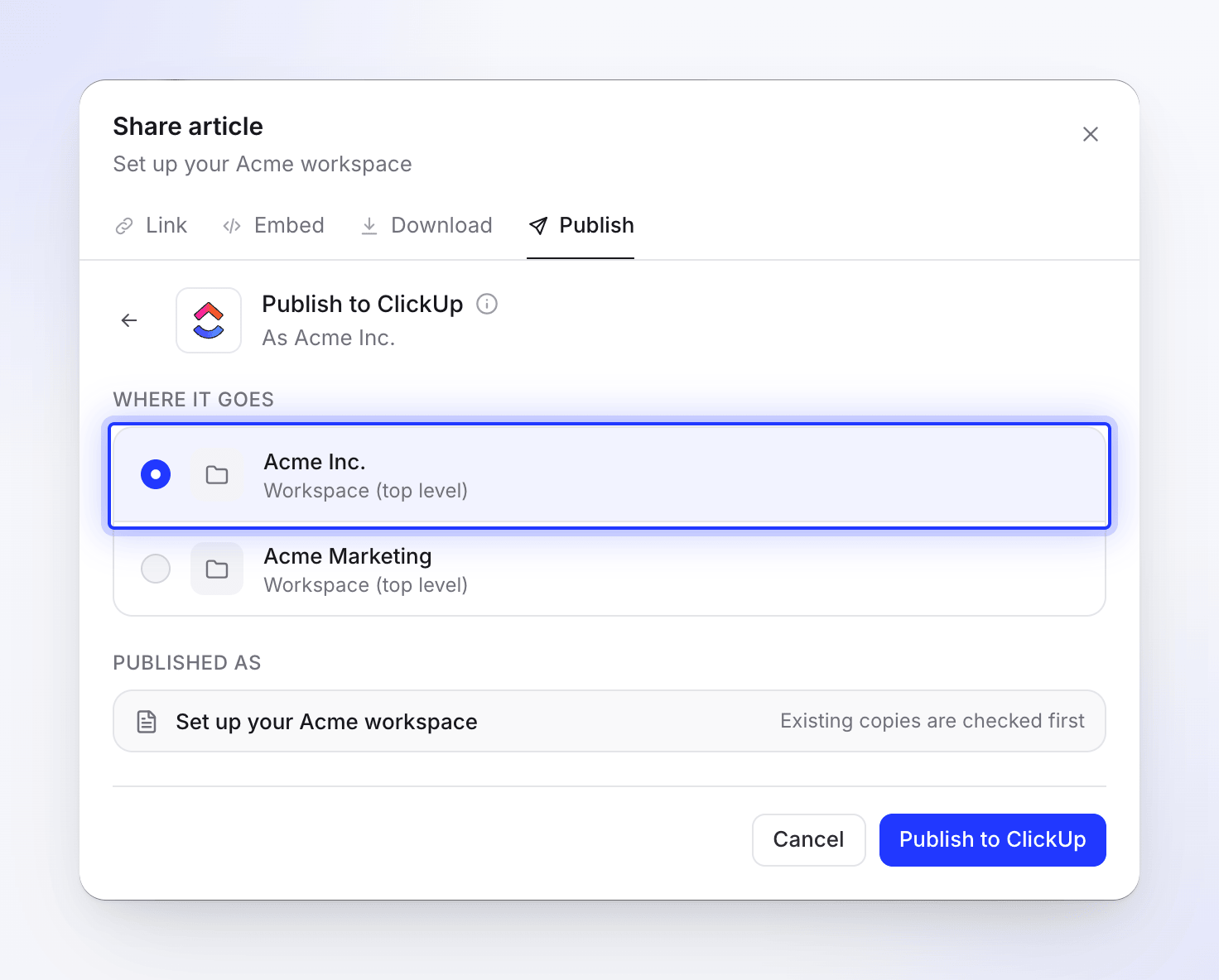
Publicar
Haz clic en Publicar en ClickUp. Clevera buscará primero si existe una copia; si ya existe un documento con el mismo nombre en el espacio de trabajo, elige qué hacer (consulta Actualizar un documento que ya publicaste). Cuando termine, verás "Publicado en ClickUp". Haz clic en Abrir en ClickUp para ver el documento.
Puedes cerrar la ventana de Compartir mientras se procesa; una notificación te avisará cuando haya terminado.
Cómo se ve el documento
El documento y su página reciben el nombre del artículo. La página contiene solo el artículo: el vídeo del que proviene el artículo no se añade.
| En Clevera | En ClickUp |
|---|---|
| Encabezados, párrafos | Encabezados (hasta nivel 4) y texto |
| Negrita, cursiva, tachado, código en línea, enlaces | Se mantienen |
| Resaltado, superíndice, subíndice | Texto plano |
| Listas con viñetas y numeradas | Listas |
| Listas de tareas | Líneas que empiezan con ☐ o ☑️ |
| Citas | Citas |
| Bloques de código | Bloques de código sin resaltado de color; el título del código se convierte en una línea en negrita encima |
| Divisores | Divisores |
| Tablas | Tablas con el texto de cada celda |
| Avisos (callouts) | Una cita que comienza con un icono y el título del aviso en negrita: info ℹ️, consejo 💡, advertencia ⚠️, nota 📝, éxito ✅, peligro 🚨 |
| Pasos numerados | Una lista numerada: el título de cada paso en negrita, con su contenido debajo |
| Pestañas | La etiqueta de cada pestaña en negrita, seguida de su contenido |
| Secciones plegables | El título en negrita seguido del contenido, siempre abierto |
| Tarjetas | Una lista de enlaces con sus descripciones; los iconos de las tarjetas se omiten |
| Ecuaciones | Su texto TeX |
| Capturas de pantalla | Un enlace 🖼️ por captura, con el pie de foto debajo |
| Vídeos e incrustaciones en el artículo | Un enlace ▶ con el título del vídeo. Un vídeo de Clevera solo se incluye cuando el enlace para compartir de ese vídeo está activado. |
Un archivo de vídeo subido al artículo sigue siendo un enlace a Clevera que caduca después de un tiempo; vuelve a publicar para renovarlo.
Actualizar un documento que ya publicaste
La publicación es unidireccional. El documento no se actualiza cuando editas el artículo en Clevera, y las ediciones hechas en ClickUp nunca se reflejan en Clevera. Después de editar el artículo, publícalo de nuevo en el mismo espacio de trabajo. Clevera encontrará el documento con el mismo nombre (las mayúsculas no importan) y mostrará "Este artículo ya está en ClickUp".
- Actualizar el artículo existente sobrescribe la página que Clevera escribió la última vez (o la primera página del documento) con la nueva versión. El documento mantiene su dirección. Los cambios realizados en ClickUp en esa página se sobrescriben; las otras páginas del documento no se tocan. Haz clic en Actualizar en ClickUp.
- Crear un nuevo artículo crea un segundo documento bajo el Nuevo título que introduzcas (Clevera sugiere uno como "Configurar facturación (2)"). Haz clic en Crear nuevo artículo.
Desconectar
En Clevera, abre Integraciones, haz clic en ClickUp, luego en Desconectar y confirma. Clevera eliminará el acceso almacenado, y los documentos que ya hayas publicado permanecerán en ClickUp.
Solución de problemas
| Lo que ves | Qué hacer |
|---|---|
| "No se encontraron espacios de trabajo de ClickUp. Asegúrate de tener acceso a al menos uno." | No elegiste un espacio de trabajo en la pantalla de ClickUp. Conecta de nuevo y elige uno. |
| "Error de conexión: …" o "Error al conectar con ClickUp: …" | Cancelaste en la pantalla de ClickUp o fue rechazado. Conecta de nuevo. |
| "No se recibió el token de acceso de ClickUp." o "Error al conectar con ClickUp. Inténtalo de nuevo." | Conecta de nuevo. |
| Falta un espacio de trabajo en la lista | No se autorizó al conectar. Elige Reconectar y selecciónalo. |
| "No se pudieron cargar tus espacios de trabajo de ClickUp. Inténtalo de nuevo." | Haz clic en Inténtalo de nuevo. Si persiste, reconecta ClickUp. |
| "Selecciona un espacio de trabajo donde publicar." | Elige primero un espacio de trabajo. |
| "El contenido del artículo está vacío o no es válido." | El artículo aún no tiene contenido. Ábrelo, revísalo y luego publica. |
| Un mensaje de ClickUp sobre permisos | Tu cuenta de ClickUp no puede crear documentos en ese espacio de trabajo. Pregunta a un administrador de ClickUp. |
| "ClickUp rechazó la conexión. Por favor, reconecta ClickUp." | El acceso de Clevera fue eliminado en ClickUp. Haz clic en Reconectar. |
| "El documento de ClickUp a reemplazar ya no existe." | El documento que intentaste actualizar fue eliminado. Elige Crear un nuevo artículo. |
| "Error al publicar en ClickUp. Inténtalo de nuevo." o "Error al actualizar el documento en ClickUp. Inténtalo de nuevo." | Haz clic en Inténtalo de nuevo. Si sigue fallando, reconecta. |