

Cambiar o pausar una tarea de Autopilot
Cambia lo que hace una tarea de Autopilot, su programación, presupuesto o aprobación haciendo clic en Cambiar y diciéndolo en el chat, luego en Aplicar. Pausa, reanuda, ejecuta ahora, edita o elimina una programación, y cancela una tarea desde su página.
Puedes Cambiar una tarea de Autopilot después de crearla: qué hace cada vez, sus instrucciones, su presupuesto y, para una tarea de Repetición, su programación y si sus ejecuciones esperan por ti. La cambias haciendo clic en Cambiar en la tarea y diciendo en el chat qué debería ser diferente. Pausar, reanudar, ejecutar ahora y editar una programación también son botones en la página de la tarea.
Antes de empezar
- Necesitas un rol que pueda crear contenido (Propietario, Administrador o Creador de contenido). Los editores ven todas las tareas, pero todos los botones están desactivados para ellos con la razón en una información sobre herramientas.
- Aumentar un presupuesto mensual, o establecer uno por encima de la cantidad sugerida, es para propietarios y administradores del espacio de trabajo.
Cambiar una tarea preguntando
Abre la tarea
Haz clic en Autopilot en la barra lateral, luego en la tarea bajo Siempre activo, Te necesita, Ejecutándose ahora, Todas las tareas o Repeticiones. Cerca de la parte superior, una línea dice Cuándo (lo que la inicia) → Qué hacer (lo que hace), con Cambiar a la derecha.
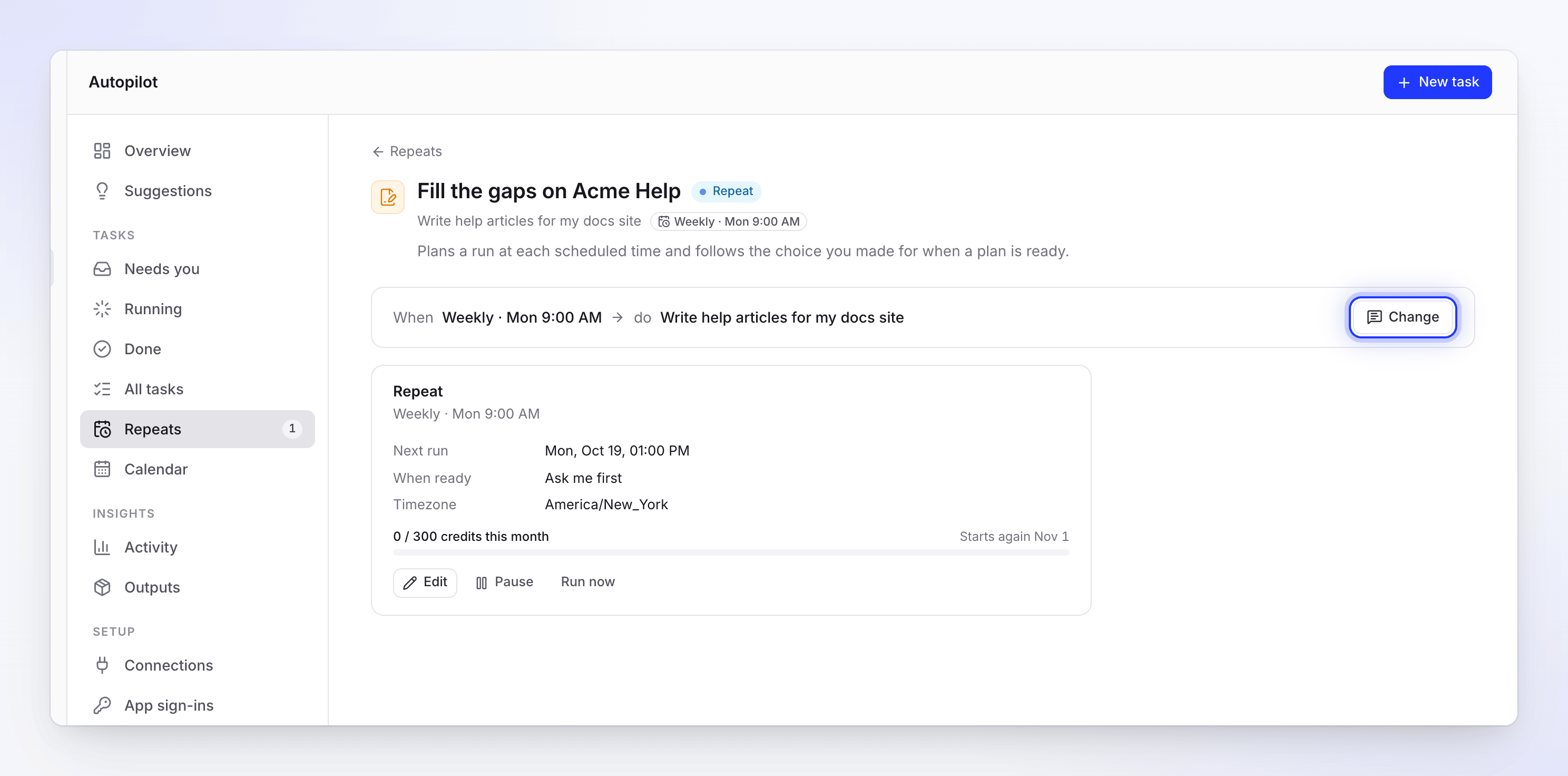
Cambiar abre el chat de la tarea. La tarjeta de Repetición tiene los controles directos. Haz clic en Cambiar
El panel de chat se abre en la propia conversación de la tarea (el chat en el que la configuraste), o en uno nuevo vinculado a la tarea. Clevera pregunta qué cambiar, sin que tengas que escribir nada primero.
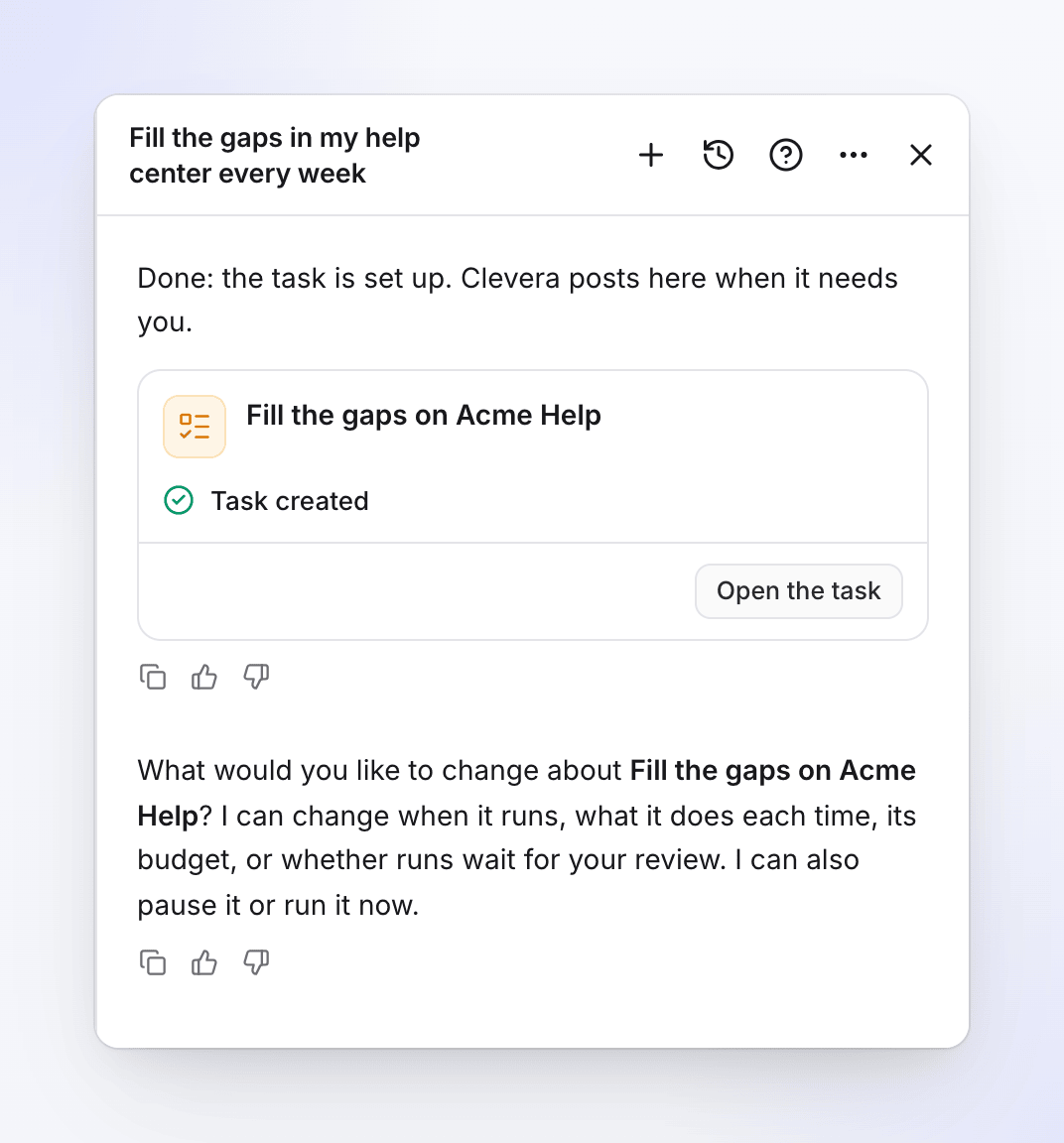
Di qué debería cambiar
Por ejemplo, "Muévela a los viernes a las 8 de la mañana", "Menciona también el número de versión en cada artículo" o "Solo los videos de facturación a partir de ahora". Las horas están en tu propia zona horaria.
Haz clic en Aplicar
Clevera muestra una tarjeta titulada Cambiar la tarea, con cada configuración antes → después. Haz clic en Aplicar. El cambio se utiliza a partir de la siguiente ejecución, y el historial de la tarea anota "Configuración cambiada" con los ajustes que cambiaron.
También puedes preguntar desde cualquier chat nombrando la tarea ("En Rellenar los huecos en Acme Help, …"). Si más de una tarea podría encajar ("haz que mi tarea se ejecute todos los días"), Clevera pregunta cuál primero. Nunca elige por ti.
Qué pregunta Clevera, por estado de la tarea
| La tarea está | Clevera dice | Qué puedes hacer |
|---|---|---|
| Una Repetición (programada) | "¿Qué te gustaría cambiar sobre" la tarea? "Puedo cambiar cuándo se ejecuta, qué hace cada vez, su presupuesto o si las ejecuciones esperan tu revisión. También puedo pausarla o ejecutarla ahora." | Cambiar su configuración (ver abajo) |
| Una tarea activada (cada lanzamiento, una página de registro de cambios, cada video nuevo) | "¿Qué te gustaría cambiar sobre" la tarea? "Puedo cambiar lo que hace cada vez o su presupuesto. También puedo pausarla o ejecutarla ahora. Lo que la inicia no puede cambiar; para eso puedo configurar una tarea nueva." | Cambiar lo que hace o su presupuesto, pausarla o ejecutarla ahora. Para un activador diferente, Clevera configura una tarea nueva. |
| Plan listo | "¿Qué debería cambiar en" la tarea? "Dímelo y volveré a hacer su plan antes de que se cree nada." | Clevera la planifica de nuevo a partir de tu nota (Planificar la tarea de nuevo → Planificar de nuevo). Aún no se ha ejecutado nada. |
| Planificación | La tarea "todavía se está planificando, así que aún no puede cambiar." | Espera: Clevera publica en el chat cuando el plan está listo. |
| En ejecución | La tarea "se está ejecutando ahora, así que su configuración no puede cambiar." | Detenla o configura una tarea nueva con tus cambios |
| Fallido o Cancelado | La tarea "se detuvo antes de terminar. ¿Qué debería cambiar?" | Clevera la configura de nuevo con tus cambios, en una tarjeta de configuración nueva |
| Hecho | La tarea "ha terminado. ¿Qué debería ser diferente?" | Clevera configura una tarea nueva con tus cambios |
Qué puedes cambiar
| Ajuste | Repetición (programada) | Activada (cada lanzamiento, página de registro de cambios, cada video nuevo) | Única |
|---|---|---|---|
| Instrucciones y en qué trabaja (centro de ayuda, videos, colección, dirección de la aplicación) | Sí | Sí | No: pide cambios en su plan |
| Programación (con qué frecuencia, día, hora) | Sí | No: no tiene programación | No |
| Cuántos artículos cada vez | Sí | No | No |
| Presupuesto mensual | Sí (aumentarlo: propietario o administrador) | Sí (aumentarlo: propietario o administrador) | No |
| Aprobación (Pregúntame primero o Haz borradores, yo publico) | Sí | No: cada ejecución espera tu revisión | No |
| Qué la inicia (el activador) | No | No | No |
Lo que inicia una tarea no puede cambiar. Clevera responde "Lo que inicia una tarea aún no se puede cambiar. Configura una nueva tarea con el nuevo activador, luego elimina esta." Para una única responde "Esta tarea se ejecuta una vez, así que su configuración no puede cambiar ahora. Para cambiar lo que planifica, pide cambios en su plan." Un cambio que Clevera no puede hacer muestra una fila No se puede aplicar en la tarjeta.
Pausar, reanudar, ejecutar ahora
Estos son botones en la página de la tarea, y también puedes preguntar en el chat.
| Control | Dónde | Qué hace |
|---|---|---|
| Pausar | La tarjeta Repetición, o la tarjeta Mantenlo actualizado de una tarea activada | No se planifica nada nuevo hasta que reanudes. Las ejecuciones ya abiertas continúan. Mensaje: "Programación pausada". |
| Reanudar | Mismo lugar | La tarea se ejecuta de nuevo; la siguiente comprobación cuenta desde ahora. Mensaje: "Programación reanudada". |
| Ejecutar ahora | La tarjeta Repetición (solo Repeticiones) | Planifica la siguiente ejecución ahora en lugar de esperar: "Planificando la siguiente ejecución ahora. Se muestra bajo En ejecución." El plan sigue tu elección de aprobación. |
En el chat, "Pausar la tarea de brechas semanal" la pausa de inmediato. Reanudar, ejecutar ahora y cancelar muestran primero una tarjeta (Reanudar, Ejecutar ahora, Cancelar tarea): no sucede nada hasta que haces clic en ella. Para una tarea activada, "ejecutar ahora" verifica el repositorio, la página o la colección de inmediato y planifica una ejecución solo si ha llegado algo nuevo. Ejecutar ahora se rechaza mientras una ejecución sigue abierta, o cuando el presupuesto mensual de una Repetición se ha agotado.
Editar una programación directamente
| Tarjeta | Editar abre | Eliminar |
|---|---|---|
| Repetición (una tarea programada) | Con qué frecuencia, el día y la hora, Como máximo cada vez, Presupuesto mensual, Cuando un plan está listo. Repetición guardada lo confirma. | ⋯ → Eliminar Repetición → "¿Eliminar esta Repetición?" "No hay más ejecuciones planificadas. Lo que sus ejecuciones ya crearon permanece." |
| Mantenlo actualizado (una tarea activada) | El repositorio, la página o la colección que observa y, para una página de registro de cambios, con qué frecuencia se verifica: Cada día, Cada semana, Cada 2 semanas o Cada mes. Guardar o Cancelar. | Eliminar → "¿Eliminar esta programación?" "No hay más seguimientos planificados. Las tareas que ya creó permanecen." |
La página de la tarea muestra la misma cadencia en su chip, por ejemplo Cada día o Cada semana.
Una tarea única terminada de algunas recetas ofrece Mantenlo actualizado → Activar: "Planifica un seguimiento cuando algo cambia. Sigues aprobando cada plan."
Cancelar una tarea
Mientras una tarea está en Planificación, Plan listo o En ejecución, el encabezado muestra Cancelar tarea. Clevera pregunta "¿Cancelar esta tarea?" y explica qué se detiene: mientras planifica, "El plan se detiene aquí. Puedes iniciar una nueva tarea en cualquier momento."; de lo contrario "Los elementos que aún no han terminado se detienen. Lo que ya se hizo permanece en tu biblioteca." Haz clic en Cancelar tarea para confirmar, o en Continuar.
No hay eliminación para una tarea en sí: una tarea cancelada o terminada permanece en Todas las tareas con lo que hizo. Para detener una Repetición o una tarea activada definitivamente, elimina su programación (arriba).
Por qué una tarea se pausó sola
| Estado | Por qué | Qué hacer |
|---|---|---|
| Pausado por presupuesto | Usó el presupuesto de este mes. | Comienza de nuevo el día 1, o un propietario o administrador aumenta el presupuesto. |
| Pausado: conexión | La conexión del repositorio dejó de funcionar. | Reconéctala bajo Autopilot → Conexiones, luego Reanudar. |
| Pausado: acceso perdido | La persona que la configuró ya no puede ejecutarla. | Alguien que pueda, la reanuda para seguir adelante como ellos mismos. |
| Pausado: creador eliminado | La persona que la configuró dejó el espacio de trabajo. | Alguien que pueda, la reanuda. |
| Pausado por Clevera | El soporte de Clevera la pausó. | Contáctanos para reanudar. |
| Finalizado | La programación llegó a su fin. | Configura una nueva tarea. |
| Pausado | Alguien la pausó. | Reanudar en cualquier momento. |