

Configurar un programa de repetición y un presupuesto mensual en Autopilot
Ejecuta Rellenar los huecos de forma programada dentro de un presupuesto mensual: los ajustes de Repetición, el presupuesto sugerido, quién puede aumentarlo, qué sucede en cada ejecución y con el presupuesto, y en qué se diferencian las tareas activadas.
Una Repetición ejecuta de nuevo una tarea de Autopilot según una programación, dentro de un presupuesto mensual que tú estableces. Hoy, la receta que se repite es Rellenar los huecos de mi centro de ayuda cada semana: cada ejecución lee de nuevo lo que le falta a tu centro de ayuda y redacta hasta un número determinado de artículos. Las tareas que comienzan con un lanzamiento, una página de registro de cambios o un vídeo nuevo no utilizan una programación; se tratan al final de este artículo.
Antes de empezar
- Autopilot está activado para tu espacio de trabajo y tu rol puede iniciar tareas (propietario, administrador o Creador de contenido). Consulta Obtener acceso a Autopilot.
- Rellenar los huecos funciona en un centro de ayuda, por lo que necesitas uno. Si no tienes uno, la tarjeta de configuración solo ofrece Crear mi centro de ayuda.
- Una Repetición siempre tiene un presupuesto mensual. Establecer un presupuesto superior al sugerido, o aumentarlo más tarde, requiere al propietario del espacio de trabajo o a un administrador.
Configurar una Repetición
Configuras una Repetición con el agente de Autopilot, como cualquier otra tarea. El tutorial completo se encuentra en Configurar una tarea de Autopilot.
Abrir la receta
En el inicio de Autopilot, haz clic en la receta Rellenar los huecos de mi centro de ayuda cada semana, o escribe algo como "todos los lunes, escribe lo que le falta a mi centro de ayuda" en ¿Qué debe hacer Autopilot?. Se abre el panel del agente con la tarjeta de configuración.
Rellenar los detalles
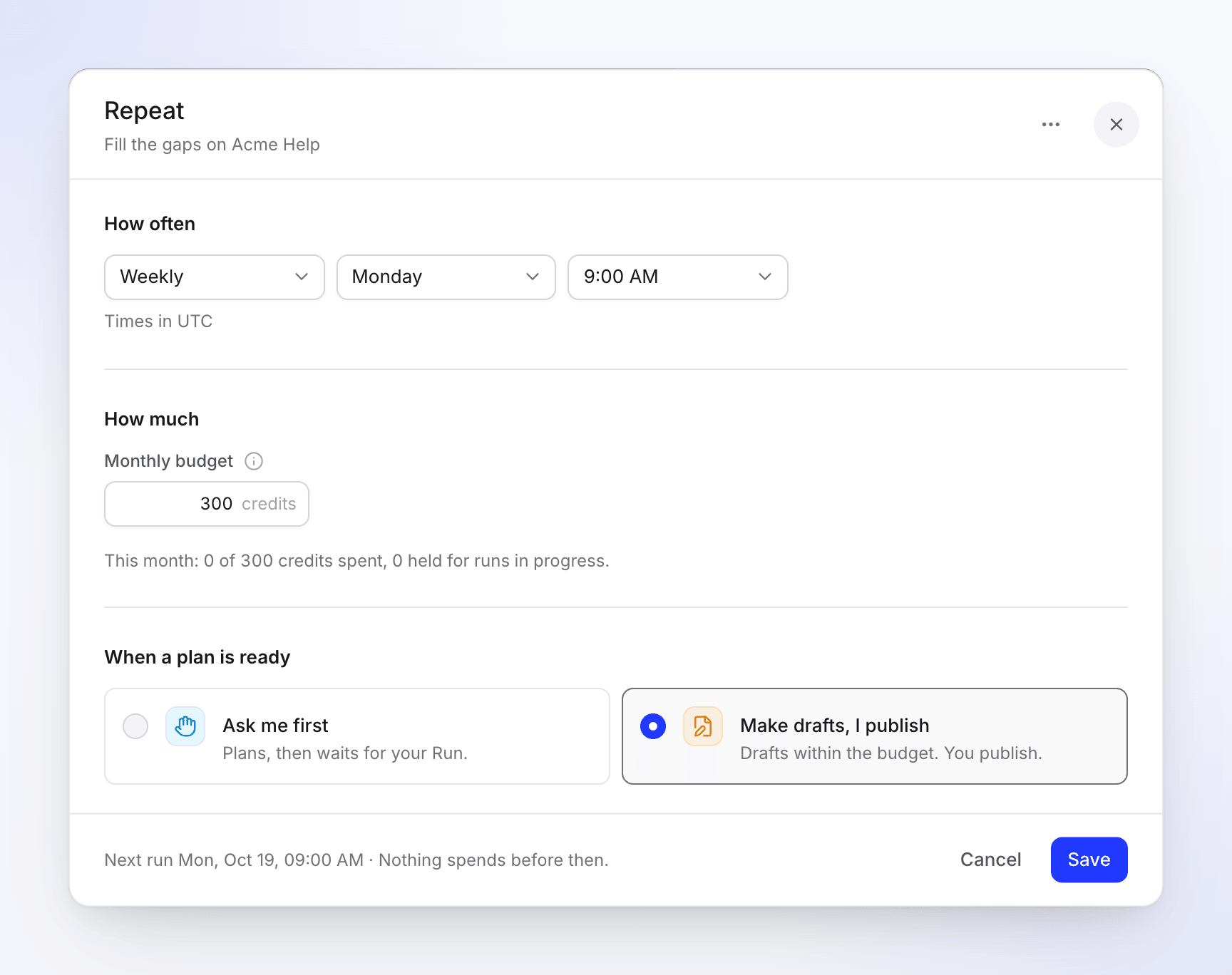
Haz clic en Rellenar los detalles. En Cuándo, mantén Programado (la otra opción es Una vez, ahora). Elige el centro de ayuda y, a continuación, establece la programación, Como máximo cada vez, Límite mensual de créditos y Cuando un plan esté listo. Consulta Los ajustes de Repetición.
Continuar y crear
Haz clic en Continuar. Clevera comprueba la configuración y muestra un resumen: Cuándo ("Cada lunes a las 09:00 (Europa/Berlín)"), Presupuesto mensual, Aprobación ("Cada ejecución espera tu revisión", o con Crear borradores, yo publico "Crea borradores; las ejecuciones que escriben a partir de búsquedas de lectores esperan tu revisión") y el resto. Haz clic en Crear tarea. No se planifica nada antes de la primera hora programada.
La Repetición aparece entonces en Repeticiones en el menú de Autopilot y en Siempre activo en el inicio de Autopilot con una insignia de Repeticiones.
Repetir una tarea finalizada
Una tarea de artículo de ayuda finalizada (por ejemplo, de Convertir preguntas de clientes en artículos de ayuda) muestra Repetir esto en la parte superior. Abre el agente con la tarjeta de configuración de Rellenar los huecos ya establecida en Programado. Una Repetición siempre vuelve a leer lo que falta, por lo que no repite tu lista original de preguntas. El botón se oculta cuando la tarea ya tiene una programación, se ejecutó en pasos o es una ejecución de otra Repetición.
Los ajustes de repetición
| Ajuste | Opciones | Predeterminado |
|---|---|---|
| Con qué frecuencia | Diario, Semanal, Cada 2 semanas, mensual | Semanal, o lo que le dijiste al agente ("todos los lunes a las 9") |
| Día | Un día de la semana para Semanal y Cada 2 semanas; Día 1 a Día 28 para mensual | — |
| Hora | Cada cuarto de hora, se muestra como "Horas en" tu zona horaria | 09:00 |
| At most each time | 1–12 artículos por ejecución | 5 |
| Límite mensual de créditos | 1–100,000 créditos | El presupuesto sugerido, o el predeterminado de tu espacio de trabajo |
| Cuando un plan esté listo | Preguntarme primero o Hacer borradores, yo publico | Preguntarme primero |
La zona horaria es la tuya (la que informó tu navegador por última vez), de lo contrario, la del espacio de trabajo. No hay fecha de finalización: una Repetición se ejecuta hasta que la pausas o eliminas. Las ejecuciones por hora y las ejecuciones en una fecha de calendario única no están disponibles.
Para saber qué cambia Cuando un plan esté listo, consulta Elegir cuánto puede hacer Autopilot por su cuenta.
Límite mensual de créditos
El presupuesto es lo máximo que una Repetición puede gastar en un mes natural. Su información sobre herramientas dice: "Una Repetición nunca gasta más de esto en un mes. Al llegar al presupuesto, se pausa y te avisa".
- Presupuesto sugerido. Clevera completa un mes de ejecuciones con la estimación alta de cada artículo, redondeada al alza a la decena siguiente (al menos 10). Cuenta 30 ejecuciones al mes para Diario, 4 para Semanal, 2 para Cada 2 semanas y 1 para mensual, a 15 créditos por artículo. Una Repetición semanal de 5 artículos sugiere 4 × 5 × 15 = 300 créditos. La línea debajo del campo dice "Cubre unos 20 artículos al mes.", o "Sugerido 300 para unos 20 artículos al mes." con Usar 300 cuando escribiste otro número.
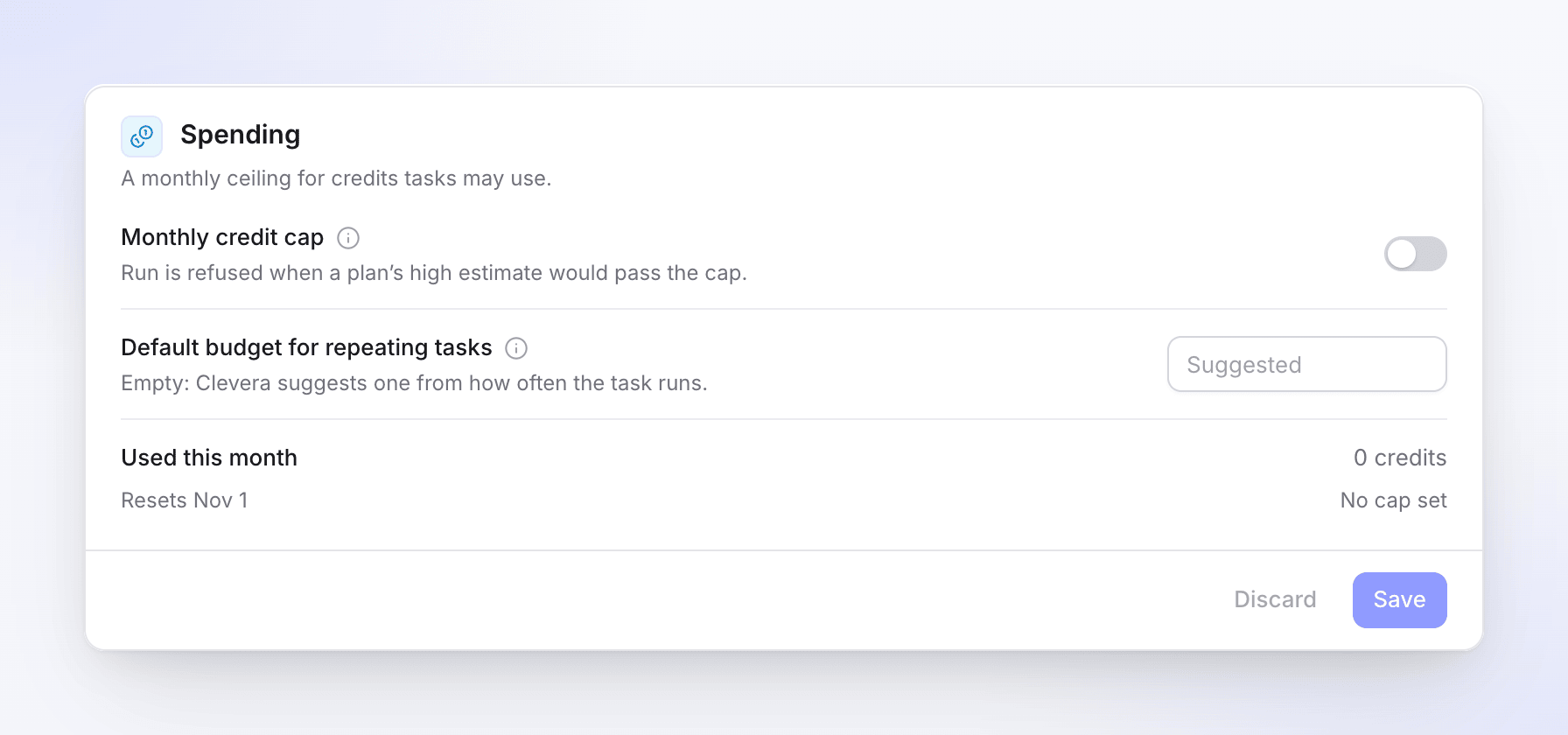
- Predeterminado del espacio de trabajo. Un propietario o administrador puede establecer el Presupuesto predeterminado para tareas repetitivas en los Ajustes de Autopilot. Las nuevas Repeticiones configuradas por un propietario o administrador comienzan con él. Si se deja vacío, Clevera sugiere uno.
- Quién puede establecer qué. Cualquier persona que pueda iniciar la tarea puede establecer un presupuesto hasta el sugerido. Por encima de él, Continuar dice "Solo el propietario del espacio de trabajo o un administrador puede establecer un presupuesto superior a 300 créditos." (con la cantidad sugerida). Más tarde, solo un propietario o administrador puede aumentarlo ("Solo el propietario del espacio de trabajo o un administrador puede aumentar este presupuesto."); cualquier persona que pueda cambiar la tarea puede reducirlo.
- El mes sigue la zona horaria de la Repetición, por lo que el presupuesto comienza de nuevo el día 1 a medianoche allí.
- Un presupuesto vacío o fuera de rango en Continuar da "Establece un presupuesto mensual entre 1 y 100000 créditos."
Qué sucede en cada hora programada
- Clevera planifica la siguiente ejecución. La planificación es gratuita y no afecta al presupuesto. Una ejecución aparece en Ejecuciones de la Repetición.
- Lo que sucede con el plan depende de Cuando un plan esté listo:
| Cuando un plan esté listo | Qué sucede |
|---|---|
| Preguntarme primero | El plan espera en Te necesita y recibes un aviso de "plan listo". No se gasta nada hasta que haces clic en Ejecutar. |
| Hacer borradores, yo publico | La ejecución comienza por sí sola dentro del presupuesto, y los artículos llegan a tu centro de ayuda como borradores que esperan tu aprobación. Una ejecución cuyo plan utilizó las búsquedas o preguntas de tus lectores sigue esperando tu Ejecutar: consulta Lo que siempre espera revisión. |
- Si no hay nada que escribir, la ejecución termina como Hecho con "Nada necesario esta vez." y no recibes ningún aviso.
- Si la planificación falla, Clevera lo intenta una vez más una hora después, luego espera a la siguiente hora programada.
- Mientras una ejecución sigue abierta (planificando, esperando por ti o ejecutándose), la siguiente hora programada no inicia otra. La siguiente ejecución cubre todo.
Mantenerse dentro del presupuesto
- Recorte. Si una ejecución que comienza por sí sola no cabe en lo que queda del mes, Clevera omite líneas del plan hasta que encaja y escribe "Omitido para mantenerse dentro del presupuesto de esta Repetición:" con sus títulos en la actividad de la ejecución.
- Cuando ejecutas un plan tú mismo. El plan de una Repetición muestra Límite: se detiene en … créditos (como máximo lo que le queda al presupuesto) y, cuando las líneas marcadas podrían costar más que eso, "A esta tarea le quedan 40 créditos de su presupuesto mensual. Desmarca algunas líneas o aumenta el presupuesto." Un propietario o administrador también ve Ejecutar esto de todos modos, que lo ejecuta una vez por encima del presupuesto.
- El límite de la ejecución. Una ejecución se detiene antes de un elemento que superaría su límite y dice, por ejemplo, "1 elemento está esperando: superaría el límite. Aumenta el límite para ejecutarlo." Haz clic en Aumentar límite, introduce un Nuevo límite y haz clic en Aumentar y continuar.
- El límite del espacio de trabajo. Límite mensual de créditos en los Ajustes de Autopilot se sitúa por encima de cada presupuesto: "La ejecución se rechaza cuando la estimación alta de un plan superaría el límite." Cuenta cada tarea en el mes natural (UTC).
Pausado por presupuesto
Cuando nada encaja, la Repetición se pausa y muestra Pausado por presupuesto ("Se utilizó el presupuesto de este mes. Comienza de nuevo el día 1, o aumenta el presupuesto."). La actividad de la Repetición dice "Pausado por su presupuesto para este mes. Comienza de nuevo el 1 de nov, o aumenta el presupuesto para continuar ahora." La persona que lo configuró, el propietario y los administradores reciben el aviso "Repetición pausada por su presupuesto: …" por correo electrónico y en la bandeja de entrada, con Abrir Repetición.
Se reanuda por sí sola cuando comienza el nuevo mes, sin recuperar las ejecuciones perdidas. Para continuar antes, un propietario o administrador aumenta el presupuesto en Editar; se reanuda de inmediato si el nuevo presupuesto deja espacio.
Gestionar una Repetición
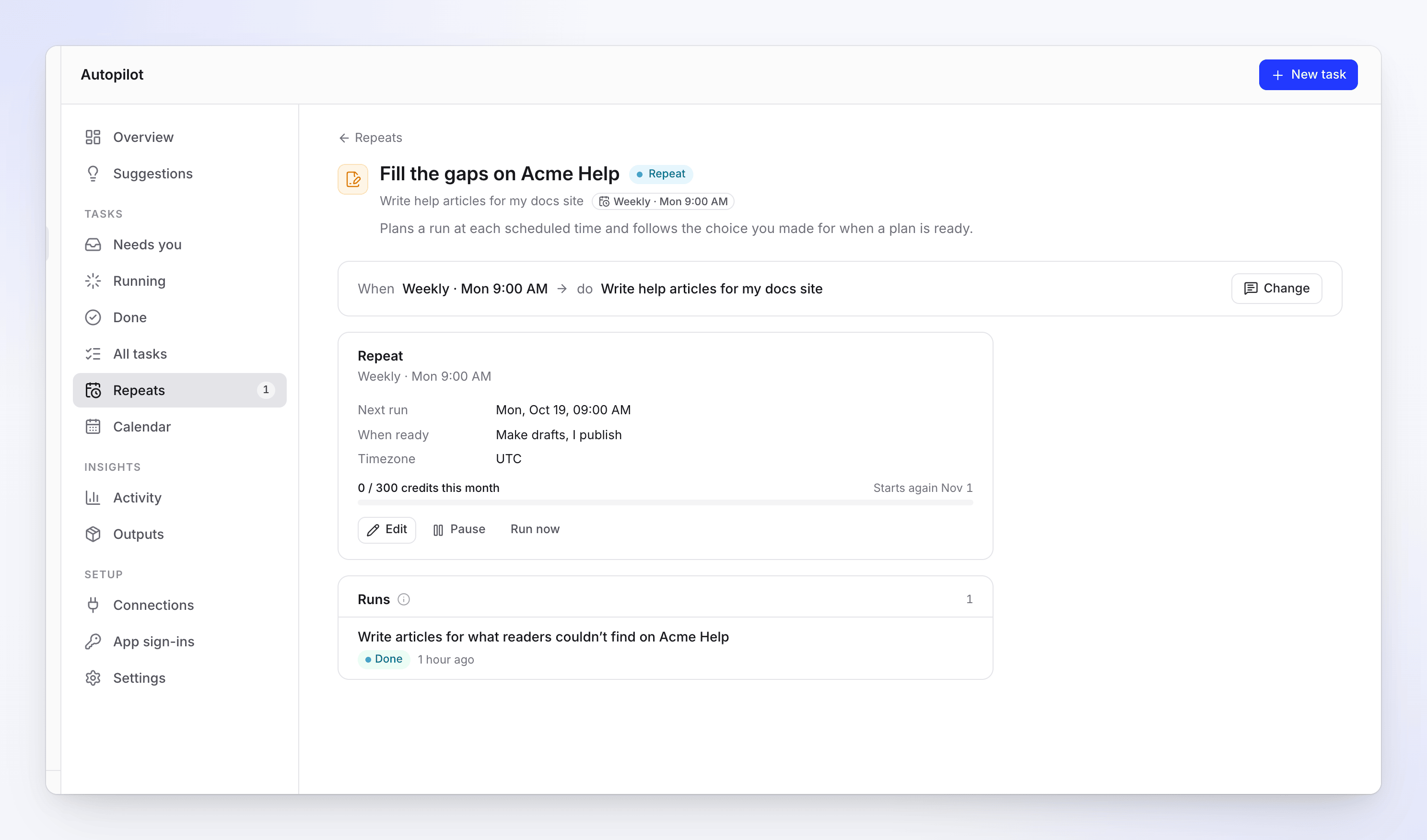
Abre la Repetición (desde Repeticiones, Siempre activo en el inicio de Autopilot, o la lista de tareas). Su página muestra la tarjeta de Repetición y sus Ejecuciones, las más recientes primero.
| En la tarjeta de Repetición | Lo que muestra o hace |
|---|---|
| Siguiente ejecución | La próxima hora programada, o por qué está pausada |
| Cuando esté listo | Pregúntame primero o Crear borradores, yo publico |
| Zona horaria | La zona horaria que siguen el programa y el mes de presupuesto |
| Medidor de presupuesto | "86 / 300 créditos este mes", "Se reinicia el 1 de nov." y lo que está reservado para ejecuciones en curso |
| Editar | Abre el cuadro de diálogo Repetición: Con qué frecuencia, Presupuesto mensual, Cuando un plan esté listo. ⋯ → Eliminar repetición también está ahí. Haz clic en Guardar; verás "Repetición guardada". |
| Pausar / Reanudar | Detiene o reinicia el programa. Las ejecuciones ya abiertas continúan. |
| Ejecutar ahora | Planifica la siguiente ejecución de inmediato ("Planificando la siguiente ejecución ahora. Se muestra en Ejecutando."). Oculto mientras está pausado. Rechazado con "Esta tarea ya tiene una ejecución en curso" cuando hay una ejecución abierta. |
Para cambiar cuántos artículos escribe cada ejecución o sobre qué escribe, haz clic en Cambiar en la tarea e indícaselo al agente. Se mostrará una tarjeta Cambiar la tarea; haz clic en Aplicar. También puedes pedirle que pause la repetición, que la ejecute ahora o que cambie su presupuesto. En el chat, la pausa se realiza al instante; al reanudar y ejecutar ahora se muestra una tarjeta en la que debes hacer clic primero (Reanudar, Ejecutar ahora). Consulta Cambiar una tarea de Autopilot.
Eliminar repetición pregunta "¿Eliminar esta repetición?" — "No hay más ejecuciones programadas. Lo que sus ejecuciones ya crearon permanece."
La página de Repeticiones
Repeticiones en el menú de Autopilot enumera cada Repetición y cada tarea activada, con una línea de recuento como "2 programas · 1 activo · 1 pausado". Una fila de Repetición muestra Ejecuciones (el programa), Siguiente, Cuando esté listo, Última ejecución y su medidor de presupuesto. Su menú ⋯ tiene Abrir, Pausar o Reanudar, Editar, Ejecutar ahora y Eliminar.
| Estado | Lo que significa |
|---|---|
| Repetición | Activo: se ejecuta según su programa. |
| Pausado | Pausado manualmente. Reanúdalo en cualquier momento. |
| Pausado por presupuesto | Se ha utilizado el presupuesto de este mes. |
| Pausado: conexión | Una conexión que utiliza perdió el acceso. Vuelve a conectarla en Conexiones. |
| Pausado: acceso perdido | Su persona dejó el espacio de trabajo o perdió el acceso. |
| Pausado: creador eliminado | La persona que lo creó fue eliminada. |
| Pausado por Clevera | El soporte de Clevera lo pausó. Contáctanos para reanudar. |
Tareas que comienzan con un activador
Algunas recetas no se ejecutan según un programa, sino cuando sucede algo: Cada lanzamiento (un repositorio), Una página de registro de cambios (comprobada Diario o Semanal), o Cada video nuevo. Estas no tienen campo de presupuesto mensual ni opción de aprobación: cada ejecución crea un plan y espera tu revisión antes de que se cree nada.
| Desencadenante | Frecuencia con la que Clevera comprueba |
|---|---|
| Lanzamientos o cambios fusionados de un repositorio | Aproximadamente cada hora |
| Una página de registro de cambios | Diaria o semanalmente, según hayas elegido. Más adelante, Editar en la tarjeta Mantenlo actualizado de la tarea ofrece Cada día, Cada semana, Cada 2 semanas o Cada mes. |
| Un vídeo nuevo | Aproximadamente cada 15 minutos, por lo que una ejecución se planifica en un plazo aproximado de 15 a 25 minutos |
Una tarea de página de registro de cambios muestra su cadencia en la página de la tarea de la misma manera, por ejemplo Cada día o Cada semana.
Una nueva tarea activada muestra Sin ejecuciones aún — "No ha sucedido nada desde que se configuró. La primera ejecución se planifica cuando suceda." — y una insignia de Observando en el inicio de Autopilot. En la página de Repeticiones muestra Última comprobación, Siguiente comprobación y Último seguimiento, y Conexión perdida cuando su conexión de repositorio Te necesita.
Lo que inicia una tarea desencadenada no se puede cambiar después: para hacer un seguimiento de otra cosa, configura una nueva tarea. Aún puedes cambiar lo que hace cada vez y su presupuesto, pausarla o ejecutarla ahora. Consulta Cambiar una tarea de Autopilot.
Una tarea finalizada de ciertos tipos también muestra una tarjeta de Mantenlo actualizado ("Planifica un seguimiento cuando algo cambia. Sigues aprobando cada plan."). Elige cómo seguirla y haz clic en Activar. Cada seguimiento es un nuevo plan en Te necesita.