

Configura el formato, el tamaño y la duración
Define la forma y la duración de un clip social con la píldora **Formato**: cuatro relaciones de aspecto comunes, cuatro tamaños adicionales, un tamaño personalizado en píxeles y duraciones desde unos 35 segundos hasta unos 4 minutos. Algunas duraciones se ocultan para formas cuyas plataformas limitan la duración del vídeo.
La píldora Formato configura dos aspectos de un clip social: su forma (relación de aspecto o un tamaño personalizado en píxeles) y su duración aproximada. Cada tipo comienza con su propio valor predeterminado; por ejemplo, 9:16 a unos 60 segundos para un Destacado de función. Cámbialo antes de Generar, porque el director de IA diseña cada escena para ese encuadre y esa duración.
Cambiar el formato
Abre la píldora Formato
En la página Redactar, haz clic en la primera píldora debajo del resumen. Muestra la forma y la duración actuales, por ejemplo 9:16 · 60s. El panel se abre con "Forma y duración aproximada" debajo de su título.
Elige una relación de aspecto
Haz clic en uno de los cuatro mosaicos debajo de Relación de aspecto. Cada mosaico dibuja la forma a escala. Pasa el cursor sobre un mosaico para ver dónde se visualiza esa forma, por ejemplo "Vertical — TikTok, Reels, Shorts, Stories".
Para otras formas, haz clic en Más tamaños (enumera 4:3 · 3:4 · 2:3 · 12:5 · Personalizado) y elige una. Una vez abierta, la fila indica Menos tamaños.
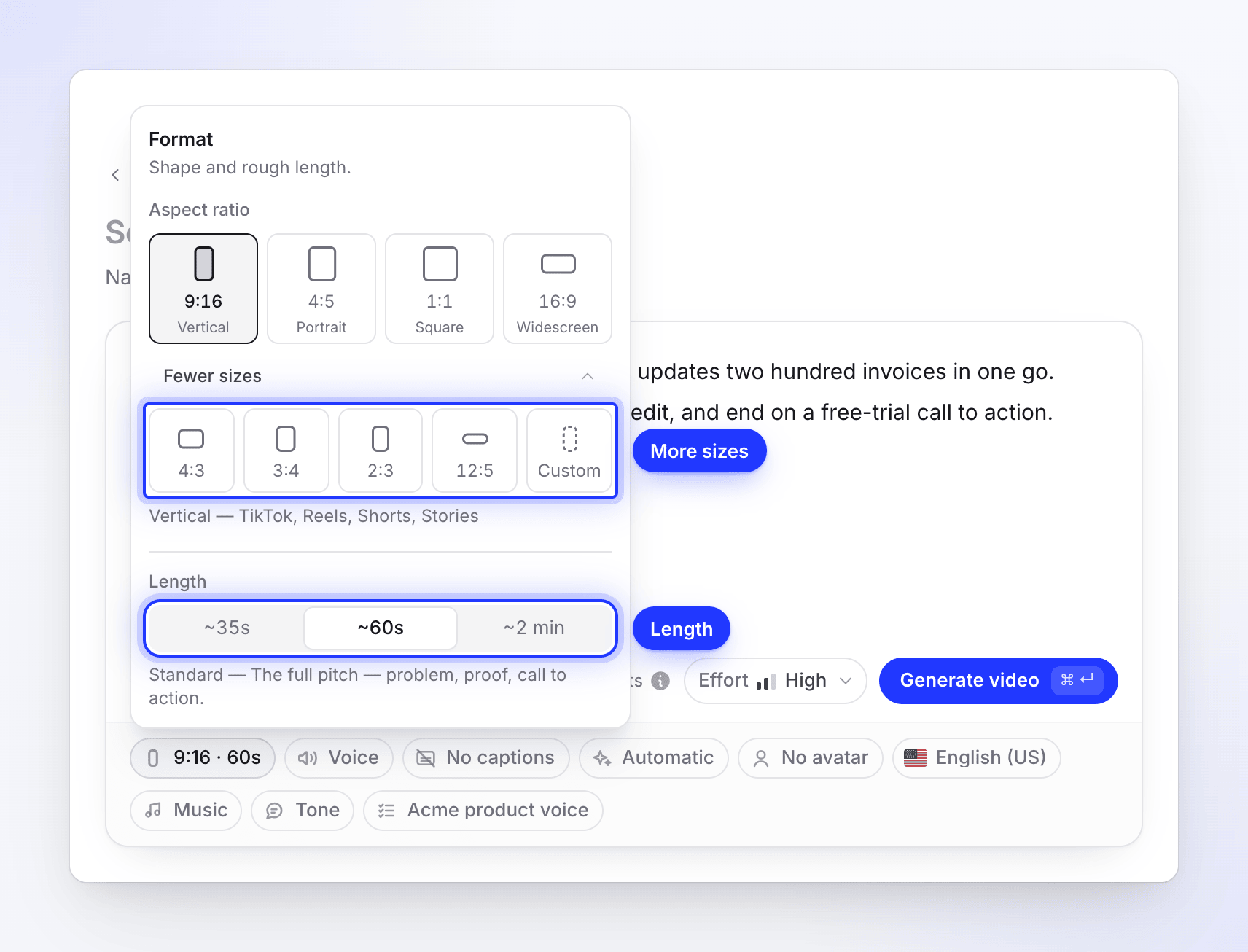
En 9:16, la duración de ~4 min está oculta. Elige una duración
Haz clic en una duración debajo de Duración: ~35s, ~60s, ~2 min o ~4 min. La línea de abajo indica para qué sirve esa duración. La píldora se actualiza al instante, por ejemplo a 16:9 · 2 min.
Haz clic fuera del panel para cerrarlo. Una píldora que hayas cambiado se mostrará como configurada por ti; haz clic en su ✕ para volver al valor predeterminado del tipo.
Relaciones de aspecto
| Mosaico | Nombre | Dónde se visualiza | Lienzo |
|---|---|---|---|
| 9:16 | Vertical | TikTok, Reels, Shorts, Stories | 1080 × 1920 |
| 4:5 | Retrato | Publicaciones en el feed de Instagram y LinkedIn | 1080 × 1350 |
| 1:1 | Cuadrado | Publicaciones en el feed que funcionan en cualquier lugar | 1080 × 1080 |
| 16:9 | Pantalla panorámica | YouTube, tu sitio web y correo electrónico | 1920 × 1080 |
| 4:3 (Más tamaños) | Clásico | Presentaciones y paisaje clásico | 1440 × 1080 |
| 3:4 (Más tamaños) | Vertical | Presentación vertical y adyacente a impresión | 1080 × 1440 |
| 2:3 (Más tamaños) | Alto | 1080 × 1620 | |
| 12:5 (Más tamaños) | Banner | Banners principales anchos para un sitio | 1920 × 800 |
| Personalizado (Más tamaños) | Tamaño personalizado | Cualquier ancho y alto, en píxeles | Tú eliges |
El lienzo es el tamaño en el que se diseña el clip. En un plan de pago, lo descargas en 1080p, 2K (Starter) o 4K (Pro y Custom), y el clip se escala para ajustarse a esa resolución, por lo que un clip 9:16 aún se puede exportar en 4K. Consulta Exportar un vídeo como MP4.
Tamaño personalizado
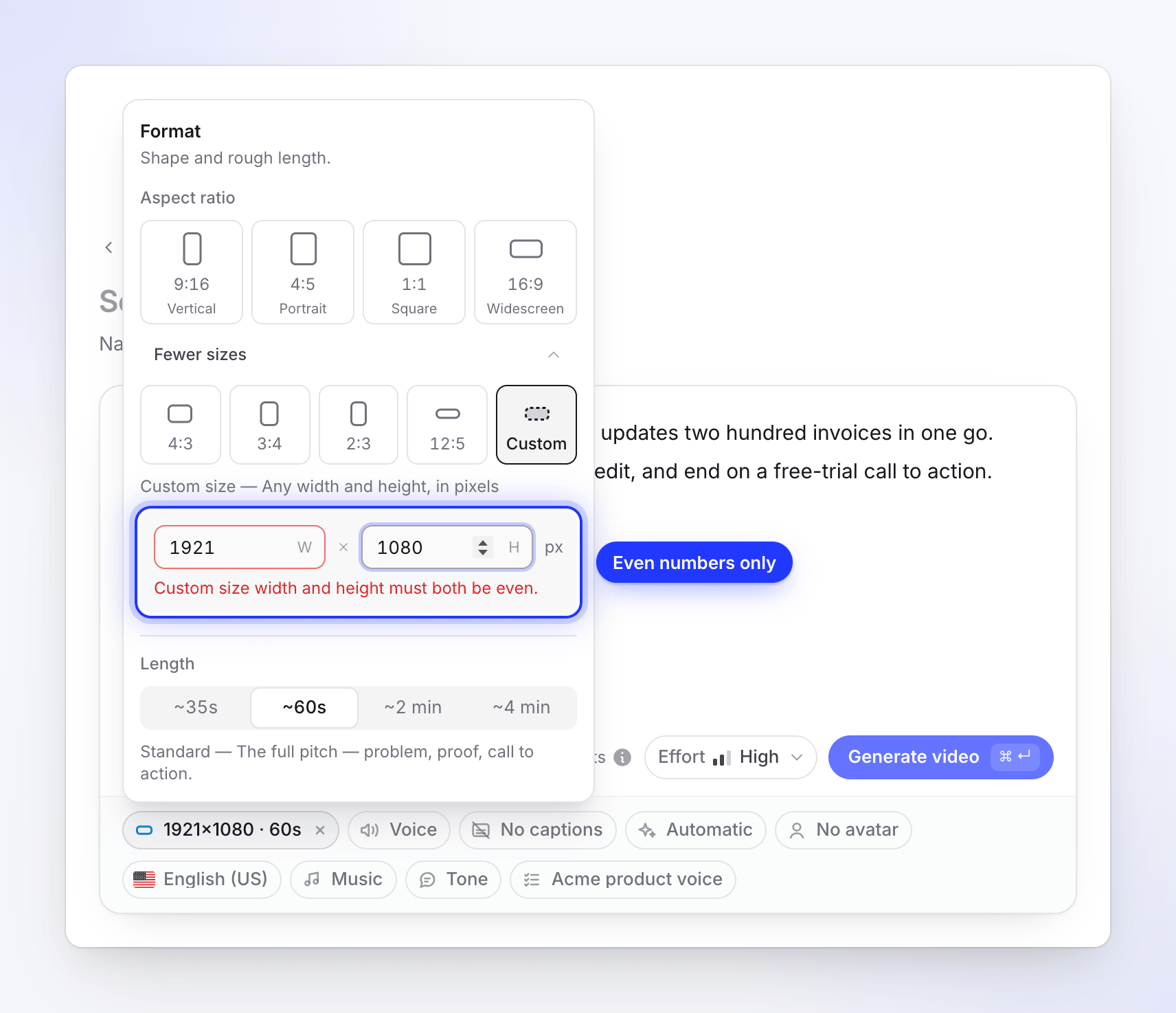
Elige Personalizado en Más tamaños y escribe un ancho (W) y un alto (H) en píxeles. Los campos comienzan desde la forma en la que estabas, con el lado largo a 1920 px: 16:9 se abre a 1920 × 1080, 9:16 a 1080 × 1920.
| Regla | Límite | Mensaje si la incumples |
|---|---|---|
| Ambos campos rellenos | — | "Introduce tanto el ancho como el alto." |
| Cada lado | 256–3840 px | "Las dimensiones del tamaño personalizado deben estar entre 256 y 3840." |
| Números pares | Ancho y alto ambos pares | "El ancho y el alto del tamaño personalizado deben ser pares." |
| Tamaño total | Como máximo 3840 × 2160 píxeles en total (unos 8,3 millones) | "El tamaño personalizado excede el presupuesto máximo de píxeles." |
| Forma | Entre 1:3 (alto) y 3:1 (ancho) | "La relación de aspecto del tamaño personalizado debe estar entre 1:3 y 3:1." |
El campo incorrecto se vuelve rojo. La píldora muestra un tamaño personalizado como 1080×1920 · 60s.
Duraciones
| Botón | Nombre | Ventana objetivo | Para qué sirve |
|---|---|---|---|
| ~35s | Corto | 30–45 segundos | "Una idea, un gancho. Creado para el feed." |
| ~60s | Estándar | 45–90 segundos | "El discurso completo: problema, prueba, llamada a la acción." |
| ~2 min | Largo | 90 segundos–3 minutos | "Recorre las funciones y cómo funcionan." |
| ~4 min | Tutorial completo | 3–5 minutos | "Todo, paso a paso, sin omitir nada." |
La duración es un objetivo, no un corte exacto. El director de IA planifica el número de escenas y la cantidad de voz en off para aterrizar dentro de la ventana, y en los planes de pago cada clip dura al menos 30 segundos.
La duración afecta la estimación ("Basado en el esfuerzo, la duración y lo que añadas"). Con un avatar de IA importa más, porque el avatar tiene un precio según su tiempo en pantalla.
Por qué desaparece una duración
Algunas plataformas dejan de reproducir vídeo vertical después de 3 minutos, por lo que 9:16 oculta Tutorial completo (~4 min). Si cambias a 9:16 mientras está seleccionado Tutorial completo, la duración se mueve a la más larga que encaje, Largo. Cualquier otra forma, incluidos los tamaños personalizados, ofrece las cuatro duraciones.
Antes y después de generar
- Define la forma antes de presionar Generar. El director de IA diseña cada escena para ese encuadre, por lo que una forma diferente es un clip diferente.
- El asistente del editor puede cambiar palabras, tiempos, imágenes y sonido, pero no puede cambiar la relación de aspecto. Para obtener el mismo mensaje en otra forma, crea un nuevo clip con el mismo resumen y configuración.
- ¿Necesitas tanto 9:16 como 16:9? Crea dos clips. Usar un esfuerzo Medio para el segundo mantiene el coste bajo. Consulta Elige un nivel de esfuerzo.