

Cambiar la velocidad y visibilidad de los eventos en grabaciones antiguas
En vídeos creados a partir de grabaciones capturadas con una versión antigua de la aplicación de escritorio, usa la Configuración de evento para acelerar, ralentizar u ocultar cada clic, desplazamiento o pausa grabada dentro de un paso.
Los vídeos creados a partir de grabaciones capturadas con una versión antigua de la aplicación de escritorio de Clevera dividen cada paso en eventos: los clics, la escritura, los desplazamientos y las pausas que hiciste al grabar. La Configuración de evento te permite acelerar, ralentizar u ocultar cada evento dentro de un paso.
Antes de empezar
- La Configuración de evento solo aparece en los pasos de vídeos de instrucciones y demostraciones de productos creados a partir de esas grabaciones antiguas. Las grabaciones de la aplicación de escritorio actual y los vídeos subidos tienen Editar sincronización y ritmo en su lugar. Consulta Usar sincronización y ritmo.
- Necesitas permisos de edición. Cambiar la configuración de los eventos es gratuito.
Cambiar la velocidad de un evento u ocultarlo
Abrir los eventos del paso
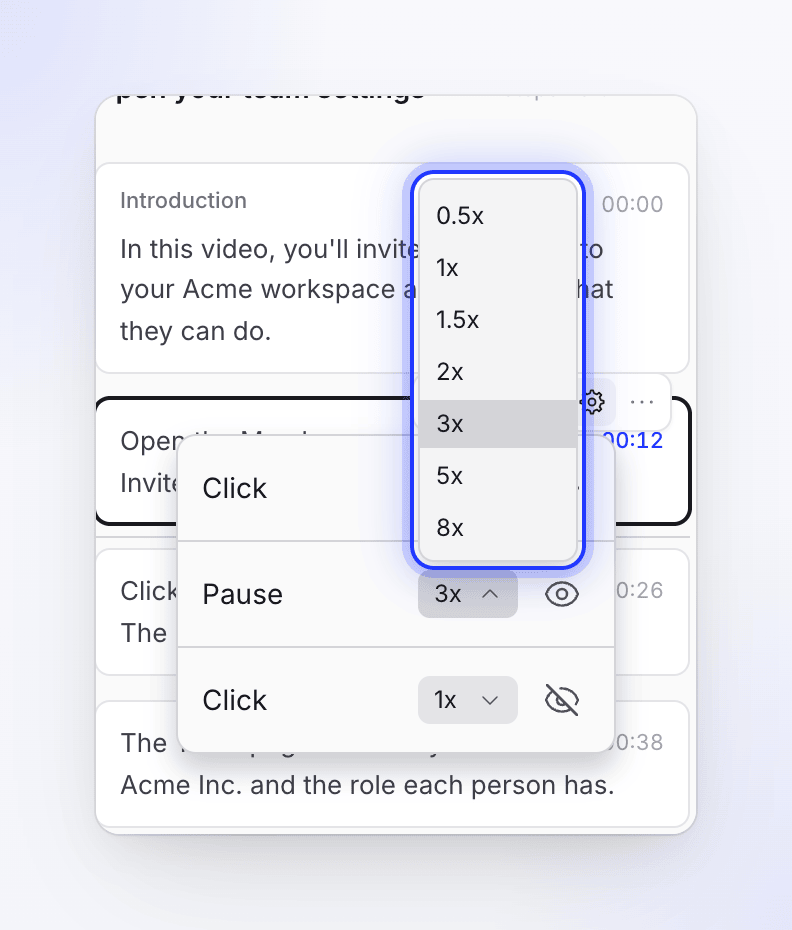
En la pestaña Guion, pasa el cursor sobre el paso y haz clic en Configuración de evento (el icono de engranaje). Se abrirá una lista de los eventos del paso debajo, como Clic, Entrada de texto, Desplazamiento o Pausar.
Cambiar la velocidad
Haz clic en la velocidad junto a un evento (Velocidad de reproducción, por ejemplo 1x) y elige 0.5x, 1x, 1.5x, 2x, 3x, 5x u 8x.
Ocultar un evento
Haz clic en el botón del ojo (Ocultar evento del vídeo). Haz clic de nuevo (Mostrar evento en el vídeo) para volver a mostrarlo.
Cada cambio se guarda a medida que lo realizas. La narración permanece igual. Ocultar un evento lo oculta en todos los idiomas del vídeo, ya que todos los idiomas comparten la misma grabación.
Para obtener los controles más nuevos y precisos, graba el vídeo de nuevo con la aplicación de escritorio actual. Consulta Actualizar la aplicación de escritorio.