

Pausar, reiniciar o cancelar una grabación
Usa la barra de control de grabación de Clevera para pausar, reanudar, reiniciar, cancelar o finalizar una grabación, y descubre qué formas de reiniciar o cancelar omiten la confirmación en Mac y Windows.
Mientras grabas, una pequeña barra de control oscura aparece en el borde derecho de tu pantalla. Úsala, junto con los atajos de teclado o el icono de Clevera en la barra de menús (Mac) o en el área de notificaciones (Windows), para pausar, empezar de nuevo, descartar una toma o finalizar. La barra de control nunca aparece en tu grabación.
La barra de control
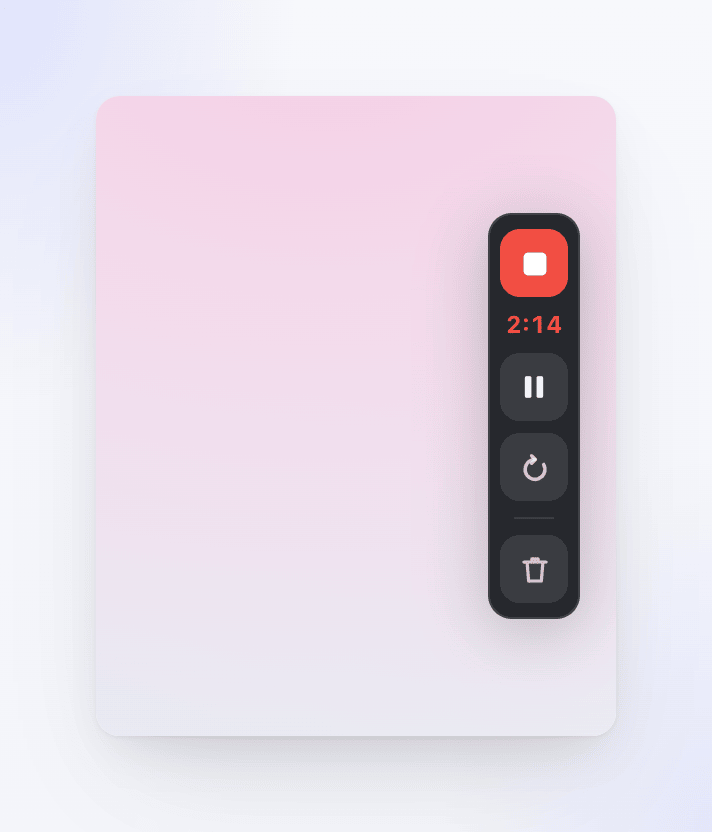
De arriba a abajo:
| Control | Información sobre herramientas | Qué hace |
|---|---|---|
| Cuadrado de detener | Completar grabación | Detiene la grabación y sube la toma. |
| Temporizador | — | Tiempo grabado hasta el momento (m:ss). Muestra Pausado en color ámbar mientras está en pausa. |
| Pausar / reproducir | Pausar grabación / Reanudar grabación | Pausa o reanuda la grabación. |
| Flecha circular | Reiniciar grabación | Descarta la toma y empieza de nuevo. Pide confirmación primero. |
| Papelera | Cancelar grabación | Elimina la toma. Pide confirmación primero. |
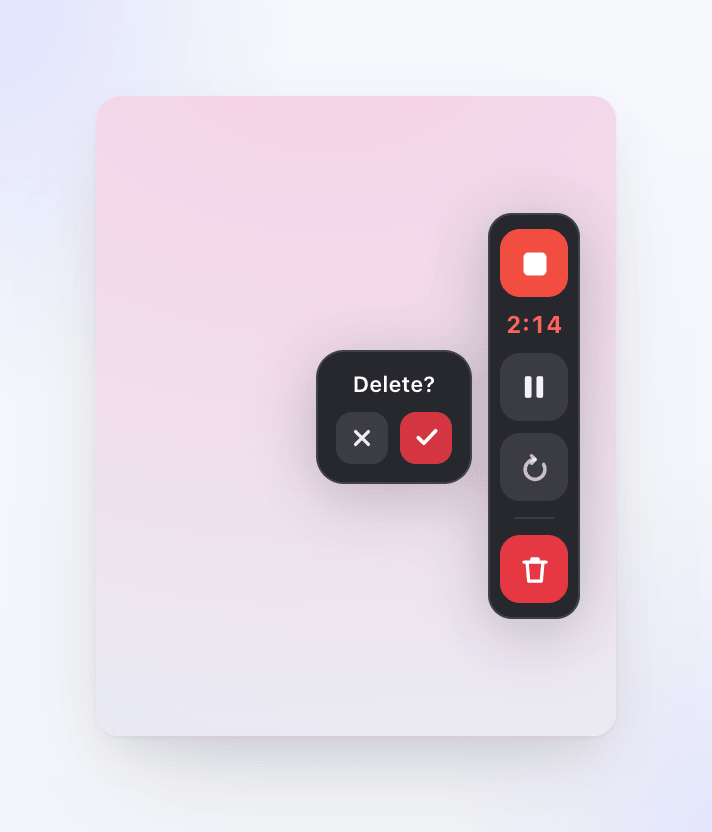
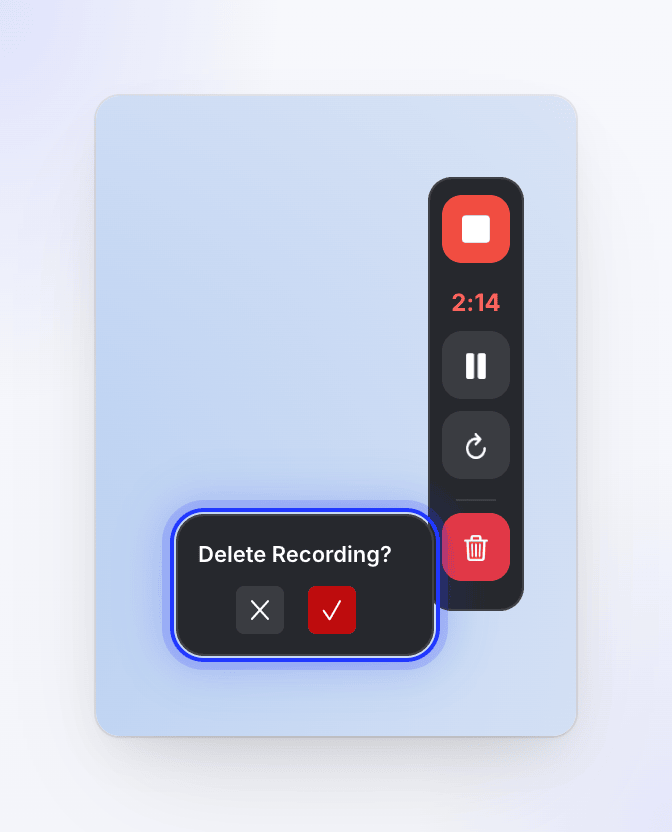
La confirmación dice ¿Reiniciar? y ¿Eliminar? en Mac, y ¿Reiniciar grabación? y ¿Eliminar grabación? en Windows. Confirma con ✓ o haz clic en ✕ para seguir grabando.
Pausar y reanudar
Haz clic en pausar en la barra de control o presiona ⌘ ⌥ ⇧ P en Mac (Ctrl Alt Shift P en Windows). Clevera pausa todo a la vez: el vídeo de la pantalla, el micrófono, la cámara, el audio del sistema y tus clics y pulsaciones de teclas. El temporizador muestra Pausado.
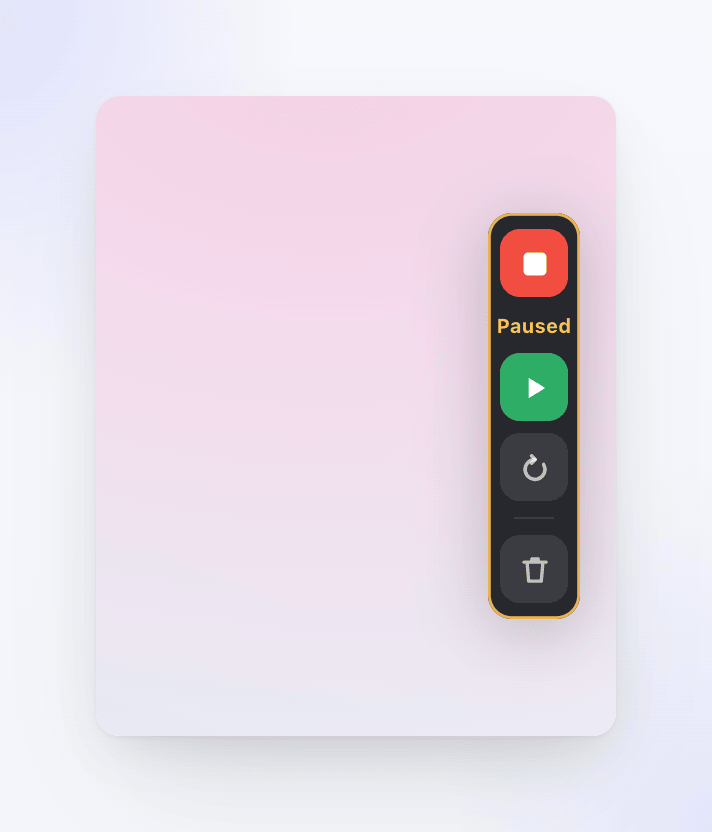
Haz clic en reproducir o presiona el mismo atajo para reanudar. El tiempo pausado no se incluye en la grabación, por lo que puedes pausar para buscar algo, escribir una contraseña o tomarte un descanso.
Reiniciar una grabación
Reiniciar descarta todo lo grabado hasta el momento y comienza una nueva toma inmediatamente, sin cuenta atrás. La nueva toma reemplaza a la anterior; no se conserva nada de la toma descartada.
- Barra de control: haz clic en la flecha circular y luego confirma con ✓ junto a ¿Reiniciar?.
- Teclado: presiona ⌘ ⌥ ⇧ R.
- Barra de menús: haz clic en el icono de Clevera → Reiniciar grabación.
@tab Windows
- Barra de control: haz clic en la flecha circular y luego confirma con ✓ junto a ¿Reiniciar grabación?.
- Teclado: presiona Ctrl Alt Shift R.
El menú de la bandeja no tiene opción de reiniciar.
Cancelar una grabación
Cancelar detiene la grabación y elimina la toma, tanto en tu ordenador como en Clevera. No se sube nada a tu biblioteca.
- Barra de control: haz clic en la papelera y luego confirma con ✓ junto a ¿Eliminar?.
- Teclado: presiona ⌘ ⌥ ⇧ X.
- Barra de menús: haz clic en el icono de Clevera → Cancelar grabación.
- Barra de control: haz clic en la papelera y luego confirma con ✓ junto a ¿Eliminar grabación?.
- Teclado: presiona Ctrl Alt Shift X.
- Bandeja: haz clic derecho en el icono de Clevera en el área de notificaciones → Cancelar grabación.
Finalizar una grabación
- Barra de control: haz clic en el cuadrado de detener (Completar grabación).
- Teclado: presiona ⌘ ⌥ ⇧ Return.
- Barra de menús: haz clic en el icono de Clevera → Completar grabación.
@tab Windows
- Barra de control: haz clic en el cuadrado de detener (Completar grabación).
- Teclado: presiona Ctrl Alt Shift Enter.
- Bandeja: haz clic derecho en el icono de Clevera → Completar grabación.
El menú de la bandeja también tiene Pausar grabación y Reanudar grabación mientras grabas.
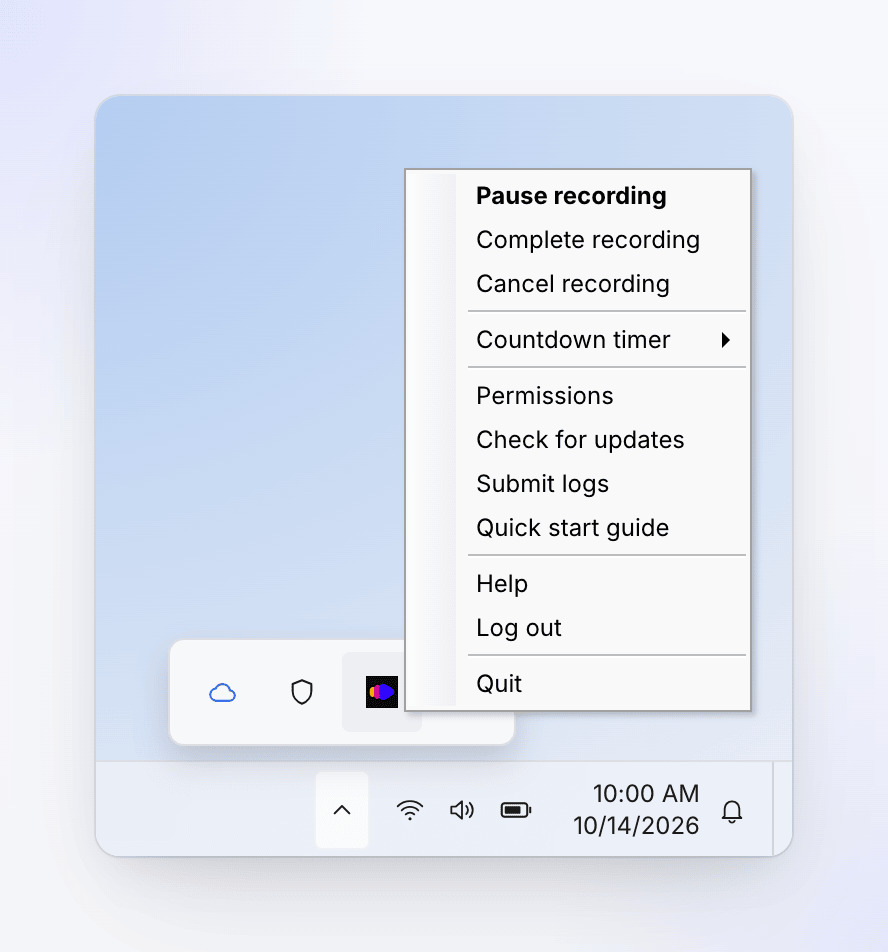
La ventana de subida se abre y tu navegador abrirá la grabación cuando termine. Consulta Encuentra tu grabación después de subirla.
Ocultar la barra de control
Si la barra te molesta, presiona ⌘ ⌥ ⇧ C (Ctrl Alt Shift C en Windows) para ocultarla, y presiónalo de nuevo para que vuelva a aparecer. La grabación continúa mientras la barra está oculta. La barra no aparece en el vídeo de ninguna manera; ocultarla solo despeja tu vista.
Detener antes de que comience la grabación
Durante la cuenta atrás, haz clic en Cancelar para detener antes de que se grabe nada, o en Empezar ahora para saltarte el resto de la cuenta atrás.
No cierres la aplicación durante una grabación
Al cerrar Clevera no se pide confirmación. Si cierras mientras grabas, la toma se elimina. Si cierras mientras la toma se está subiendo, o mientras la ventana de subida muestra un error, la grabación nunca llega a Clevera y nada la subirá más tarde. Finaliza o cancela la grabación y espera a que aparezca Subida completada antes de cerrar.