

Crea tu primer vídeo
Describe un video en Inicio y el agente de Clevera lo planifica contigo, o elige un formato y configura cada opción en Componer. Cómo elige el agente el tipo, qué necesita cada tipo, costos y soluciones.
La forma más rápida de crear tu primer vídeo es describirlo en el cuadro de Inicio. El agente de Clevera se abre al lado de la página, pregunta qué falta, te muestra lo que creará y cuánto cuesta, y solo comienza cuando presionas Iniciar. Si prefieres configurarlo todo tú mismo, elige una tarjeta de formato y presiona Generar en Componer. Este artículo recorre ambos caminos, desde la primera frase hasta un vídeo terminado que puedes editar y compartir.
Antes de empezar
- Verifica tu correo electrónico. Si te registraste con una dirección de correo electrónico, abre el enlace de verificación que Clevera te envió antes de empezar. Las cuentas creadas con el inicio de sesión de Google o Microsoft ya están verificadas. Consulta Configura tu espacio de trabajo.
- Comprueba tu rol. Los propietarios del espacio de trabajo, los administradores y los creadores de contenido pueden hacer nuevos videos. Los editores cambian el contenido existente pero no pueden crear: su página de inicio pregunta ¿Qué quieres editar?, y ven Abrir contenido donde otros ven Crear. Consulta Oriéntate en Clevera.
- Ten tu material listo, si tienes algo. Los videos instructivos, las demostraciones de productos, las grabaciones pulidas y los artículos se hacen a partir de una grabación de pantalla. Los clips para redes sociales pueden comenzar desde un sitio web, imágenes, un PDF, un video o solo una descripción. Si aún no tienes una grabación, usa Grabar con IA, la aplicación de escritorio o la extensión de Chrome.
- Conoce tu plan. En el plan gratuito puedes hacer videos instructivos, demostraciones de productos, grabaciones pulidas y artículos, con videos de hasta 3 minutos, y compartirlos mediante un enlace o incrustarlos. Los videos sociales y promocionales, el avatar de IA y las descargas en MP4 vienen con el plan Starter en adelante. Consulta Conoce lo que incluye el plan gratuito.
Crea tu primer vídeo desde Inicio
Describe lo que quieres
Abre Inicio. Debajo de ¿Qué quieres crear?, haz clic en el cuadro que dice Pregúntame cualquier cosa, o describe qué crear y escribe una o dos frases. Presiona Enter o haz clic en el botón de flecha redonda para enviar. Shift+Enter añade una nueva línea.
Di para qué es el vídeo y quién lo verá. Por ejemplo: "Una guía práctica para nuevos clientes sobre cómo crear su primera factura en Acme Billing" o "Un Reel de 30 segundos anunciando nuestro nuevo modo oscuro".
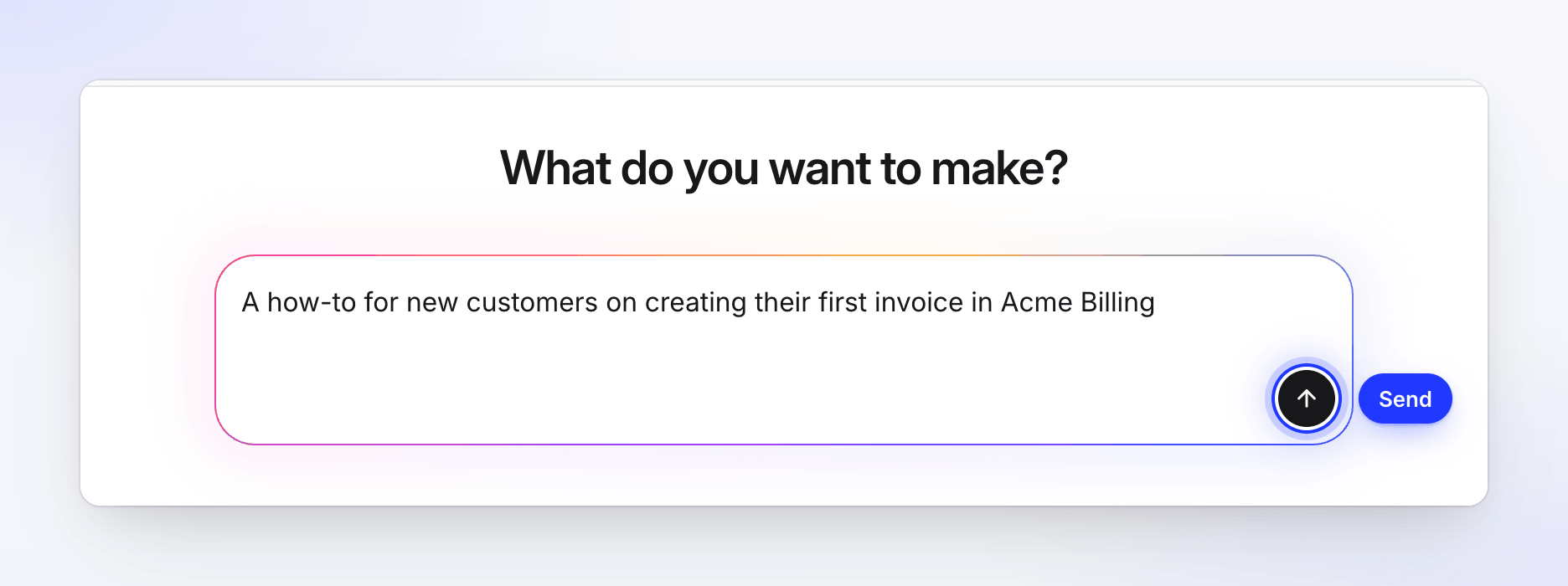
Describe el vídeo en una o dos frases, luego presiona Enter. Responde a las preguntas del agente
El agente de Clevera se abre acoplado a la derecha, con tu texto como el primer mensaje de una nueva conversación. Busca información antes de preguntar: la página en la que estás, tus grabaciones recientes, tus marcas y tus respuestas anteriores. Luego, solo pregunta lo que falta, una pregunta por tarjeta, generalmente en un máximo de tres preguntas, en este orden:
- La premisa, cuando el vídeo se basa en un hecho que solo tú conoces: los términos de una oferta, la fecha de un evento, la cita de un cliente.
- La fuente: qué grabación usar (enumera las tuyas recientes), o para un clip social un sitio web, tus subidas o solo tu descripción.
- El tipo exacto, solo cuando dos encajan igual de bien, como una demo narrada tranquila o un clip promocional rápido.
Haz clic en una respuesta o presiona su tecla numérica. Otra cosa… te permite escribir tu propia respuesta. Si tu primer mensaje ya lo dice todo, el agente pasa directamente al siguiente paso.
Añade una grabación si necesitas una
Los videos de guía práctica, las demos de producto, las grabaciones pulidas y los artículos necesitan una grabación que ya esté en Clevera. Si no tienes una, el agente te da un enlace para hacerla o subirla, como Crear para Grabar con IA, o tus grabaciones. Añádela, luego vuelve a la conversación y continúa. No puedes grabar ni escribir una contraseña dentro del chat.
Comprueba lo que creará
Cuando tiene lo que necesita, el agente escribe el brief por sí mismo (objetivo, audiencia, puntos clave, tono, llamada a la acción) y muestra una tarjeta de Empezar: el título, un resumen de una línea, los hechos que dan forma al video (tipo, grabación, idioma, aspecto, formato, etc.), Mostrar el prompt completo con el brief completo, y los créditos que espera usar con lo que queda después. Si algo que mencionaste no encaja, como una grabación sobre una función diferente, la tarjeta lo indicará.
Para cambiar algo, haz clic en Cambiar algo o escríbelo ("hazlo 16:9", "usa la grabación de Onboarding"). El agente muestra una nueva tarjeta.
Presiona Iniciar
Haz clic en Iniciar. No se crea nada y no se utilizan créditos antes de este clic. Una tarjeta de progreso sigue al vídeo mientras se crea. Puedes seguir chateando, cerrar el panel o abandonar la página: el vídeo sigue su curso, y aparece en En curso en Inicio, en la barra lateral y en Contenido → En curso.
Abre tu vídeo
Cuando termine, haz clic en Abrir en la tarjeta. El vídeo se abre en el editor, donde puedes cambiar el guion, la voz, la música y más, luego compartir un enlace o incrustarlo. En un plan de pago también puedes exportar un MP4.
Las tarjetas del agente, sus límites y qué más puede hacer están en Obtén ayuda y crea cosas con el agente de Clevera.
Cómo elige el agente el tipo
El agente se guía por cómo quieres que se sienta y qué quieres que haga el video, no por las palabras que usas:
| Pides | Crea |
|---|---|
| Un video tranquilo, narrado, tutorial, de incorporación o de solución de problemas | Video de guía práctica |
| Una demo narrada para clientes potenciales, un discurso de ventas o un recorrido de funciones en metraje real | Demo de producto |
| Algo rápido, con música, corto, vertical o con un presentador en cámara | Un Clip para redes sociales, como Reel de gancho, Teaser de lanzamiento o Avatar de IA |
| Una versión arreglada de una grabación que ya hiciste | Pulir mi metraje |
| Una guía escrita, SOP o publicación | Artículo |
Cuando una solicitud encaja en dos tipos ("un video de lanzamiento", "una demo de nuestra nueva función"), el agente hace una pregunta que describe la sensación de cada uno, por ejemplo, una demo tranquila paso a paso que dure lo mismo que la grabación, o una promo dinámica de 30 a 45 segundos con música. Solo ofrece tipos que tu plan y rol permiten, por lo que en el plan Gratuito no ofrece clips sociales. Cada tipo se describe en Elige el tipo de video correcto.
Qué necesita cada tipo
| Tipo | Qué necesita el agente de ti |
|---|---|
| Video de guía práctica, demo de producto, Pulir mi metraje, artículo | Una grabación que ya esté en tu biblioteca de Clevera. El agente enumera tus grabaciones recientes como opciones. |
| Clips sociales | Un enlace a un sitio web, una grabación, archivos que subiste o solo una descripción |
| Oferta promocional | La oferta: qué es, los términos y hasta cuándo |
| Promoción de evento | El nombre del evento, fecha, lugar y cómo registrarse |
| Caso de éxito | Una cita o resultado real, y de quién proviene |
El agente no inventará tu oferta ni las palabras de tu cliente, por lo que te pedirá que las escribas. Consulta Haz un clip de oferta, evento o caso de éxito.
Ajustes que completa por ti
El agente no pregunta sobre el aspecto, la marca, la voz, la duración, el formato o el esfuerzo cuando hay un valor predeterminado razonable. Utiliza, en este orden:
- lo que recuerda que sueles elegir,
- los valores predeterminados de tu espacio de trabajo, como su marca predeterminada y la plantilla o aspecto predeterminado del tipo,
- los ajustes recomendados de Clevera.
La tarjeta de Empezar enumera lo que eligió. Para cambiar algo, dilo ("usa la marca Acme", "sin música") o haz clic en Cambiar algo. Para aspectos, plantillas, grabaciones, marcas, voces e idiomas, una tarjeta puede ofrecer algunas sugerencias además de Ver todo, que abre el mismo selector que usarías en Componer; haz clic en Usar esto para elegir. Si te importa el estilo desde el principio, pregunta ("¿qué estilos hay?") y el agente te los mostrará.
Idioma
Escribe en cualquier idioma. El agente responde en el idioma en el que escribes, y el idioma del video también comienza siendo ese. Para hacer el video en otro, dilo ("hazlo en alemán") y sigue chateando en inglés. Consulta Haz un video en otro idioma.
Empieza desde un formato en su lugar
Componer muestra todas las opciones en una página. Úsalo cuando quieras:
- hacer un video de guía práctica o una demo de producto a partir de imágenes o páginas PDF en lugar de una grabación, o combinar varios videos, imágenes y PDF en un solo video;
- añadir un video de referencia para el estilo de un clip social, o añadir notas en cada archivo;
- ver y configurar cada opción tú mismo antes de generar.
Elige un formato
En Inicio, bajo O empieza desde un formato, haz clic en Video de guía práctica, Demo de producto, Promoción y social, Artículo de ayuda o Explorar todos los formatos. Video de guía práctica, Demo de producto y Artículo de ayuda abren Componer para esa familia directamente. Promoción y social abre los estilos sociales, y Explorar todos los formatos abre la galería Crear con todas las familias. Crear en la parte superior de Inicio también abre la galería. Consulta Elige un tipo de video en la galería Crear.
En el plan Gratuito, elegir un tipo social o promocional abre Haz videos sociales y promocionales con un botón de Obtener Starter en su lugar.
Añade tu material y resumen
En Componer, añade tus fuentes debajo de ¿A partir de qué debemos crearlo? y escribe un resumen breve. Los vídeos de guía práctica y las demos de producto pueden combinar hasta 3 vídeos, 20 imágenes y 3 PDFs. Consulta Añadir materiales y Escribe un resumen que consiga un buen vídeo.
Comprueba los ajustes y la estimación
Las píldoras bajo el brief contienen las opciones: idioma, voz y subtítulos; para videos de guía práctica y demos la Plantilla (o Solo video + voz para ninguna); y para clips sociales también formato, duración, aspecto, música y esfuerzo. Al lado del botón ves Costo est. ~X–Y créditos. Es una estimación, no un límite: se te cobran los créditos que el trabajo realmente utiliza. Consulta Configura las opciones del video con las píldoras.
Presiona Generar
Haz clic en Generar vídeo (o Generar artículo), o pulsa ⌘↵ en un Mac o Ctrl↵ en Windows. Si falta algo, un mensaje corto señalará qué es. Consulta Soluciona lo que falta cuando pulsas Generar.
Síguelo mientras se crea
La página Estamos creando tu vídeo muestra cinco etapas, desde Analizando tus materiales hasta Terminando, con un flujo continuo de lo que está haciendo la IA. Puedes cerrar la pestaña: el vídeo sigue su curso.
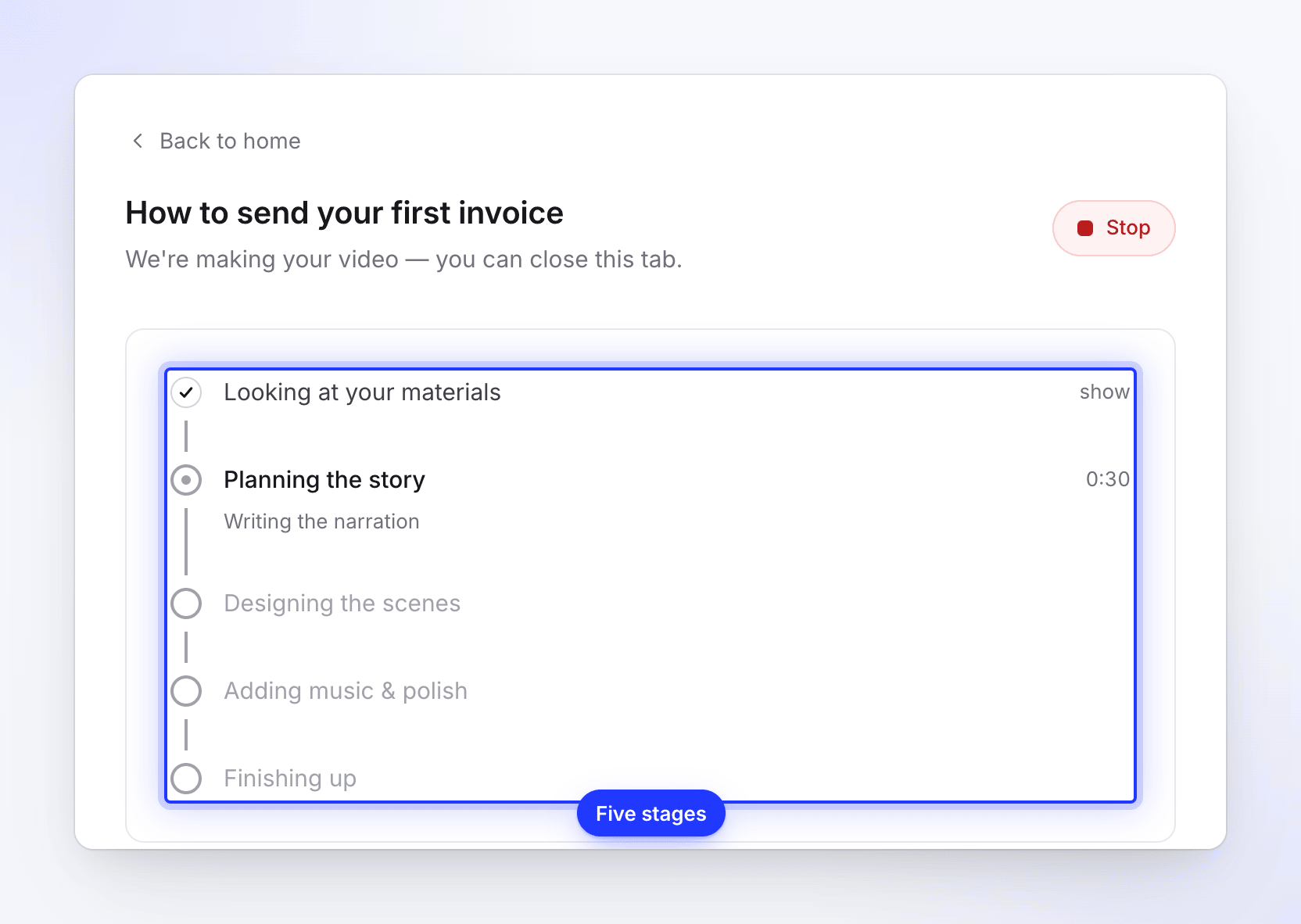
Puedes cerrar la pestaña; el vídeo sigue creándose. Si la IA necesita una respuesta tuya, aparece una tarjeta de pregunta y suena un timbre. Cuando esté listo, haz clic en Abrir tu vídeo. Consulta Sigue tu vídeo mientras se genera.
Otras formas de empezar
| Dónde | Qué hace |
|---|---|
| Deja que la IA grabe por ti debajo de Haz más con Clevera en Inicio | Abre Componer para una guía práctica con el diálogo Grabar con IA abierto. Consulta Deja que la IA grabe tu producto con Grabar con IA. |
| El botón de Clevera en la esquina inferior derecha de cualquier página | Abre el agente en tu última conversación. Pídele que cree algo desde allí también. En una grabación o un vídeo, ya sabe a cuál te refieres. |
| Desde una grabación | En Contenido → Grabaciones, abre el menú ⋯ de una grabación y elige Crear a partir de esto…. La galería fija esa grabación en la parte superior. |
Lo que cuesta
Chatear con el agente y completar Componer es gratis en todos los planes. Los créditos se usan solo después de presionar Empezar o Generar, y se te cobran los créditos que el trabajo realmente utiliza, independientemente de cómo hayas empezado.
| Primer video | Créditos típicos |
|---|---|
| Video instructivo o demostración de producto (grabación de hasta 5 minutos; las grabaciones más largas cuestan más) | 20–50 |
| Artículo | 5–15 |
| Clip social con esfuerzo Medio (Starter en adelante) | 30–60 |
| Clip social con el esfuerzo Alto predeterminado (Starter en adelante) | 50–120 |
Grabar con IA y la investigación de sitios web añaden créditos adicionales. Exportar el video terminado nunca usa créditos (las descargas en MP4 están disponibles en el plan Starter en adelante). El plan Gratuito incluye 100 créditos al mes. Consulta Lee la estimación de créditos antes de generar.
Consejos para un buen primer resultado
- Di para quién es. "Para nuevos administradores" o "para clientes potenciales en una llamada de ventas" cambia la narración más que cualquier ajuste.
- Nombra la única cosa a mostrar. Una guía práctica que cubre una tarea es más clara que un recorrido por todo.
- Para una guía práctica o demo, graba limpiamente. Muévete a un ritmo constante y haz una pausa breve después de cada clic. La IA escribe la narración para que coincida con lo que sucede en pantalla. La aplicación de escritorio de Clevera captura clics y movimientos del cursor, lo que proporciona los mejores zooms.
- Para un clip para redes sociales, dale hechos. Adjunta tu sitio web o unas cuantas capturas de pantalla, o escribe un par de frases sobre el producto y la audiencia. Sin material, el resumen necesita al menos 100 caracteres.
Más en Escribe un resumen que consiga un buen vídeo.
Solución de problemas
| Mensaje | Qué hacer |
|---|---|
| "Cuéntanos un poco más sobre lo que quieres hacer." | Tu texto es demasiado corto. Añade algunas palabras. |
| "Añade algunas palabras sobre lo que quieres hacer." | El cuadro no tiene letras ni números, solo símbolos. Describe el video con palabras. |
| "Mantenlo por debajo de 1,000 caracteres; puedes añadir más detalles en el siguiente paso." | Acorta el primer mensaje; dile al agente el resto en el chat. |
| "Por favor, verifica tu dirección de correo electrónico antes de tu primera generación. Revisa tu bandeja de entrada para ver el enlace de verificación." | Haz clic en el enlace del correo de verificación, luego inténtalo de nuevo. |
| "Tu rol puede editar contenido existente pero no puede crear contenido nuevo." | Eres un Editor en este espacio de trabajo. Pide a un propietario o administrador que cambie tu rol, o que haga el video. |
| "El plan Gratuito hace videos de hasta 3 minutos. Recorta la grabación o actualiza para hacer videos más largos." | Recorta la grabación a 3 minutos o menos, o actualiza. |
| "Los enlaces de YouTube no se pueden usar. Si el video es tuyo, sube el archivo en su lugar." | Sube el archivo de video o usa un enlace diferente. |
| La tarjeta de Empezar muestra "No se pudo empezar." | Lee la razón debajo (por ejemplo, no hay suficientes créditos), soluciónalo, luego haz clic en Inténtalo de nuevo. |