

Usa notas del orador que los espectadores nunca verán
Mantén puntos clave, URLs y recordatorios en una nota adhesiva que permanece sobre tu pantalla mientras grabas, pero que nunca se captura en el video.
Las notas del orador son una pequeña ventana de nota adhesiva para tus puntos clave, URLs y seguimientos. Permanece sobre cualquier otra ventana mientras grabas, pero Clevera la excluye de la grabación, por lo que los espectadores nunca la verán.
Abre tus notas
Usa cualquiera de estas opciones:
- el botón Notas en la parte inferior de la ventana de grabación, o
- el atajo ⌘ ⌥ ⇧ N en Mac (Ctrl Alt Shift N en Windows). Funciona en cualquier momento, antes o durante una grabación.
Presiona el atajo nuevamente, o haz clic en el botón de cerrar (Cerrar notas), para ocultar las notas. Ocultarlas no elimina lo que escribiste.
Escribe y organiza tus notas
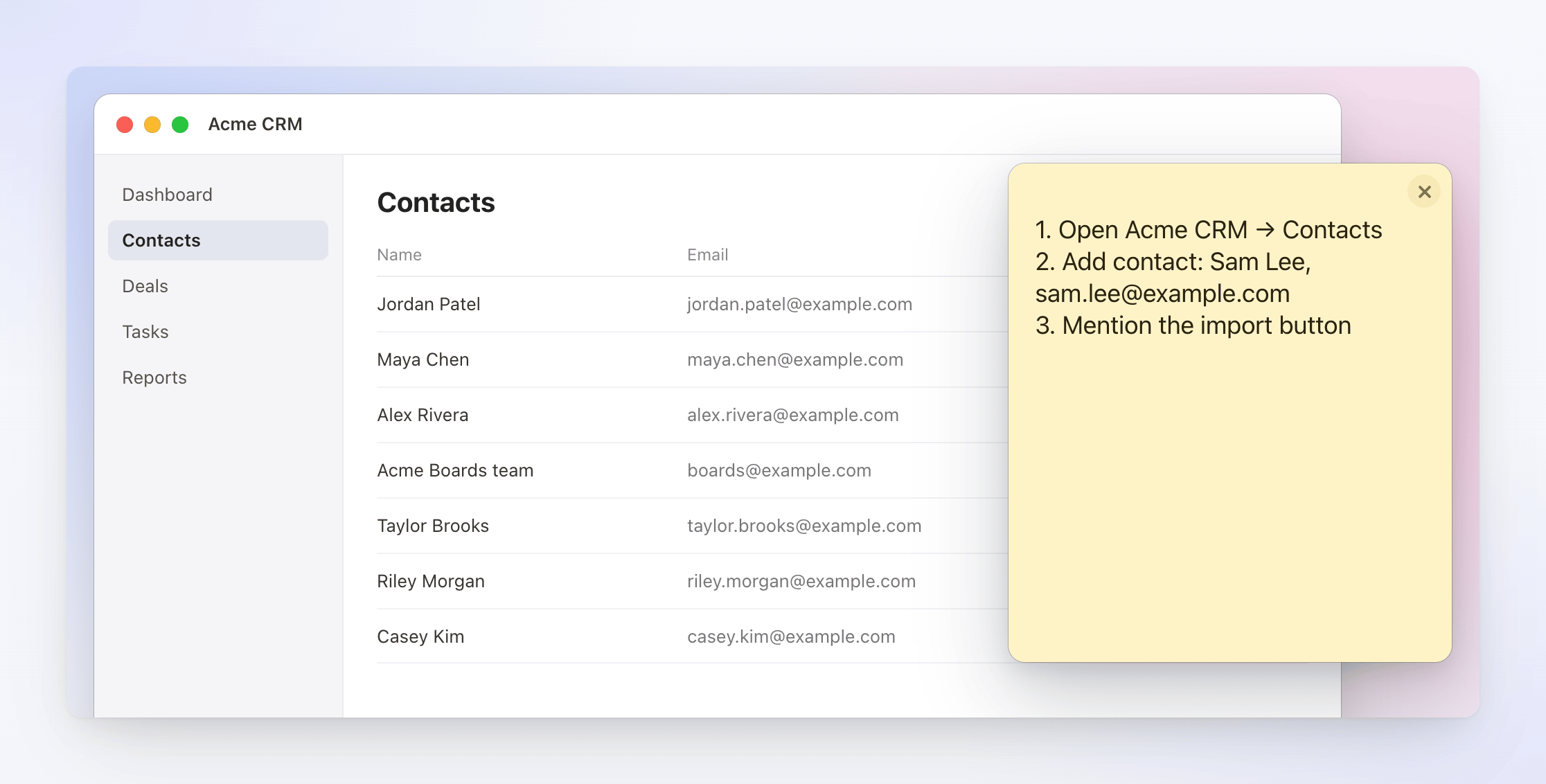
- Escribe lo que quieras: un esquema de guion, el orden de los clics, una URL para pegar, el nombre de una cuenta de prueba. La nota vacía te recuerda: "Anota cualquier cosa que quieras recordar mientras grabas: puntos clave, URLs, seguimientos. Esta ventana permanece encima, pero se excluye de la captura de pantalla, por lo que los espectadores nunca la verán."
- Arrastra la ventana a cualquier lugar. Ponla junto a la parte de la pantalla que estás grabando, o en una segunda pantalla.
- Arrastra un borde o esquina para cambiar su tamaño. Se abre a 320 × 360 la primera vez y puede ser tan pequeña como 220 × 200.
- En Mac, la nota permanece visible en cada escritorio o Space y sobre aplicaciones en pantalla completa.
Tu texto, el tamaño de la ventana y su posición se guardan a medida que avanzas y vuelven a aparecer la próxima vez que abras Clevera. Hay una nota por usuario de computadora; no se sincroniza con tu cuenta de Clevera ni se comparte con tu equipo.
Cómo las notas se mantienen fuera del video
Clevera le indica a tu sistema operativo que excluya la ventana de notas de cada captura de pantalla, por lo que no aparece en el video incluso cuando grabas la pantalla completa y la nota está encima. Los clics y la escritura dentro de las propias ventanas de Clevera tampoco se capturan como entrada de grabación.
La ventana de notas siempre se excluye de la grabación.
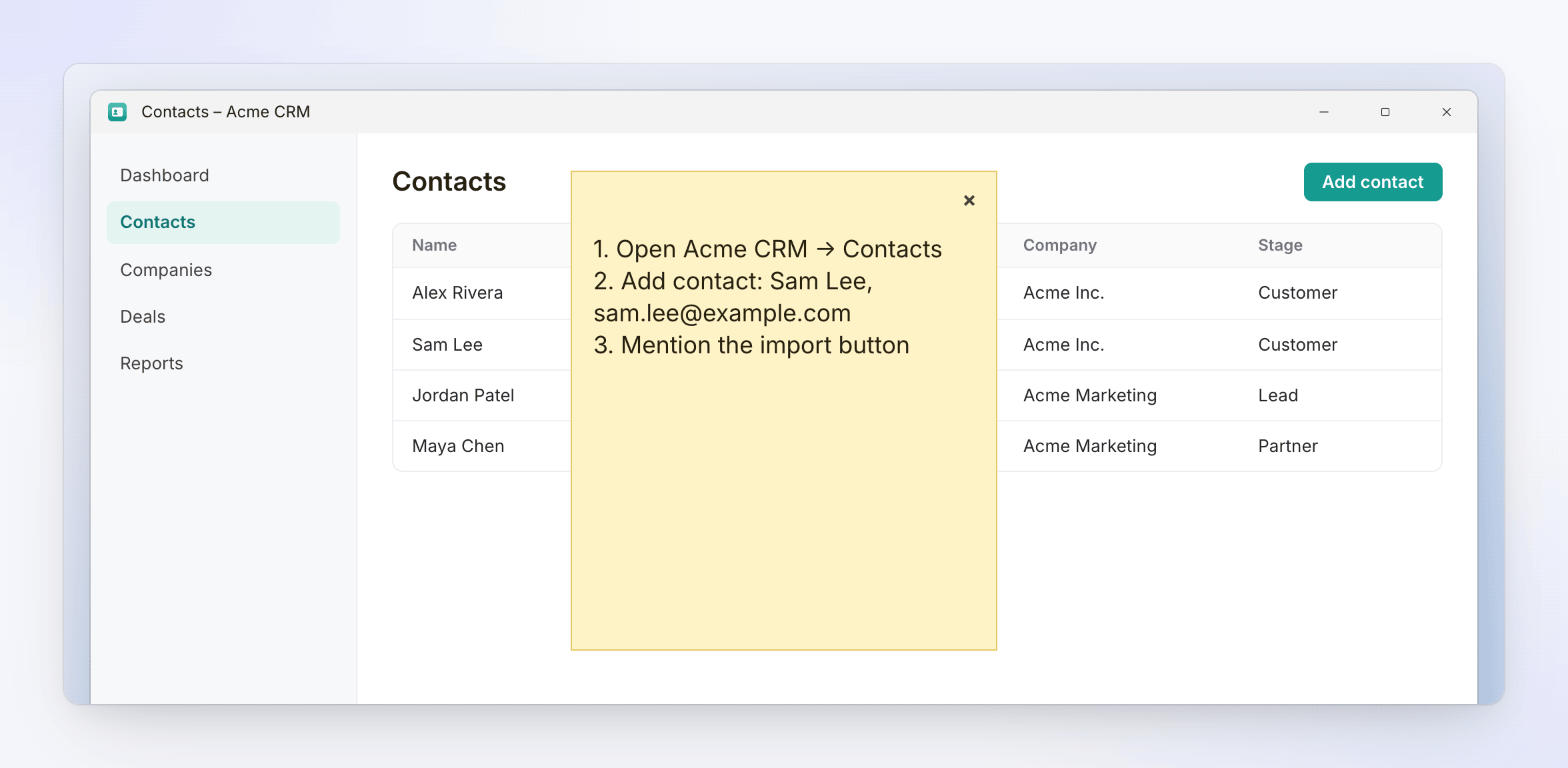
Excluir la nota de la grabación requiere Windows 10 versión 2004 (build 19041) o posterior. En algunas versiones de Windows 10, la nota aún puede aparecer en el video. Si estás en Windows 10, mueve la nota a una segunda pantalla o fuera del área que grabas, o haz una grabación de prueba corta primero.
Ideas sobre qué poner en tus notas
- Los tres o cuatro puntos que quieres que el video trate, en orden.
- Los clics exactos de la tarea, para que no te pierdas.
- Datos de muestra para escribir (nombres falsos,
example.comdirecciones), para que no terminen datos reales de clientes en la pantalla. - Una frase de cierre o llamada a la acción.