

Encuentra y reutiliza tus grabaciones
Tus grabaciones de pantalla y archivos subidos se encuentran en Contenido › Grabaciones. Encuentra uno mediante la búsqueda, la ordenación y los filtros, crea algo nuevo a partir de él, elimínalo y consulta cuándo Clevera elimina las grabaciones que nadie usa.
Las grabaciones de pantalla y los vídeos subidos que añades a Clevera se guardan en tu espacio de trabajo mientras los usas, para que puedas crear más de una cosa a partir del mismo material: un vídeo de instrucciones hoy, un artículo la semana que viene. Este artículo explica dónde se guardan las grabaciones, cómo encontrar una, cómo volver a usarla y cuándo Clevera elimina las grabaciones que nadie utiliza.
Grabaciones y vídeos
Una grabación es tu material bruto: lo que capturó la aplicación de escritorio, un archivo de vídeo que subiste o una toma que grabó Record with AI por ti. Un vídeo (o artículo, o clip para redes sociales) es lo que Clevera crea a partir de él.
- Una grabación puede alimentar cualquier cantidad de vídeos. Crear uno nuevo nunca cambia la grabación ni los vídeos que ya has hecho.
- Editar un vídeo tampoco cambia nunca su grabación.
- Las grabaciones en sí no consumen créditos. Crear algo a partir de una cuesta lo mismo que cualquier otra generación. Consulta Ver cuánto cuesta cada tipo de vídeo.
De dónde provienen las grabaciones
| Fuente | Cómo llega | Se muestra como |
|---|---|---|
| Aplicación de escritorio (Mac o Windows) | Se sube mientras grabas; abre Crear cuando termina. Hasta 60 minutos. Consulta Encuentra tu grabación después de subirla. | Grabado mediante la aplicación macOS / Grabado mediante la aplicación Windows, o macOS / Windows en los filtros |
| Subir | + → Subir un vídeo en Redactar. Un archivo .mp4 de hasta 250 MB, o hasta 100 MB para un clip de redes sociales. |
El nombre del archivo, o Subir en los filtros |
| Record with AI | La IA graba tu sitio o aplicación en un navegador en la nube. Consulta Deja que la IA grabe tu producto con Record with AI. | Grabado para ti en un Navegador de IA, o Navegador de IA en los filtros |
Procesamiento
Después de que llega una grabación, Clevera la procesa: prepara el vídeo para una edición fluida, crea una miniatura, extrae el audio y, para las grabaciones de escritorio, construye la pista del cursor que utiliza para los zooms. Esto suele tardar unos minutos, más tiempo para grabaciones largas.
| Estado | Qué significa |
|---|---|
| Procesando | Aún no está listo. Ya puedes elegir un tipo de vídeo y escribir el resumen; la grabación estará lista para cuando generes. |
| Listo | Aparece en Contenido → Grabaciones y en la biblioteca. |
| Fallido | "Esta grabación no pudo ser procesada. Aún puedes crear algo sin ella." Graba de nuevo o sube el vídeo en su lugar. |
Las grabaciones solo aparecen en Contenido → Grabaciones y en la biblioteca una vez que están listas.
Tus grabaciones en Contenido
Abre Contenido en la barra lateral y elige Grabaciones en la lista de la izquierda de Contenido, debajo de la biblioteca. (Los enlaces antiguos a la página de Grabaciones abren esta sección). Dentro de una colección, la sección muestra solo las grabaciones de esa colección ("No hay grabaciones en" la colección cuando no tiene ninguna).
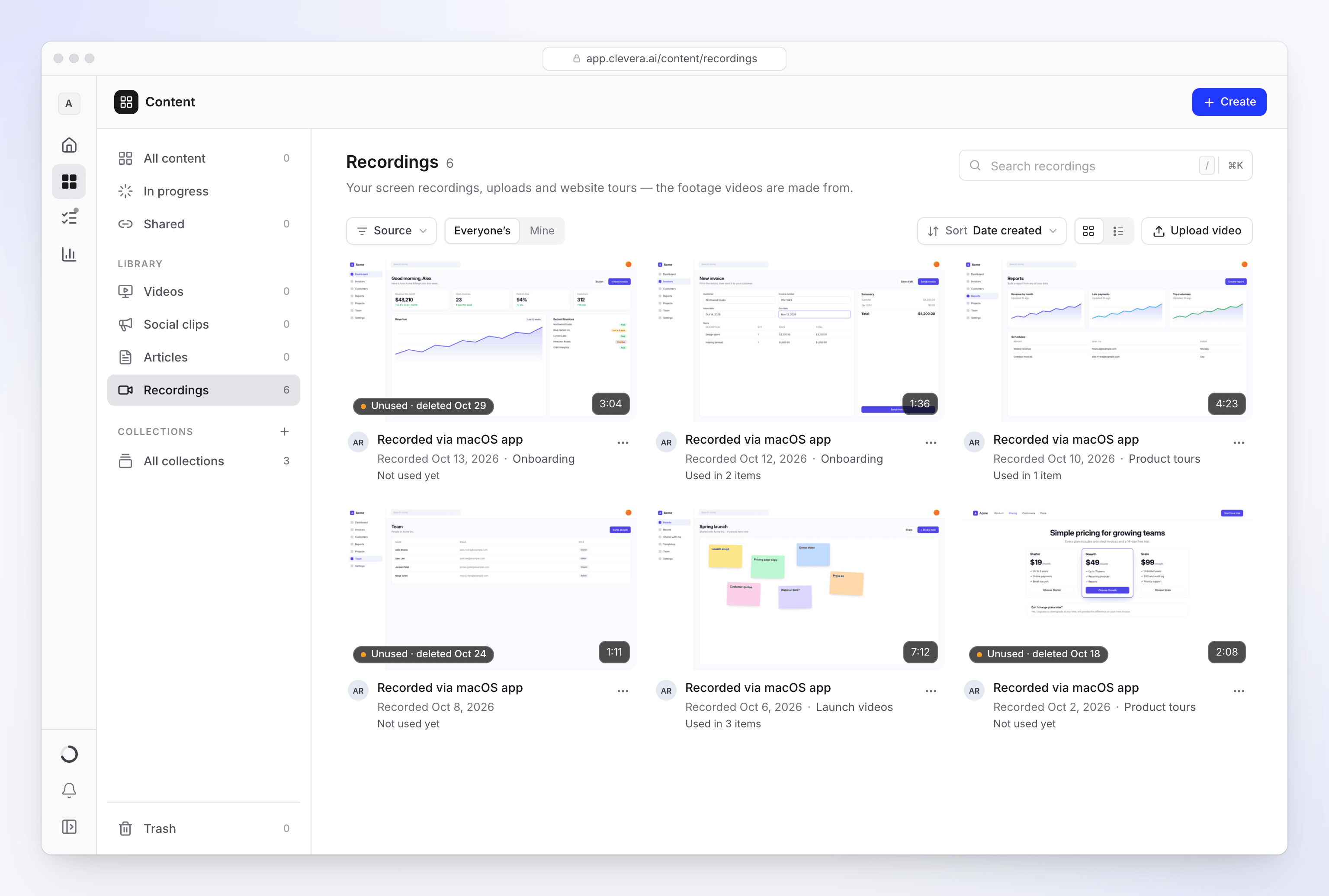
Los miembros ven las grabaciones listas que añadieron. Los propietarios y administradores del espacio de trabajo también tienen De quién son las grabaciones, con Mío y De todos.
Cada grabación muestra su miniatura, duración, fuente, la fecha y su colección, si la tiene, además de cómo se usa: Usado en N elementos, o aún no se ha usado. Una grabación no utilizada también muestra cuándo se eliminará automáticamente, por ejemplo "No utilizado · eliminado el 31 de oct.". Consulta Cuándo se eliminan las grabaciones.
| Control | Qué hace |
|---|---|
| Buscar grabaciones | Encuentra grabaciones por nombre a medida que escribes. |
| Fuente | Filtra por el lugar de donde provino la grabación (aplicación de escritorio, subida o Navegador de IA). |
| Ver | Cuadrícula o lista. |
| Ordenar | Ordenar por Fecha de creación (Más reciente primero / Más antiguo primero), Duración (Más largos primero / Más cortos primero) o Nombre (Nombre (A–Z) / Z a A). |
| Subir vídeo | Añade un archivo de vídeo a tus grabaciones: "MP4 de hasta 250 MB." Dentro de una colección, "Aterriza en" las grabaciones de esa colección. |
El cuadro Buscar en todas partes en la parte superior abre la misma búsqueda que ⌘K. Consulta Buscar todo con ⌘K.
El menú ⋯
El menú ⋯ de cada grabación tiene:
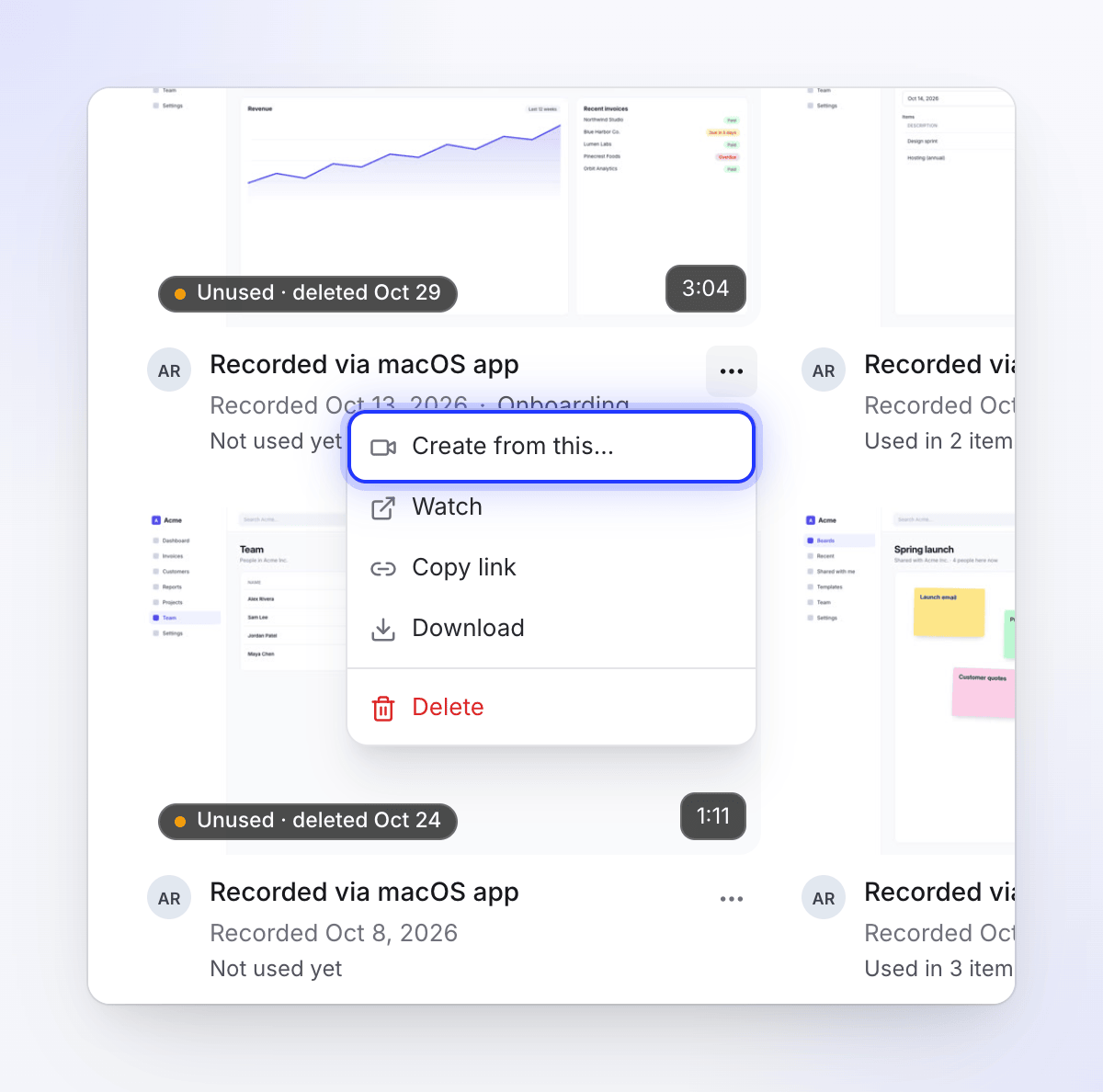
| Elemento | Qué hace |
|---|---|
| Crear a partir de esto… | Abre la galería Crear con esta grabación fijada en la parte superior. Deshabilitado para Editores. |
| Ver | Reproduce la grabación (ver más abajo). |
| Copiar enlace | Copia un enlace a la grabación. "Solo las personas en este espacio de trabajo pueden abrirlo." |
| Descargar | Descarga el archivo de vídeo. |
| Eliminar | Tus propias grabaciones, o cualquier grabación para propietarios y administradores. Pregunta primero "¿Eliminar “título”?": "Sale de tus grabaciones." Cuando se hicieron vídeos a partir de ella: "Los vídeos hechos a partir de ella siguen funcionando: tienen su propia copia del material." |
Ver una grabación
Haz clic en una tarjeta, o en su botón Ver, para reproducir la grabación. El panel junto al reproductor enumera:
- Duración, Dimensiones, Fuente, Creado, Propietario y colección
- Audio, Datos del cursor y Cámara: Sí o No. Los datos del cursor son lo que siguen los zooms automáticos, por lo que una subida muestra No.
- Capítulos, cuando la grabación los tiene
La barra de direcciones mantiene la grabación abierta (?watch=…), por lo que una actualización aterriza en la misma grabación. Haz clic en Volver a las grabaciones para cerrarla.
Haz otro vídeo a partir de una grabación
La forma más rápida: en Contenido → Grabaciones, abre el menú ⋯ de la grabación y elige Crear a partir de esto…, luego elige el tipo de vídeo. La grabación ya está adjunta cuando se abre Redactar.
O comienza desde Redactar:
Abrir Crear
Haz clic en Crear en Inicio o Contenido y elige el tipo de vídeo. Consulta Elige un tipo de vídeo en la galería Crear.
Elegir de la biblioteca
En Redactar, haz clic en + y elige Elegir de la biblioteca ("Elige un vídeo que ya hayas grabado o subido.").
Encontrar la grabación
La Biblioteca se abre con cada grabación lista en el espacio de trabajo. Redúcela:
- Buscar por nombre coincide con el nombre de una toma de Record with AI o el nombre de un archivo subido. Las grabaciones de escritorio se nombran por su fecha, como "Grabación — 12 de oct. de 2026", así que ordena o filtra para encontrarlas.
- Ordenar: Más reciente primero, Más antiguo primero, Nombre (A–Z) o Más largos primero.
- Filtrar por origen: Todas las fuentes, macOS, Windows, Subir ("Subido desde tu computadora") o Navegador de IA ("Grabado para ti por IA").
Añadirla
Haz clic en una grabación para previsualizarla, luego en Usar este archivo. Se añade a tus materiales. Escribe el resumen y genera como de costumbre.
Cuántas grabaciones puede usar un vídeo depende del tipo: hasta 3 para un vídeo de instrucciones, demostración de producto o clip de redes sociales, 1 para Pulir o un artículo. Consulta Añadir materiales: grabaciones, metraje, imágenes, archivos PDF y enlaces.
Quién puede ver una grabación
| Dónde | Quién ve qué |
|---|---|
| Contenido → Grabaciones | Miembros: sus propias grabaciones. Propietarios y administradores: las suyas propias en Mío, las de cada miembro en De todos. |
| Biblioteca en Redactar | Cada grabación lista en el espacio de trabajo, de cada miembro. Cualquiera en el espacio de trabajo puede usarla en un vídeo. |
La colección de una grabación se muestra en su tarjeta solo si puedes abrir esa colección. Las grabaciones permanecen en el espacio de trabajo en el que fueron grabadas o subidas. Si falta una, comprueba que estás en el espacio de trabajo correcto: abre el menú del espacio de trabajo y elige Cambiar espacio de trabajo.
Cuándo se eliminan las grabaciones
Puedes eliminar una grabación tú mismo con Eliminar en su menú ⋯ (consulta El menú ⋯). Clevera también elimina las grabaciones que ya no usa nada. Una grabación se elimina definitivamente cuando todas estas condiciones son ciertas:
| Condición | En palabras sencillas |
|---|---|
| Ningún vídeo la usa | Ningún vídeo, clip o artículo fuera de la papelera la usa. Un vídeo usa una grabación cuando es la grabación del vídeo, una grabación adicional en un vídeo de instrucciones o demostración de producto, una toma de Record with AI filmada para ese vídeo, metraje en los materiales de un clip de redes sociales, o metraje añadido al vídeo en el editor. Un vídeo en la papelera no cuenta. |
| 15 días desde su último uso | Han pasado al menos 15 días desde que un vídeo la usó por última vez (por ejemplo, desde que ese vídeo fue a la papelera), o, si nunca se hizo nada a partir de ella, desde que se añadió. |
| Ningún chat de configuración abierto la retiene | No está seleccionada como material en un chat de configuración que aún está abierto. |
Solo cuentan estos usos. Otros videos que se estén creando o editando en el espacio de trabajo no conservan una grabación.
La limpieza se ejecuta una vez al día. Una grabación eliminada no se puede restaurar y ya no aparece en Contenido → Grabaciones ni en la biblioteca. Una grabación que todavía utiliza un video nunca se elimina, por lo que tus videos conservan su metraje mientras existan. La papelera conserva un video eliminado durante 7 días, menos que los 15 días, por lo que un video que restaures desde la papelera aún conserva su grabación.
Solución de problemas
| Problema | Qué hacer |
|---|---|
| Una grabación nueva no aparece en la lista | Todavía se está procesando. Espera unos minutos y actualiza. |
| "No se pudo procesar esta grabación." | Graba de nuevo o sube el archivo de video en su lugar. |
| "El video debe ser de 250 MB o menos." | Recorta o comprime el archivo, o grábalo con la aplicación de escritorio (hasta 5 GB por archivo). En un clip social, el límite es de 100 MB. |
| "Solo se admiten videos .mp4; este archivo es .mov. Conviértelo a .mp4 y súbelo de nuevo." | Solo se pueden subir videos .mp4. Convierte el archivo y súbelo de nuevo. |
| No encuentro una grabación por su nombre | Usa Buscar grabaciones en Contenido → Grabaciones. Las grabaciones de escritorio se nombran según su fecha, por lo que también puedes ordenar por Fecha de creación. |
| La grabación de un compañero no está en Grabaciones | Los miembros solo ven las suyas allí. Los propietarios y administradores pueden cambiar De quién son las grabaciones a De todos. Cualquiera también puede usar Elegir de la biblioteca en Redactar, que enumera las de todos. |
| Crear a partir de esto… aparece en gris | Los editores no pueden crear contenido nuevo. Pídeselo a un propietario o administrador. |
| Una grabación antigua ha desaparecido | Ningún video la utilizó durante 15 días, por lo que se eliminó automáticamente. Consulta Cuándo se eliminan las grabaciones. |
| Una grabación no aparece en ninguna parte | Comprueba que estás en el espacio de trabajo en el que grabaste. Consulta Mi grabación no se subió. |