

Indícale a la IA cómo usar una imagen o un PDF
En los videos de Guía práctica y Demo de producto, cada imagen o PDF puede mostrarse en pantalla o utilizarse solo para extraer información. Aprende qué sugiere la IA, cómo elegir páginas de un PDF, añadir una nota y responder a la hoja de "Unas cuantas preguntas rápidas".
Cuando añades imágenes o archivos PDF a un video de Guía práctica o Demo de producto, cada uno puede aparecer en pantalla o utilizarse solo para extraer información. La IA analiza cada archivo y sugiere una función; tú la confirmas o la cambias antes de generar el video.
Antes de empezar
- Esto se aplica a los videos de Guía práctica y Demo de producto. Los formatos Pulido y Artículo no admiten imágenes ni archivos PDF.
- En los Clips para redes sociales no hay una configuración por archivo: el director de IA decide qué imágenes aparecen y dónde, y lee todos los PDF para extraer información. Si una imagen es importante, indícalo en el resumen ("usa la captura de pantalla del panel de control en la última escena"). Consulta Escribe un resumen que genere un buen video.
Mostrarlo o solo hechos
| Función | Qué sucede | Ideal para |
|---|---|---|
| Mostrar | La imagen, o las páginas del PDF que elijas, aparecen en el video y se mantienen en pantalla mientras la narración habla sobre ellas. | Capturas de pantalla, diagramas, fotos de productos, diapositivas que quieres que la gente vea. |
| Solo hechos | La IA lo lee y utiliza la información en la narración. Nunca aparece en pantalla. | Especificaciones, listas de precios, notas de la versión, documentos largos, cualquier cosa que se vea mal a pantalla completa. |
De forma predeterminada, las imágenes se configuran como Mostrar y los PDF como Solo hechos. Los logotipos se leen en lugar de mostrarse a pantalla completa.
Establece la función para cada archivo
Añade los archivos
Haz clic en + → Subir imágenes o PDF y añade tus imágenes o archivos PDF. Consulta Añadir materiales.
Lee lo que la IA ha interpretado de cada uno
Un panel en el cuadro de Composición enumera cada imagen y PDF: "Dinos qué es cada imagen o PDF. Los que se muestran aparecen en el video; el resto solo se leen para extraer información". Mientras se analiza un archivo, su fila dice "Leyendo esto…". Luego, indica lo que la IA cree que es, por ejemplo: "Parece tu página de precios. ¿Mostrarla en el video?", con la función sugerida ya seleccionada.
Si la IA no está segura, la fila se marca como Necesita tu respuesta. Si no pudo identificarlo en absoluto, dirá "No pudimos determinar qué es esto".
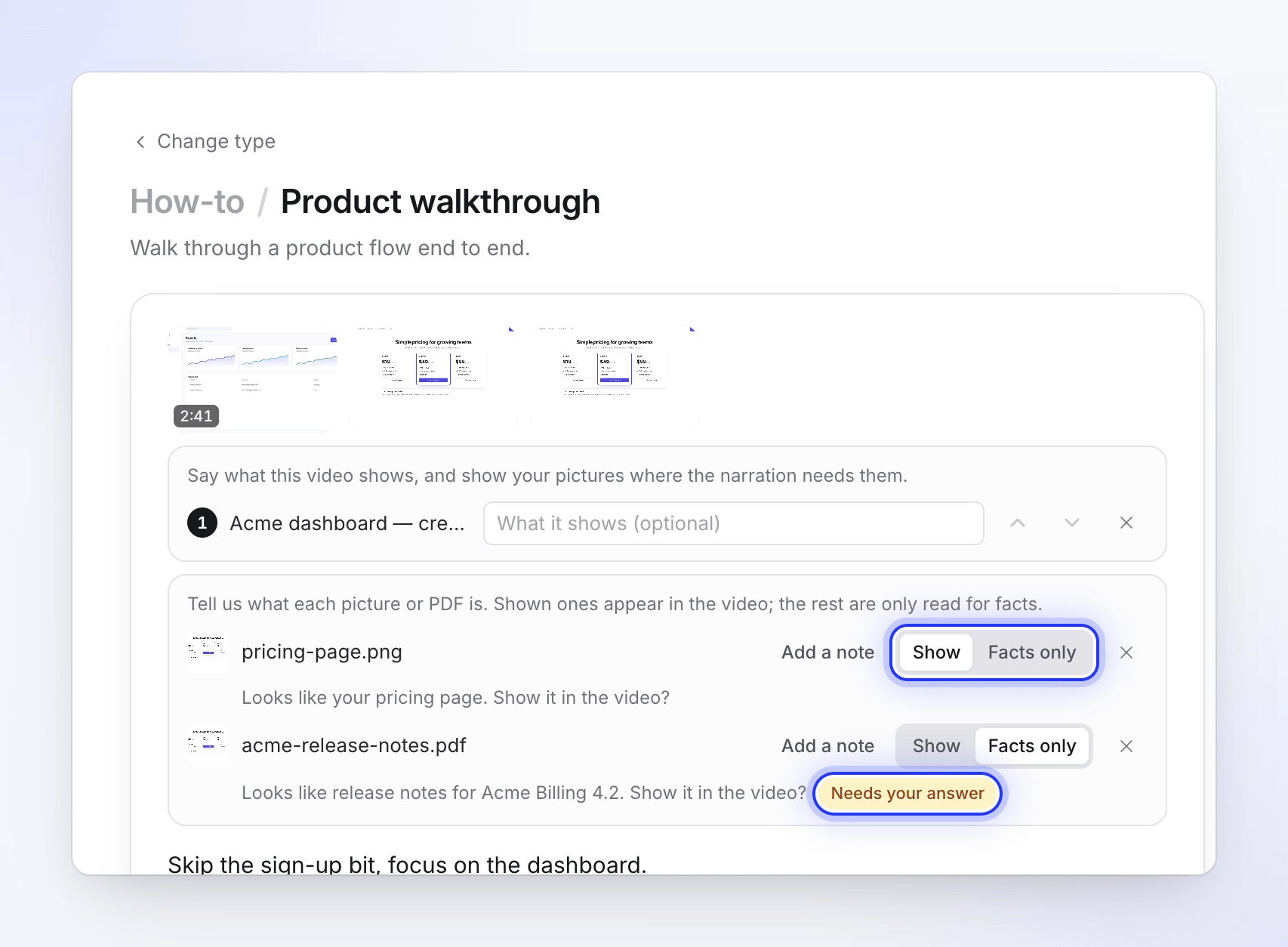
Elige Mostrar o Solo hechos
Haz clic en Mostrar o Solo hechos en cada fila. Elegir la opción sugerida también cuenta como una respuesta.
Añade una nota si ayuda
Haz clic en Añadir una nota (o escribe en el campo: "¿Qué es esto? ¿Cómo debemos usarlo?") para indicarle a la narración qué es el archivo, en un máximo de 120 caracteres. Por ejemplo: "Precios del tercer trimestre, menciona el descuento anual" o "el diseño antiguo, muéstralo antes del nuevo".
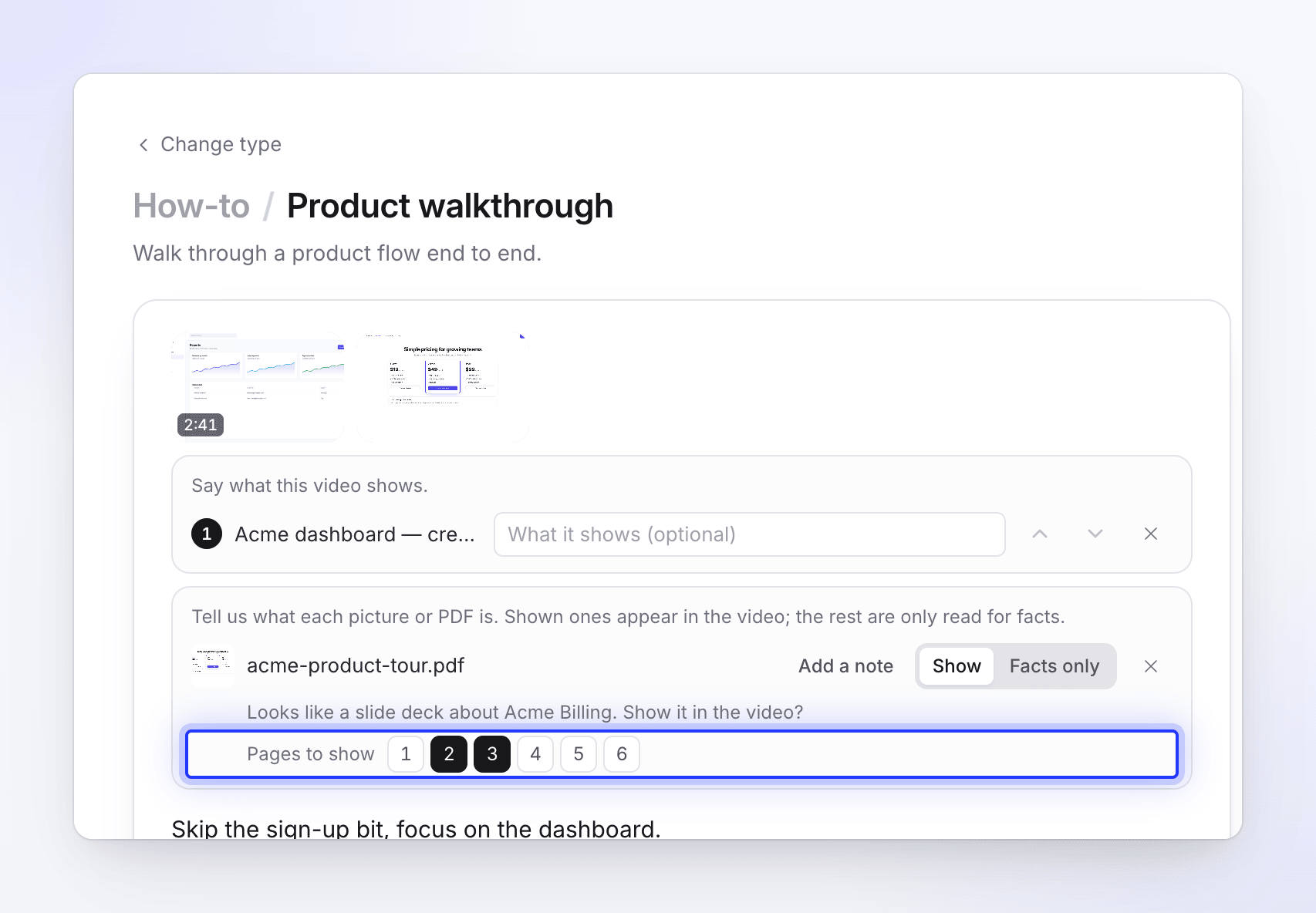
Elige las páginas del PDF a mostrar
Para un PDF configurado como Mostrar con más de una página, aparecerá una fila de números de página llamada Páginas a mostrar. Haz clic en las páginas que quieras ver en pantalla. Si no eliges ninguna, se cuentan todas las páginas.
Unas cuantas preguntas rápidas
Si presionas Generar mientras algunos archivos aún necesitan una respuesta, se abrirá primero una hoja llamada Unas cuantas preguntas rápidas: "No estábamos seguros de cómo usar estos archivos. Elige una opción para cada uno o deja que la IA decida".
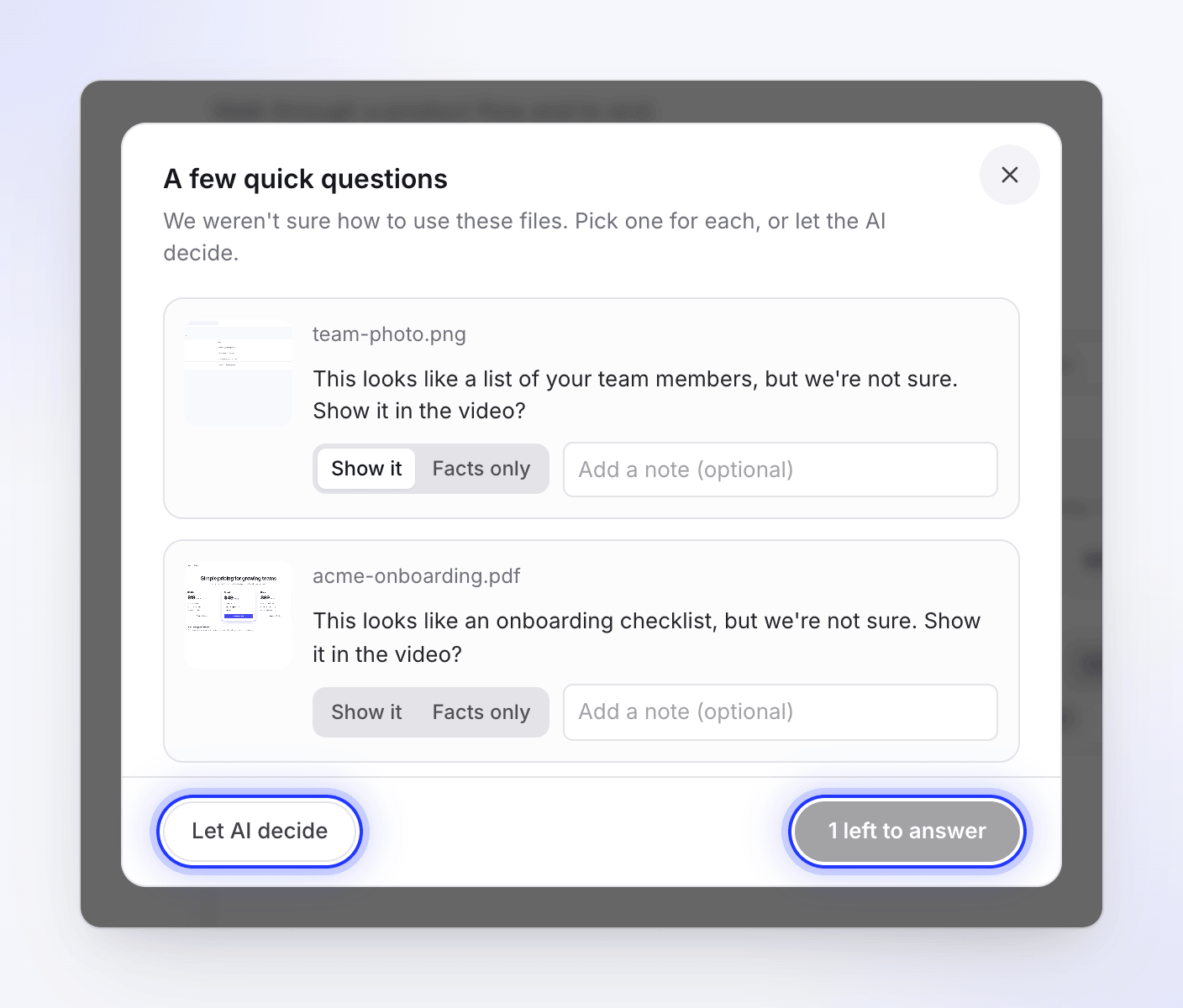
- Cada archivo muestra su miniatura y una pregunta, por ejemplo: "Esto parece tu página de precios, pero no estamos seguros. ¿Mostrarla en el video?" o "No pudimos leer esto. ¿Debería mostrarse en el video o usarse solo para extraer información?"
- Responde con Mostrarlo o Solo hechos, y añade una nota si quieres ("Añadir una nota (opcional)").
- El botón indica "2 pendientes de respuesta" hasta que todos los archivos tengan respuesta, luego aparece Generar.
- Deja que la IA decida acepta todas las sugerencias y continúa.
No se ha iniciado nada mientras esta hoja está abierta, por lo que no consume créditos.
Si la IA pregunta durante la generación
En casos excepcionales, un archivo sigue sin resolverse después de que comienza el video. La página de generación preguntará entonces: "¿Debería aparecer esto en el video?" (o "¿Cuál de estos debería aparecer en el video?") junto con las miniaturas, y explicará: "No estaba seguro de cómo usar este archivo. Todo lo que dejes fuera solo se leerá para extraer información".
Marca los que quieras mostrar y haz clic en Continuar. Si no respondes en un plazo de 10 minutos, cada archivo se mantendrá tal como lo configuraste en Composición y el video continuará. Consulta Responder a las preguntas de la IA durante la generación.
Consejos
- Recorta las capturas de pantalla a la parte importante. Una imagen se muestra completa, por lo que una captura de pantalla de escritorio completo se ve pequeña en un video de 16:9.
- Divide los PDF largos. Solo se leen 30 páginas y 20,000 caracteres de texto por PDF. Sube la sección relevante en lugar de un manual de 200 páginas.
- Usa notas para el orden. Si las imágenes pertenecen a un momento específico, indícalo en la nota ("después del paso de exportación").