

Lee la analítica de tu espacio de trabajo
Usa la página de **Analítica** para ver qué ha creado tu equipo, a quién ha llegado y cuánto ha costado: las pestañas de **Visión general**, **Contenido**, **Alcance**, **Autopilot** y **créditos**, periodos, **Todos** o **Mío**, **Buscar** (⌘K), paneles, tablas y exportación a CSV.
Analítica muestra lo que crea tu equipo, a quién llega y cuánto cuesta, para todo el espacio de trabajo. Cada pestaña encabeza con algunas respuestas; haz clic en cualquier número para ver de dónde proviene. Para ver los espectadores de un vídeo, consulta Leer la analítica de vídeo.
Antes de empezar
- Todos los miembros del espacio de trabajo pueden abrir Analítica, en cualquier plan. Se encuentra en la barra lateral.
- Los miembros solo ven los elementos que pueden abrir. Las piezas en colecciones de las que no formas parte se omiten o se agrupan como "Otras colecciones".
- Algunas pestañas solo se muestran cuando tienen contenido que mostrar: Centro de ayuda requiere un sitio de documentación y Autopilot requiere que Autopilot esté activado para el espacio de trabajo. Consulta Entender Autopilot.
Aprende a moverte
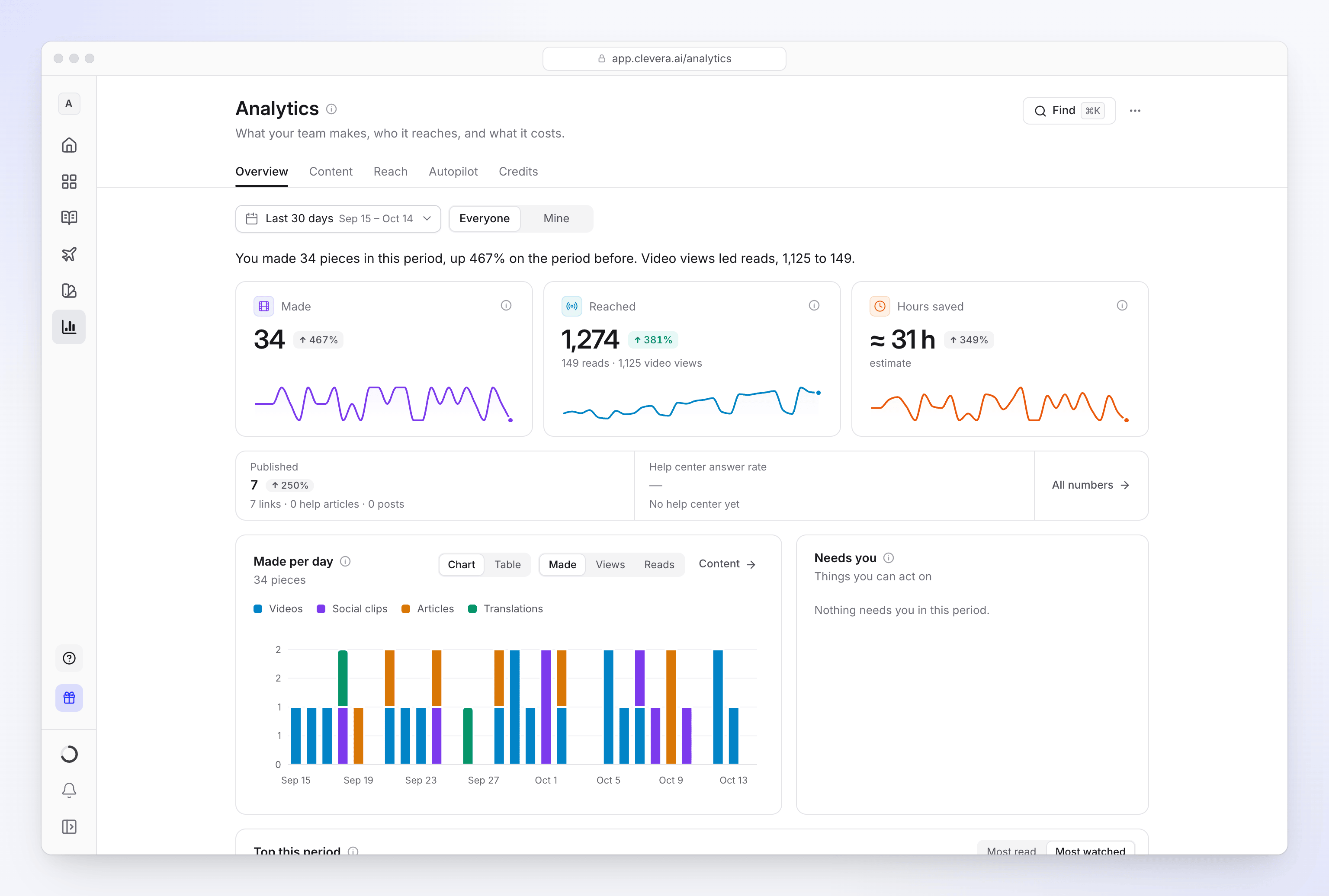
| Parte | Qué hace |
|---|---|
| Pestañas | Visión general, Contenido, Alcance, Autopilot y créditos |
| Periodo | hoy, ayer, Últimos 7 días, Últimos 30 días, Últimos 90 días, este mes, el mes pasado, este ciclo, último ciclo, este año, Últimos 12 meses o un rango personalizado. este ciclo y último ciclo siguen tu ciclo de facturación y aparecen cuando tienes uno. Los cambios se comparan con el periodo inmediatamente anterior. |
| Todos / Mío | Todo el espacio de trabajo (lo que puedes abrir), o solo lo que tú has creado. En Visión general, Contenido, Alcance y Autopilot. |
| Filtro de pestaña | Contenido: un tipo. Alcance: un lugar (Compartir página, Inserciones, Help center, Plataformas). Help center: un sitio, cuando tienes más de uno. Autopilot: una tarea. |
| Buscar (⌘K o Ctrl K) | Busca todos los números e informes en la página. |
| ⋯ | Exportar CSV de la pestaña para el periodo y los filtros, y Copiar enlace a esta vista (incluyendo pestaña, periodo y filtros). |
| Cómo contamos (ⓘ junto al título) | Las reglas de conteo en cuatro líneas, y los días de la zona horaria que siguen. |
Lee los números
Cada pestaña está construida en capas, por lo que la página se mantiene corta y nada está a más de un clic de distancia:
| Capa | Qué ves | Haz clic para |
|---|---|---|
| Mosaicos grandes | Hasta tres números principales, con el cambio respecto al periodo anterior y una pequeña tendencia | Abrir el panel del número |
| Franja | Números más pequeños en una fila, con Todos los números al final | Abrir el panel del número |
| Gráficos y listas | Las 5 filas principales (las 3 principales en tarjetas laterales) | Ver todos abre una tabla con cada fila y columna, un cuadro de filtro y Descargar CSV |
| Filas plegadas | Informes que poca gente necesita, cerrados, con una vista previa de una línea | Abrir el informe en el lugar |
El panel de un número muestra su valor, el cambio, el valor del periodo anterior, un gráfico sobre el periodo con un interruptor de Tabla y desgloses de lo que lo compone, como Por tipo o Por persona. Cuando el número pertenece a otra pestaña, un botón como Abrir contenido te lleva allí.
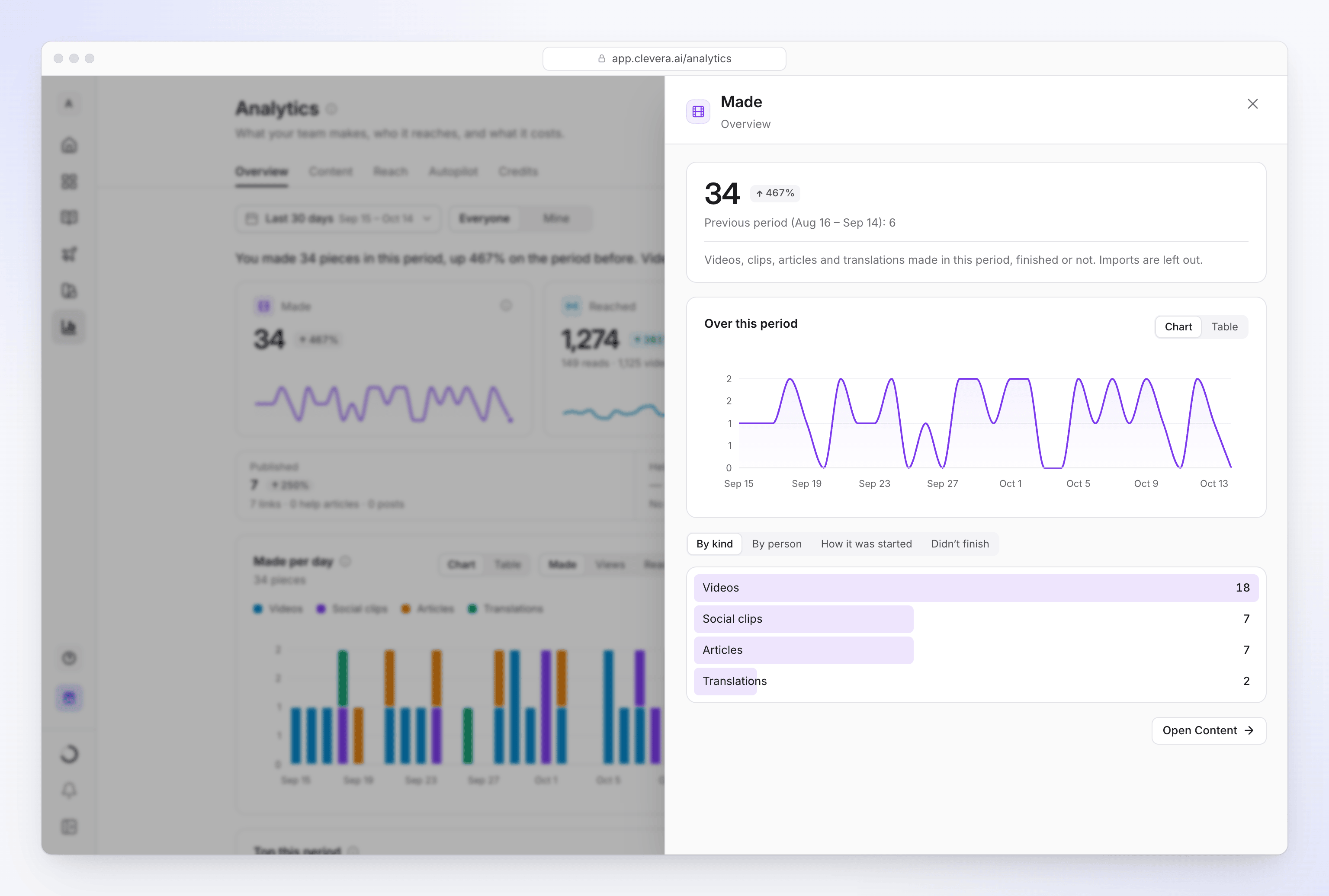
Las filas en las listas abren sus propios detalles: un vídeo o artículo, una persona, una colección, una página del centro de ayuda o una tarea.
Buscar un número
Haz clic en Buscar (o presiona ⌘K / Ctrl K) y escribe, por ejemplo, "visualizaciones". Elige un número para abrir su panel, o un informe para saltar a él. Cambia entre Todos, Números y Informes para acotar la lista.
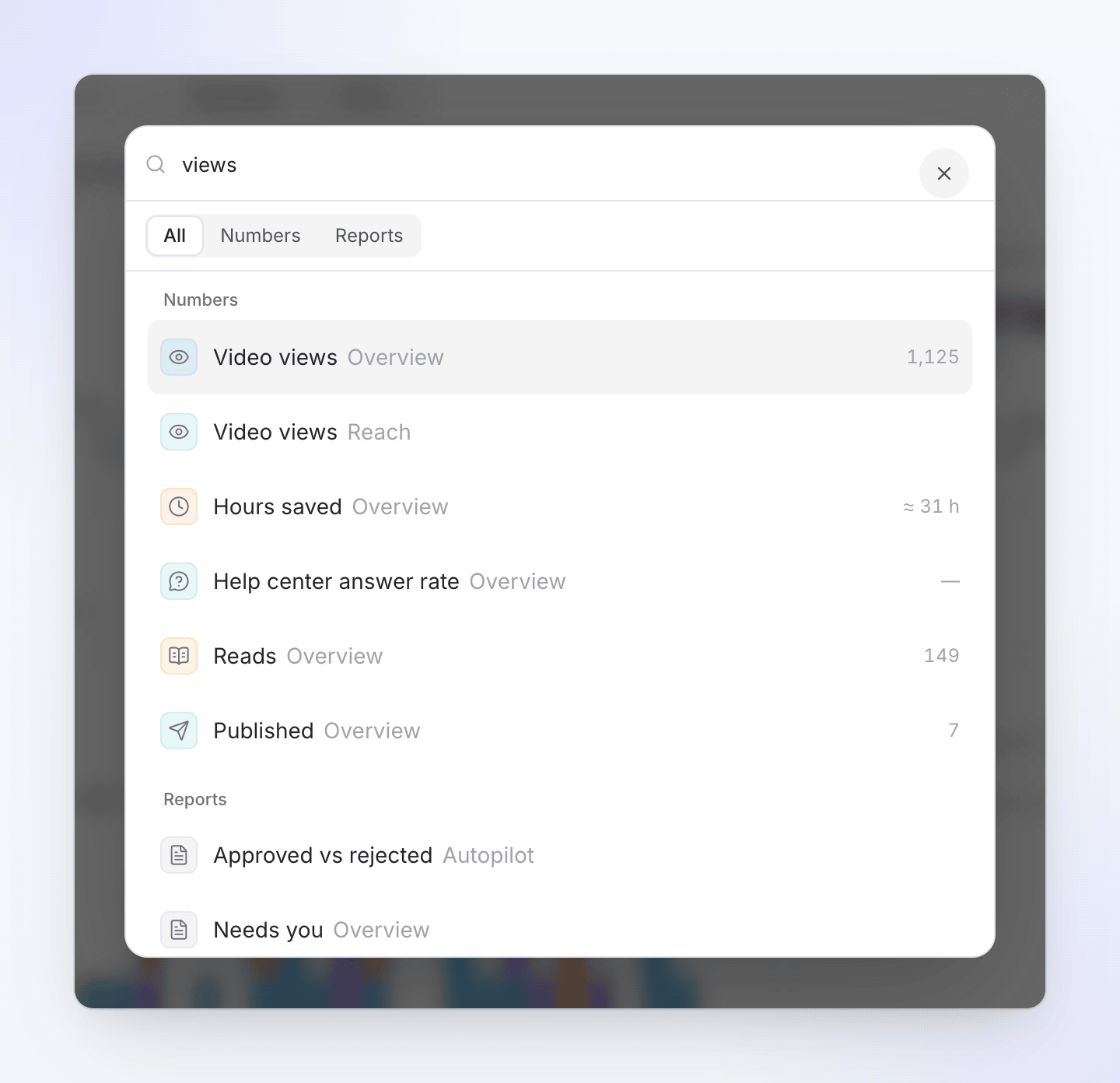
Las pestañas
Visión general
Una frase en la parte superior resume el periodo, por ejemplo: "Has creado 16 piezas en este periodo, un 167% más que en el periodo anterior".
| Número | Qué cuenta |
|---|---|
| Creado | "Vídeos, clips, artículos y traducciones creados en este periodo, finalizados o no. Las importaciones se excluyen." |
| Alcanzado | Visualizaciones de vídeo más lecturas. La línea debajo los separa. |
| Horas ahorradas | Una estimación del trabajo manual que reemplazaron las piezas finalizadas (consulta Cómo se estiman las Horas ahorradas). |
| Publicado | "Cosas que se publicaron por primera vez: enlaces compartidos, páginas del centro de ayuda y publicaciones en plataformas." |
| Tasa de respuesta del centro de ayuda | "Porcentaje de búsquedas de lectores y preguntas al asistente que encontraron una respuesta." Muestra "Aún no hay centro de ayuda" sin un sitio de documentación. |
Debajo de ellos: un gráfico con Creado, visualizaciones y Lecturas; Te necesita, como máximo cuatro cosas sobre las que puedes actuar (oculta una con Ahora no, No es útil o Ya hecho); y Lo mejor de este periodo, con Más leídos y Más vistos.
Contenido
Qué se creó y cómo fue.
| Número | Qué cuenta |
|---|---|
| Creado | Piezas creadas en el periodo, finalizadas o no, contadas una vez cada una. Las importaciones se muestran pero no se cuentan. |
| Completado | Ejecuciones que finalizaron, de las que finalizaron o fallaron |
| Listo en | El tiempo típico (mediana) desde el inicio hasta una pieza finalizada |
| Minutos de vídeo | Minutos de vídeos y clips finalizados |
| Exportaciones | Exportaciones finalizadas, en tu dispositivo y en nuestros servidores |
| Calificado como bueno | Porcentaje de pulgares arriba en las calificaciones de piezas creadas en el periodo, a partir de 5 calificaciones |
Luego Creados por día con Cómo se inició (Componer, Autopilot, Asistente, Importar), Por tipo con una Tabla completa, Por persona o Por tarea, y No finalizado: ejecuciones fallidas por motivo, con el motivo más común.
Alcance
Alcance tiene un interruptor para Vídeos, artículos y, con un sitio de documentación, Help center.
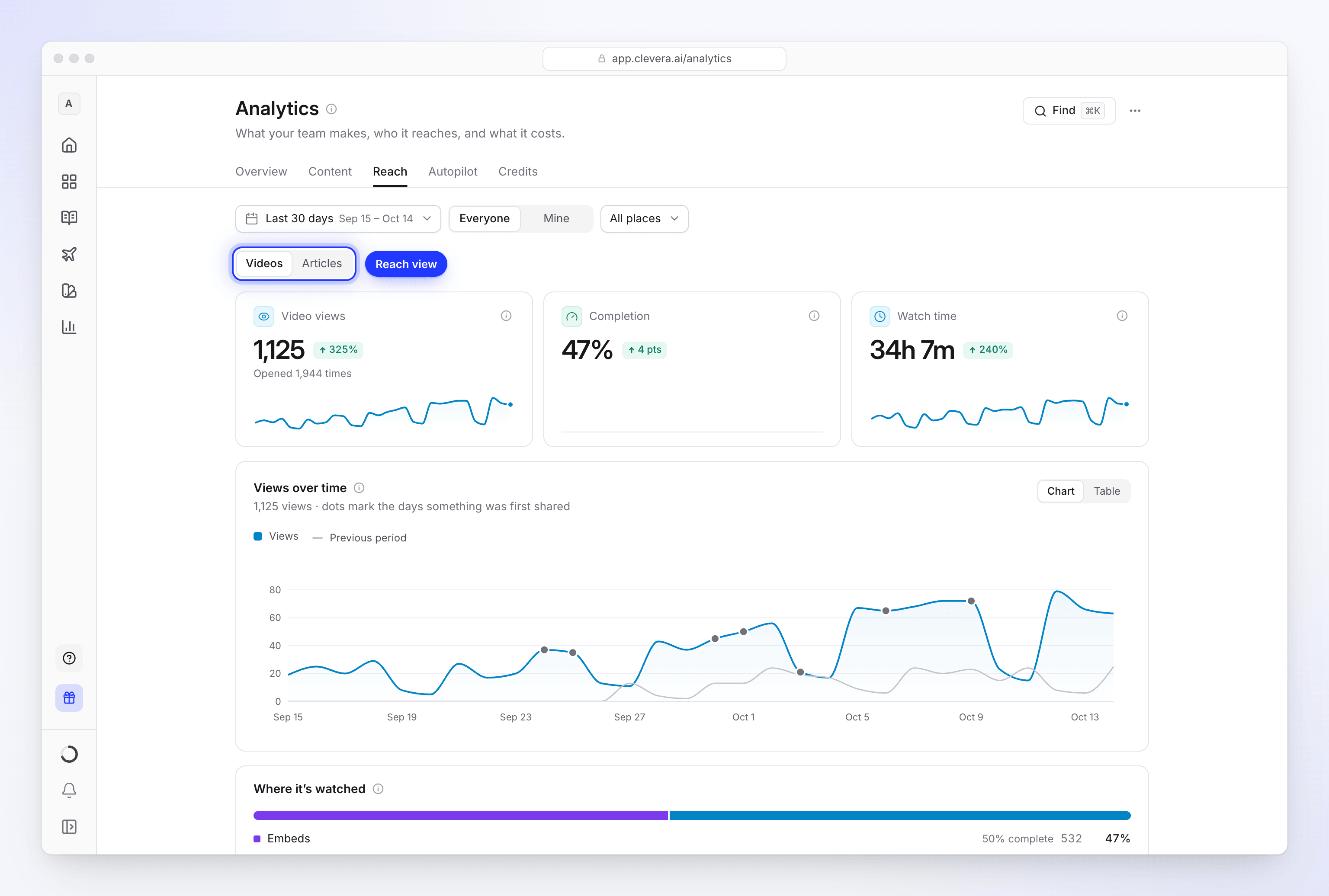
| Vista | Números | Debajo de ellos |
|---|---|---|
| Vídeos | Visualizaciones de vídeo, Finalización (visualizaciones que vieron hasta el final), Tiempo de visualización | Visualizaciones a lo largo del tiempo (los puntos marcan los días en que algo se compartió por primera vez), Dónde se ve (compartir página, inserciones, centro de ayuda), Más vistos, y el plegado Más sobre los espectadores (países, y visualizaciones por día de la semana y hora a partir de 20 visualizaciones) y Publicado en plataformas |
| artículos | Lecturas (visualizaciones de página del centro de ayuda más aperturas de artículos en páginas compartidas e inserciones), Leído hasta el final | Lecturas a lo largo del tiempo, Más leídos |
| Help center | Visualizaciones de página, Tasa de respuesta, Útil, Búsquedas, Mensajes de contacto | Lectores a lo largo del tiempo, No se encontró respuesta (búsquedas y preguntas sin respuesta, con una forma de escribir el artículo faltante), Páginas principales, y el plegado De dónde vienen los lectores y Sitios |
Cómo se cuenta una visualización de vídeo se explica en Leer la analítica de vídeo. Cada sitio de documentación también tiene sus propios conocimientos; consulta Leer los conocimientos del sitio de documentación.
Autopilot
Se muestra cuando tu espacio de trabajo utiliza Autopilot.
| Número | Qué cuenta |
|---|---|
| Tareas ejecutadas | Tareas que comenzaron a ejecutarse en el periodo |
| Elementos entregados | Líneas de plan que finalizaron en el periodo. Las que se deshicieron después se excluyen. |
| créditos gastados | créditos que usaron los elementos de tus tareas |
| Aprobado | Líneas y resultados que aprobaste, de cada decisión de revisión |
| Horas ahorradas | La estimación de lo que crearon las tareas |
| Repeticiones activas | Programaciones de Repetir y Mantener actualizado que se ejecutan ahora, independientemente del periodo |
Debajo de ellos: Entregado por día, Tareas (haz clic en una para ver su recibo; consulta Leer un recibo de tarea de Autopilot), Repeticiones y seguimientos, y las secciones desplegables Aprobado vs rechazado y No finalizado.
créditos
Cuántos créditos se usaron y a dónde fueron. Las personas que pueden gestionar la facturación ven los créditos del espacio de trabajo; todos los demás ven los suyos. Muestra los créditos usados y restantes este ciclo, de qué se pagaron, el promedio por día, Uso a lo largo del tiempo, A dónde fue (por elemento, actividad, tipo de contenido, miembro o colección) y el Historial de créditos. Haz clic en Filtro para acotarlo a una colección, actividad o miembro. Consulta Comprobar a dónde fueron tus créditos.
Cómo se estiman las Horas ahorradas
Las Horas ahorradas se muestran con ≈ y etiquetadas como "estimación". Cuenta solo las piezas finalizadas, nunca las importaciones, y excluye las piezas eliminadas en un plazo de 7 días.
| Pieza | Cuenta como |
|---|---|
| Un vídeo | 30 minutos por minuto de vídeo finalizado, al menos 30 minutos |
| Un clip social | 45 minutos |
| Un artículo | 60 minutos |
| Un vídeo traducido | 15 minutos por minuto, al menos 15 minutos |
| Un artículo traducido | 20 minutos |
| Una publicación social que entregó una tarea de Autopilot | 15 minutos |
Solución de problemas
| Qué ves | Por qué |
|---|---|
| Falta una pestaña | El Centro de ayuda necesita un sitio de documentación; Autopilot necesita que Autopilot esté activado para el espacio de trabajo. |
| Un número muestra "—" | Aún no hay suficiente información para mostrar, por ejemplo, Calificado como bueno con menos de 5 valoraciones, o una tasa de respuesta sin un sitio de documentación. |
| Tus propias pruebas no aparecen | Las visualizaciones excluyen a los bots y a tu propio equipo. Consulta Leer analíticas de vídeo. |
| "Nada en este periodo." | Elige un periodo más largo o cambia de Mío a Todos. |
| "No hemos podido cargar esto." | Haz clic en Inténtalo de nuevo. "Esto suele ser breve. Tus números están a salvo." |