

Explora tu aplicación con Autopilot
Explorar mi aplicación, Documentar un área y los vídeos de introducción envían a la IA a tu aplicación para planificar vídeos y artículos de procedimientos. Configúralos desde la tarjeta de configuración del agente, revisa el plan y ejecútalo. La exploración corre por nuestra cuenta; cada elemento muestra sus créditos.
Tres recetas de Autopilot envían a la IA a tu aplicación para aprenderla pantalla por pantalla y, después, planificar vídeos de procedimientos (y artículos, si los quieres) a partir de lo que ha encontrado: Explorar mi aplicación y documentar lo que falta, Documentar un área de mi aplicación y Crear vídeos de introducción para nuevos usuarios. Tú revisas el plan, desmarcas lo que no quieras y solo entonces se graba algo.
Antes de empezar
- Autopilot debe estar activado para tu espacio de trabajo y tu rol debe tener permiso para grabar vídeos. Consulta Obtener acceso a Autopilot.
- Tu aplicación necesita una dirección
https://pública que la IA pueda abrir. - Si tu aplicación requiere un inicio de sesión, guarda uno primero en Autopilot → Inicios de sesión de aplicaciones, o añádelo desde el formulario. Usa una cuenta de demostración o de pruebas: todo lo que esa cuenta pueda ver podría aparecer en un vídeo. Guardar un inicio de sesión requiere ser propietario del espacio de trabajo o administrador. Consulta Guardar un inicio de sesión de aplicación.
- Si el inicio de sesión utiliza verificación en dos pasos, necesita una clave de autenticación. Los códigos enviados por mensaje de texto o correo electrónico no funcionan.
Las tres recetas
Las tres utilizan el mismo formulario de configuración. La receta solo elige el Objetivo inicial, que puedes cambiar en el formulario.
| Receta | Comienza con el objetivo | Qué planifica |
|---|---|---|
| Explorar mi aplicación y documentar lo que falta | Cubrir lagunas del centro de ayuda | Solo lo que aún no cubre ningún vídeo o artículo de tu biblioteca |
| Documentar un área de mi aplicación | Documentar un área | Una parte de tu aplicación, en profundidad. Tú nombras el área. |
| Crear vídeos de introducción para nuevos usuarios | Ruta de introducción | Lecciones en orden para nuevos clientes |
Un cuarto objetivo, Qué ha cambiado, solo está en el formulario: compara tu aplicación con la última exploración y planifica elementos para lo que ha cambiado desde entonces. En la primera exploración de una aplicación no hay nada con qué comparar, por lo que el plan cubre las lagunas en su lugar y así lo indica.
Las tres se ejecutan una vez, ahora. No pueden repetirse ni ejecutarse en cada lanzamiento. Para grabar nuevas funciones a medida que se publican, usa Grabar un vídeo para cada nueva función.
Configurar una exploración
Elegir la receta
En Autopilot, haz clic en la tarjeta de la receta en O empieza desde una receta. También puedes escribir lo que quieras en el cuadro ¿Qué debería hacer Autopilot?, o hacer clic en Nueva tarea y elegirla allí. Se abre el panel del agente con la tarjeta de configuración y la línea "Aquí tienes la configuración. Revísala y haz clic en Continuar."
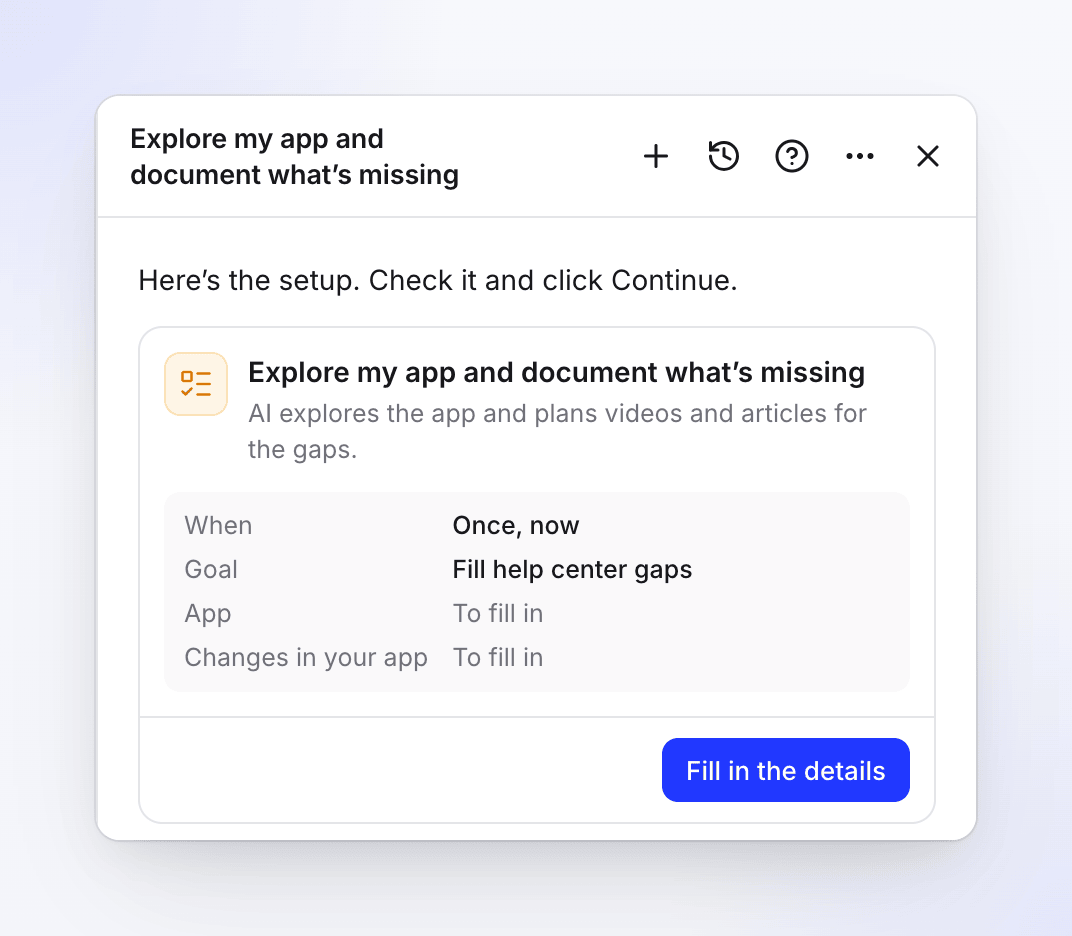
La tarjeta resume la configuración. Las filas que aún están vacías dicen “Por rellenar”. Rellenar los detalles
Haz clic en Rellenar los detalles (aparece como Editar detalles una vez que todo lo requerido está completo). Se abre un cuadro de diálogo con cada campo, descrito a continuación.
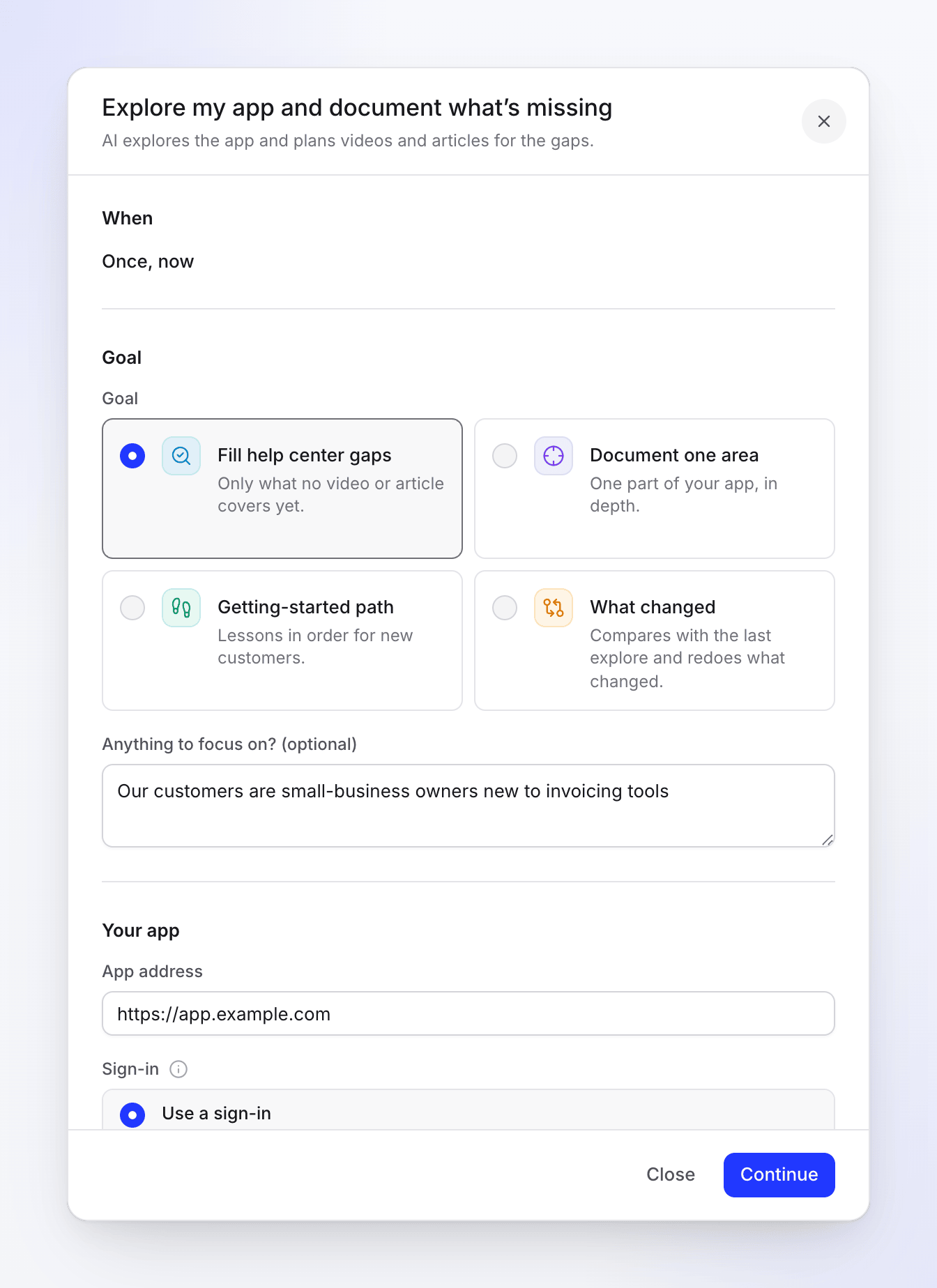
Tus ediciones se guardan en la tarjeta a medida que escribes, por lo que cerrar el diálogo o recargar la página no hace que se pierda nada.
Continuar y crear la tarea
Haz clic en Continuar. Clevera comprueba la configuración (sin intervención de la IA) y muestra cualquier problema junto a su campo. Cuando todo está correcto, la tarjeta muestra el resumen: Cuándo "Se ejecuta una vez, ahora", Cambios en tu aplicación (solo cuando lo permitiste), Ejecución típica "100–260 créditos" e Idioma, con la línea "Clevera lo planifica ahora (gratis, unos minutos) y publica aquí cuando el plan esté listo para tu revisión." Haz clic en Atrás para cambiar algo, o en Crear tarea.
Esperar el plan
La tarjeta cambia a Tarea creada con Abrir la tarea. Clevera explora ahora tu aplicación. En una aplicación grande, esto puede llevar una hora o más. Puedes cerrar el panel y salir de la página: cuando el plan esté listo, el agente publicará en el mismo chat y la tarea aparecerá en Te necesita.
Revisar el plan y ejecutarlo
Abre la tarea. Marca o desmarca elementos y luego haz clic en Ejecutar (por ejemplo, Ejecutar 5 elementos · 104–224 créditos). Consulta Revisar el plan.
Campos del formulario de configuración
Cuándo
Muestra Una vez, ahora. Estas recetas no tienen otra opción.
Objetivo
| Campo | Opciones y límites | Predeterminado |
|---|---|---|
| Objetivo | Cubrir lagunas del centro de ayuda · Documentar un área · Ruta de introducción · Qué ha cambiado | Establecido por la receta |
| ¿Algo en lo que centrarse? (opcional) | Texto libre, hasta 1000 caracteres. Por ejemplo, "Nuestros clientes son nuevos en herramientas de informes". | Vacío |
Tu aplicación
| Campo | Opciones | Predeterminado |
|---|---|---|
| Dirección de la aplicación | La dirección https:// que abre la IA |
El sitio web de tu marca predeterminada, si tienes uno |
| Iniciar sesión | Usar un inicio de sesión ("Clevera inicia sesión y ve tu producto como lo hacen tus clientes.") o Mi producto no necesita inicio de sesión ("Clevera solo verá tus páginas públicas.") | Sin respuesta: debes elegir una |
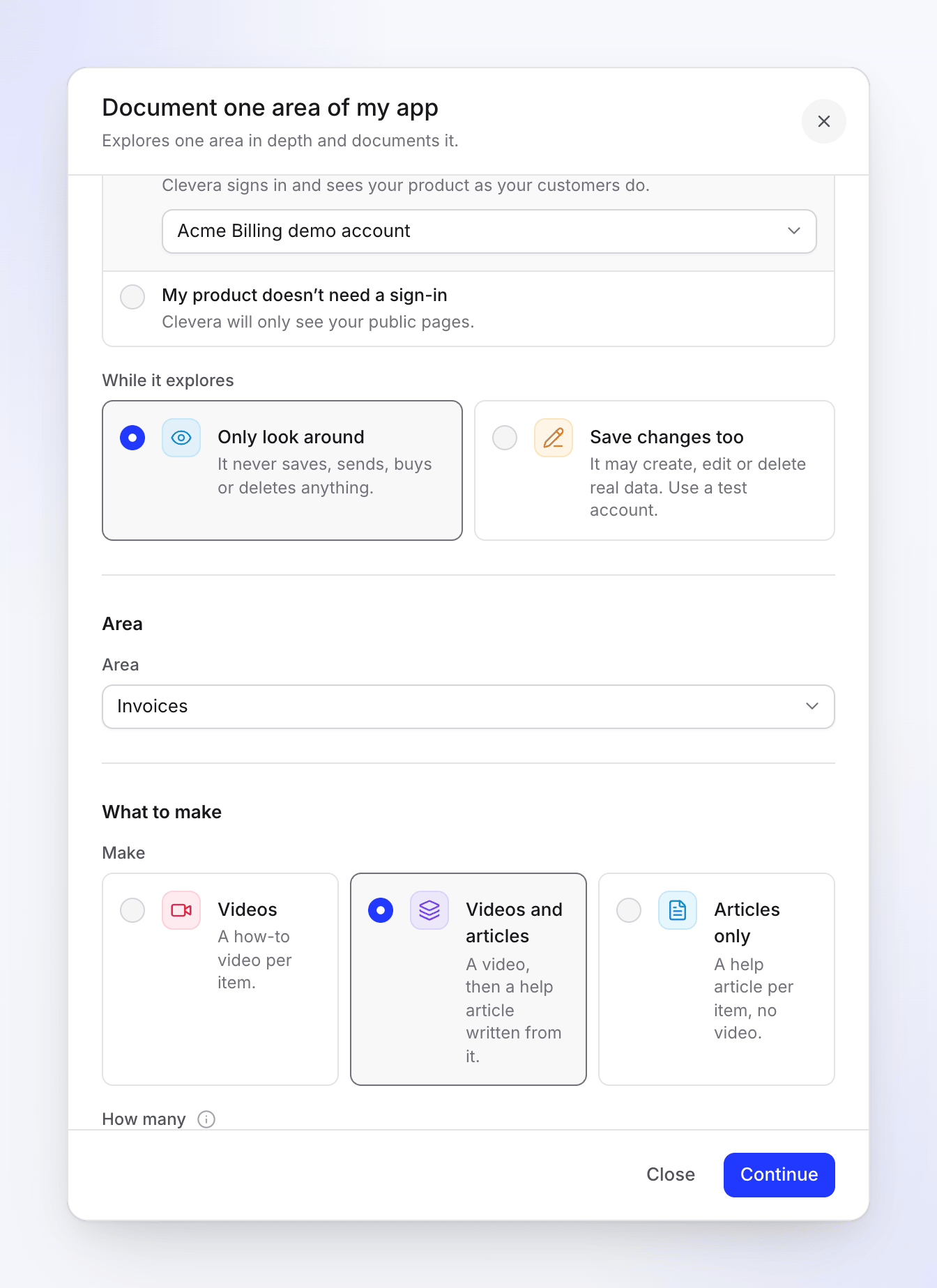
| Mientras explora | Solo mirar alrededor: "Nunca guarda, envía, compra ni elimina nada." Guardar cambios también: "Puede crear, editar o eliminar datos reales. Usa una cuenta de prueba." | Solo mirar alrededor |
Con Usar un inicio de sesión, elige uno guardado de la lista, o el último elemento Añadir un inicio de sesión…, que abre el diálogo Añadir un inicio de sesión de aplicación. La lista muestra los inicios de sesión para la dirección de la aplicación ("Mostrando los inicios de sesión para app.example.com."); si eliges uno guardado para otro sitio, el formulario te lo indica ("Este inicio de sesión es para …, no para …"). El agente nunca responde a la pregunta de inicio de sesión por ti: siempre lo eliges tú en la tarjeta.
Área (solo para Documentar un área)
Área es la parte de tu aplicación que quieres documentar, nombrada tal como aparece en el menú de tu aplicación. Si Clevera ya ha aprendido tu aplicación en esa dirección, eliges entre las áreas que encontró (tarjetas para hasta seis, una lista para más). De lo contrario, escribes el nombre, por ejemplo "Informes".
Qué crear
| Campo | Opciones y límites | Predeterminado |
|---|---|---|
| Crear | Vídeos ("Un vídeo de procedimientos por elemento.") · Vídeos y artículos ("Un vídeo y luego un artículo de ayuda escrito a partir de él.") · Solo artículos ("Un artículo de ayuda por elemento, sin vídeo.") | Vídeos y artículos si tu espacio de trabajo tiene un centro de ayuda, de lo contrario Vídeos |
| Cuántos | 1–30 elementos; 5–8 para Ruta de introducción | 10 (lagunas, qué ha cambiado), 8 (un área), 6 (introducción) |
| Idioma del contenido | El idioma de la voz en off, el texto en pantalla y los artículos | El idioma de tu espacio de trabajo |
| traducciones | Otros idiomas, traducidos después de crear el contenido | Ninguno. Hasta 5 idiomas en total, incluido el idioma del contenido. |
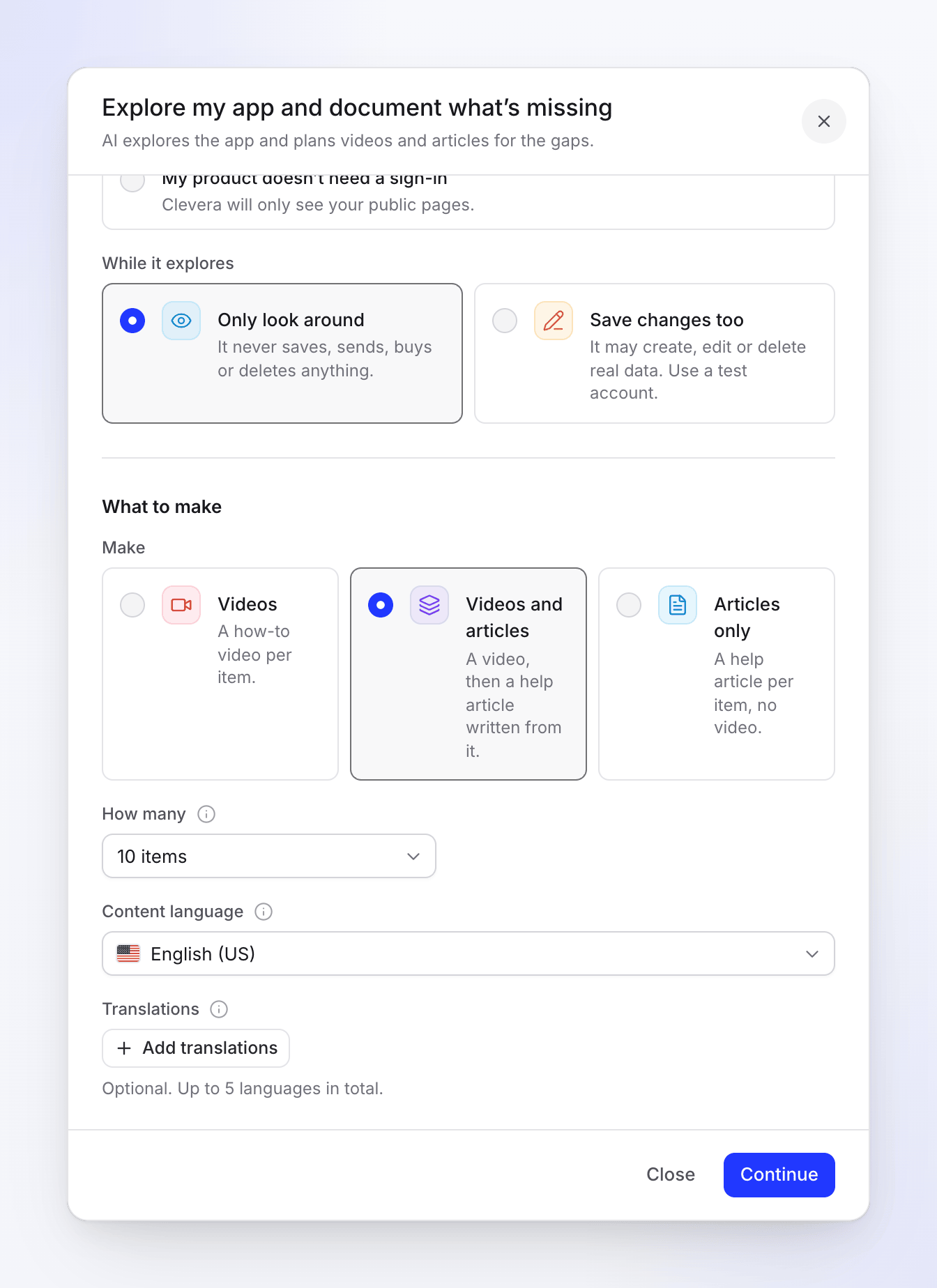
Solo artículos sigue grabando tu aplicación para cada elemento: el artículo se escribe a partir de esa grabación, pero no se crea ningún vídeo.
Qué hace la IA mientras explora
- Primero mapea tu aplicación. Abre menús, enlaces y pestañas, área por área, y anota los flujos de trabajo que puede completar.
- Reutiliza lo que ha aprendido. Si Clevera aprendió la misma aplicación en los últimos 7 días, el plan comienza desde ahí en lugar de explorar de nuevo. Documentar un área reutiliza un área aprendida en profundidad en los últimos 7 días; de lo contrario, explora solo esa área. Un espacio de trabajo obtiene 3 exploraciones de área de este tipo al día, después de lo cual el plan utiliza la última exploración ("Clevera ya ha examinado partes de aplicaciones 3 veces hoy, por lo que este plan utiliza lo que aprendió el …"). Qué ha cambiado explora de nuevo como máximo una vez al día por espacio de trabajo.
- Se mantiene alejada de lugares arriesgados. Nunca abre la configuración de cuenta, facturación, plan, equipo o espacio de trabajo, miembros, claves API o cierre de sesión, y nunca paga, compra, actualiza, publica, envía ni invita. Estas áreas aparecen en el plan como "Omitido (nunca tocado)".
- Compara con tu biblioteca. Comprueba tus vídeos y artículos existentes para que el plan no repita lo que ya tienes. Una línea que indica que algo ya está cubierto dice "Ya cubierto por “…”."
La exploración y la planificación corren por nuestra cuenta: no pagas créditos por ellas.
Revisar el plan
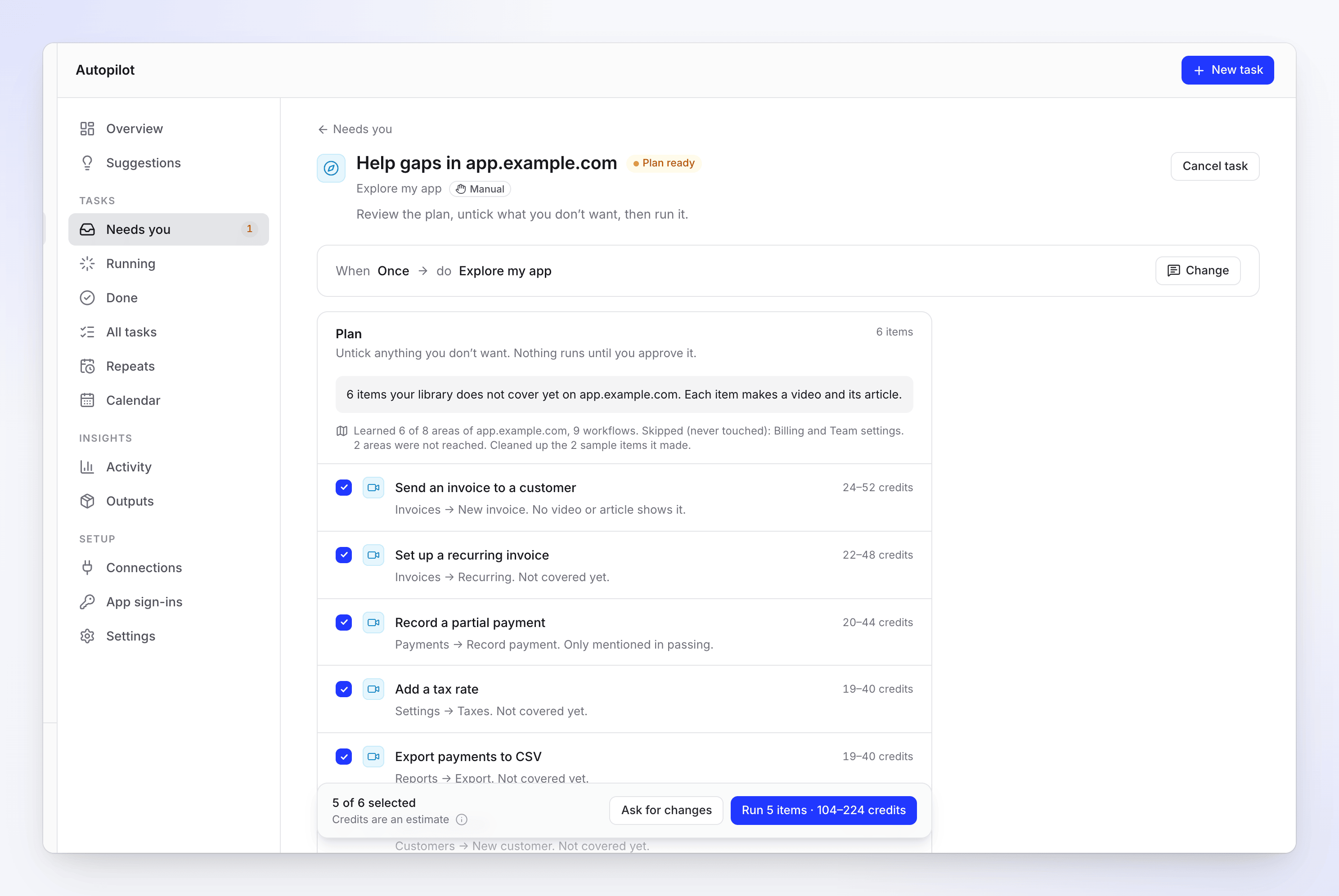
La tarjeta del plan comienza con un resumen, por ejemplo "6 elementos que tu biblioteca aún no cubre en app.example.com. Cada elemento crea un vídeo y su artículo.", y una línea sobre lo que Clevera aprendió, por ejemplo "Aprendió 6 de 8 áreas de app.example.com, 9 flujos de trabajo. Omitido (nunca tocado): Facturación y configuración de equipo. 2 áreas no fueron alcanzadas."
- Los elementos recomendados vienen marcados. Cada línea muestra su estimación de créditos, dónde se encuentra en tu aplicación y por qué está ahí. Las líneas llevan Escrito por IA desde tu aplicación: lee los pasos antes de ejecutar.
- Desmarca lo que no quieras. El pie de página muestra cuántos están marcados (por ejemplo, "5 de 6 seleccionados") y el botón de ejecutar con la estimación, por ejemplo Ejecutar 5 elementos · 104–224 créditos.
- Solicitar cambios toma una nota ("¿Qué debería cambiar?") y crea un nuevo plan. Aún no se ha ejecutado nada.
- Cancelar tarea en el encabezado detiene la tarea.
- Un plan espera 7 días. Después de 5 días recibes un recordatorio ("Este plan caduca en 2 días. Revísalo y pulsa Ejecutar."); después de 7 se cancela ("Este plan esperó 7 días y caducó. Pulsa Inténtalo de nuevo para planificarlo de nuevo.").
Elementos de muestra
Con Guardar cambios también, la IA puede crear elementos de muestra en tu aplicación para ver qué hace una función, y los elimina de nuevo cuando termina. Solo elimina lo que creó. El plan dice cuántos eliminó ("Se limpiaron los 2 elementos de muestra que creó.").
Si no pudo eliminar uno, el plan muestra "Te necesita: aprender tu aplicación dejó 1 elemento de muestra en ella. Elimínalo en tu aplicación o mantenlo, luego ejecuta el plan." Cada elemento aparece listado con dónde está y Abrirlo. Elimínalo en tu aplicación y haz clic en Lo eliminé, o haz clic en Mantenerlo. El plan no puede ejecutarse hasta que se responda a cada elemento. La grabación puede dejar elementos de muestra de la misma manera ("Te necesita: grabar tu aplicación dejó…").
Cuando la exploración encuentra una página de inicio de sesión
Si elegiste Mi producto no necesita inicio de sesión y la IA encuentra una página de inicio de sesión (un campo de contraseña o una dirección de inicio de sesión como /login), se detiene antes de planificar, porque solo ha visto tus páginas públicas. La tarea muestra Esperando un inicio de sesión y aparece listada bajo Te necesita.
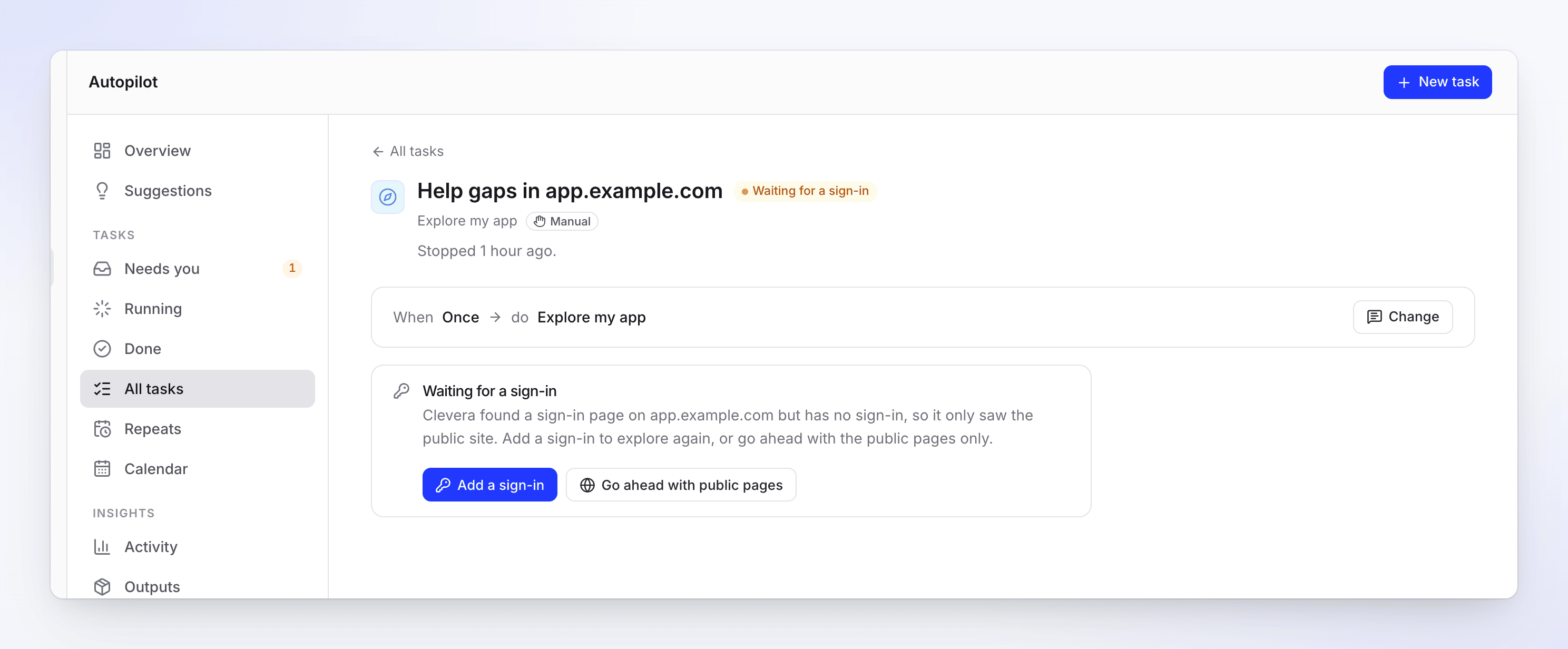
También recibes un aviso en la bandeja de entrada y un correo electrónico titulado con la tarea, por ejemplo "Ayuda para lagunas en app.example.com está esperando un inicio de sesión" ("Clevera encontró una página de inicio de sesión pero no tiene inicio de sesión. Añade uno, o continúa con las páginas públicas."), y el agente publica en tu chat de configuración. Elige uno:
| Botón | Qué sucede |
|---|---|
| Añadir un inicio de sesión | Abre el cuadro de diálogo Añadir un inicio de sesión de aplicación. Una vez que lo guardas, la exploración se ejecuta de nuevo, con la sesión iniciada. Solo el propietario o un administrador del espacio de trabajo ve este botón. |
| Continuar con las páginas públicas | Planifica a partir de las páginas públicas que ya vio ("Continuando con las páginas públicas de …, como pediste"). No se vuelve a explorar nada. |
Si no eres el propietario o un administrador del espacio de trabajo, verás Continuar con las páginas públicas y la línea "Solo el propietario o un administrador del espacio de trabajo puede añadir un inicio de sesión. Pídele a uno de ellos que lo añada, o continúa con las páginas públicas." en lugar de Añadir un inicio de sesión.
También puedes responder en el chat del agente: di "continuar con las páginas públicas", o nombra un inicio de sesión que ya esté guardado.
Coste y tiempo
| Parte | Créditos |
|---|---|
| Explorar y planificar | Por nuestra cuenta |
| Cada elemento | Se muestra en su línea de plan antes de ejecutar. La estimación de una grabación crece con el número de pasos que muestra; un artículo escrito a partir de ella añade unos 5–15. |
| Una ejecución típica | 100–260 créditos, mostrado como Ejecución típica en la tarjeta de configuración |
Se te cobra por lo que cada elemento realmente utiliza, no por la estimación. Una ejecución típica tarda entre 20 y 45 minutos después de hacer clic en Ejecutar, principalmente grabando. Los elementos que siguen abiertos 24 horas después de Ejecutar se detienen.
Qué obtienes
- Los Vídeos van a tu biblioteca, en la Colección predeterminada establecida en Autopilot → Ajustes.
- Los artículos se escriben a partir de la grabación de cada elemento y se guardan en tu biblioteca. La exploración no los pone en un centro de ayuda: añádelos a tu centro de ayuda desde la biblioteca cuando estés satisfecho con ellos.
- No se publica nada por ti. Cada elemento enlaza a lo que creó, y la tarea obtiene un Recibo cuando termina. Consulta Leer un recibo de tarea.
Solución de problemas
Mensajes en el formulario de configuración
| Qué ves | Qué hacer |
|---|---|
| "Añade la dirección para continuar." / "Añade la dirección de tu aplicación." | Rellena Dirección de la aplicación. |
| "Esto no parece una dirección web." / "Usa una dirección https:// pública que la IA pueda abrir." | Usa una dirección pública completa que empiece con https://. |
| "Elige un inicio de sesión, o di que tu producto no necesita uno." | Responde Iniciar sesión. |
| "Elige un inicio de sesión, o añade uno." | Elegiste Usar un inicio de sesión pero no hay ninguno. Elige uno, o Añadir un inicio de sesión…. |
| "Este inicio de sesión de aplicación es para example.com. Usa una dirección en ese sitio." | El inicio de sesión pertenece a otro sitio. Elige el que coincida o cambia la dirección. |
| "Nombra el área a documentar." | Con Documentar un área, elige o escribe el área. |
| "Elige de 1 a 30 elementos." | Elige una cantidad dentro del rango. |
| "No puedes grabar vídeos en este espacio de trabajo." | Tu rol no puede grabar. Pregunta al propietario o a un administrador. |
| Añadir un inicio de sesión… está en gris | Solo el propietario del espacio de trabajo o un administrador puede guardar inicios de sesión. |
Cuando no hay plan
Estos aparecen en la tarea como Sin plan esta vez, con Inténtalo de nuevo y Editar e intentar de nuevo:
| Mensaje | Qué hacer |
|---|---|
| "Clevera no pudo encontrar … en …. Sus áreas son: …. Solicitar cambios nombrando una de ellas." | Usa uno de los nombres de área enumerados. |
| "Tu biblioteca ya cubre lo que Clevera aprendió de …. Elige otro objetivo, o usa Solicitar cambios para Inténtalo de nuevo." | No falta nada. Prueba Documentar un área o Qué ha cambiado. |
| "No encontramos nada que merezca un video instructivo sobre …. Añade un enfoque o usa Solicitar cambios para Inténtalo de nuevo." | Añade ¿Algo en lo que enfocarse?, o comprueba que el inicio de sesión llegue a la aplicación real. |
| "Nada cambió en … desde la exploración de …." | Qué ha cambiado no encontró ningún cambio. |
| "Clevera aprendió … en … y no encontró ningún flujo de trabajo que merezca un video instructivo. Usa Solicitar cambios después de 6 horas para volver a buscar." | La última exploración no encontró nada que grabar. Comprueba la dirección y el inicio de sesión, luego Inténtalo de nuevo después de 6 horas. |
| "La exploración no pudo iniciar sesión en … con el inicio de sesión elegido. Compruébalo en Inicios de sesión de aplicaciones de Autopilot, luego usa Solicitar cambios para Inténtalo de nuevo." | Abre Autopilot → Inicios de sesión de aplicaciones y comprueba el inicio de sesión (usuario, contraseña, clave de autenticador), luego haz clic en Solicitar cambios o Inténtalo de nuevo. |
| "El inicio de sesión de aplicación para … fue eliminado." | Elige otro inicio de sesión con Editar e inténtalo de nuevo. |
| "Aprender … tomó demasiado tiempo." / "Ningún navegador estuvo libre para aprender … a tiempo." / "No pudimos aprender … esta vez. Inténtalo de nuevo en un momento." | Inténtalo de nuevo más tarde. |
| Un área "no fue alcanzada" | La IA se quedó sin tiempo allí. Ejecuta Documentar un área para ella. |