

Responder a las preguntas de la IA durante la generación
A veces, la IA necesita un dato o una decisión tuya mientras crea tu video. Aprende qué preguntas hace, cómo responder a cada tipo de tarjeta, el plazo de 10 minutos y qué sucede si no respondes.
La mayoría de los videos se crean sin una sola pregunta. Cuando la IA no puede continuar sin algo que solo tú sabes, como la oferta en una promoción, se detiene y pregunta. La pregunta aparece en la página de generación, en tu bandeja de entrada y como una alerta en la pestaña.
Cuando la IA pregunta
Hay dos tipos de preguntas.
| Pregunta | Cuándo se hace | Si no respondes a tiempo |
|---|---|---|
| El dato faltante. Historia de cliente: "Este video se basa en las propias palabras o resultados de tu cliente. ¿Qué dijeron, o qué lograron, y quiénes son?". Promoción de oferta: "¿Cuál es la oferta?". Promoción de evento: "¿Cuándo y dónde es el evento, y por qué debería asistir la gente?". | Clips sociales de estos tres tipos, cuando el brief y los materiales no contienen el dato. Se pregunta una vez, mientras se está Planificando la historia. | La ejecución se detiene. La IA no inventará una cita, una oferta o un evento. |
| Qué imágenes mostrar. "¿Debería aparecer esto en el video?" o "¿Cuál de estas debería aparecer en el video?", con miniaturas. | Tutoriales y demostraciones de producto, cuando una imagen o PDF aún no se había definido en la página de composición. | El video continúa con cada archivo tal como lo configuraste en Composición. |
Responder a una pregunta
Abre la página de generación
Haz clic en la alerta, en la notificación de la bandeja de entrada (":title necesita tu respuesta" con Responder), o en el video bajo En curso marcado como Necesita tu respuesta. La página dirá "Necesitamos una respuesta rápida tuya" y la tarjeta de pregunta aparecerá debajo de las etapas.
Lee la pregunta
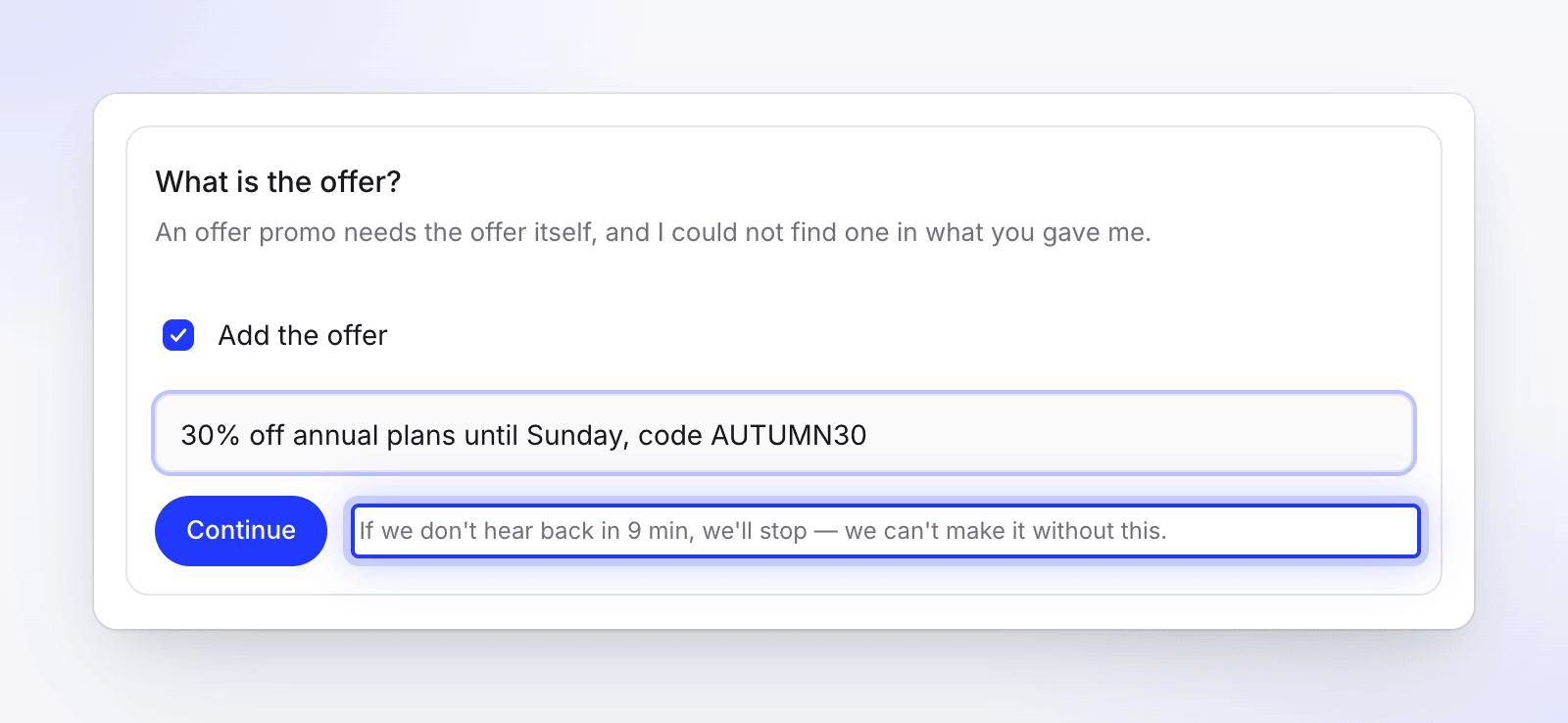
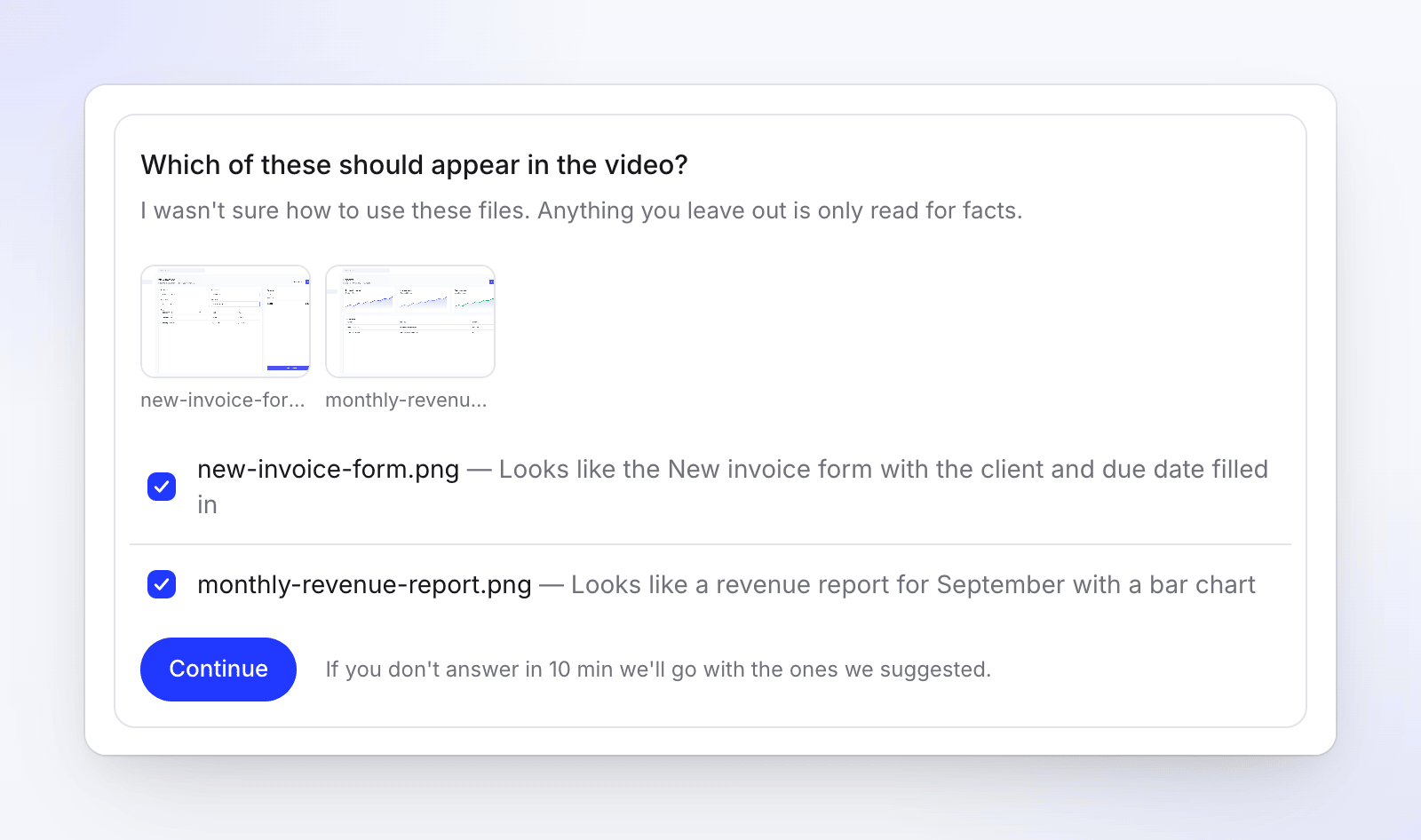
La tarjeta muestra la pregunta, una línea de contexto (por ejemplo, "Una promoción de oferta necesita la oferta en sí, y no pude encontrar ninguna en lo que me proporcionaste"), y cualquier miniatura relacionada.
Da tu respuesta
Cómo respondas depende de la tarjeta. Consulta la tabla a continuación.
Envíala
Haz clic en Continuar. Tu respuesta aparecerá en las notas de la etapa en un texto más oscuro, y el video continuará.
Tipos de tarjeta de pregunta
| Tarjeta | Cómo responder |
|---|---|
| El dato faltante | La tarjeta tiene una opción, como Añadir la oferta, con un campo debajo. Escribe el dato allí (la oferta, el precio y la fecha límite, por ejemplo) y haz clic en Continuar. |
| Qué imágenes mostrar | Cada archivo aparece listado con su miniatura y la sugerencia de la IA. Marca cada uno que deba aparecer en el video (los sugeridos comienzan marcados), luego haz clic en Continuar. Cualquier archivo que dejes sin marcar solo se leerá para obtener datos. |
El plazo
Ambos tipos de preguntas esperan 10 minutos. La tarjeta indica cuánto tiempo queda y qué sucede cuando se agota el tiempo:
| Lo que dice la tarjeta | Qué sucede |
|---|---|
| "Si no tenemos noticias en 10 min, nos detendremos; no podemos hacerlo sin esto". | Datos faltantes. La ejecución se detiene y dice, por ejemplo, "Pedí la oferta pero no tuve noticias a tiempo, así que me detuve. Empieza de nuevo con la oferta, el precio y la fecha límite en el brief". |
| "Si no respondes en 10 min, usaremos las que sugerimos". | Qué imágenes mostrar. Se utilizan las imágenes sugeridas. |
Cuando se acaba el tiempo, la tarjeta dice "Se acabó el tiempo para esto; hemos continuado sin ello". Una ejecución detenida por un dato faltante no se puede retomar con Inténtalo de nuevo: añade el dato al brief y crea el video de nuevo con Crear otro.
Responder desde otro lugar
- Desde Contenido → En curso: una ejecución que te espera muestra Necesita tu respuesta y la pregunta. Elige Responder en su menú ⋯ para contestar en una ventana ("Clevera tiene una pregunta para ti") sin abrir la página de la ejecución. Después: "Gracias, Clevera continúa". Si la pregunta se ha cerrado mientras tanto: "Esta pregunta ya no está abierta". Consulta Seguimiento de ejecuciones en curso.
- Si respondiste en otra pestaña, la tarjeta dice "Ya respondido; gracias, lo hemos recibido".
- Si respondes después del plazo: "Esto expiró; continuamos con '…'".
- Si tu respuesta no se envió: "Eso no se envió. Inténtalo de nuevo".
Las preguntas no consumen créditos, y un video que espera tu respuesta tampoco los utiliza.