

Usa una plantilla de video para tu marca
Una plantilla de video define el fondo, la música, el estilo de texto, las transiciones, las tarjetas de introducción y título, y la animación de logo de tus videos de tipo Guía práctica, Demo de producto y Polish. Elige una por video, crea la tuya propia y establece una predeterminada para tu espacio de trabajo.
Una plantilla de video es tu kit de marca para videos creados a partir de una grabación. Define todo lo que rodea al metraje: el fondo, la música, el estilo de texto, las transiciones, la tarjeta de introducción, las tarjetas de título y la animación de logo. Cada video de tipo Guía práctica, Demo de producto y Polish utiliza una, para que tus videos tengan el mismo aspecto sin importar cuántas personas de tu equipo los creen.
Las plantillas son utilizadas por los videos de tipo Guía práctica, Demo de producto, Limpieza y Con estilo para compartir. Los artículos y los clips para redes sociales no las utilizan: los clips para redes sociales usan un aspecto en su lugar.
Elige una plantilla para un video
Abre la píldora de Plantilla
En la página Crear para un video de tipo Guía práctica, Demo de producto o Polish, haz clic en la píldora Plantilla debajo del cuadro. Muestra el nombre de la plantilla que usará el video. Se abre la ventana Plantillas: "El fondo, la música, la tarjeta de introducción y las tarjetas de título de tu video".
Encuentra una plantilla
Las pestañas Todos, Integrado y Tu equipo filtran la lista; una pestaña solo aparece cuando tiene plantillas. Con más de 6 plantillas, usa Buscar plantillas.
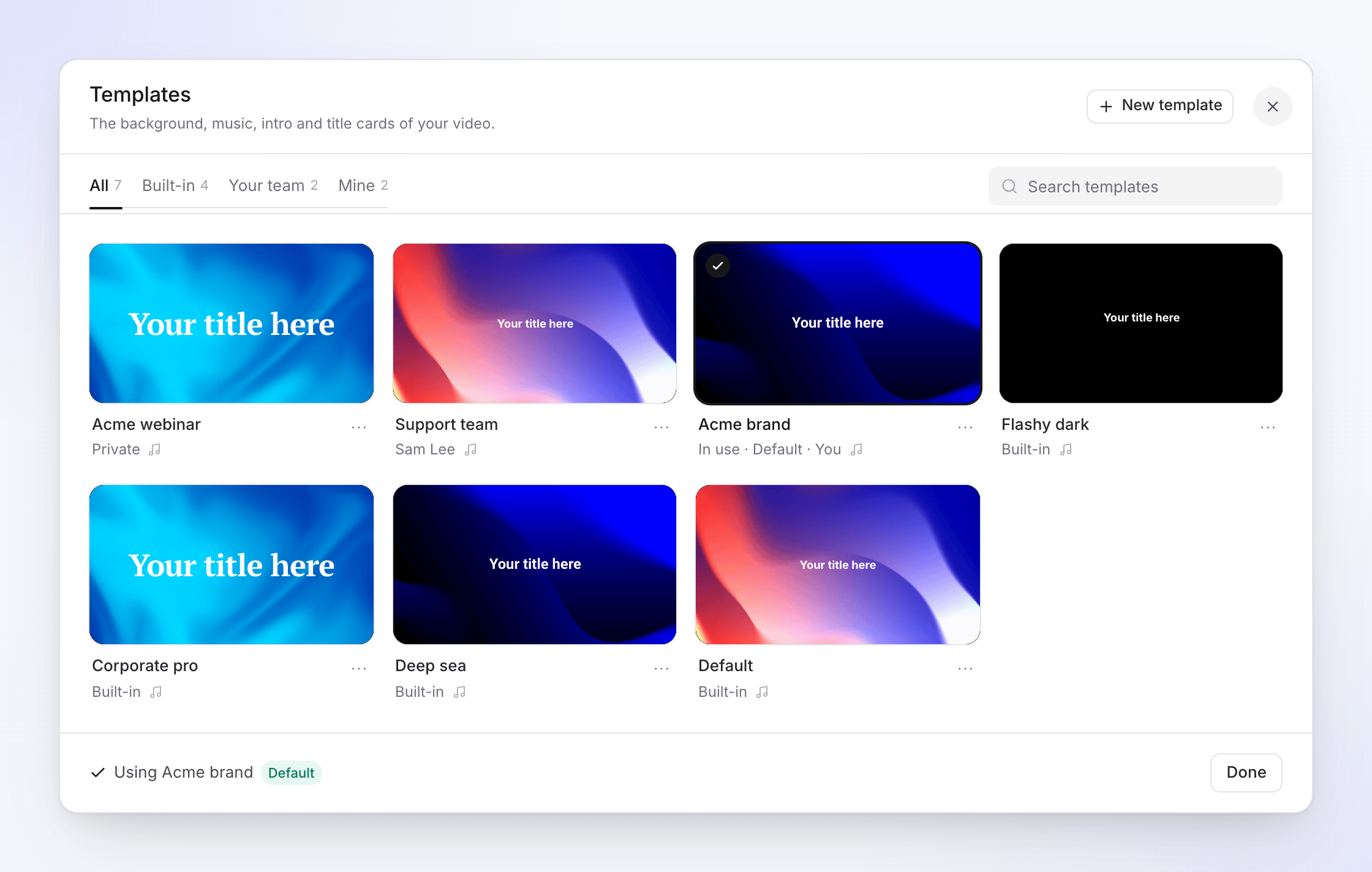
Mira antes de elegir
Abre el menú ⋯ de una plantilla y elige Ver detalles para ver su configuración.
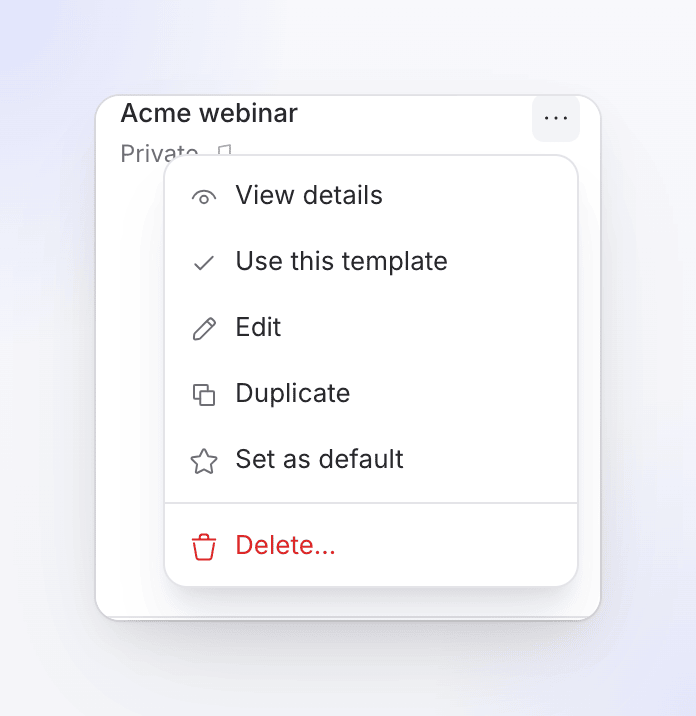
Editar y Eliminar aparecen en las plantillas propias de tu equipo. Úsala
Haz clic en Usar esta plantilla. El pie de página muestra "Usando {name}"; haz clic en Hecho.
Un video nuevo comienza con la plantilla predeterminada de tu espacio de trabajo para ese tipo de video, o con la primera plantilla de la lista si no hay ninguna predeterminada.
Crea tu propia plantilla
Inicia una plantilla
En la ventana Plantillas, haz clic en Nueva plantilla. Para empezar desde una integrada, ábrela y haz clic en Duplicar para editar: las plantillas integradas no se pueden cambiar, pero sí una copia.
Ponle un nombre y elige quién puede usarla
En General, asígnale un Nombre, por ejemplo "Demo de producto — tema oscuro" (hasta 120 caracteres). En Quién puede usarlo, elige Todos en el espacio de trabajo (los compañeros de equipo pueden verla, editarla y usarla) o Solo yo (oculta para los compañeros de equipo).
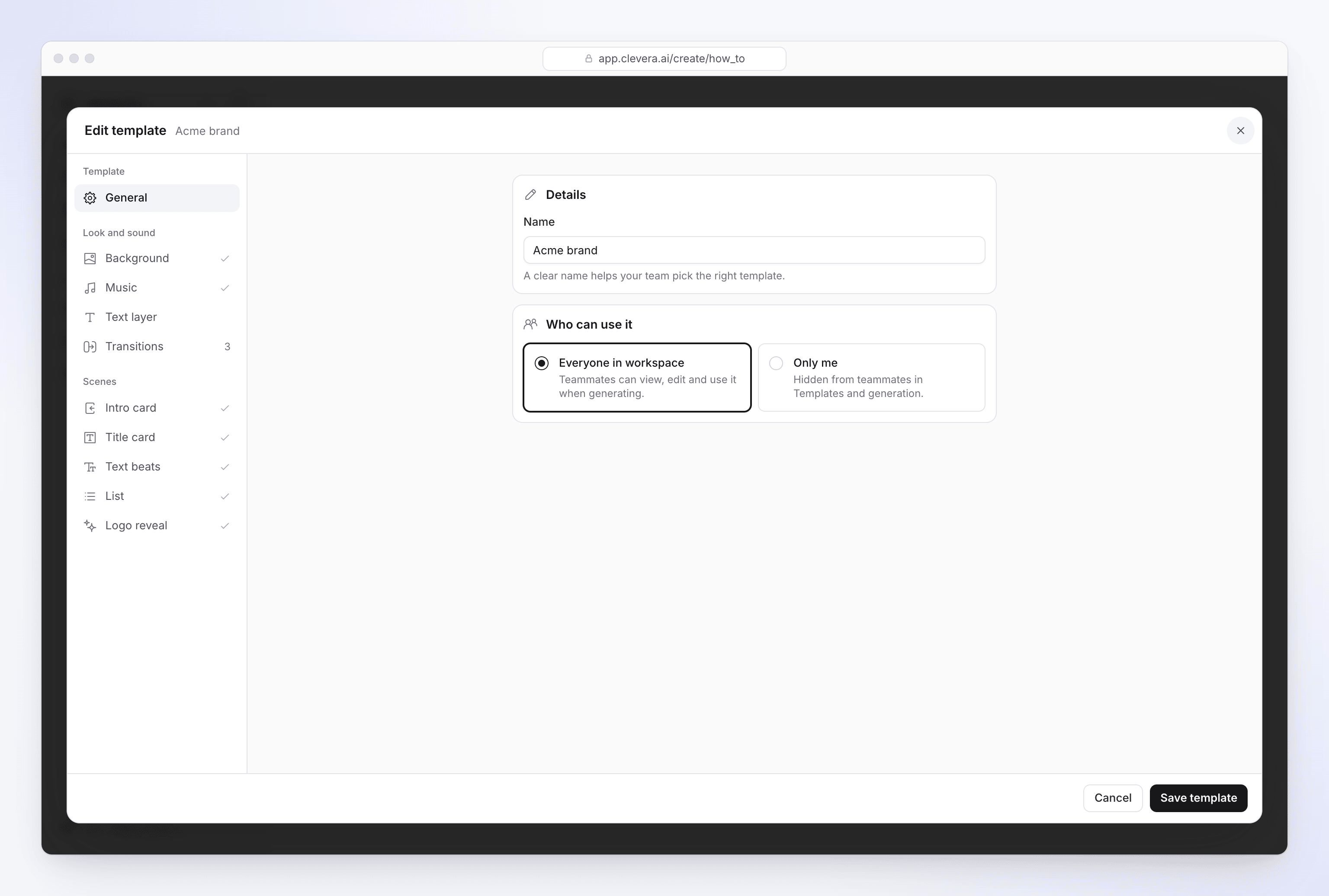
Configura el aspecto y sonido
Trabaja a través de Fondo, Música, Capa de texto y Transiciones. Consulta Qué controla una plantilla.
Diseña las escenas
En Escenas, haz clic en Diseño en cada escena que desees: tarjeta de introducción, tarjeta de título, ritmos de texto, lista y animación de logo. Una escena que dejes sin configurar dice "No configurado en esta plantilla" y no se añade a los videos.
Guárdala
Haz clic en Guardar plantilla. Se selecciona una plantilla nueva o duplicada para el video que estás creando.
Al salir con cambios, se pregunta "¿Descartar los cambios?"; elige Seguir editando para volver atrás.
Qué controla una plantilla
El editor agrupa sus secciones en Plantilla, Aspecto y sonido y Escenas. Una marca de verificación junto a una sección significa que está configurada en esta plantilla.
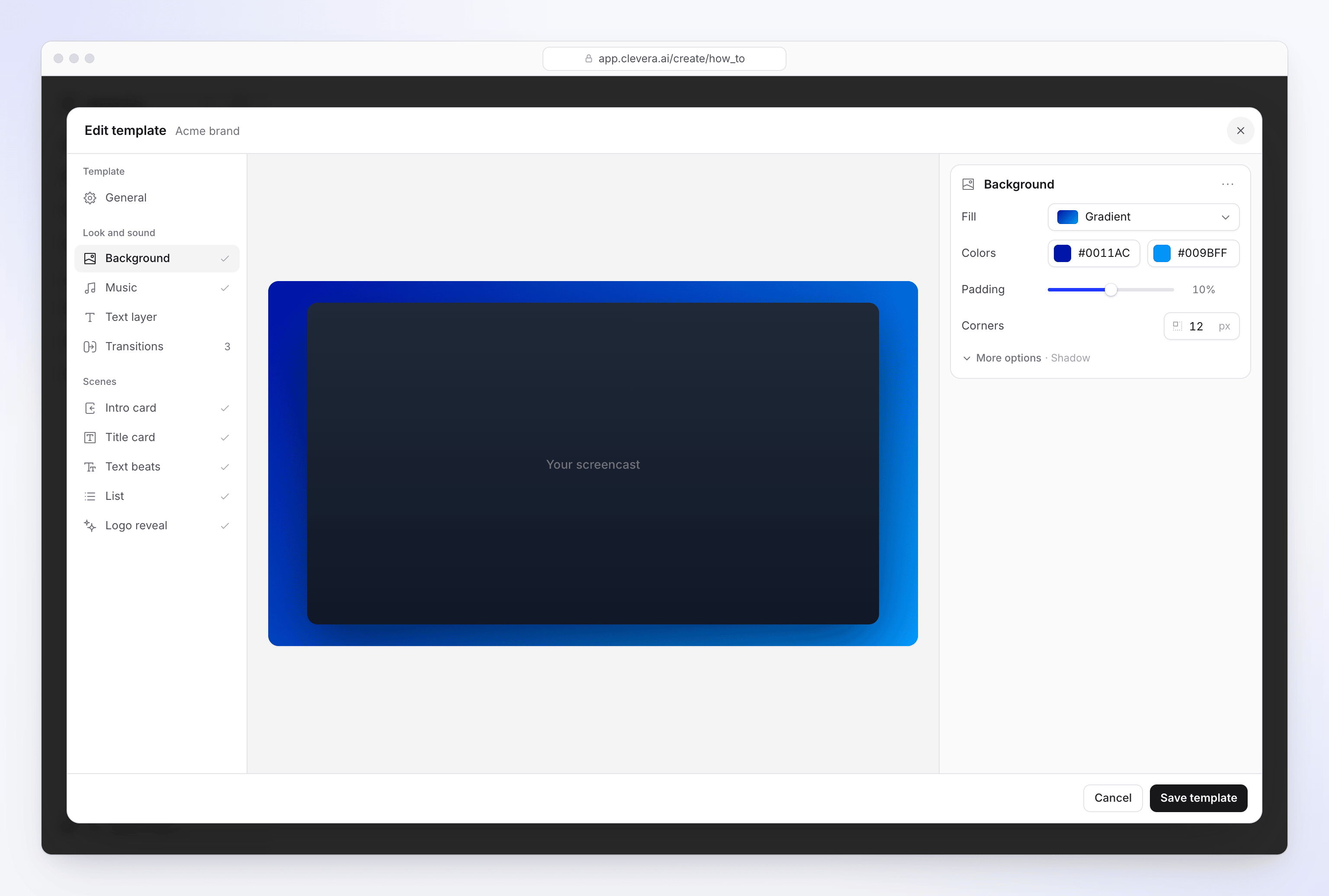
| Sección | Qué configura | Predeterminados y límites |
|---|---|---|
| General | Nombre y Quién puede usarlo. | Todos en el espacio de trabajo |
| Fondo | El Relleno detrás de la grabación: Fondos de pantalla por categoría, Colores (sólidos o degradados) o Usar tu propia imagen. Además de Relleno, Esquinas, Sombra y Desenfoque (suaviza un fondo de pantalla o imagen). | Relleno 10% (0–20%), esquinas 12 px, sombra 70%, desenfoque 0 |
| Música | Una pista de la biblioteca de música de Clevera, elegida con Elige música (busca y filtra por estado de ánimo), y su Volumen. Desactívala para no tener música. | Volumen 50% |
| Capa de texto | El estilo predeterminado de las capas de texto añadidas a los videos: fuente, cuadro, contorno, sombra, borde y cómo aparece el texto. | — |
| Transiciones | Una o más transiciones. La IA alterna entre ellas a través de los cortes de escena. | Ninguna hasta que añadas una |
| tarjeta de introducción | Abre el video, antes del primer paso, con el título del video. | — |
| tarjeta de título | Una tarjeta de pantalla completa entre pasos, usada para títulos de capítulos. | — |
| ritmos de texto | Palabras que aparecen al ritmo de la música. | — |
| lista | Elementos revelados uno por uno. | — |
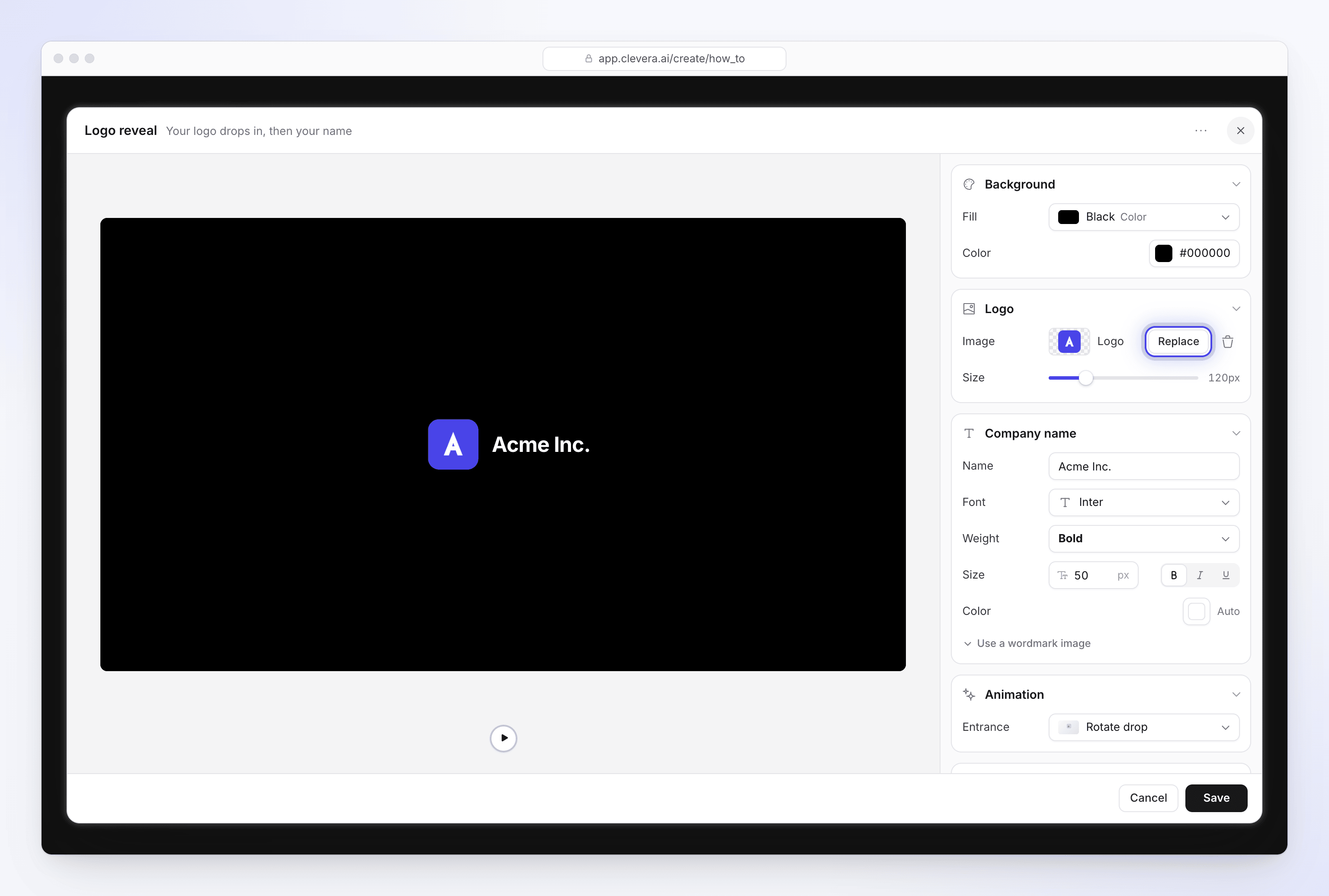
| animación de logo | Tu logotipo aparece, luego el nombre de tu empresa. | Entrada Gota giratoria o Caída directa; tamaño del logo 120 px |
No hay una configuración separada de color o fuente de marca: configuras las fuentes y los colores en cada elemento (fondo, capa de texto, tarjetas y el nombre de la animación de logo).
La música y los fondos de pantalla de Clevera están libres de derechos o generados por IA, y tienen licencia para uso comercial en tus videos.
Añade tu logotipo
El logotipo vive en la escena animación de logo. Haz clic en Diseño en animación de logo, luego en Logotipo elige Elige un logotipo. Un icono de logotipo transparente funciona mejor. Escribe el Nombre de la empresa y establece su fuente, grosor, tamaño y color, o activa Usar una imagen de marca denominativa para subir tu marca denominativa en su lugar, de modo que una fuente de logotipo personalizada se mantenga exactamente como fue diseñada. La escena no se puede guardar sin una imagen de logotipo: "Elige una imagen de logotipo para guardar".
Establece una predeterminada para tu espacio de trabajo
Abre el menú ⋯ de una plantilla y elige Establecer como predeterminada. La predeterminada es para todo el espacio de trabajo y para ese tipo de video: una predeterminada establecida mientras se crea una guía práctica se aplica a las guías prácticas, no a las demos o videos de tipo Polish. Elige Eliminar como predeterminada para borrarla. Cualquier miembro puede establecer una predeterminada, usando una plantilla integrada o la tuya propia.
Quién puede hacer qué
| Acción | Quién |
|---|---|
| Usar una plantilla | Cualquier persona en el espacio de trabajo, para integradas y plantillas compartidas con Todos en el espacio de trabajo |
| Crear una plantilla | Cualquier miembro del espacio de trabajo |
| Editar, duplicar o eliminar una plantilla de equipo | Cualquier miembro que pueda verla |
| Cambiar Quién puede usarlo | Solo la persona que creó la plantilla |
| Editar una plantilla integrada | Nadie; duplícala en su lugar |
Las plantillas son gratuitas de crear y usar en todos los planes.
Elimina una plantilla
Abre su menú ⋯ y elige Eliminar…, luego Eliminar plantilla. Los videos ya creados con ella mantienen su aspecto; los videos nuevos ya no pueden usarla. Esto no se puede deshacer. Si era la predeterminada, la predeterminada se borra y un video que la estaba usando cambia a la primera plantilla restante.
Solución de problemas
| Mensaje | Qué hacer |
|---|---|
| "Elige una plantilla." | Haz clic en la píldora Plantilla y elige una. |
| "Crea una plantilla para continuar." | Tu espacio de trabajo no tiene ninguna plantilla que este tipo de video pueda usar. Haz clic en Nueva plantilla. |
| "Aún no hay ninguna plantilla de video disponible para este tipo." | Contacta con soporte. |
| "Solo la persona que creó esto puede cambiar quién puede usarlo." | Pide al creador de la plantilla que la cambie, o duplícala. |
| "Por favor, ponle un nombre a tu plantilla." | Rellena Nombre en General. |