

Añade tu micrófono, cámara o audio del sistema
Graba tu voz, tu cámara web o el sonido de tus aplicaciones con la aplicación de escritorio de Clevera: selección de dispositivos, la burbuja de la cámara y cuándo se graba o se omite el audio del sistema.
Además de tu pantalla, la aplicación de escritorio de Clevera puede grabar tres pistas opcionales: tu micrófono, tu cámara y el audio del sistema (el sonido que producen tus aplicaciones). Cada una se graba como una pista independiente, por lo que puedes subir el volumen, bajarlo o desactivarlo más tarde en el editor de vídeo.
Antes de empezar
- Permite que Clevera acceda al micrófono y a la cámara. Consulta Conceder los permisos que Clevera necesita para grabar.
- En Mac, el audio del sistema requiere macOS 13 (Ventura) o una versión posterior.
Valores predeterminados
| Pista | Dónde activarla | Predeterminado en una instalación nueva |
|---|---|---|
| Micrófono | Fila Micrófono en la ventana de grabación | Sin micrófono (desactivado) |
| Cámara | Fila Cámara en la ventana de grabación | Sin cámara (desactivado) |
| Audio del sistema | Ajustes → Grabar audio del sistema | Desactivado |
Clevera recuerda tu elección de micrófono y cámara para la siguiente grabación. Si Clevera no tiene acceso al micrófono o a la cámara, la fila mostrará Permiso necesario.
Graba tu voz
- En la ventana de grabación, haz clic en la fila Micrófono.
- Elige tu micrófono de la lista. Selecciona Sin micrófono para grabar sin sonido.
- La fila mostrará el nombre del micrófono y una etiqueta verde de Activado.
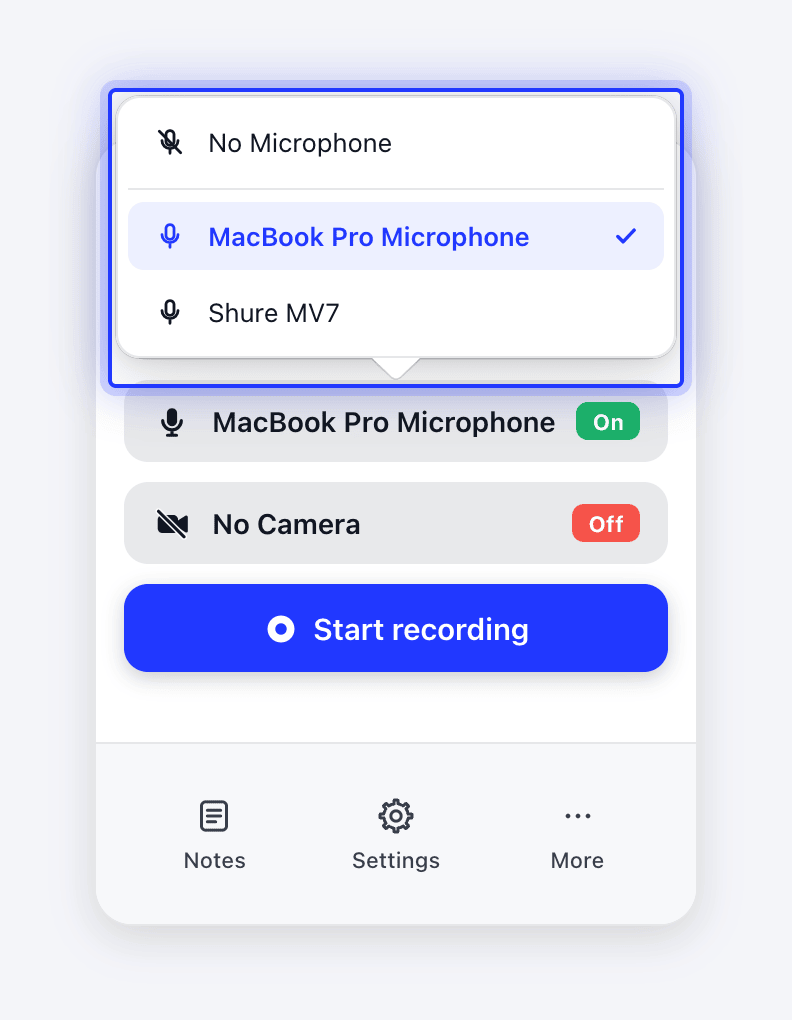
Tu voz proporciona contexto a la IA: utiliza lo que dices para redactar la narración y los subtítulos. Tu propia pista de voz se mantiene con la grabación y, en el editor de vídeo, puedes activarla o desactivarla y ajustar su volumen en Grabando audio.
Si el micrófono o la cámara no pueden iniciarse
La grabación se detiene con el mensaje "No se pudo iniciar o capturar el micrófono: …". Comprueba que el micrófono esté conectado y que no lo esté usando otra aplicación, luego inténtalo de nuevo. Si el problema persiste, haz clic en Copiar detalles en la alerta y envíalos al equipo de soporte.
La grabación continúa sin esa pista: obtienes la pantalla, pero sin voz (o sin cámara web). Comprueba que el dispositivo esté conectado, que no lo esté usando otra aplicación y que tenga permiso en Ajustes → Privacidad y seguridad, luego graba de nuevo.
Graba tu cámara web
- En la ventana de grabación, haz clic en la fila Cámara.
- Elige tu cámara. Selecciona Sin cámara para desactivarla.
- Aparecerá una vista previa circular de la cámara en tu pantalla: en la esquina inferior derecha en Mac, o en el centro inferior en Windows.
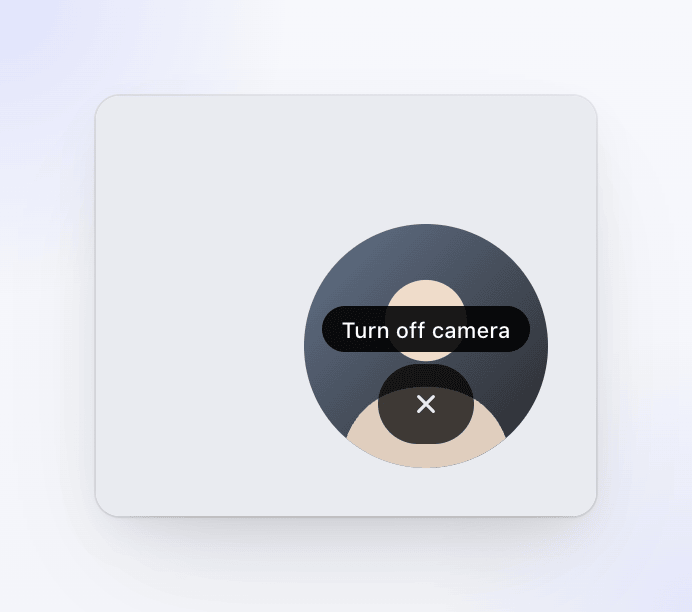
En algunos equipos con Windows 10, la vista previa muestra un cuadrado negro alrededor del círculo. Esto solo afecta a la vista previa; la pista de tu cámara se graba normalmente.
Sobre la vista previa de la cámara:
- Es solo para ti. La vista previa no se captura en el vídeo de la pantalla; tu cámara se graba como su propia pista.
- Arrástrala a cualquier parte de la pantalla. Clevera recuerda dónde la colocaste.
- Pasa el ratón por encima y haz clic en ✕ para cambiar la cámara a Sin cámara.
- Para seguir grabando la cámara pero ocultar la burbuja, desactiva Mostrar vista previa de la cámara en Ajustes. En Mac, ese ajuste solo aparece cuando hay una cámara seleccionada.
En el editor de vídeo puedes colocar la superposición de la cámara, cambiar su forma y tamaño, o ocultarla.
Graba el audio del sistema
El audio del sistema captura el sonido que reproducen tus aplicaciones, como el sonido de una notificación, un vídeo que reproduzcas o una demostración con audio. Para activarlo, abre Ajustes en la ventana de grabación y selecciona Grabar audio del sistema. Si falta el permiso de Grabación de pantalla, Clevera te lo solicitará.
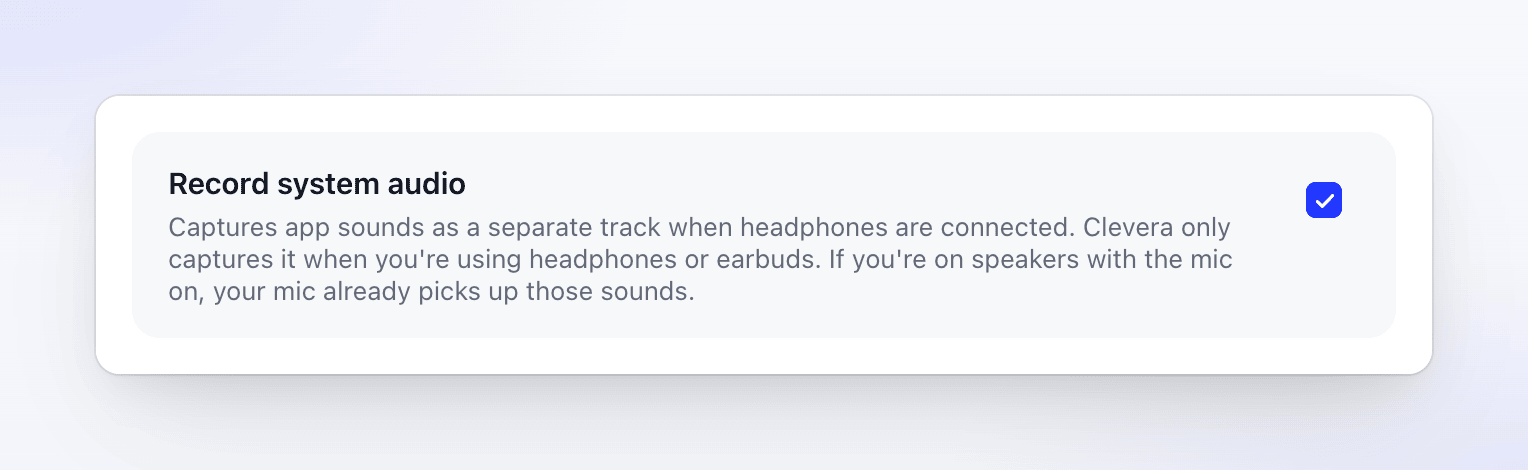
Clevera solo graba el audio del sistema cuando no se solapa con tu micrófono:
| Tu salida de sonido | Micrófono | ¿Se graba el audio del sistema? |
|---|---|---|
| Auriculares | Activado o desactivado | Sí |
| Altavoces (integrados o externos) | Desactivado | Sí |
| Altavoces (integrados o externos) | Activado | No — tu micrófono ya capta el sonido de tus altavoces |
Clevera decide cuándo comienza la grabación según tu salida de sonido actual. No muestra ningún mensaje cuando omite el audio del sistema, así que conecta tus auriculares antes de hacer clic en Iniciar grabación si necesitas una pista limpia del sonido de la aplicación.
Cómo distingue Clevera los auriculares de los altavoces
Los auriculares con cable y cualquier dispositivo de salida Bluetooth cuentan como auriculares, incluido un altavoz Bluetooth. Los sonidos propios de Clevera, como el pitido de inicio, nunca se graban.
Clevera analiza el nombre de tu salida de sonido predeterminada en Windows. Cuenta como auriculares cuando el nombre contiene "headphone", "headset", "earbud", "AirPods" o "Beats". Cualquier otro dispositivo, incluidos los auriculares con un nombre diferente, cuenta como altavoces. Comprueba el nombre en Ajustes → Sistema → Sonido → Salida.
Los sonidos propios de Clevera no se filtran de la pista de audio del sistema. El pitido de inicio suena antes de que comience la captura, por lo que no aparece en la grabación.