

Graba tu pantalla completa, una visualización o una aplicación
Graba toda tu pantalla, una de tus varias visualizaciones o una sola aplicación con la aplicación de escritorio de Clevera: la ventana de grabación, la superposición de confirmación, la cuenta atrás y lo que sucede cuando detienes la grabación.
La aplicación de escritorio de Clevera puede grabar toda tu pantalla, una visualización si tienes varias, o una aplicación. Este artículo explica una grabación completa, desde la ventana de grabación hasta la carga. Para grabar una sola ventana o una parte de la pantalla, consulta Grabar una ventana o un área personalizada.
Antes de empezar
- Instala la aplicación de escritorio, inicia sesión y concede los permisos.
- Asegúrate de tener conexión a internet. Clevera contacta con tu espacio de trabajo cuando comienza la grabación y la sube mientras grabas.
- Asegúrate de que la aplicación esté actualizada. Una aplicación desactualizada no puede iniciar una grabación. Consulta Actualizar la aplicación de escritorio.
- Cierra todo lo que no quieras que aparezca en el vídeo: notificaciones, pestañas privadas, ventanas de chat.
La ventana de grabación
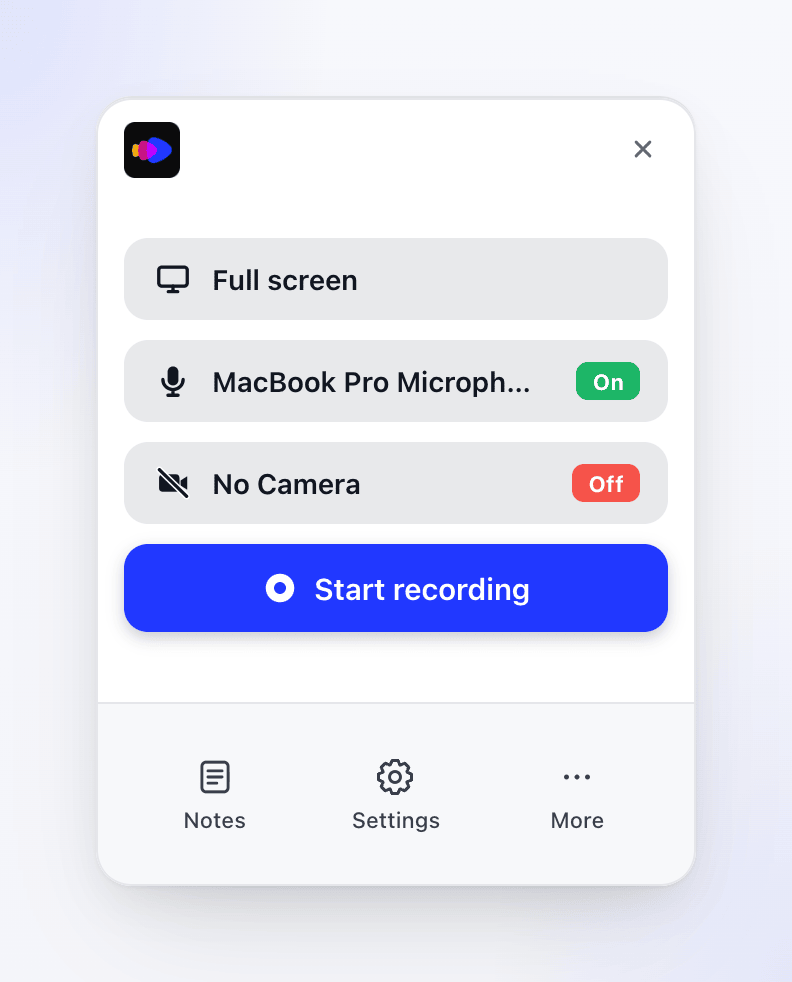
La ventana de grabación se abre en la esquina inferior derecha de la pantalla en la que se encuentra el ratón. Haz clic en el logotipo de Clevera en la parte superior para abrir app.clevera.ai en tu navegador.
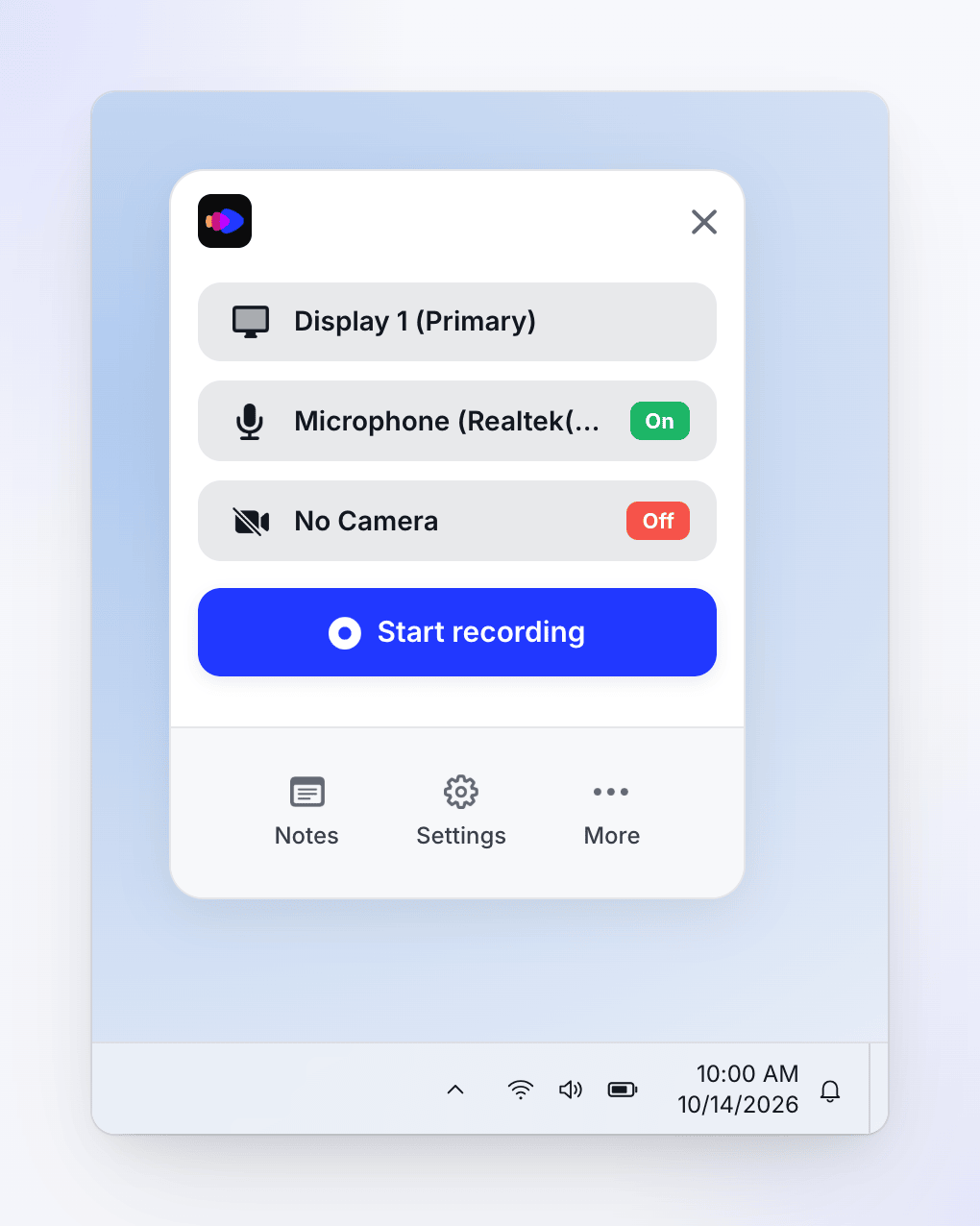
La ventana de grabación se abre en la esquina inferior derecha de la pantalla en la que se encuentra el ratón, justo encima de la barra de tareas. Ábrela desde el icono de Clevera en el área de notificación (bandeja del sistema).
Nunca se captura en tus grabaciones. De arriba a abajo:
| Parte | Qué hace |
|---|---|
| ✕ | Cierra la ventana de grabación. |
| Qué grabar (muestra Pantalla completa en una instalación nueva) | Elige la pantalla completa, una visualización, una aplicación, una ventana o un área. |
| Fila Micrófono | Elige un micrófono o Sin micrófono. Un chip verde de Activado o rojo de Desactivado muestra el estado. |
| Fila Cámara | Elige una cámara o Sin cámara. |
| Iniciar grabación | Inicia la grabación que has configurado. |
| Notas, Ajustes, más | Abre notas del orador, ajustes y el menú más. |
Clevera recuerda tu última elección de objetivo, micrófono y cámara. Si la visualización o aplicación que usaste la última vez ya no está disponible, cambia automáticamente a Pantalla completa.
Grabar pantalla
Elige qué grabar
Haz clic en la fila superior de la ventana de grabación. Luego:
- Pantalla completa — con una visualización, haz clic en Pantalla completa para grabarla. Con varias visualizaciones, haz clic en Pantalla completa (o en su enlace Seleccionar) y elige una visualización de la lista. En Windows, tu visualización principal está marcada como (principal). La fila mostrará entonces el nombre de la visualización.
- Una aplicación — haz clic en Ventana específica, busca la aplicación en la lista y haz clic en ella. Si la aplicación tiene varias ventanas, elige Cualquier ventana. En Mac, Clevera graba la ventana más grande de la aplicación. En Windows, graba la primera ventana de la lista de la aplicación.
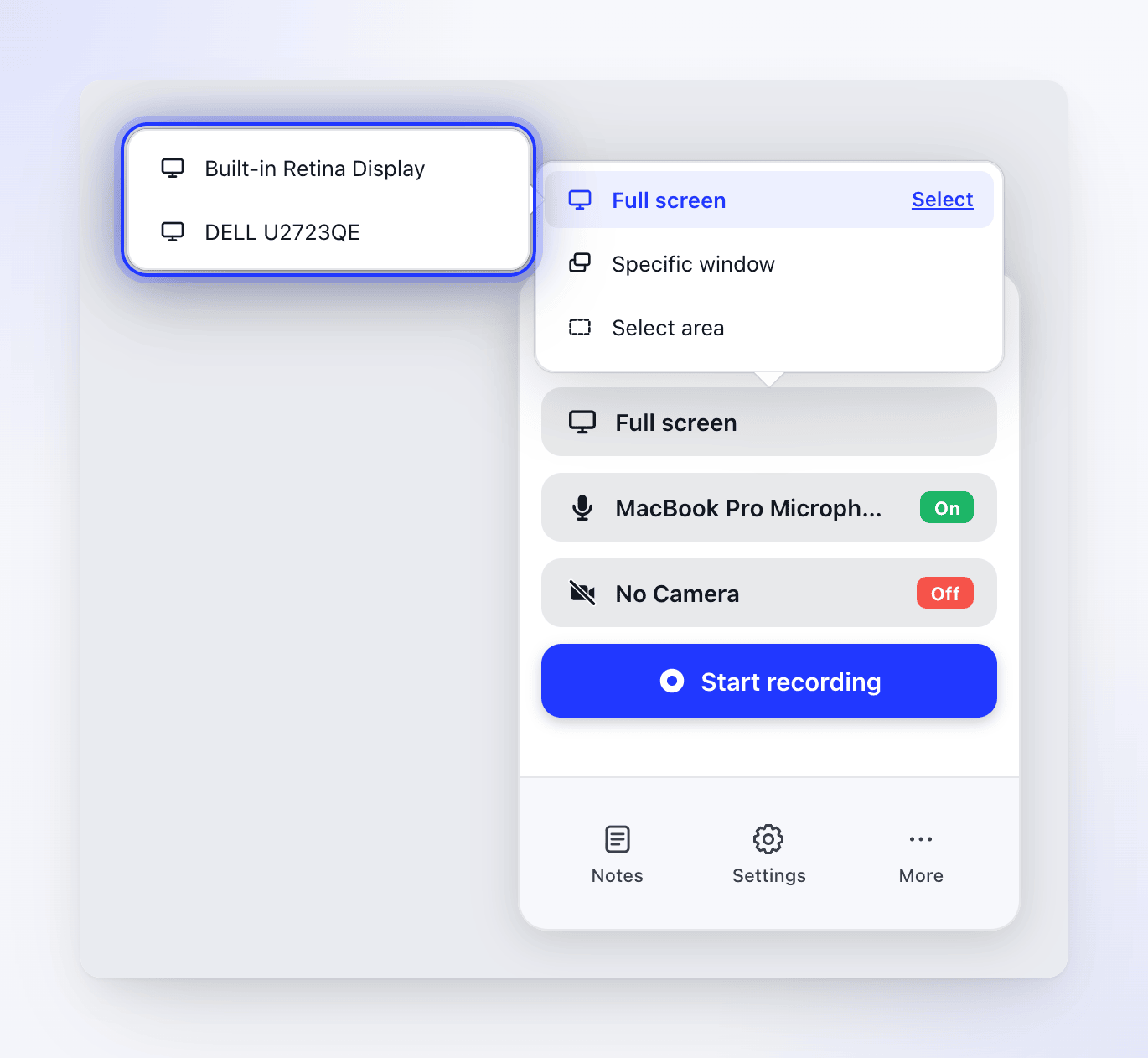
La lista de aplicaciones muestra cuántas ventanas tiene abiertas cada una. Solo se enumeran las ventanas de al menos 300 × 300. Si ninguna cumple los requisitos, la lista dice No hay ventanas disponibles.
Elige tu micrófono y cámara
Elige un micrófono si quieres hablar mientras grabas, y una cámara si quieres que tu webcam aparezca en el vídeo. Ambos están desactivados en una instalación nueva. Consulta Añadir tu micrófono, cámara o audio del sistema.
Haz clic en Iniciar grabación
En Mac, la primera vez que uses este ordenador, Clevera te pedirá tu consentimiento para capturar datos de grabación. Haz clic en Sí, doy mi consentimiento para continuar. Consulta Entender qué captura la aplicación de escritorio. La aplicación de Windows omite este paso.
Confirma el objetivo
La ventana de grabación se cierra y Clevera resalta lo que va a grabar:
- Una visualización aparece tintada, con una tarjeta que muestra el nombre y el tamaño de la visualización.
- Una aplicación muestra una tarjeta con el nombre de la aplicación, su Tamaño de ventana y un botón Cambiar tamaño. Consulta Cambiar el tamaño de la ventana antes de grabar.
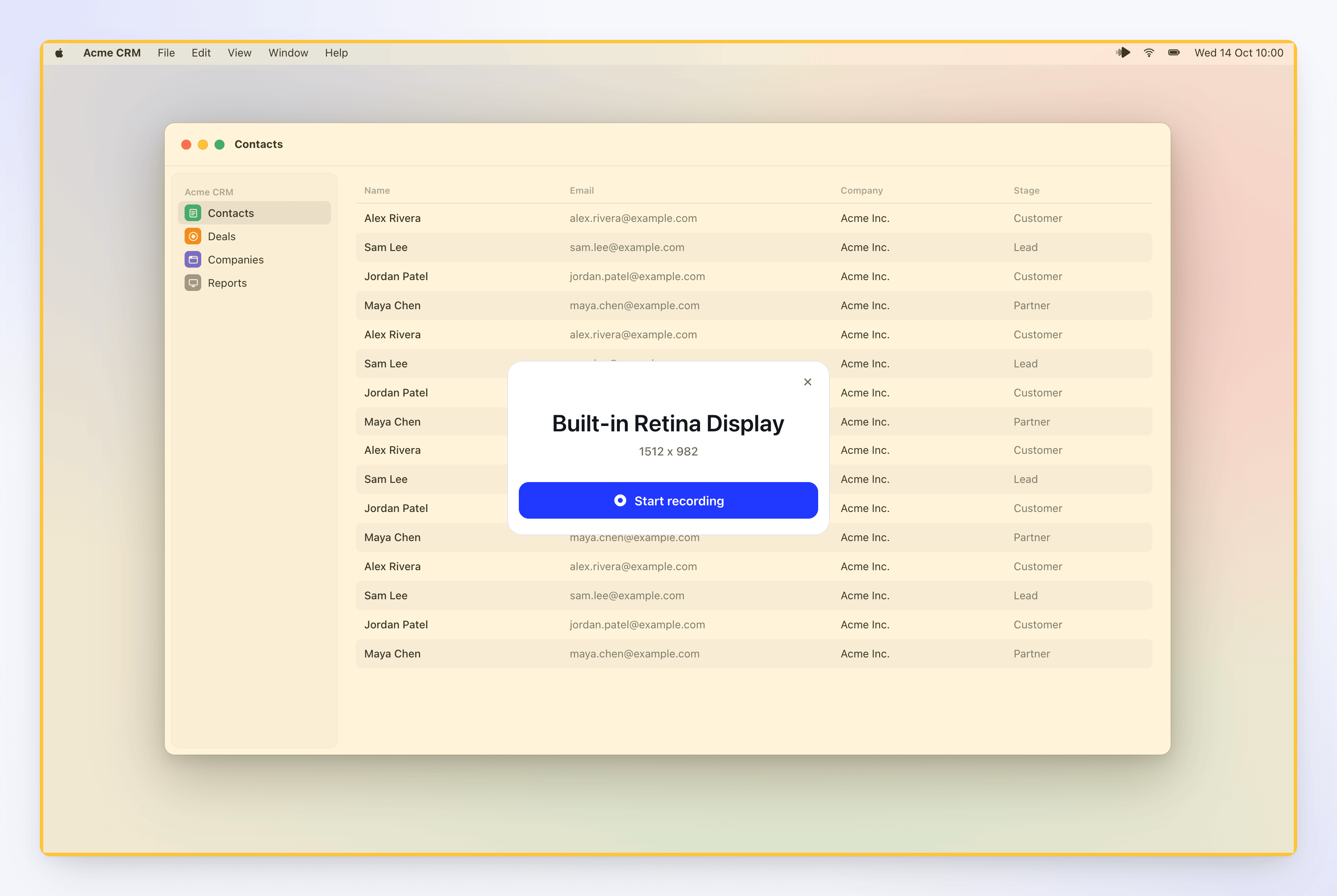
Haz clic en Iniciar grabación en la tarjeta. Para cancelar, haz clic en ✕ en la tarjeta o pulsa Esc.
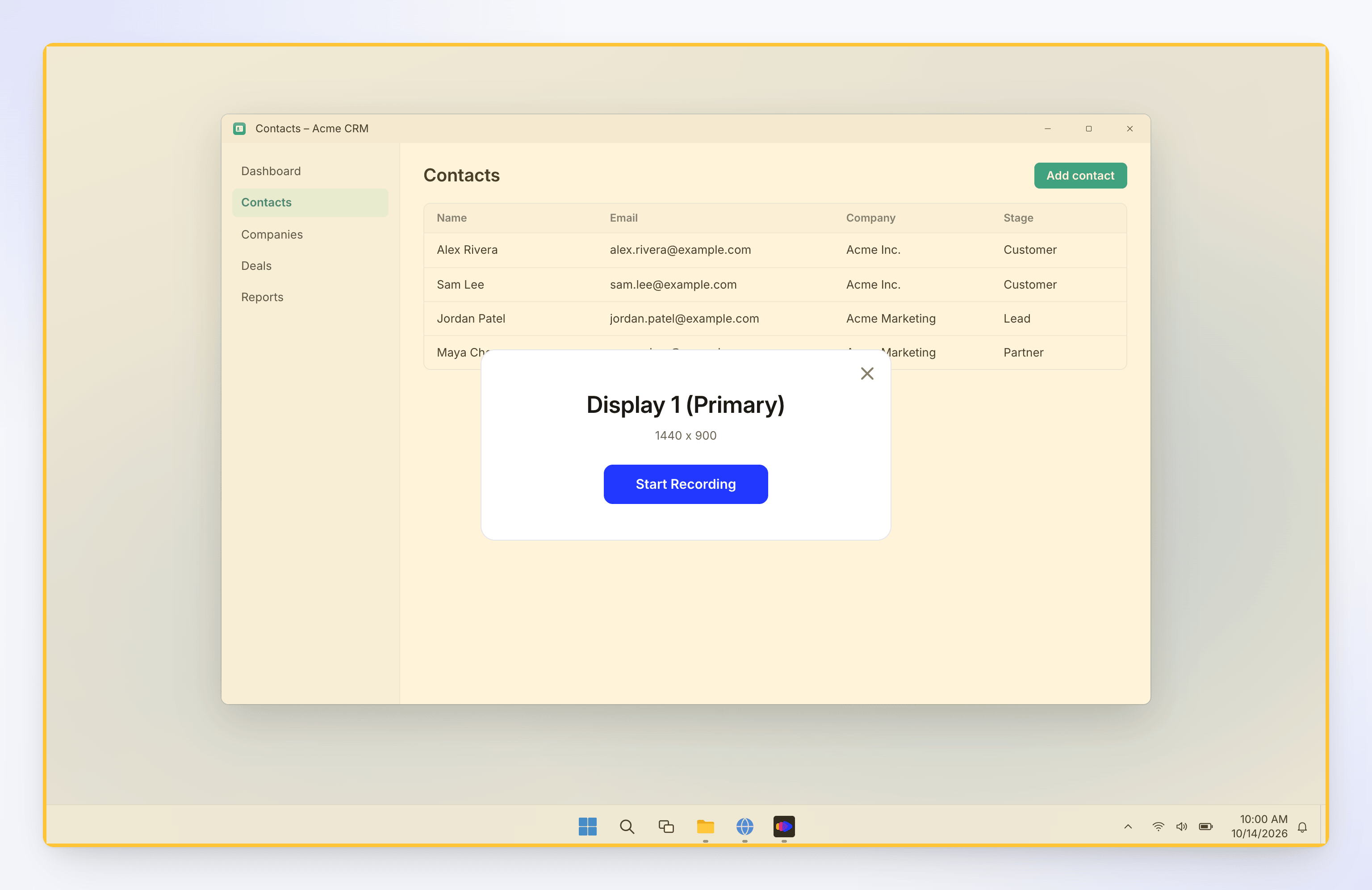
La visualización adquiere un tinte amarillo. Haz clic en Iniciar grabación en la tarjeta. Para cancelar, haz clic en ✕ en la tarjeta, pulsa Esc o haz clic derecho en cualquier parte del tinte.
Espera a la cuenta atrás
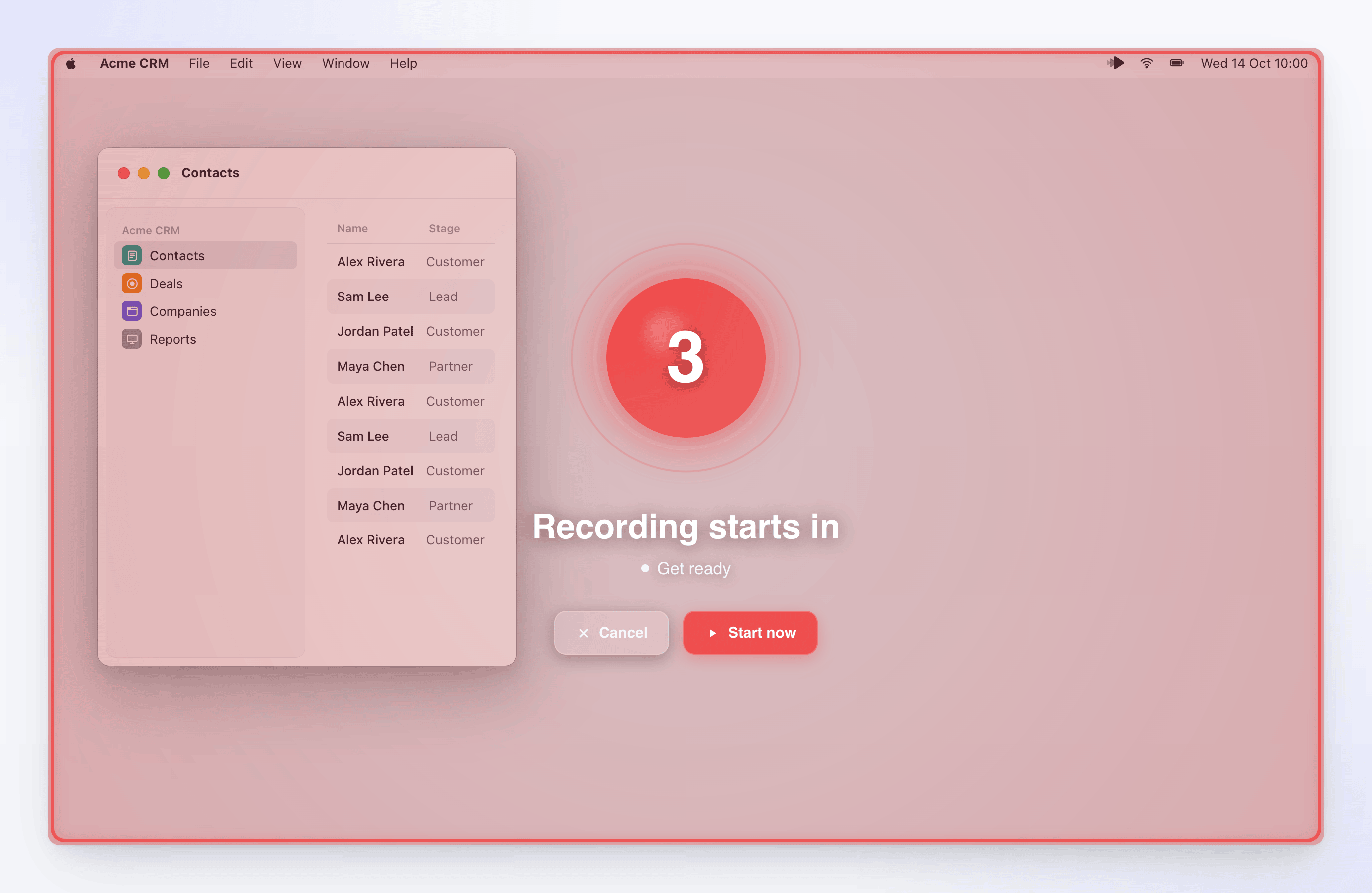
Clevera muestra La grabación comienza en y una cuenta atrás, o La grabación está a punto de comenzar si la cuenta atrás está desactivada. Haz clic en Iniciar ahora para saltarte el resto de la cuenta atrás, o en Cancelar para detenerla antes de que se grabe nada. Se escucha un breve pitido justo antes de que comience la captura. El pitido no aparece en tu grabación.
Realiza tu tarea
La barra de control de grabación aparece en el borde derecho de la pantalla, con un temporizador. Realiza tu tarea y habla si tu micrófono está activado. Consulta Pausar, reiniciar o cancelar una grabación para ver los controles.
En Windows, haz clic o escribe al menos una vez mientras grabas. Una grabación que solo contenga movimiento del ratón no se puede subir.
Haz clic en Detener
Haz clic en el botón de detener en la parte superior de la barra de control (Completar grabación), o pulsa ⌘ ⌥ ⇧ Return en Mac o Ctrl Alt Shift Enter en Windows. Clevera finaliza la carga y abre la grabación en tu navegador. Consulta Encontrar tu grabación después de que se suba.
Visualizaciones grandes
Si la visualización que elegiste es mayor de 2560 × 1440, la tarjeta muestra ¡Atención!: "El tamaño de tu pantalla (…) es mayor de lo recomendado". Una pantalla más grande puede significar archivos de vídeo más pesados, tiempos de procesamiento más largos y menor precisión en la voz en off. Aún puedes hacer clic en Iniciar grabación.
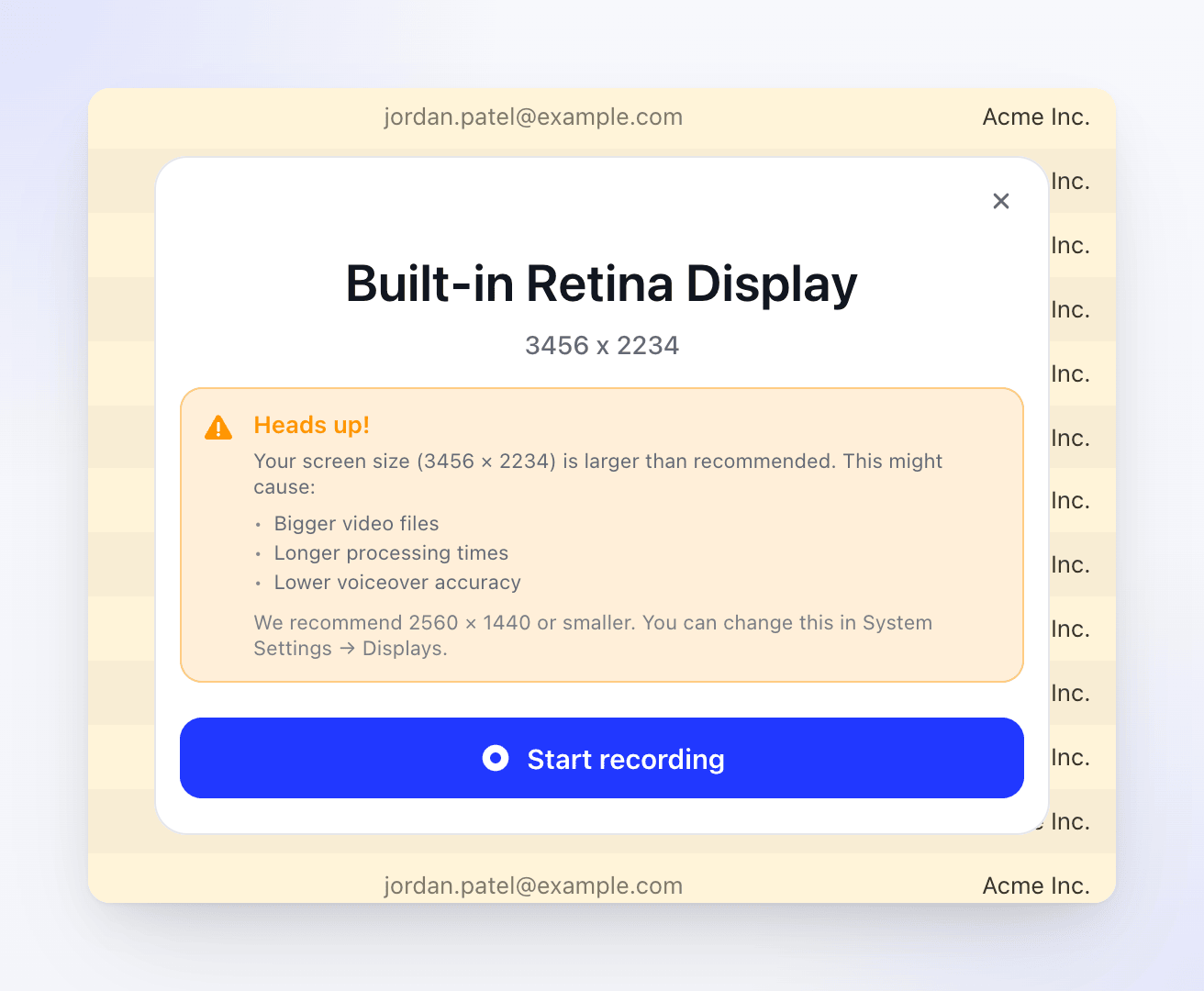
Para reducir la resolución, abre Ajustes del sistema → Visualizaciones, selecciona la visualización y elige una resolución más pequeña, como 2560 × 1440 o inferior.
La aplicación de Windows no advierte sobre visualizaciones grandes. Las grabaciones mayores de 3840 × 2160 se reducen para ajustarse. Para obtener vídeos más nítidos y rápidos, mantén la visualización en 2560 × 1440 o menos: abre Ajustes → Sistema → Visualización y elige una Resolución de pantalla más baja.
Grabar una sola ventana o un área es otra forma de mantener el vídeo más pequeño.
Iniciar una grabación desde la aplicación web
También puedes empezar desde Clevera en tu navegador. En la página Crear o Redactar, elige Grabar pantalla. (Los editores lo verán desactivado: "Tu rol puede editar contenido existente pero no puede crear contenido nuevo"). Tu navegador pedirá abrir Clevera, y la ventana Continuar desde la aplicación de escritorio de Clevera te recordará que cambies a la aplicación y hagas clic en Iniciar grabación.
- Si se descartó el aviso del navegador, haz clic en Abrir la aplicación Clevera para intentarlo de nuevo.
- Si aún no tienes la aplicación, haz clic en Descargar para Mac o Descargar para Windows.
- Si empiezas desde dentro de una colección, la grabación se guardará en esa colección.
Solución de problemas
| Mensaje | Qué hacer |
|---|---|
| Actualización requerida (macOS) | Haz clic en Actualizar ahora e instala la actualización. La grabación está bloqueada hasta que tengas la última versión. |
| "Error al inicializar la grabación: …" (Windows) | A menudo significa que la aplicación está desactualizada. Haz clic derecho en el icono de la bandeja → Buscar actualizaciones, instala la actualización e inténtalo de nuevo. Si no, comprueba tu conexión a internet. |
| "Error de red: …" o "Error del servicio de grabación: …" (macOS) | Comprueba tu conexión a internet e inténtalo de nuevo. Iniciar una grabación requiere conexión. |
| "Ya hay una grabación en curso" (macOS) | Detén la grabación actual antes de empezar una nueva. |
| "Error al iniciar la grabación de la visualización. Asegúrate de haber concedido los permisos necesarios e inténtalo de nuevo." (macOS) | Comprueba los permisos, luego inténtalo de nuevo. |
| "No se detectaron visualizaciones" en la lista de visualizaciones | Vuelve a conectar la visualización y luego vuelve a abrir la lista. |
Para más información, consulta Clevera no puede grabar mi pantalla.