

Elige un tipo de vídeo en la galería Crear
Usa la galería Crear para elegir exactamente qué tipo de vídeo hacer: explora las cinco familias, previsualiza cada tipo, empieza desde cero con tu propio resumen y descubre por qué una tarjeta está bloqueada.
La galería Crear es donde eliges qué tipo de vídeo hacer. Cada tarjeta es un tipo exacto (un Recorrido del producto, un Reel de gancho, un Procedimientos operativos estándar), por lo que un clic decide el tipo y abre la página donde escribes el resumen.
Abre la galería
Hay tres formas de entrar:
- Haz clic en Crear en el encabezado de Inicio o Contenido.
- En Inicio, haz clic en Explorar todos los formatos debajo del cuadro de sugerencias, o en una de las cuatro tarjetas de formato que aparecen allí (Video de guía práctica, Demo de producto, Promoción y social, Artículo de ayuda).
- En Contenido → Grabaciones, abre el menú ⋯ de una grabación y elige Crear a partir de esto…. La galería entonces mostrará ¿Qué quieres crear a partir de esta grabación? y fijará la grabación en la parte superior.
Los editores no pueden crear contenido nuevo, por lo que Crear y Crear a partir de esto… están deshabilitados para ellos, con la información sobre herramientas "Tu rol puede editar contenido existente pero no puede crear contenido nuevo."
Elige un tipo
Elige una familia
Las familias se encuentran en una fila de pestañas sobre las tarjetas. Cuando la página es lo suficientemente ancha, se mueven a una lista de Tipos de vídeo a la izquierda.
- Todos los tipos muestra cada familia, una sección tras otra.
- Sugerido aparece primero cuando vienes desde el cuadro de Inicio y ha encontrado algunos tipos que podrían encajar. Su sección se llama Sugerido para ti.
También puedes moverte entre pestañas con las teclas de flecha.
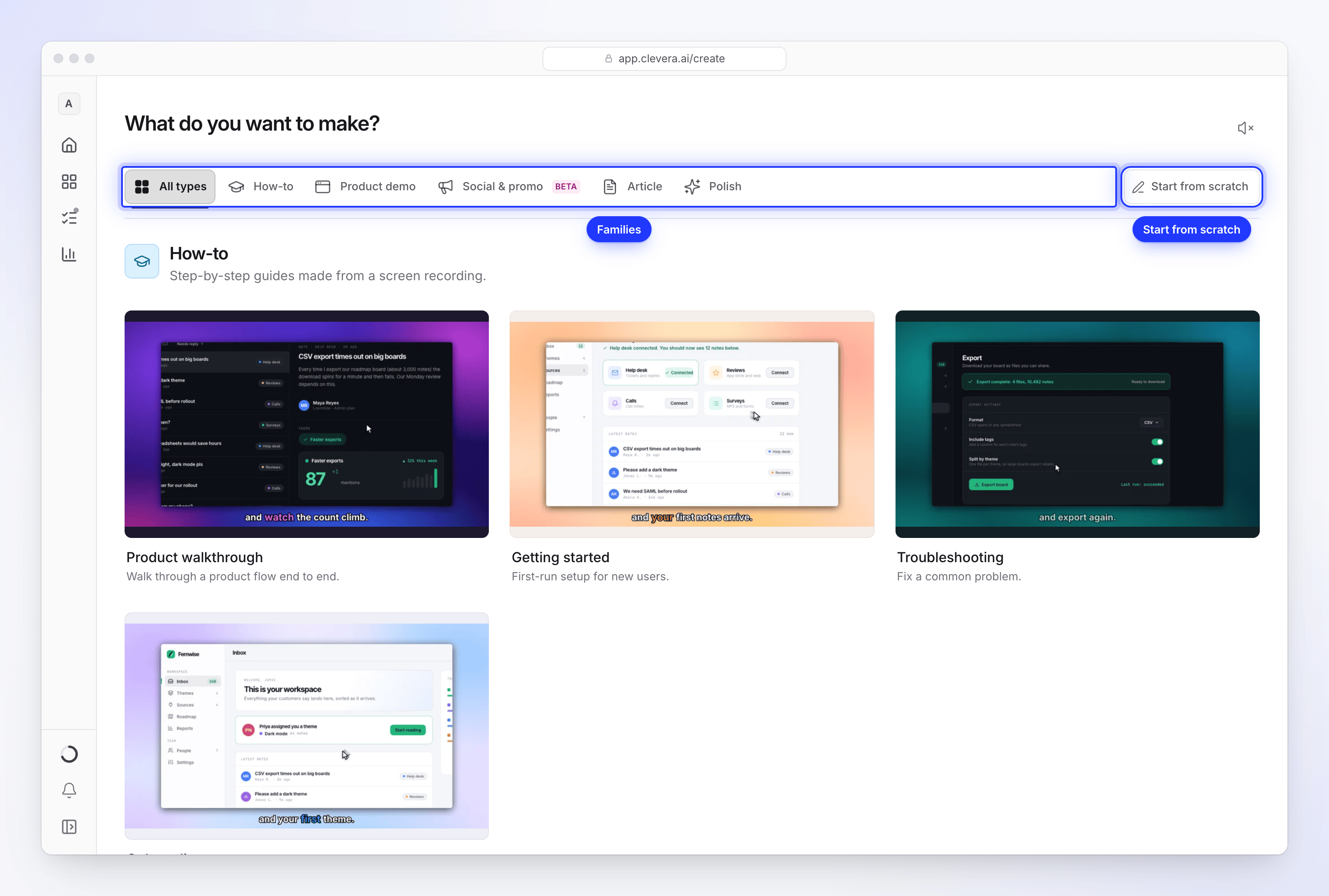
Elige una familia, o empieza desde cero con tu propio resumen. Previsualiza las tarjetas
Pasa el cursor sobre una tarjeta (o muévete a ella con el teclado) para reproducir una muestra corta y silenciada de ese tipo. Para escuchar las muestras, haz clic en el botón del altavoz en la esquina superior derecha de la página (Sonido de vista previa desactivado / Sonido de vista previa activado). Clevera recuerda la elección.
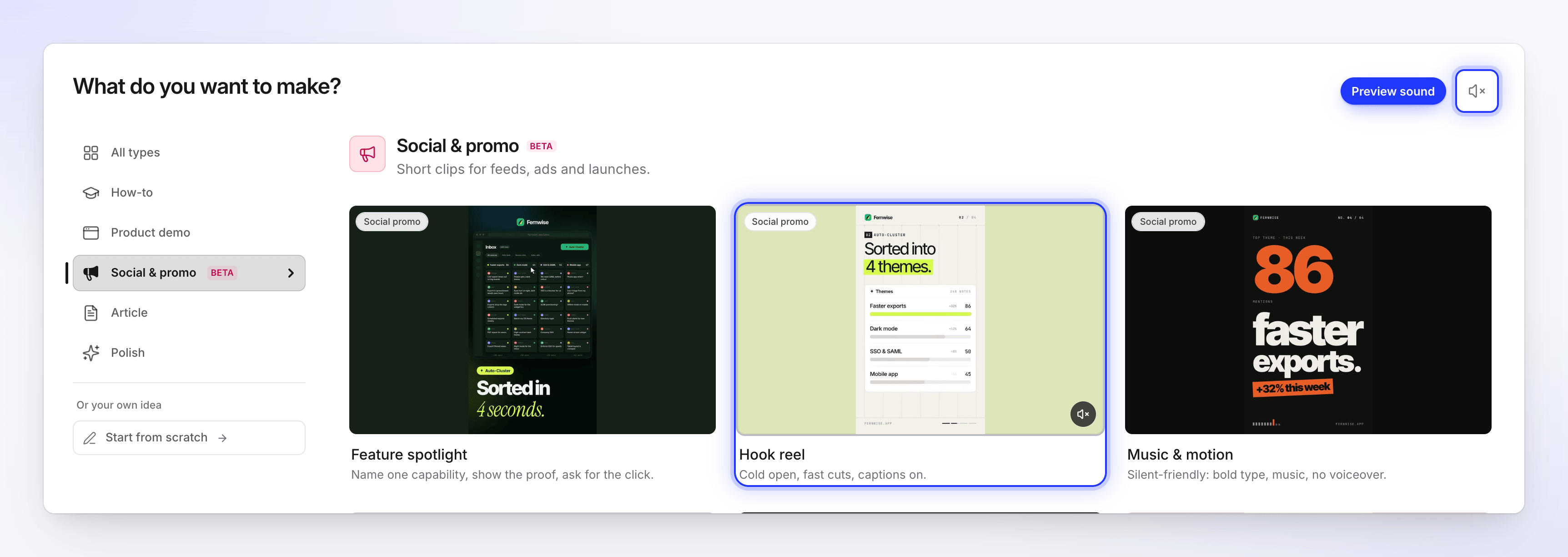
Pasa el cursor sobre una tarjeta para reproducir su muestra. El botón del altavoz activa el sonido de vista previa. Haz clic en una tarjeta
La tarjeta abre la página Redactar para ese tipo, donde escribes el resumen, añades materiales y configuras las opciones. Si escribiste algo en Inicio primero, te acompañará: la galería muestra "Elige un formato: tu resumen te acompaña." sobre las tarjetas.
Las familias y sus tipos
| Familia | Para qué sirve | Tipos (tarjetas) |
|---|---|---|
| Guía práctica | Guías paso a paso hechas a partir de una grabación de pantalla. | Recorrido del producto, Primeros pasos, Solución de problemas, Incorporación |
| Demo de producto | Muestra lo que hace tu producto, narrado sobre tu grabación. | Descripción general del producto, Nueva funcionalidad, Lanzamiento de producto, Nueva versión, Discurso de ventas |
| Social y promo (Beta) | Clips cortos para feeds, anuncios y lanzamientos. | Destacado de funcionalidad, Reel de gancho, Música y movimiento, Anuncio de funcionalidad, Teaser de lanzamiento, Teaser de misterio, Tour del producto, Avatar de IA (planes de pago), Historia de cliente, Promoción de oferta, Promoción de evento, Película de marca |
| Artículo | Guías escritas y publicaciones hechas a partir de una grabación. | Artículo de guía práctica, Solución de problemas, Procedimientos operativos estándar, Publicación de blog, Actualización de producto |
| Pulir | Ordena una grabación sin cambiar lo que dice. | Limpieza, Estilizado para compartir |
En la familia Social y promo, una pequeña etiqueta sobre el nombre de cada tarjeta indica a qué grupo pertenece (por ejemplo, Lanzamiento o Testimonio). Una tarjeta cuya forma difiere de la habitual de su familia muestra una insignia, como 16:9 en Anuncio de funcionalidad o 1:1 en Promoción de evento.
Para saber qué hace cada tipo, su formato predeterminado y qué necesita de ti, consulta Elige el tipo de vídeo correcto.
Empezar desde cero
Si ninguno de los tipos encaja, haz clic en Empezar desde cero. Se encuentra en el extremo derecho de la fila de pestañas, o bajo O tu propia idea en la parte inferior de la lista lateral. Abre un resumen de forma libre que la IA convierte en un clip social, vertical (9:16) y de aproximadamente un minuto de duración de forma predeterminada. Puedes cambiar ambos antes de generar. También está disponible en el plan Gratuito, como tu único clip social Gratuito.
Debido a que no hay ningún tipo detrás, el resumen contiene toda la idea: necesita al menos 40 caracteres, y al menos 100 si no adjuntas nada. Consulta Escribe un resumen que obtenga un buen vídeo.
Crea algo a partir de una grabación
Cuando abres la galería desde una grabación, la grabación se sitúa en una franja en la parte superior con su duración y un botón Ver.
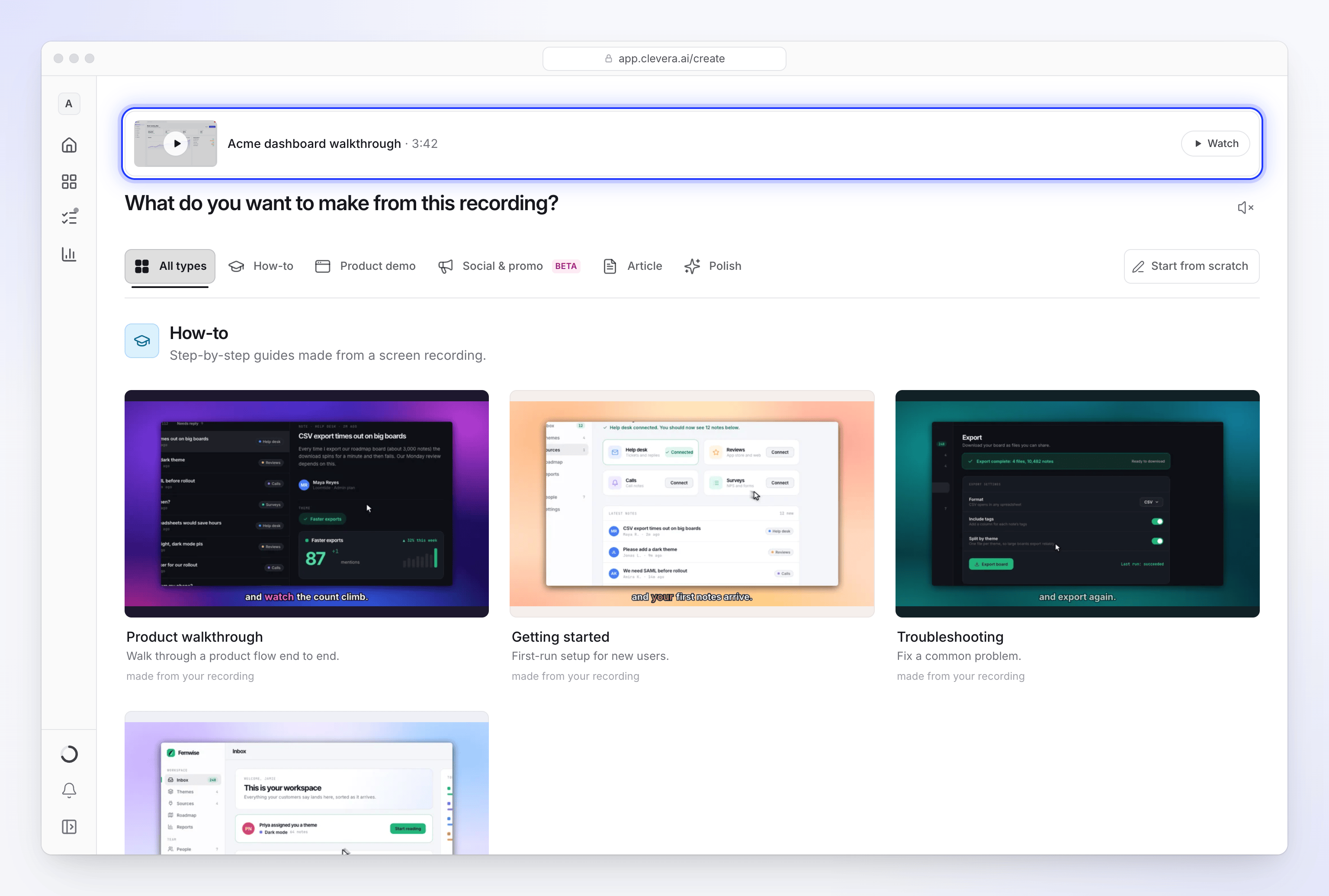
- Las tarjetas en las familias Guía práctica, Demo de producto, Artículo y Pulir dicen creado a partir de tu grabación.
- Las tarjetas en Social y promo dicen usa tu grabación como material: el director de IA corta partes de ella en un clip diseñado.
- Si la grabación aún se está procesando, la franja dice "Procesando tu grabación. Elige qué crear ahora; estará lista para cuando la necesites."
La grabación se adjunta cuando se abre Redactar, por lo que puedes ir directamente al resumen.
Tarjetas bloqueadas y ocultas
| Lo que ves | Por qué | Qué hacer |
|---|---|---|
| No hay tarjeta de Avatar de IA en Social y promo | El Avatar de IA no está incluido en el plan Gratuito. Todas las demás tarjetas sociales están abiertas en el plan Gratuito, para tu único clip social Gratuito. | Actualiza a un plan de pago para usar un avatar. |
| Temporalmente no disponible con una razón, como "Estamos viendo más errores de lo habitual" o "Mantenimiento programado" | Hemos pausado ese tipo durante un corto tiempo para proteger la calidad. | Inténtalo de nuevo más tarde, o elige un tipo similar. |
En el plan Gratuito, una vez que hayas hecho tu único clip social, Redactar dice "El plan Gratuito incluye un clip social, y ya lo has hecho. Actualiza para hacer más." Consulta Conoce lo que incluye el plan Gratuito para ver todos los límites del plan Gratuito.
Cambia el tipo más tarde
En la página Redactar, haz clic en Cambiar tipo en la parte superior. Volverás a la galería en la misma familia, y tu resumen y archivos adjuntos te acompañarán a la tarjeta que elijas a continuación.