

Usa las sugerencias de Autopilot y la lista de verificación de configuración
Autopilot sugiere tareas de tu propio espacio de trabajo, cada una con su evidencia, en Clevera noticed y en la página Suggestions. Plan abre la tarjeta de configuración en el chat. También: Not now, y la lista de verificación de cuatro pasos Get started para propietarios y administradores.
Una sugerencia es una tarea que Clevera considera que deberías ejecutar, junto con el motivo por el cual lo piensa. Todo lo que contiene proviene de tu propio espacio de trabajo: tus videos, centros de ayuda, búsquedas de lectores y repositorios conectados. Tú decides: Planificar u ocultar. Nada se ejecuta hasta que creas la tarea y apruebas su plan.
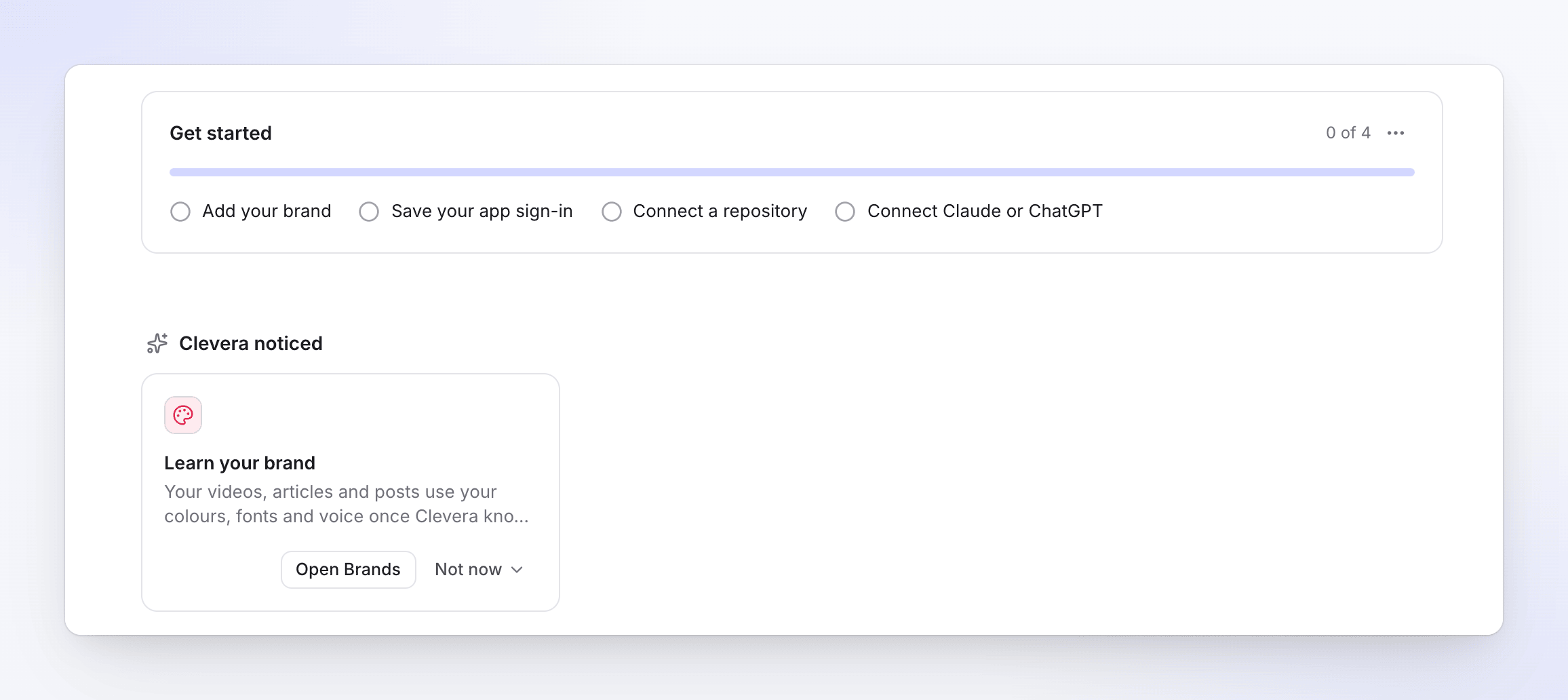
Qué muestra una sugerencia
| Parte | Qué muestra |
|---|---|
| Título | Qué haría la tarea, por ejemplo "Escribir artículos para lo que los lectores no pudieron encontrar en el Centro de ayuda de Acme" |
| Motivo | La evidencia, por ejemplo "4 búsquedas y preguntas no encontraron nada en los últimos 7 días." |
| Ejemplos | Hasta tres títulos encontrados, con "+2 más" para el resto |
| Normalmente | Un rango de créditos típico, por ejemplo "Normalmente 5–60 créditos" |
| Necesita | Una insignia como Necesita un centro de ayuda cuando la tarea requiere algo primero |
| Botones | Planificar (o Abrir Marcas para la sugerencia de marca) y Ahora no ▾ |
Clevera lee tu espacio de trabajo de nuevo una vez al día, y cuando algo que supervisa cambia.
Dónde aparecen las sugerencias
| Dónde | Qué ves |
|---|---|
| Autopilot → Visión general | Clevera detectó: los tres principales, con Ver todo cuando hay más |
| Autopilot → Sugerencias | Cada sugerencia abierta |
| Inicio | La sugerencia principal, en la tarjeta de Autopilot |
| Contenido, una colección, la Visión general y Buscar de un sitio de documentación | Una o dos que se ajustan a lo que estás viendo |
| Un video en el editor | Un banner cuando tu aplicación cambió después de que se hizo el video |
Solo ves sugerencias para tareas que tu rol puede iniciar. Los editores las ven en las páginas de Autopilot, bloqueadas.
Qué busca Clevera
| Sugiere | Cuándo |
|---|---|
| Learn your brand | Tu espacio de trabajo aún no tiene marca. Abre Marcas. |
| Build your help center | No tienes un centro de ayuda. |
| Write articles for what readers couldn’t find en un sitio | Al menos tres búsquedas o preguntas al asistente en ese sitio no encontraron nada en los últimos 7 días, sin contar las marcadas como cubiertas |
| Turn N videos into articles para un sitio | Al menos tres vídeos terminados no están en ningún centro de ayuda. Sin centro de ayuda aún: Build a help center from your videos. |
| Check N videos en un sitio after your latest release | Los vídeos en un centro de ayuda son más antiguos que el último cambio leído desde un repositorio conectado |
| Keep your help center current with un repositorio | Un repositorio está conectado y permitido, y nada lo supervisa. Tiene mayor prioridad cuando sale una versión que ninguna tarea ha verificado. |
| Write articles for una colección | Una colección tiene al menos tres vídeos terminados y ningún artículo. Sin centro de ayuda: Make a help center from ella. |
| Check una colección is current | Sin cambios durante 90 días, y tu aplicación cambió desde entonces |
Clevera no sugiere tareas de blog o clips sociales mientras estas están en pausa.
Planificar
Haz clic en Planificar. El chat se abre con la tarjeta de configuración de la receta correspondiente, ya completada con la evidencia de la sugerencia (el centro de ayuda, los videos, el repositorio). Revísala, haz clic en Continuar y luego en Crear tarea, como en Configurar una tarea de Autopilot. Una vez creada la tarea, la sugerencia desaparece. Si esa tarea falla o se cancela y el motivo sigue siendo válido, vuelve a aparecer.
Cuando una sugerencia necesita algo primero, Planificar abre una ventana emergente corta en su lugar: Necesita un centro de ayuda, el motivo ("Los artículos van a un centro de ayuda, así que crea uno primero." o "Esta tarea mantiene un centro de ayuda actualizado, así que crea uno primero."), y un botón para solucionarlo, o Ahora no.
Ocultar una sugerencia
Abre Ahora no ▾:
| Opción | Qué hace |
|---|---|
| Ahora no · 14 días | La oculta durante 14 días |
| No es útil | La oculta hasta que aparezca algo nuevo |
| Ya hecho | La marca como hecha. Solo vuelve a aparecer cuando surge algo nuevo. |
"Algo nuevo" significa que la evidencia cambió y al menos la mitad de lo que encuentra ahora no estaba allí antes. Ocultar se aplica a todos en el espacio de trabajo. Haz clic en Deshacer en el mensaje para recuperarla.
La lista de verificación Empezar
Los propietarios y administradores ven Empezar en la página de inicio de Autopilot, debajo de las recetas (y Configurar Autopilot en Inicio), hasta que se completa cada paso. Estas no son tareas para ejecutar: son lo que hace que Autopilot funcione mejor.
| Paso | Abre | Se completa cuando |
|---|---|---|
| Add your brand | Marcas | Tu espacio de trabajo tiene una marca |
| Save your app sign-in | Inicios de sesión de aplicaciones | Se guarda un inicio de sesión. Consulta Save an app sign-in. |
| Connect a repository | Conexiones | Una conexión de repositorio funciona (GitHub, GitLab o Bitbucket). Consulta Conectar un repositorio. |
| Connect Claude or ChatGPT | AI agents | Un asistente de IA o un token de API está conectado. Consulta AI agents & API. |
No marcas los pasos; cada uno se completa cuando Clevera ve el resultado. El recuento indica, por ejemplo, "2 de 4". Para ocultar la lista de verificación, haz clic en ⋯ → Ocultar la lista de verificación. Para volver a mostrarla, haz clic en ⋯ → Show setup again en Visión general.
Las tareas de blog están en pausa por ahora, por lo que la lista de verificación no te pide que conectes un blog. Un blog que ya hayas conectado permanece en Conexiones.