

Entender Autopilot
Autopilot realiza trabajos completos por ti: una vez, de forma programada o cuando ocurre algo (un lanzamiento, un nuevo vídeo). Configuras una tarea en el chat, apruebas cada plan con sus créditos y recibes un recibo. Recetas, estados, roles, costes y ajustes.
Autopilot realiza trabajos completos por ti, como crear un centro de ayuda, mantenerlo actualizado después de cada lanzamiento o escribir un artículo para cada vídeo nuevo. Una tarea se ejecuta una vez, de forma programada o cada vez que ocurre algo. Cada vez que se ejecuta, Clevera crea un plan, tú lo apruebas con los créditos que cuesta cada línea, Clevera hace el trabajo y tú recibes un recibo.
Cómo funciona una tarea
Configúralo en el chat
En el inicio de Autopilot, escribe qué debe ocurrir y cuándo ("Cada vez que publiquemos, actualiza los vídeos que muestran lo que ha cambiado"), o haz clic en una receta. Clevera abre una tarjeta de configuración en el chat, rellenada para ti. Revísala, haz clic en Continuar y, después, en Crear tarea. Consulta Configurar una tarea de Autopilot.
Espera al activador
Una tarea única se planifica de inmediato. Una tarea Programado se planifica en cada momento programado. Una tarea que se ejecuta en Cada lanzamiento, Una página de registro de cambios o Cada vídeo nuevo espera hasta que eso ocurra.
Aprueba el plan
Clevera lee tu aplicación, centro de ayuda, vídeos o repositorio y enumera lo que crearía o cambiaría. Cada línea es un elemento con su propia estimación de créditos. La planificación es gratuita. Desmarca lo que no quieras y haz clic en el botón de ejecución, por ejemplo Ejecutar 5 elementos · 85–185 créditos. Solicitar cambios hace que el plan se rehaga a partir de una nota. No se crea nada y no se utilizan créditos hasta que lo ejecutas.
Un plan que dejas sin tocar recibe un recordatorio después de 5 días y caduca después de 7 días.
Ejecutar
Clevera trabaja a través de los elementos aprobados. Puedes abandonar la página. Los artículos del centro de ayuda que escribe esperan tu aprobación antes de publicarse.
Recibo
Cuando finaliza la ejecución, el recibo muestra la estimación y los créditos cobrados por cada elemento. Consulta Leer un recibo de tarea de Autopilot.
Un trabajo más largo, como Crear un centro de ayuda desde mi aplicación, se ejecuta paso a paso: cada paso tiene su propio plan y aprobación, por lo que ves los créditos del siguiente paso antes de que comience.
Solo una programación puede permitir que las ejecuciones avancen sin hacer clic: Fill the gaps in my help center every week configurada en Make drafts, I publish, dentro de su presupuesto mensual. Incluso entonces, una ejecución que escribe a partir de búsquedas de lectores espera tu revisión, porque las búsquedas de los lectores son palabras de otra persona. Todo lo demás espera tu revisión cada vez. Consulta Choose how much Autopilot can do on its own.
Inicio de Autopilot
Haz clic en Autopilot en la barra lateral. Visión general es su página de inicio, de arriba a abajo:
| Sección | Qué es |
|---|---|
| What should Autopilot do? | Un cuadro para describir un trabajo con tus propias palabras |
| Or start from a recipe | Una tarjeta por receta. Haz clic en una para abrir su tarjeta de configuración. |
| Get started | Una lista de verificación para propietarios y administradores: marca, inicio de sesión en la aplicación, repositorio, asistente de IA. Consulta Use Autopilot suggestions and the setup checklist. |
| Clevera noticed | Las tres tareas principales que Clevera sugiere desde tu propio espacio de trabajo, con Ver todo |
| Needs you | Planes que esperan tu revisión y pasos fallidos |
| Running now | Tareas planificándose o ejecutándose |
| Always on | Tareas que se ejecutan según una programación o cuando sucede algo, marcadas como Repeats, Watching o Pausado |
Un espacio de trabajo nuevo solo ve los cuatro primeros. Nueva tarea, en la parte superior derecha de cada página de Autopilot, abre el chat con las recetas como botones.
Las recetas
| Receta | Qué hace | Ejecuciones | Créditos típicos |
|---|---|---|---|
| Crear un centro de ayuda desde mi aplicación | Marca, sitio, vídeos y artículos, desde cero | Una vez, paso a paso | 240–560 |
| Mantener mi centro de ayuda actualizado cuando publiquemos | Cuando el producto cambia, propone las correcciones de vídeo y artículo | Cada lanzamiento, una página de registro de cambios, o una vez | 10–150 |
| Actualizar mis vídeos cuando el producto cambia | Corrige las palabras y vuelve a grabar las pantallas cambiadas, no se necesita centro de ayuda | Una vez, cada lanzamiento, o una página de registro de cambios | 10–150 |
| Grabar un vídeo para cada característica nueva | Cada lanzamiento, graba las características que añade | Cada lanzamiento | 10–150 |
| Convertir preguntas de clientes en artículos de ayuda | Escribe un artículo para cada pregunta | Una vez | 5–60 |
| Rellenar los huecos en mi centro de ayuda cada semana | Escribe lo que los lectores buscaron y se perdieron | Programado, o una vez | 5–60 |
| Convertir vídeos nuevos en artículos | Cada vídeo nuevo obtiene su artículo, en tu centro de ayuda o una colección | Cada vídeo nuevo | 5–60 |
| Explorar mi aplicación y documentar lo que falta | La IA explora la aplicación y planifica vídeos y artículos para los huecos | Una vez | 100–260 |
| Documentar un área de mi aplicación | Explora un área en profundidad y la documenta | Una vez | 100–260 |
| Hacer vídeos de introducción para nuevos usuarios | Un camino de primeros pasos a través de la aplicación | Una vez | 100–260 |
| Editar un lote de vídeos a la vez | Un cambio, realizado en cada vídeo que elijas | Una vez | Se muestra en el plan |
| Traducir vídeos nuevos a mis idiomas | Cada vídeo nuevo, en cada idioma que elijas | Cada vídeo nuevo | Se muestra en el plan |
| Tu propia tarea | Cada vez que se ejecuta, Clevera planifica qué hacer a partir de tus instrucciones | Una vez, cada lanzamiento, o cada vídeo nuevo | Se muestra en el plan |
Crear un centro de ayuda de una colección abre uno más: Crear un centro de ayuda desde una colección. Los créditos típicos son rangos de ejecuciones pasadas; cada plan muestra la estimación real antes de que lo ejecutes.
Las entradas de blog y los clips sociales no son tareas de Autopilot por ahora: ninguna receta los crea.
El menú de Autopilot
| Grupo | Página | Qué muestra |
|---|---|---|
| Visión general | Inicio de Autopilot (arriba) | |
| Sugerencias | Cada tarea que Clevera sugiere, con su motivo | |
| Tareas | Te necesita | Planes y pasos esperando tu revisión, y pasos fallidos |
| Tareas | En ejecución | Tareas planificándose o trabajando ahora |
| Tareas | Hecho | Tareas finalizadas |
| Tareas | Todas las tareas | Cada tarea, con búsqueda y un filtro |
| Tareas | Repite | Tus tareas programadas y activadas |
| Tareas | Calendario | Comprobaciones, ejecuciones y lo que hicieron, por mes o semana |
| Perspectivas | actividad | Qué hizo Autopilot a lo largo del tiempo |
| Perspectivas | Salidas | Cada vídeo, artículo y sitio de documentos que hicieron tus tareas, por tipo |
| Configuración | Conexiones | Repositorios (y blogs). Consulta Conectar un repositorio. |
| Configuración | Inicios de sesión de aplicaciones | Cuentas de prueba con las que la IA inicia sesión en tu aplicación. Consulta Guardar un inicio de sesión de aplicación. |
| Configuración | Ajustes | Valores predeterminados, gastos y notificaciones |
Las listas de tareas y la página de tareas nombran cada tarea según la receta con la que se configuró, por ejemplo Turn new videos into articles. Las páginas del centro de ayuda que escribió una tarea muestran Written by Autopilot y esperan la aprobación antes de publicarse.
Quién puede hacer qué
| Rol | Qué puedes hacer |
|---|---|
| Propietario y Administrador | Configurar cada receta, cambiar Ajustes, Conexiones e Inicios de sesión de aplicaciones, ver la lista de verificación de Empezar, establecer o aumentar un presupuesto mensual por encima de la sugerencia |
| Creador de contenido | Configurar, ejecutar, cambiar y cancelar tareas, excepto las dos que crean un nuevo centro de ayuda (Crear un centro de ayuda desde mi aplicación y Crear un centro de ayuda desde una colección). Presupuestos hasta la cantidad sugerida. |
| Editor | Ver todo: tareas, planes, recibos y salidas. El inicio de Autopilot muestra "Autopilot está configurado por los creadores de tu equipo" en lugar del cuadro y las recetas, y cada botón está desactivado con el motivo. |
Una receta que tu rol no puede iniciar permanece en la página, en gris, con el motivo cuando la señalas.
Estados de la tarea
| Estado | Qué significa |
|---|---|
| En ejecución | Clevera está haciendo un plan. Nada se ejecuta hasta que lo apruebas. |
| Plan listo | El plan te espera: elige qué ejecutar o solicita cambios. |
| En ejecución | Trabajando a través de los elementos aprobados. |
| Hecho | Cada elemento finalizado. Una ejecución sin nada que hacer termina aquí también, con "Nada necesario esta vez." |
| Hecho parcialmente | Finalizado, pero algunos pasos fallaron o solo funcionaron parcialmente. Ábrelo para ver por qué. |
| Fallido | La tarea se detuvo antes de terminar. El motivo está en la tarea. |
| Esperando un inicio de sesión | Clevera encontró una página de inicio de sesión. Añade un inicio de sesión o continúa con las páginas públicas. |
| Cancelado | Alguien de tu equipo lo detuvo. |
Una tarea programada o activada retiene sus ejecuciones. En el inicio de Autopilot muestra Repite (programado), Observando (esperando su lanzamiento, página o vídeo) o Pausado. Una tarea activada nueva muestra Sin ejecuciones aún hasta que se dispara por primera vez.
Qué cuesta Autopilot
| Parte | Coste |
|---|---|
| Configurar una tarea en el chat | Gratis |
| Planificación, investigación y comprobación de cambios | Gratis, hasta un límite de planificación diario para cada espacio de trabajo |
| Cada elemento que ejecutas | Sus créditos, estimados en su línea de plan antes de que lo ejecutes. Se te cobra por lo que realmente utiliza; el recibo enumera cualquier reembolso por pasos fallidos. |
| Un programa | Como máximo su presupuesto mensual cada mes natural |
Si tu espacio de trabajo alcanza el límite diario de planificación, verás "La planificación es gratuita hasta un límite diario para cada espacio de trabajo, y este espacio de trabajo lo ha alcanzado hoy. Por favor, inténtalo de nuevo mañana." Consulta Entender los créditos.
Ajustes
Los propietarios y administradores abren Ajustes en el menú de Autopilot. Todos los demás ven "Solo el propietario del espacio de trabajo o un administrador puede cambiar estos ajustes."
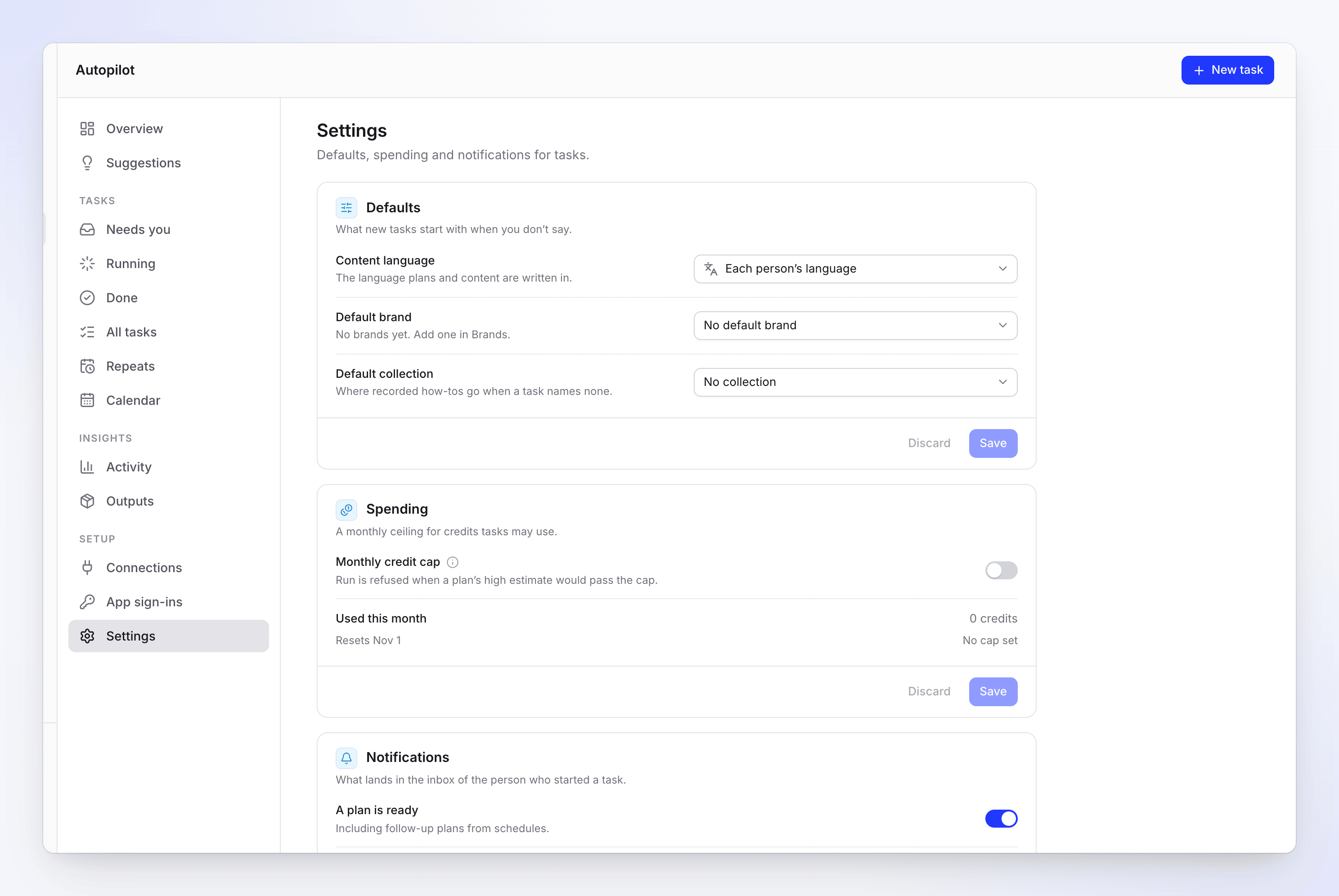
| Sección | Ajuste | Qué hace |
|---|---|---|
| Valores predeterminados | Idioma del contenido | El idioma en el que se escriben las tareas. El idioma de cada persona por defecto. |
| Valores predeterminados | Marca predeterminada | La marca que utilizan las tareas cuando una tarea no especifica ninguna |
| Valores predeterminados | Colección predeterminada | Dónde se guardan los tutoriales grabados cuando una tarea no especifica ninguna |
| Gastos | Límite mensual de créditos | Un tope de créditos de tarea por mes natural (UTC). Se rechaza la opción Ejecutar cuando la estimación alta de un plan lo supera. |
| Gastos | Presupuesto predeterminado para tareas recurrentes | El presupuesto mensual con el que comienza una nueva tarea programada. Vacío: el presupuesto sugerido. |
| Notificaciones | Un plan está listo, Una tarea finalizada | Lo que llega a la bandeja de entrada de la persona que inició una tarea. Una tarea fallida siempre se notifica. |