

Instalar la aplicación de escritorio de Clevera
Instala la aplicación de escritorio de Clevera en un Mac o PC con Windows: requisitos del sistema, dónde descargarla y los pasos de configuración que verás la primera vez que la abras.
La aplicación de escritorio de Clevera graba tu pantalla, tus clics y tu voz, y luego sube la grabación a tu espacio de trabajo de Clevera para que la IA pueda convertirla en un vídeo instructivo, una demostración de producto o un artículo. Este artículo cubre lo que necesitas, cómo instalarla en un Mac o un PC con Windows y lo que verás la primera vez que la abras.
Antes de empezar
- Una cuenta de Clevera. Inicias sesión a través de tu navegador, así que asegúrate de poder iniciar sesión en
app.clevera.aiprimero. Si no tienes una cuenta, el botón Registrarse de la aplicación abre Clevera en tu navegador. - Un rol que pueda grabar. Los propietarios del espacio de trabajo, los Administradores y los Creadores de contenido pueden grabar. Los Editores no pueden iniciar grabaciones. Consulta Entender los espacios de trabajo, los roles y las licencias de creador.
- Una conexión a internet. La aplicación necesita conectarse a Clevera para iniciar una grabación y subirla mientras grabas. No puedes grabar sin conexión.
Requisitos del sistema
| Requisito | macOS |
|---|---|
| Sistema operativo | macOS 12.3 (Monterey) o posterior |
| Procesador | Apple silicon o Intel |
| Internet | Necesario para iniciar y subir una grabación |
| Espacio libre en disco | Unos pocos GB para archivos temporales mientras se sube una grabación |
| Tamaño de pantalla | Se recomienda 2560 × 1440 o inferior |
Algunas funciones requieren un macOS más reciente:
| Función | Requiere |
|---|---|
| Grabar audio del sistema | macOS 13 (Ventura) o posterior |
| Excluir la barra de menús de la captura | macOS 14.2 o posterior |
| Requisito | Windows |
|---|---|
| Sistema operativo | Windows 10 versión 1809 (compilación 17763) o posterior, incluyendo Windows 11 |
| Procesador | 64 bits (x64). No existe versión para PC basados en ARM. |
| Derechos de administrador | No son necesarios. Clevera se instala solo para tu cuenta de Windows. |
| Internet | Necesario para iniciar y subir una grabación |
| Espacio libre en disco | Unos pocos GB para archivos temporales mientras se sube una grabación |
| Tamaño de pantalla | Las grabaciones mayores de 3840 × 2160 se reducen para ajustarse |
En una versión de Windows antigua, Clevera muestra Versión de Windows no compatible y se cierra.
Descargar e instalar la aplicación
Descargar Clevera para Mac
Ve a
https://app.clevera.ai/download/app/mac. Aparecerá una página que dice Tu descarga está comenzando... y se descargará la imagen de disco (.dmg). Si no ocurre nada, haz clic en Haz clic aquí para descargar.También puedes descargarla desde la aplicación web: dondequiera que Clevera te pida grabar tu pantalla, la ventana Continuar desde la aplicación de escritorio de Clevera tiene un botón Descargar para Mac.
Mover Clevera a Aplicaciones
Abre el archivo descargado. En la ventana que aparece, arrastra Clevera a la carpeta Aplicaciones.
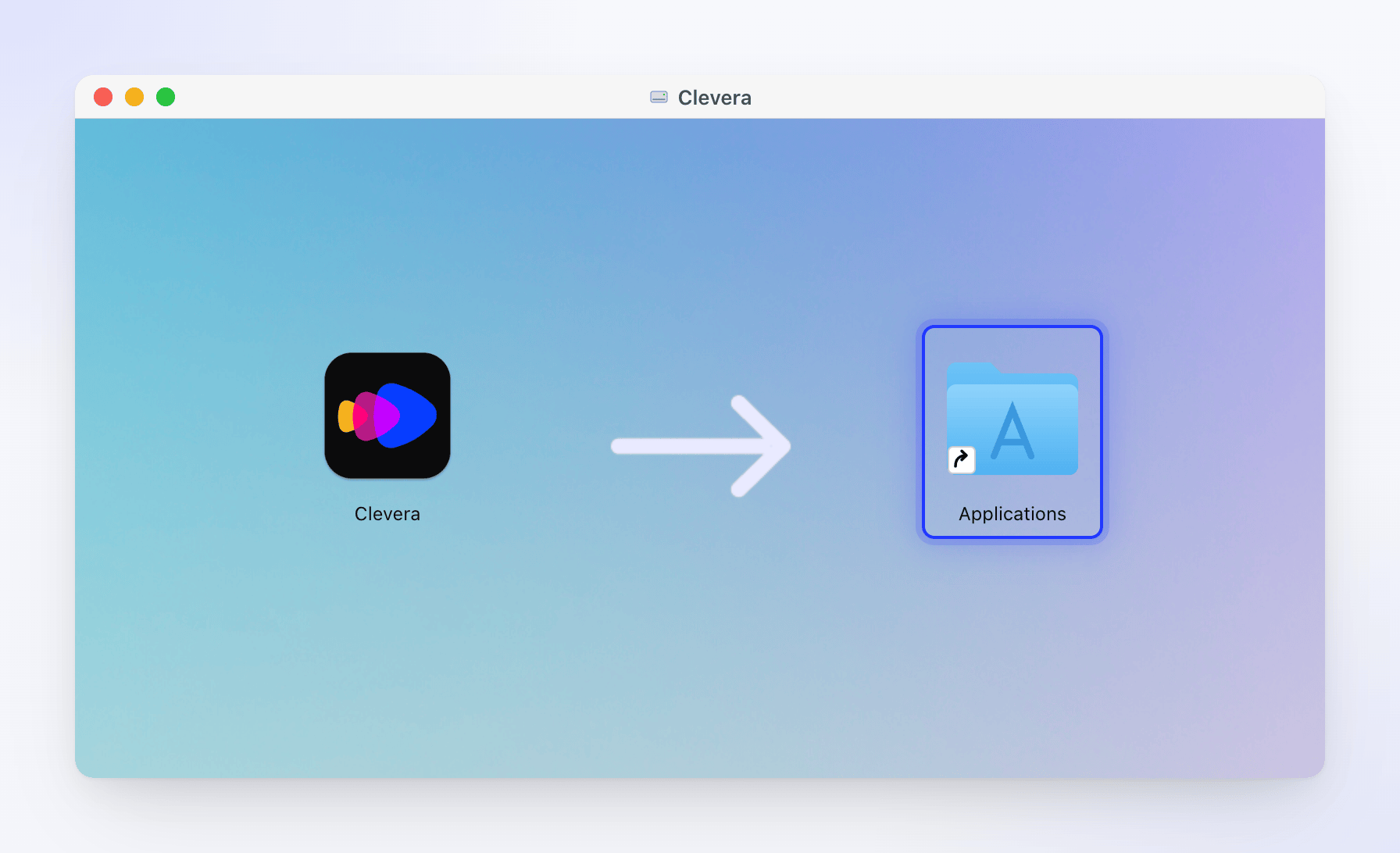
Arrastra Clevera a Aplicaciones. Abrir Clevera
Abre Clevera desde Aplicaciones o Launchpad. La aplicación está firmada y certificada por Apple, por lo que macOS solo puede pedirte que confirmes que deseas abrir una aplicación descargada de internet. Haz clic en Abrir.
Clevera añade un icono a la barra de menús en la parte superior de tu pantalla y, de forma predeterminada, al Dock.
Descargar Clevera para Windows
Ve a
https://app.clevera.ai/download/app/windows. Aparecerá una página que dice Tu descarga está comenzando... y se descargará un archivo ZIP (clevera-<version>-windows.zip). Si no ocurre nada, haz clic en Haz clic aquí para descargar.También puedes descargarla desde la aplicación web: dondequiera que Clevera te pida grabar tu pantalla, la ventana Continuar desde la aplicación de escritorio de Clevera tiene un botón Descargar para Windows.
Ejecutar el instalador
Abre el archivo ZIP y ejecuta
CleveraSetup-<version>.exedentro de él. El instalador está firmado por Clevera LTD y no solicita derechos de administrador.La primera página dice ¡Gracias por elegir Clevera! y enlaza a las páginas de Términos de servicio, Política de privacidad y Seguridad. Haz clic en el instalador para continuar. Clevera se instala en
%LOCALAPPDATA%\Programs\Cleveray añade un acceso directo en el escritorio y una entrada en el menú Inicio.Abrir Clevera
Deja seleccionada la opción Iniciar Clevera en la última página del instalador, o abre Clevera más tarde desde el menú Inicio o el acceso directo del escritorio.
Clevera añade un icono al área de notificaciones (bandeja del sistema) en el extremo derecho de la barra de tareas. No existe versión para Microsoft Store.
Qué sucede la primera vez que la abres
Clevera te guía a través de una configuración rápida. Cada paso solo aparece si aún es necesario, por lo que la próxima vez que abras la aplicación llegarás directamente a la ventana de grabación.
| Orden | Qué ves | Qué hacer |
|---|---|---|
| 1 | Bienvenido a Clevera, un inicio rápido de cuatro pasos | Haz clic en Siguiente a través de los pasos y luego en Iniciar grabación. Puedes cerrarlo con ✕ en cualquier momento. |
| 2 | Vamos a iniciar sesión | Haz clic en Iniciar sesión y termina en tu navegador. Consulta Iniciar sesión en la aplicación de escritorio. |
| 3 | Bienvenido a Clevera con los permisos que necesita Clevera | Activa los permisos que necesita Clevera. Consulta Conceder los permisos que necesita Clevera para grabar. |
| 4 | La ventana de grabación | Elige qué grabar y haz clic en Iniciar grabación. |
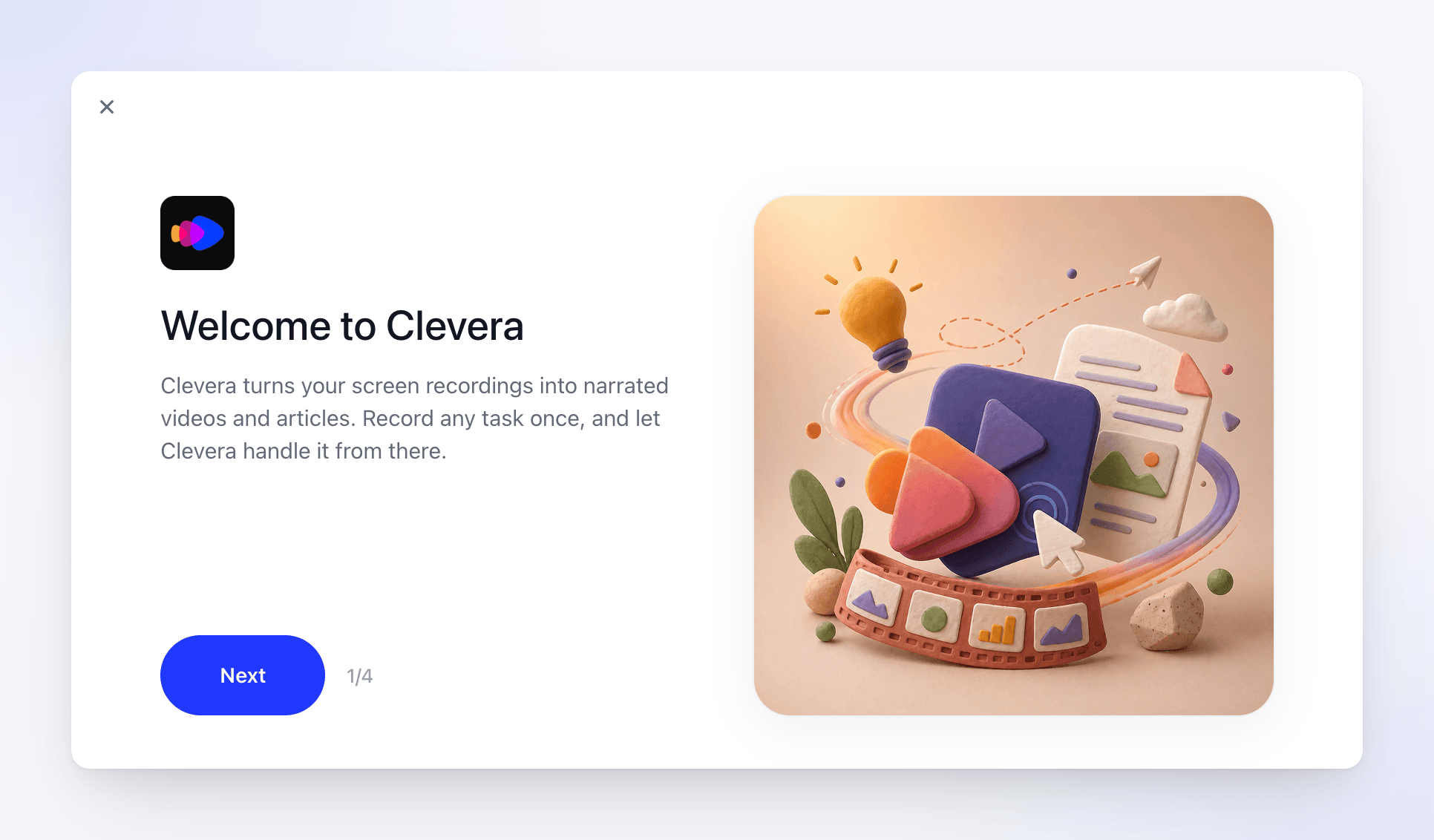
Los cuatro pasos de inicio rápido son:
- Bienvenido a Clevera — Clevera convierte tus grabaciones de pantalla en vídeos narrados y artículos.
- Iniciar grabación — elige tu pantalla o ventana y haz clic en Iniciar grabación.
- Realiza una tarea en pantalla — haz clic a través de una tarea real, como abrir un archivo o rellenar un formulario.
- Detén y mira el resultado — haz clic en Detener cuando hayas terminado. Tu navegador abrirá Clevera, donde se está procesando tu grabación.
Para ver el inicio rápido de nuevo, abre más en la ventana de grabación y haz clic en Inicio rápido.
Abrir la ventana de grabación más tarde
Después de la configuración, la ventana de grabación se abre en la esquina inferior derecha de tu pantalla. Para volver a mostrarla:
- Haz clic en el icono de Clevera en el Dock, o abre Clevera desde Aplicaciones. Si aún falta algún paso de la configuración (por ejemplo, cerraste sesión), Clevera mostrará ese paso primero.
- O haz clic en el icono de Clevera en la barra de menús y elige Nueva grabación.
Para que Clevera se abra cada vez que inicies sesión en tu Mac, activa Iniciar al iniciar sesión en la configuración de la aplicación.
- Haz clic en el icono de Clevera en el área de notificaciones (bandeja del sistema) en el extremo derecho de la barra de tareas. Si aún falta algún paso de la configuración (por ejemplo, cerraste sesión), Clevera mostrará ese paso primero.
- O haz clic derecho en el icono de la bandeja y elige Nueva grabación.
- O haz clic en el botón de Clevera en la barra de tareas.
Si el icono no está visible, haz clic en la flecha ^ junto al reloj para mostrar los iconos ocultos. Abrir Clevera desde el menú Inicio mientras ya se está ejecutando no hace nada, así que usa el icono de la bandeja en su lugar.
