

Eine API-Referenz auf dem neuesten Stand halten
Halte die API-Referenz deiner Dokumentationsseite im Einklang mit deiner API: Lade eine neue Datei hoch, synchronisiere sie nach Zeitplan über einen Link oder per CI-Push und überprüfe dann die Änderungen, bevor sie live gehen. Notizen, Adressen und Weiterleitungen bleiben erhalten.
Wenn sich deine API ändert, zieht deine API-Referenz nach: Lade die neue Datei hoch, lass Clevera einen Link nach Zeitplan prüfen oder pushe die Datei aus deiner CI. Clevera vergleicht die neue Datei mit der Live-Version, und du überprüfst, was hinzugefügt, geändert und entfernt wurde, bevor sich auf deiner Seite etwas ändert.
Bevor du beginnst
- Dies gilt für eine Synchronisierte Referenz, die aus einer Datei oder einem Link erstellt wurde. Um eine solche zu erstellen, siehe API-Referenz zu einer Dokumentationsseite hinzufügen.
- Deine Rolle: Jeder, der die Seiten der Website bearbeiten kann, kann eine neue Datei hochladen, auf Jetzt synchronisieren klicken und Änderungen überprüfen. Nur Eigentümer und Administratoren können den Link, den Zeitplan, die Überprüfungseinstellungen ändern und per CI pushen.
- Dein Plan legt fest, wie oft ein Link geprüft wird: nicht automatisch bei Free, Einmal täglich bei Starter, Stündlich bei Pro, Business und Custom. Push aus CI ist ab Pro verfügbar.
Möglichkeiten, eine neue Version einzubinden
Öffne die Referenz unter Seiten und gehe zu Quellen & Änderungen. Die Quellenkarte zeigt, woher die Referenz stammt (hochgeladene Datei, Link oder Per CI gepusht), wann sie zuletzt geprüft und geändert wurde und wann die nächste Prüfung ansteht.
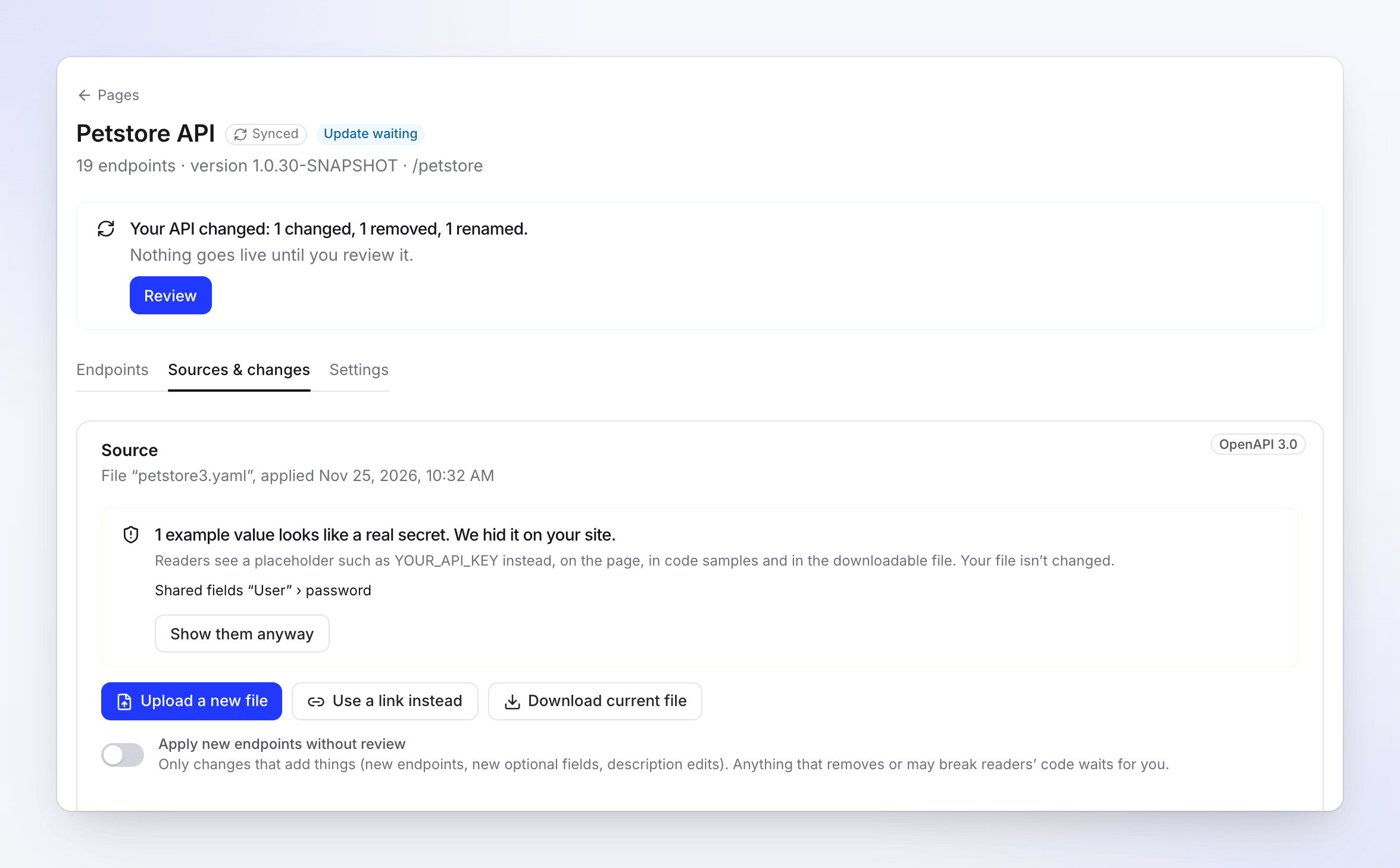
| Weg | Wie |
|---|---|
| Neue Datei hochladen | Wähle die neue Version deiner Datei aus. Jeder Plan. |
| Jetzt synchronisieren | Liest den Link sofort erneut ein. Jeder Plan. |
| Ein Zeitplan | Für einen Link: Synchron halten mit Einmal täglich oder Stündlich, je nach Plan. Clevera überspringt die Datei, wenn sie sich seit der letzten Prüfung nicht geändert hat. |
| Per CI pushen | Deine CI sendet jede neue Version der Datei an Clevera (siehe Per CI pushen). |
Link ändern verweist die Referenz auf einen anderen Link, und Stattdessen einen Link verwenden stellt eine hochgeladene Referenz auf einen Link um. Aktuelle Datei herunterladen lädt die Version herunter, die gerade live ist.
Die Änderungen überprüfen
Wenn sich eine neue Version von der Live-Version unterscheidet, zeigt die Referenz „Deine API hat sich geändert:“ mit den hinzugefügten, geänderten und entfernten Elementen sowie „Nichts geht live, bevor du es überprüfst.“ Klicke auf Überprüfen.
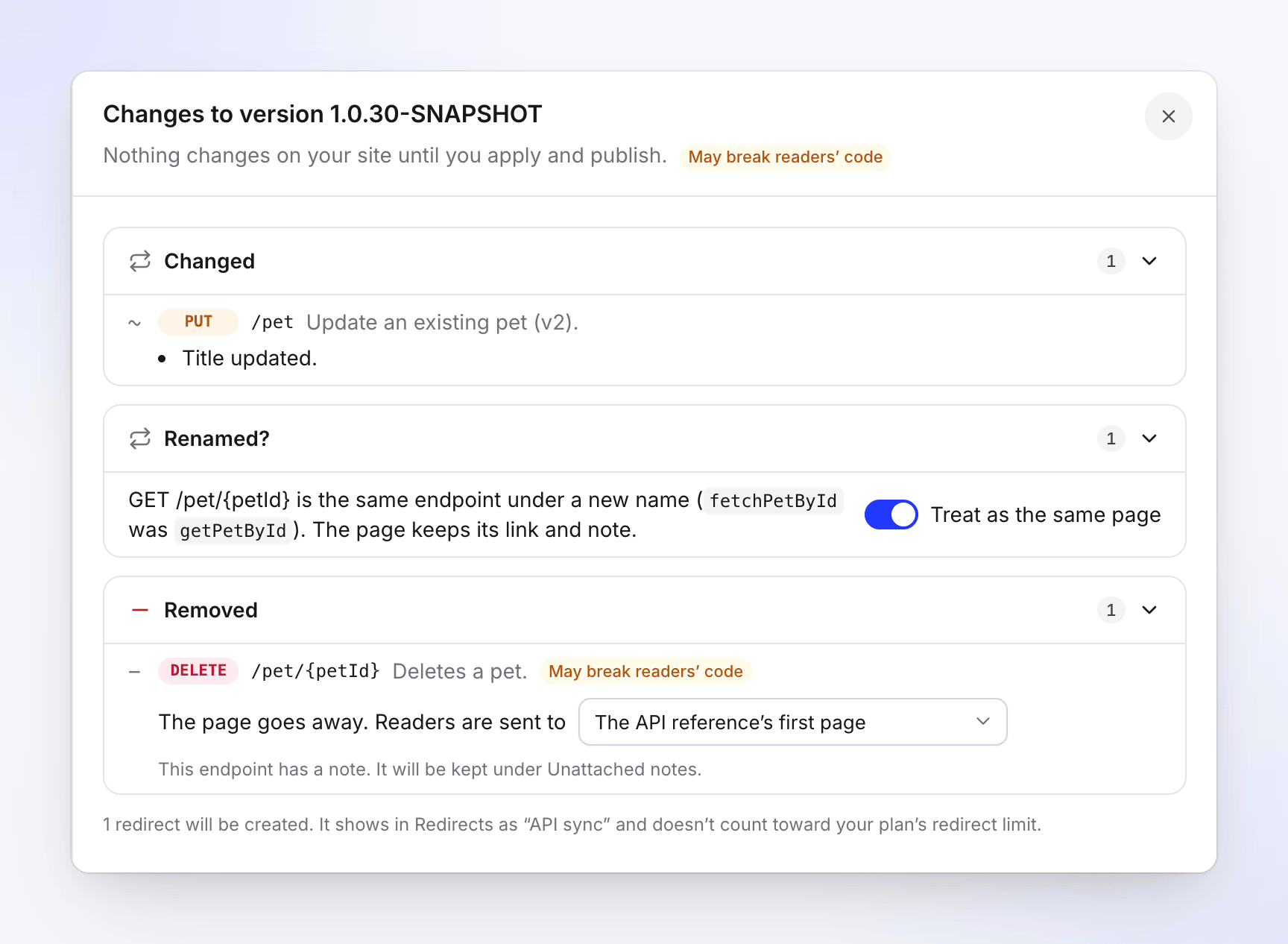
Die Überprüfung gruppiert die Änderungen:
- Hinzugefügt: neue Endpunkte und wohin sie führen.
- Geändert: jede Änderung in einfachen Worten, wie ein neuer Parameter oder ein Feld, das jetzt erforderlich ist. Alle Änderungen anzeigen listet sie alle auf.
- Entfernt: „Die Seite fällt weg. Leser werden weitergeleitet zu“ standardmäßig Die erste Seite der API-Referenz. Wähle eine andere Seite unter Weiterleiten zu oder Nicht weiterleiten. Ein Endpunkt, der nie veröffentlicht wurde, wird einfach entfernt.
- Umbenannt?: Clevera paart einen entfernten und einen hinzugefügten Endpunkt, die wie derselbe aussehen. Als dieselbe Seite behandeln behält seine Adresse, Notiz und Historie bei.
Änderungen, die Code unterbrechen können, der für deine API geschrieben wurde, sind als Kann den Code der Leser unterbrechen markiert: ein entfernter Endpunkt, Parameter oder Feld, ein neu erforderliches Feld, ein geänderter Typ, eine entfernte Auswahl oder Antwort oder eine andere Art der Anmeldung.
Wähle dann:
| Schaltfläche | Was passiert |
|---|---|
| Änderungen anwenden / Änderungen anwenden und Änderungsprotokoll-Eintrag entwerfen | Die neue Version wird zu den Seiten deiner Referenz. Wenn Änderungsprotokoll-Eintrag entwerfen angehakt ist, entwirft Clevera auch einen Eintrag im Änderungsprotokoll deiner Seite. |
| Nicht jetzt | Das Update wartet weiter. Die Referenz zeigt Update wartet. |
| Dieses Update verwerfen | Die neue Version wird beiseitegelegt und deine Referenz bleibt, wie sie ist. |
Angewendete Änderungen gehen mit deiner nächsten Veröffentlichung live oder von selbst, wenn deine Seite Änderungen automatisch veröffentlicht. Siehe Eine Dokumentationsseite veröffentlichen.
Neue Endpunkte ohne Überprüfung anwenden
Neue Endpunkte ohne Überprüfung anwenden (Eigentümer und Administratoren, unter Quellen & Änderungen) wendet „Nur Änderungen an, die Dinge hinzufügen (neue Endpunkte, neue optionale Felder, Beschreibungsbearbeitungen). Alles, was entfernt wird oder den Code der Leser unterbrechen könnte, wartet auf dich.“ Es ist standardmäßig aktiviert; schalte es aus, um jede Änderung zu überprüfen.
Was gleich bleibt
- Adressen. Sobald ein Endpunkt veröffentlicht ist, bleibt seine Adresse gleich, selbst wenn sich seine Operations-ID oder sein Titel in deiner Datei ändert. Ein Endpunkt, der in eine andere Gruppe verschoben wird, erhält eine Weiterleitung von seiner alten Adresse.
- Weiterleitungen. Jede Weiterleitung, die eine Synchronisierung vornimmt, erscheint unter Weiterleitungen als API-Synchronisierung, wo du sie ändern oder löschen kannst. Sie zählen nicht zum Weiterleitungslimit deines Plans, und die Überprüfung gibt an, wie viele erstellt werden.
- Deine Notizen. Eine Notiz bleibt bei ihrem Endpunkt über Synchronisierungen hinweg und folgt ihm, wenn du eine Umbenennung akzeptierst.
- Deine Auswahl. Versteckte Endpunkte, „Try it“ pro Endpunkt und deine Organisieren-Reihenfolge bleiben erhalten.
Nicht zugeordnete Notizen
Wenn ein Endpunkt deine Datei verlässt, verschiebt sich seine Notiz zu Nicht zugeordnete Notizen unter Quellen & Änderungen: „Notizen, deren Endpunkt deine API-Datei verlassen hat. Sie werden nicht von selbst gelöscht: ordne jede einem Endpunkt zu oder lösche sie.“ Wenn der Endpunkt später zurückkehrt, kehrt seine Notiz von selbst zu ihm zurück.
Der Entwurf des Änderungsprotokolls
Wenn Änderungsprotokoll-Eintrag beim Anwenden von Änderungen entwerfen aktiviert ist (Einstellungen → Änderungsprotokoll, standardmäßig aktiviert), entwirft jedes angewendete Update außer dem ersten einen Eintrag im Änderungsprotokoll deiner Dokumentationsseite. Er ist mit der API-Version betitelt, wie „API 2.4.0“, oder „API-Update“ mit dem Datum, wenn sich die Version nicht geändert hat. Er listet auf, was Neu, Geändert und Entfernt ist, verlinkt die Seite jedes Endpunkts und markiert unterbrechende Änderungen. Änderungen nur an Beschreibungen entwerfen nichts.
Der Entwurf wird nie von selbst veröffentlicht: Bearbeite und veröffentliche ihn wie jeden anderen Änderungsprotokoll-Eintrag. Siehe Änderungsprotokoll einer Dokumentationsseite veröffentlichen.
Per CI pushen
Ab Pro kannst du die Datei jedes Mal, wenn sie sich ändert, per CI senden, zum Beispiel wenn du nach main mergest. Die Referenz muss aus einer hochgeladenen Datei stammen: Eine Referenz, die einem Link folgt, prüft stattdessen den Link.
Die Push-Adresse einrichten
Klicke unter Quellen & Änderungen bei Per CI pushen auf Push aus CI einrichten.
Ein Token erstellen
Klicke auf Token erstellen. Es öffnet sich KI-Agenten & API mit der Voreinstellung API-Referenz-Push. Speichere das Token in deinen Repository-Einstellungen als Geheimnis namens
CLEVERA_TOKEN.Den Workflow hinzufügen
Kopiere den auf der Karte gezeigten Workflow in
.github/workflows/api-reference.ymlund ändereopenapi.yamlin den Pfad deiner Datei. Andere CI-Tools senden die Datei mit einem HTTPPUTan die Push-Adresse, wobei das Token als Bearer-Token dient: verwende Adresse kopieren.
Jeder Push wird wie jedes andere Update behandelt: Änderungen, die nur Dinge hinzufügen, werden automatisch angewendet, wenn Neue Endpunkte ohne Überprüfung anwenden aktiviert ist, und der Rest wartet in der Überprüfung. Siehe Ein API-Token erstellen.
Synchronisierungshistorie
Synchronisierungshistorie listet jedes Update auf, mit Zeitangabe, Art des Eingangs (Hochladen, Jetzt synchronisieren, Geplante Prüfung, Per CI pushen…), was geändert wurde und das Ergebnis: Angewendet, Wartet auf Überprüfung, Über deinem Plan, Fehlgeschlagen, Verworfen oder Keine Änderungen. Änderungen anzeigen öffnet die Überprüfung.
Wenn eine Synchronisierung fehlschlägt
Deine Seite behält immer die letzte Version, die funktioniert hat.
- Der Link kann nicht gelesen werden: Die Karte zeigt Letzte Prüfung fehlgeschlagen mit „Wir konnten deinen Link am… nicht verwenden“ und dem Grund sowie „Wir versuchen es erneut“ mit Zeitangabe. Clevera wartet nach jedem Fehler länger zwischen den Versuchen. Nach 10 Fehlern in Folge: „Automatische Prüfungen sind nach wiederholten Fehlern pausiert. Jetzt synchronisieren setzt sie fort.“
- Die Datei kann nicht gelesen werden: Der Bericht sagt warum, wie beim Hinzufügen der Referenz.
- Die neue Datei hat mehr Endpunkte als dein Plan beinhaltet: Das Update zeigt Über deinem Plan. Upgrade durchführen oder auswählen, welche Endpunkte angezeigt werden sollen.
Die Endpunkte stattdessen in Clevera schreiben
Um die Synchronisierung zu stoppen und die Endpunkte von Hand zu bearbeiten, öffne Einstellungen → Stattdessen hier bearbeiten und klicke auf Bearbeitung übernehmen. „Deine Datei wird nicht mehr synchronisiert. Endpunkte werden hier bearbeitbar. Notizen bleiben erhalten. Dies kann nicht rückgängig gemacht werden, aber du kannst die aktuelle Datei zuerst herunterladen.“ Eine bearbeitete Referenz kann immer noch eine Datei mit Importieren aus einer Datei unter Import & Export einbinden.