

KI-Regeln erstellen und anwenden
KI-Regeln sind wiederverwendbare Anweisungen, die die KI bei jedem Video befolgt: dein Produktkontext, Zielgruppe, Tonalität, Empfehlungen und No-Gos, zu verwendende oder zu vermeidende Begriffe, Aussprachen und benutzerdefinierte Regeln. Erstelle ein Regelset, wende es an und lege es als Standard für deinen Workspace fest.
KI-Regeln sind Anweisungen, die du einmal schreibst und die die KI bei jedem Video befolgt, auf das du sie anwendest: was dein Unternehmen tut, wer deine Zielgruppe ist, welche Tonalität verwendet werden soll, welche Wörter verwendet oder niemals verwendet werden dürfen und wie der Name deines Produkts ausgesprochen wird. Du gruppierst sie in Regelsets und aktivierst die gewünschten für jedes Video.
Sie funktionieren für jeden Typ: Social-Clips, Anleitungen, Produktdemos, Polishing und Artikel.
Regelsets: Deine und die von Clevera
| Art | Wer kann es ändern | Wie es erscheint |
|---|---|---|
| Deine | Die Person, die es erstellt hat. Sie entscheidet, ob jeder im Workspace es verwenden kann. | Ein Stift-Symbol zum Bearbeiten |
| Clevera | Von Clevera integriert und für jeden Workspace verfügbar. Schreibgeschützt. | Ein Augen-Symbol zum Ansehen; Duplizieren, um eine eigene Kopie zu erstellen |
Regelsets auf ein Video anwenden
Die KI-Regeln-Pille öffnen
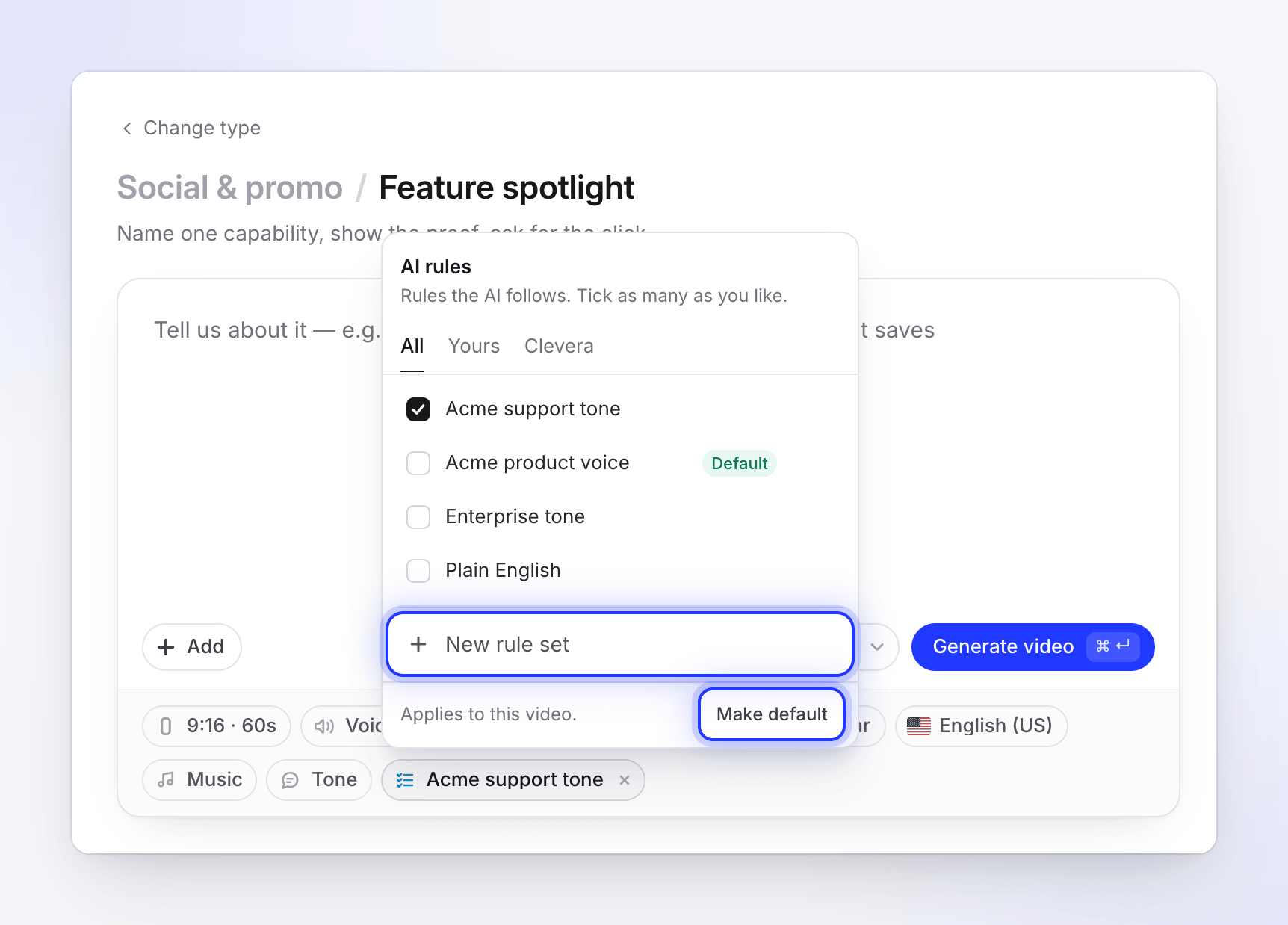
Klicke auf der Seite „Compose“ auf die Pille KI-Regeln. Im Menü steht: „Regeln, die die KI befolgt. Wähle so viele aus, wie du möchtest.“
Die Regelsets auswählen
Wähle jedes Set aus, das du möchtest. Das Menü bleibt geöffnet, während du auswählst. Fahre mit der Maus über ein Set, um die erste Regel zu sehen. Sobald dein Workspace eigene Sets hat, erscheinen die Reiter Alle, Deine und Clevera, und ab mehr als acht Sets erscheint ein Suchfeld.
Das Menü schließen
Die Pille zeigt den Namen des Sets oder „2 Regelsets“, wenn du mehrere ausgewählt hast. In der Fußzeile steht: „Gilt für dieses Video.“
Du kannst bis zu 10 Regelsets auf ein Video anwenden.
Als Standard für deinen Workspace festlegen
Um jedes neue Video mit denselben Sets zu starten, wähle sie aus und klicke in der Fußzeile des Menüs auf Als Standard festlegen. In der Fußzeile steht dann „Neue Videos starten mit diesen.“ und diese Sets zeigen ein Standard-Badge.
Der Standard gilt für jedes neue Video jedes Typs, für jeden im Workspace. Du kannst ein Set für ein einzelnes Video jederzeit wieder abwählen.
Ein Regelset erstellen
Ein neues Set starten
Klicke im Menü KI-Regeln unten auf + Neues Regelset. Um mit einem der Sets von Clevera zu beginnen, klicke auf dessen Augen-Symbol und dann auf Duplizieren.
Die Abschnitte ausfüllen
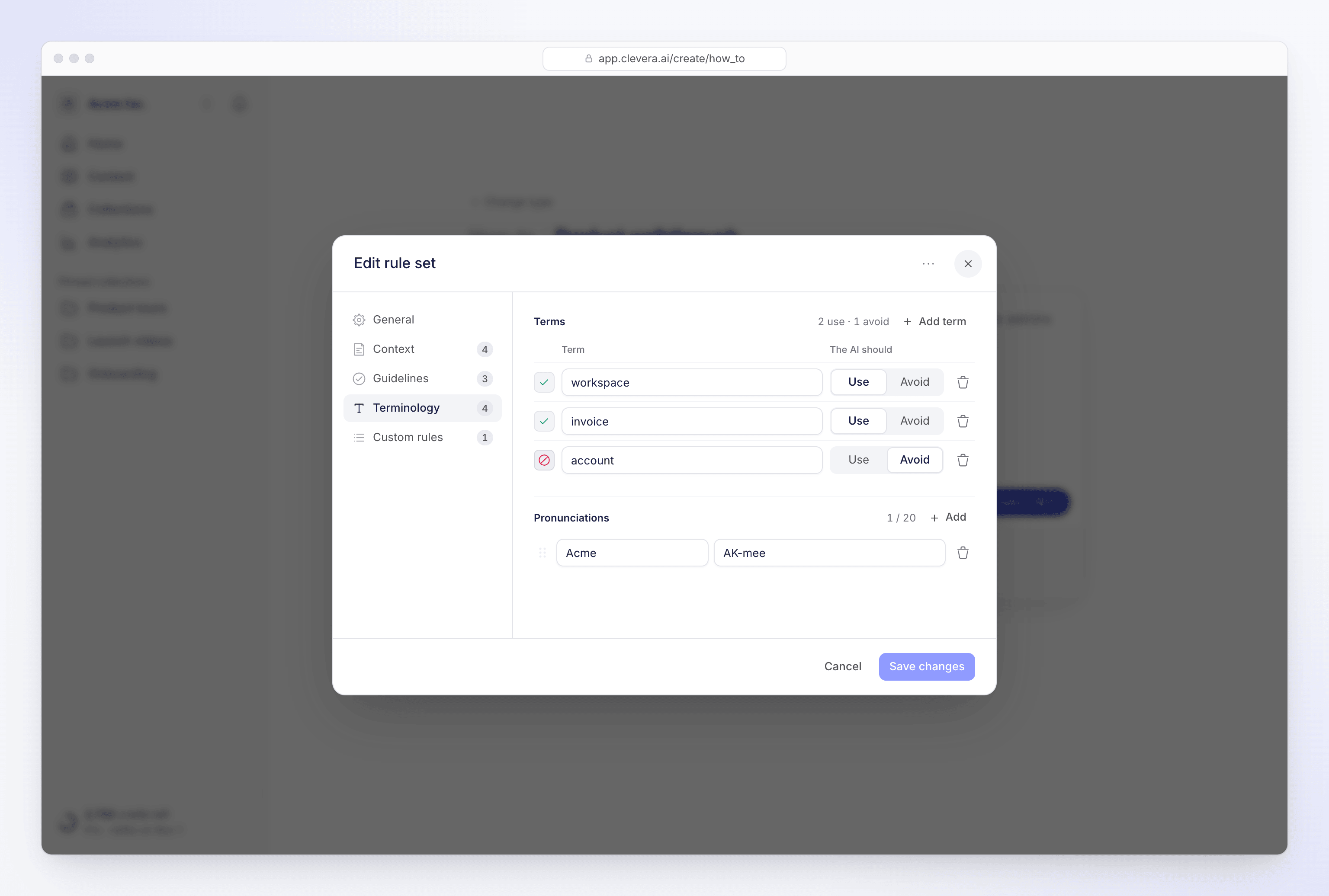
Der Editor hat fünf Abschnitte in seiner Seitenleiste. Fülle nur das aus, was für dich wichtig ist; jedes Feld ist optional, außer dem Namen.
Speichern
Klicke auf Regelset speichern. Vor dem Speichern prüft die KI, ob die Regeln klar und angemessen sind; falls etwas nicht verwendet werden kann, werden die Felder hervorgehoben und es wird angezeigt, was zu korrigieren ist. Ein neues Set wird für das Video, das du gerade erstellst, automatisch ausgewählt.
Was gehört in jeden Abschnitt
| Abschnitt | Felder | Limits |
|---|---|---|
| Allgemein | Name („z. B. Produkt-Tonalität, B2B“) und Wer kann das verwenden?: Jeder im Workspace oder Nur die Person, die es erstellt hat | Name bis zu 120 Zeichen |
| Kontext | Kontext („Was sollte die KI immer über dein Unternehmen, Produkt oder Anwendungsfall wissen?“), Zielgruppe, Tonalität, Produktfokus | Kontext bis zu 2.000 Zeichen; Zielgruppe und Tonalität bis zu 120; Produktfokus bis zu 150 |
| Richtlinien | Empfehlungen („Verhaltensweisen und Muster, die die KI befolgen sollte.“) und No-Gos („Dinge, die die KI vermeiden sollte.“), jeweils mit optionalem Label | Bis zu 10 von jedem; Label bis zu 60, Text bis zu 250 Zeichen |
| Terminologie | Begriffe, jeweils markiert als Verwenden oder Vermeiden, und Aussprachen („Ein Wort oder kurzer Ausdruck, mit einem kurzen phonetischen Hinweis.“) | Bis zu 20 Begriffe jeder Art, je 50 Zeichen; bis zu 20 Aussprachen |
| Benutzerdefinierte Regeln | „Fokussierte Anweisungen für Skripte, Narration und Texte. Sie werden in dieser Reihenfolge gelesen.“ Jede hat ein Thema und die Regel. | Bis zu 8 Regeln; Thema bis zu 80, Regel bis zu 300 Zeichen |
Beispiel-Regelset für Acme Inc.
| Feld | Beispiel |
|---|---|
| Name | Acme Produkt-Tonalität |
| Kontext | Acme ist eine Rechnungssoftware für kleine Designagenturen. Kunden sind Agenturinhaber und ihre Finanzleiter. |
| Zielgruppe | Agenturinhaber |
| Tonalität | Freundlich und direkt |
| Empfehlung | Zeige das Ergebnis vor den Schritten. |
| No-Go | Versprich keine Funktionen, die „bald verfügbar“ sind. |
| Begriffe: Verwenden | Workspace, Kunde, Rechnung |
| Begriffe: Vermeiden | Account, Klient, Abrechnung |
| Aussprache | Acme → „AK-mi“ |
| Benutzerdefinierte Regel | Preise: Nenne niemals Preise; sage „siehe example.com/pricing“. |
Ein Regelset bearbeiten, teilen oder löschen
- Bearbeiten: Klicke auf den Stift neben deinem Set, ändere es und klicke auf Änderungen speichern. Nur der Ersteller kann ändern, Wer kann das verwenden?; andere sehen „Nur {name} kann ändern, wer dieses Regelset verwenden darf.“
- Löschen: Öffne das Set, wähle Regelset löschen aus dem Menü und bestätige. „Es wird für jeden im Workspace entfernt. Bereits erstellte Videos behalten die Regeln, die sie verwendet haben.“
- Wenn du den Editor mit ungespeicherten Änderungen schließt, wirst du gefragt: Änderungen verwerfen? mit Verwerfen oder Weiter bearbeiten.
Das Ändern eines Regelsets wirkt sich nur auf Videos aus, die du danach erstellst.
Fehlerbehebung
| Nachricht | Was zu tun ist |
|---|---|
| „Wir haben Probleme in deinem Regelset gefunden. Überprüfe die hervorgehobenen Felder und versuche es erneut.“ | Korrigiere die hervorgehobenen Felder. Abschnitte mit einem Problem sind in der Seitenleiste markiert. |
| „Wir konnten das Regelset nicht prüfen und speichern. Bitte versuche es erneut.“ | Versuche es in einem Moment erneut. |
| „Wir konnten den Standard nicht speichern. Versuche es erneut.“ | Versuche Als Standard festlegen erneut. |
| „Wir konnten dieses Regelset nicht löschen. Versuche es erneut.“ | Versuche es erneut. |
| „Noch keine Regelsets“ | „Erstelle eines, um der KI deine Begriffe, Tonalität und die Dinge mitzuteilen, die sie niemals sagen darf.“ |