

Synchronisierung und Tempo verwenden, um Filmmaterial an den Sprechertext anzupassen
Wähle aus, welche Teile deiner Aufnahme während der einzelnen Schritte des Sprechertexts abgespielt werden und wie schnell: Füge Clips hinzu und kürze sie, lege Geschwindigkeiten von 0,5× bis 8× fest, halte einen Frame mit einem Standbild an und lies nach, wie Video und Sprechertext zusammenpassen.
Synchronisierung und Tempo bestimmt, welche Teile deiner Aufnahme abgespielt werden, während der Sprechertext eines Schritts läuft, und wie schnell dies geschieht. Verwende diese Funktion, wenn Bild und Ton auseinanderlaufen: Der Sprechertext erwähnt eine Schaltfläche, die der Zuschauer noch nicht sehen kann, ein langsamer Seitenaufbau zieht sich in die Länge oder das Video läuft weiter, nachdem der Sprechertext bereits beendet ist.
Bevor du beginnst
- Synchronisierung und Tempo ist in Anleitungs-Videos und Produktdemos verfügbar, die aus einer mit der Clevera-Desktop-App erstellten Aufnahme oder einer hochgeladenen Videodatei stammen.
- Aufnahmen, die mit einer älteren Version der Desktop-App erstellt wurden, verwenden stattdessen Event-Einstellungen. Siehe Event-Geschwindigkeit und Sichtbarkeit in älteren Aufnahmen ändern.
- Social-Clips funktionieren anders: Wähle die Bildschirmaufnahme im Clip aus und verwende Segmente in den Optionen. Siehe Einen Social-Clip bearbeiten.
- Du benötigst Bearbeitungsrechte für das Video. Das Ändern von Synchronisierung und Tempo ist kostenlos; der Sprechertext wird dabei nicht neu aufgenommen.
Wie ein Schritt aufgebaut ist
Ein Anleitungs-Video besteht aus einer Reihe von Schritten. Jeder Schritt verknüpft eine Zeile Sprechertext mit den Teilen deiner Aufnahme, die währenddessen abgespielt werden. Diese Teile werden hier Clips genannt.
Your recording (one long take)
0:00 ───────[ A ]──────────[ B ]────────[ C ]──────────── 4:12

Step 3 on the timeline
┌──────────────┬────────┬───────────┐
│ Clip A at 1× │ freeze │ Clip B 2× │      ← what viewers see
└──────────────┴────────┴───────────┘
"Click Invite, type Sam's email, then press Send."   ← narration
Drei Regeln erklären alles, was das Fenster bewirkt:
- Ein Schritt dauert so lange wie der längere seiner beiden Teile: der Sprechertext oder die Clips zuzüglich Standbilder. Es wird nichts abgeschnitten.
- Clips werden in der Reihenfolge der Aufnahme abgespielt. Du wählst aus, welche Momente gezeigt werden und wie schnell, nicht deren Reihenfolge. Ein Clip, den du hinzufügst, landet an seiner Stelle in der Zeitleiste der Aufnahme.
- Jeder Schritt besitzt seine eigenen Clips. Das Bearbeiten von Schritt 3 ändert niemals das Filmmaterial von Schritt 2 oder Schritt 4. Schritte, die darauf folgen, verschieben sich auf der Zeitleiste nach hinten oder vorne, wenn Schritt 3 länger oder kürzer wird, und ihre Zooms und Elemente bewegen sich mit ihnen.
Wenn die Clips kürzer sind als der Sprechertext, wird der letzte Frame gehalten, bis der Sprechertext endet. Wenn die Clips bei Normaler Geschwindigkeit etwas zu lang sind, beschleunigt Clevera sie auf maximal 1,25×, damit sie passen. Darüber hinaus läuft das Video nach dem Sprechertext stumm weiter und der Schritt wird länger.
Ein stummgeschalteter Schritt hat keinen Sprechertext, an den er angepasst werden müsste, daher dauert er exakt so lange wie seine Clips und Standbilder.
Wie die KI das Filmmaterial anpasst
Wenn die KI das Video erstellt, wählt sie die Clips und Geschwindigkeiten jedes Schritts nach einigen Regeln aus, damit Bild und Ton zusammenbleiben:
- Etwa 0,8 s Filmmaterial werden vor jedem Klick abgespielt, damit der Zuschauer sieht, wohin sich der Zeiger bewegt.
- Bewegungen und Klicks, die nach dem Ende einer Zeile erfolgen, können mit 2-facher Geschwindigkeit abgespielt werden (bis zu 1,5-fach, während die Zeile noch gesprochen wird).
- Das Bild steht unter dem Sprechertext nie länger als etwa eine Sekunde still.
- Sehr kurze Filmmaterialstücke werden vermieden, damit das Bild nicht flackert.
Dieselben Regeln werden für diesen Schritt erneut angewendet, wenn sich die Länge des Sprechertexts ändert: wenn du eine Zeile neu aufnimmst, wenn der Assistent sie umschreibt, wenn du die Stimme änderst und bei jeder Übersetzung. Zooms, die du nicht verändert hast, bewegen sich mit dem Filmmaterial.
Das Fenster öffnen
Verwende eine der folgenden Möglichkeiten:
- Fahre im Skript-Tab über einen Schritt (oder wähle ihn aus) und klicke auf Synchronisierung und Tempo bearbeiten (das Timer-Symbol).
- Doppelklicke auf der Zeitleiste auf den Schritt oder klicke mit der rechten Maustaste darauf und wähle Synchronisierung und Tempo bearbeiten.
- Doppelklicke für eine Clip- oder Voice-Clip-Szene (einschließlich der Clips eines polnischen Videos) auf der Zeitleiste darauf oder klicke mit der rechten Maustaste darauf und wähle Synchronisierung und Tempo bearbeiten.
Wenn du es zum ersten Mal öffnest, zeigt dir eine dreiteilige Tour die Aufnahme, die Szene und einen Clip. Beende oder schließe sie, bevor du speicherst („Beende zuerst die Tour“).
Was sich im Fenster befindet
| Bereich | Was er anzeigt |
|---|---|
| Vorschau (oben links) | Das Video. Vorschau zeigt wechselt zwischen Szene („Szene so abspielen, wie Zuschauer sie sehen“) und Aufnahme („Originalaufnahme abspielen“). Einen Frame zurück und Einen Frame vor gehen schrittweise durch das Video; Bereich spielt es ab. |
| Aufnahme-Spur | Deine gesamte Aufnahme mit ihrer Gesamtlänge. Teile, die bereits in diesem Schritt enthalten sind, sind beleuchtet und nummeriert. Zwei Markierungen zeigen Vorherige Szene endet hier und Nächste Szene beginnt hier, sodass du das Filmmaterial der benachbarten Schritte sehen kannst. |
| Szene-Spur | Der Schritt, wie ihn die Zuschauer sehen, von links nach rechts, mit seiner Länge auf dem Bildschirm. Die gleichen Nummern verknüpfen jeden Block mit seinem Teil der Aufnahme. Der Balken darunter ist der Sprechertext. Ein gestreifter Halten-Block ist das automatische Halten des letzten Frames. |
| Zeitablauf-Panel (rechts) | Zwei Balken, Sprechertext und Video, sowie eine Linie, die dir sagt, wie sie zusammenpassen. |
| Auswahl-Panel (rechts) | Der ausgewählte Clip oder das Standbild und dessen Einstellungen. Wenn nichts ausgewählt ist, eine kurze Bearbeitung-Liste mit Hinweisen zur Bearbeitung. |
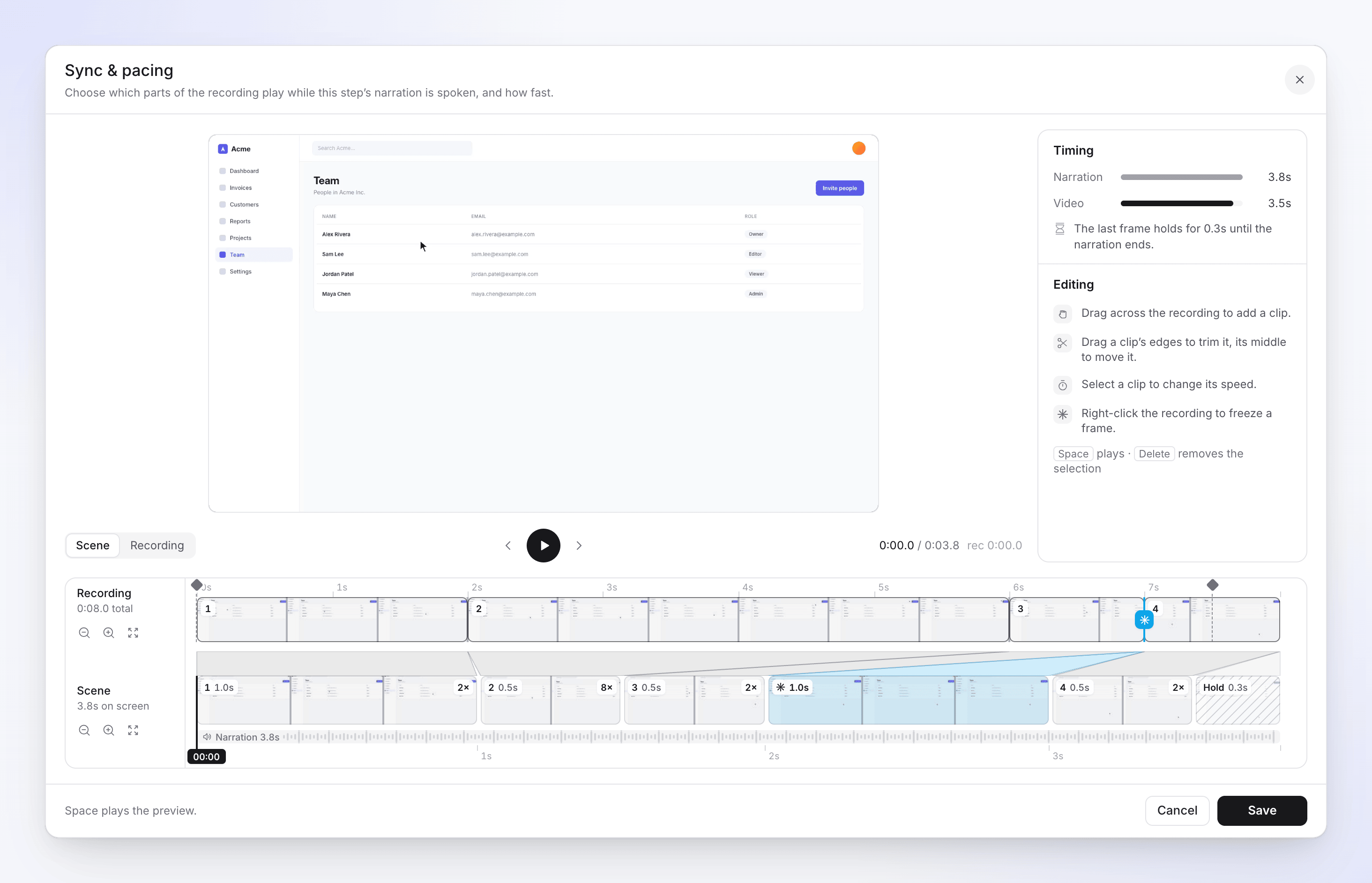
Jede Spur verfügt über Herauszoomen, Hineinzoomen und eine Schaltfläche zum Anpassen (Gesamte Aufnahme anzeigen auf der Aufnahme-Spur, An Breite anpassen auf der Szenen-Spur).
Das Zeitablauf-Panel lesen
| Meldung | Was sie bedeutet | Was zu tun ist |
|---|---|---|
| „Das Video deckt den Sprechertext ab.“ | Bild und Ton enden gleichzeitig. | Nichts. |
| „Der letzte Frame wird für 2,4s gehalten, bis der Sprechertext endet.“ | Die Clips enden zu früh; der letzte Frame bleibt stehen. | Gut für ein kurzes Halten. Für ein längeres, füge einen Clip hinzu oder verlangsame einen. |
| „Das Video läuft 3,0s über den Sprechertext hinaus. Kürze einen Clip oder beschleunige einen.“ | Das Bild läuft stumm weiter, nachdem die Stimme verstummt ist. | Kürze einen Clip, wähle eine schnellere Geschwindigkeit oder entferne einen Clip. |
| „Clips mit 1× werden mit 1,12× abgespielt, um an den Sprechertext zu passen.“ | Clevera hat deine Normalen Clips leicht beschleunigt, damit sie passen. | Nichts, oder wähle selbst eine Geschwindigkeit. |
| „Noch kein Clip. Ziehe über die Aufnahme, um einen hinzuzufügen.“ | Der Schritt hat kein Filmmaterial. | Füge einen Clip hinzu; Speichern bleibt deaktiviert, bis du dies tust („Füge zuerst einen Clip zur Szenen-Zeitleiste hinzu“). |
| „Dies läuft so lange wie seine Clips: 6,0s.“ | Eine Clip-Szene hat keinen Sprechertext, daher folgt ihre Länge ihren Clips. | Nichts. |
Clips hinzufügen, kürzen und entfernen
| Um... | Mache dies |
|---|---|
| Einen Clip hinzufügen | Ziehe über das abgedunkelte Filmmaterial auf der Aufnahme-Spur. Eine Karte fragt „Diesen Clip zur Szene hinzufügen?“ mit Bereich und Länge. Klicke auf Clip hinzufügen. |
| Einen Clip kürzen | Wähle ihn aus und ziehe dann seinen linken oder rechten Rand (Ziehen, um den Start zu kürzen / Ziehen, um das Ende zu kürzen) auf einer der Spuren. |
| Einen Clip auf anderes Filmmaterial verschieben | Ziehe den beleuchteten Teil auf der Aufnahme-Spur. |
| Einen Clip entfernen | Wähle ihn aus und drücke Löschen oder öffne Clip-Aktionen (⋯) und wähle Clip entfernen. |
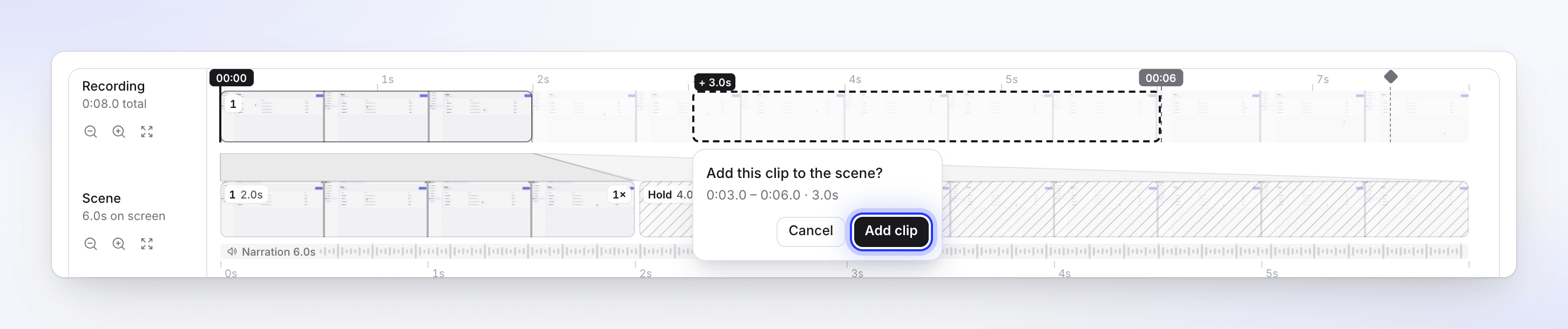
Ein Clip kann Filmmaterial, das bereits im Schritt enthalten ist, nicht überlappen: „Dieser Bereich ist bereits durch Clips oder Standbilder abgedeckt.“ Ein Schritt behält immer mindestens einen Clip bei, daher ist Clip entfernen für den letzten Clip deaktiviert. Clips sind mindestens 0,1 Sekunden lang.
Die Geschwindigkeit eines Clips ändern
Wähle einen Clip aus. Das Panel zeigt Clip 2 von 3, seinen Bereich Aus der Aufnahme (zum Beispiel „0:41.2 – 0:58.0“), wie lange er Auf dem Bildschirm ist, und acht Geschwindigkeiten:
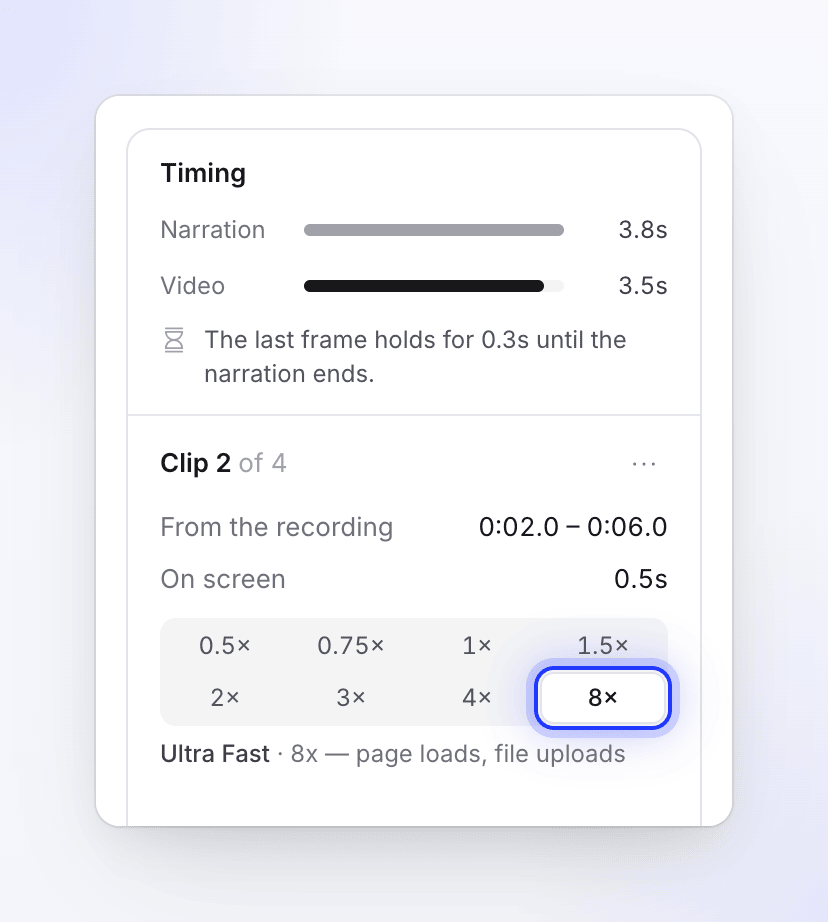
| Geschwindigkeit | Label | Gut für |
|---|---|---|
| 0,5× | Sehr Langsam | „ein kleines Detail genießen“ |
| 0,75× | Langsam | „sanftes Verweilen“ |
| 1× | Normal (Standard) | „tatsächliche Geschwindigkeit“ |
| 1,5× | Mäßig | „etwas schneller als normal“ |
| 2× | Schnell | „vorhersehbare, repetitive Benutzeroberfläche“ |
| 3× | Zügig | „zügige Navigation“ |
| 4× | Sehr Schnell | „langes Scrollen / Ausfüllen von Formularen“ |
| 8× | Ultra Schnell | „Seitenaufrufe, Datei-Uploads“ |
Ein Clip, der in der Aufnahme 10 Sekunden lang ist, dauert bei Schnell 5 Sekunden und bei Ultra Schnell 1,25 Sekunden. Die Pfeiltasten bewegen sich durch die Geschwindigkeiten, sobald der Wähler den Fokus hat.
Zwei Clips, die in der Aufnahme direkt nebeneinander liegen und mit derselben Geschwindigkeit enden, werden zu einem Clip zusammengefügt.
Nur Normale Clips werden automatisch beschleunigt, um an den Sprechertext zu passen. Ein Clip, den du auf eine andere Geschwindigkeit einstellst, behält diese Geschwindigkeit exakt bei.
Einen Frame mit einem Standbild halten
Ein Standbild stoppt das Bild für eine von dir festgelegte Dauer auf einem Frame, zum Beispiel um dem Zuschauer das Lesen eines Dialogs zu ermöglichen, während die Stimme ihn erklärt.
Den Abspielkopf auf den Frame setzen
Spiele die Vorschau ab oder gehe zu dem Frame, den du halten möchtest.
Das Standbild hinzufügen
Klicke mit der rechten Maustaste an dieser Stelle auf die Aufnahme-Spur. Eine Karte fragt „Ein Standbild hier hinzufügen?“ („Hält den Frame bei 0:47.3“). Klicke auf Standbild hinzufügen. Oder wähle einen Clip aus, öffne Clip-Aktionen (⋯) und wähle Standbild am Abspielkopf; diese Option ist nur aktiv, während sich der Abspielkopf innerhalb des Clips befindet.
Die Haltedauer festlegen
Das Standbild ist ausgewählt und die Vorschau wechselt zu Szene. Ändere Haltedauer (0,2–60 Sekunden, Standard 1 Sekunde) oder ziehe die Ränder des Standbild-Blocks auf der Szenen-Spur (Ziehen, um die Haltedauer zu ändern).
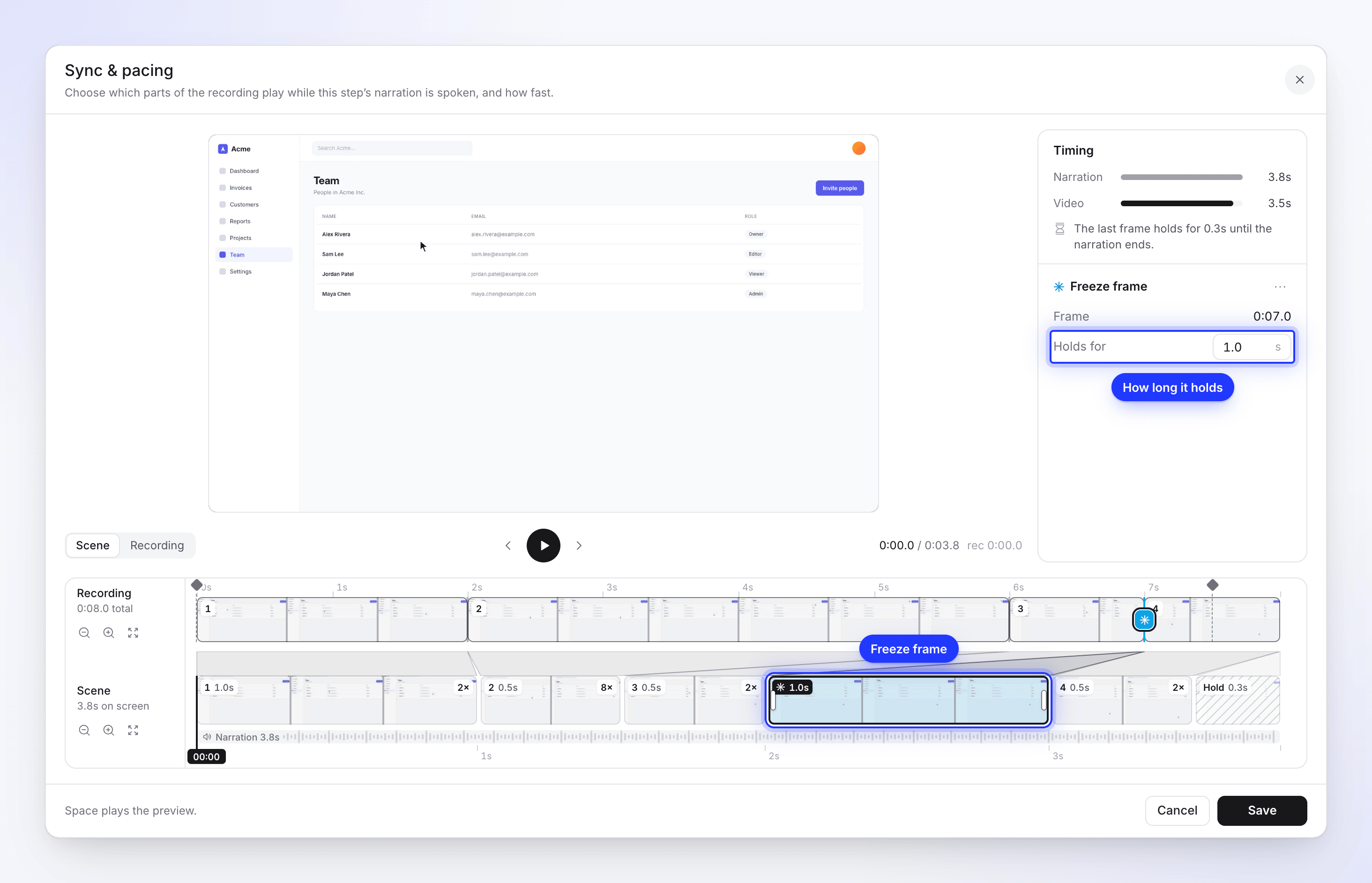
Ein Standbild in der Mitte eines Clips teilt diesen in zwei Teile um den eingefrorenen Frame herum. Standbild entfernen (im ⋯-Menü des Standbilds oder über Löschen) fügt die beiden Hälften wieder zusammen. Standbilder folgen wie Clips der Reihenfolge der Aufnahme: „Videoclips und Standbilder müssen in der Reihenfolge der Aufnahme bleiben.“
Änderungen speichern oder rückgängig machen
- Speichern schreibt den Schritt und lädt die Timeline neu: „Szenenvideoteile gespeichert.“ Das Voiceover-Audio bleibt exakt so, wie es war.
- Änderungen zurücksetzen (unten links, nachdem du etwas geändert hast) versetzt das Fenster in den Zustand zurück, den es beim Öffnen hatte.
- Abbrechen schließt das Fenster ohne zu speichern.
Das Rückgängig-Symbol in der oberen Leiste macht eine gespeicherte Änderung an Synchronisierung und Tempo nicht rückgängig: Rückgängig deckt Zooms, Elemente und andere Spuren ab, nicht die Schritte selbst. Um zurückzugehen, öffne den Revisionsverlauf und stelle die Version von davor wieder her. Siehe Eine frühere Version eines Videos wiederherstellen.
Synchronisierung und Tempo gehören zu der Sprache, die du gerade bearbeitest. Eine später erstellte Übersetzung beginnt mit deinen bearbeiteten Schritten; eine früher erstellte Übersetzung behält ihre eigenen bei. Siehe Sprachversionen verstehen.
Intros, Outros und Schritte nur mit Standbild
Einige Schritte zeigen für die gesamte Dauer des Voiceovers einen einzelnen Frame an, anstatt Filmmaterial abzuspielen: die Einführung, das Fazit und ein Voiceover, das du mit Standbild unter Was Zuschauer sehen hinzugefügt hast. Für diese öffnet sich das Fenster in einem einfacheren Modus: „Wähle den Frame der Aufnahme aus, der auf dem Bildschirm bleibt, während das Voiceover läuft.“ Klicke oder ziehe auf der Aufnahme, um den Frame auszuwählen, und klicke dann auf Speichern („Standbild gespeichert.“). Die Länge des Schritts richtet sich immer nach dem Voiceover.
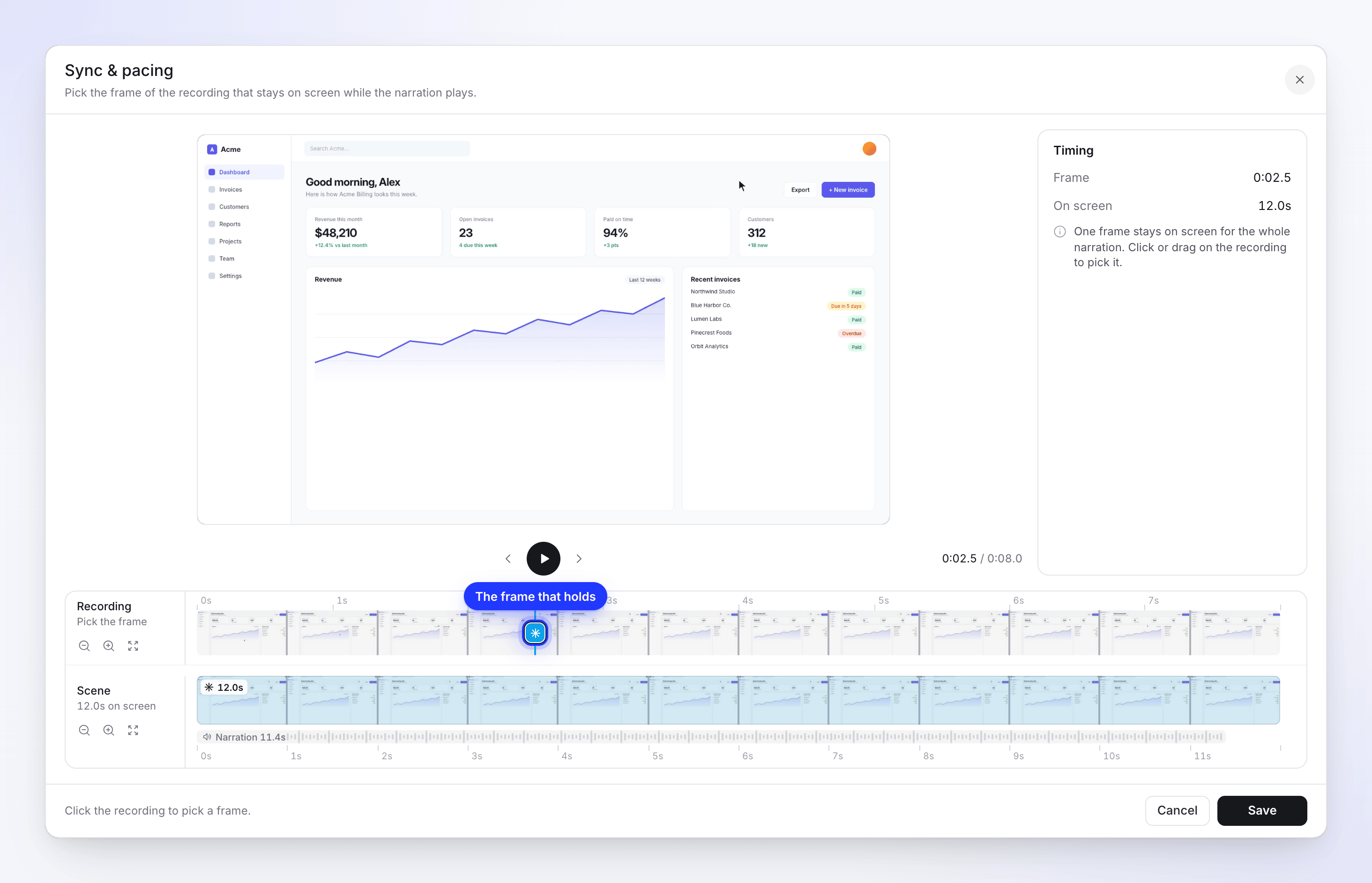
Eine Einführung, die als Vorschau von Momenten aus der gesamten Aufnahme erstellt wurde, spielt stattdessen Clips ab und öffnet sich im normalen Modus.
Clip- und Voice-Clip-Szenen
Ein Clip („Stummer Clip aus deiner Bildschirmaufnahme.“) und ein Voice-Clip (mit deiner eigenen aufgenommenen Stimme, in polnischen Videos) haben kein KI-Voiceover, daher entspricht ihre Länge einfach der Länge ihrer Clips. Das Fenster zeigt an: „Wähle aus, welche Teile der Aufnahme abgespielt werden, in welcher Reihenfolge und wie schnell.“ Die untere Spur heißt Clip. In einem Voice-Clip wird deine aufgenommene Stimme mit dem Bild schneller oder langsamer.
Eine Bildszene (Bild) hat kein Filmmaterial zum Bearbeiten: „Eine Bildszene hat keinen Videobereich zum Bearbeiten. Ändere ihre Länge über die Timeline.“
Praxisbeispiel
Schritt 4 von „Lade ein Teammitglied zu Acme ein“ lautet: „Öffne die Einstellungen, dann Mitglieder und klicke auf Einladen.“ Das Voiceover ist 6,0 Sekunden lang. Der eine Clip spielt 0:40–0:54 der Aufnahme ab, also 14 Sekunden, da das Laden der Einstellungsseite 6 Sekunden dauerte (0:44–0:50).
- Öffne Synchronisierung und Tempo bearbeiten bei Schritt 4. Das Panel zeigt an: „Das Video läuft 8,0s über das Voiceover hinaus. Kürze einen Clip oder beschleunige einen.“
- Wähle Clip 1 aus und ziehe seinen rechten Rand zurück auf 0:44, wo die Seite zu laden beginnt.
- Ziehe über 0:44–0:50 auf der Aufnahme und klicke auf Clip hinzufügen. Ziehe dann über 0:50–0:54 und füge diesen ebenfalls hinzu. Der Schritt hat nun drei Clips.
- Wähle Clip 2 (das Laden) aus und wähle Ultraschnell (8×). Sechs Sekunden Ladezeit dauern nun 0,75 Sekunden.
- Das Panel zeigt an: „Das Video läuft 2,8s über das Voiceover hinaus.“ Wähle Clip 1 aus und wähle Schnell (2×), mache dasselbe für Clip 3. Das Panel zeigt nun an: „Der letzte Frame hält für 1,3s, bis das Voiceover endet.“
- Rechtsklicke auf die Aufnahme-Spur bei 0:53, wo der Einladen-Button zu sehen ist, klicke auf Standbild hinzufügen und lasse Haltedauer auf 1 Sekunde, damit der Zuschauer den Button vor dem Klick sieht. Das Standbild teilt Clip 3 in zwei Teile, sodass der Schritt nun vier nummerierte Clips mit dem Standbild zwischen den letzten beiden anzeigt.
- Das Panel zeigt an: „Der letzte Frame hält für 0,3s, bis das Voiceover endet.“ Das ist nah genug. Klicke auf Speichern.
Schritt 4 ist nun 6 Sekunden lang statt 14, und die Schritte 5 bis 8 rücken 8 Sekunden nach vorne, zusammen mit ihren Zooms und Elementen.
Fehlerbehebung
| Meldung | Was zu tun ist |
|---|---|
| „Die Aufnahme ist nicht verfügbar“ | Klicke auf Neu laden. Wenn es bleibt, kann die Aufnahmedatei nicht gefunden werden; kontaktiere den Support. |
| „Miniaturansichten konnten aus diesem Video nicht gelesen werden, aber Timing und Bearbeitung funktionieren weiterhin.“ | Bearbeite wie gewohnt; nur der Bildstreifen fehlt. |
| „Dieser Clip ist zu kurz zum Teilen.“ | Bewege den Abspielkopf weiter von den Rändern des Clips weg, bevor du ein Standbild hinzufügst. |
| „Segment 2 ist zu kurz. Mindestlänge ist 100 ms.“ | Verlängere oder entferne diesen Clip. |
| „Standbild 1 ist zu kurz. Mindestlänge ist 200 ms.“ | Erhöhe Haltedauer auf mindestens 0,2 Sekunden. |
| Synchronisierung und Tempo bearbeiten fehlt bei einem Schritt | Die Aufnahme stammt aus einer älteren Desktop-App (verwende Event-Einstellungen), der Schritt ist eine Karte oder ein Bild, oder du hast keine Bearbeitungsrechte. |