

Installiere die Clevera Chrome-Erweiterung
Füge die Clevera Chrome-Erweiterung hinzu, pinne sie in der Symbolleiste fest und melde dich an. Dieser Artikel behandelt die Voraussetzungen (Chrome 116 oder neuer), die Willkommensanleitung, die sich bei der Installation öffnet, wie du sie erneut öffnest, in welchen Arbeitsbereich du aufnimmst und wie du die Erweiterung entfernst.
Clevera für Chrome nimmt einen Tab, ein Fenster oder deinen gesamten Bildschirm direkt aus Chrome auf und lädt es in deinen Clevera-Arbeitsbereich hoch, ohne dass eine Desktop-App installiert werden muss. Füge es zu Chrome hinzu aus dem Chrome Web Store. Dieser Artikel behandelt, was du benötigst, wie du die Erweiterung hinzufügst, sie anheftest und dich anmeldest, sowie den Willkommensleitfaden, der sich beim ersten Mal öffnet.
Bevor du beginnst
- Google Chrome 116 oder neuer auf einem Mac, einem Windows- oder Linux-PC oder einem Chromebook. Um dies zu überprüfen, öffne
chrome://settings/help. - Ein Clevera-Konto mit einem Arbeitsbereich. Du meldest dich über Clevera in deinem Browser an. Wenn dein Konto noch keinem Arbeitsbereich angehört, zeigt die Erweiterung "Erstelle einen Arbeitsbereich auf Clevera oder tritt einem bei, um fortzufahren."
- Eine Rolle, die aufnehmen darf. Arbeitsbereich-Inhaber, Administratoren und Content Creators können aufnehmen. Siehe Arbeitsbereiche, Rollen und Creator-Plätze verstehen.
Du bist dir nicht sicher, ob du die Erweiterung oder die Desktop-App möchtest? Siehe Wahl zwischen Desktop-App und Chrome-Erweiterung.
Erweiterung zu Chrome hinzufügen
Shop-Seite öffnen
Öffne in Chrome Clevera — Screen Recorder im Chrome Web Store.
Hinzufügen
Klicke auf Zu Chrome hinzufügen und dann im Feld, das Chrome anzeigt, auf Erweiterung hinzufügen. Chrome listet auf, was die Erweiterung tun kann: Sie liest und ändert Daten nur auf
app.clevera.ai, der Clevera-App, in die sie hochlädt. Bei der Installation wird nichts weiter abgefragt. Siehe Verstehen, was die Chrome-Erweiterung sammelt.Der Willkommensanleitung folgen
Ein Willkommen bei Clevera-Tab öffnet sich automatisch. Lass ihn geöffnet und befolge die vier unten stehenden Schritte.
Die Willkommensanleitung
Die Willkommensanleitung öffnet sich einmalig direkt nach dem Hinzufügen der Erweiterung. Jeder Schritt wird automatisch mit einem grünen Häkchen versehen, sobald er abgeschlossen ist; du musst nichts anklicken, um einen Schritt zu beenden.
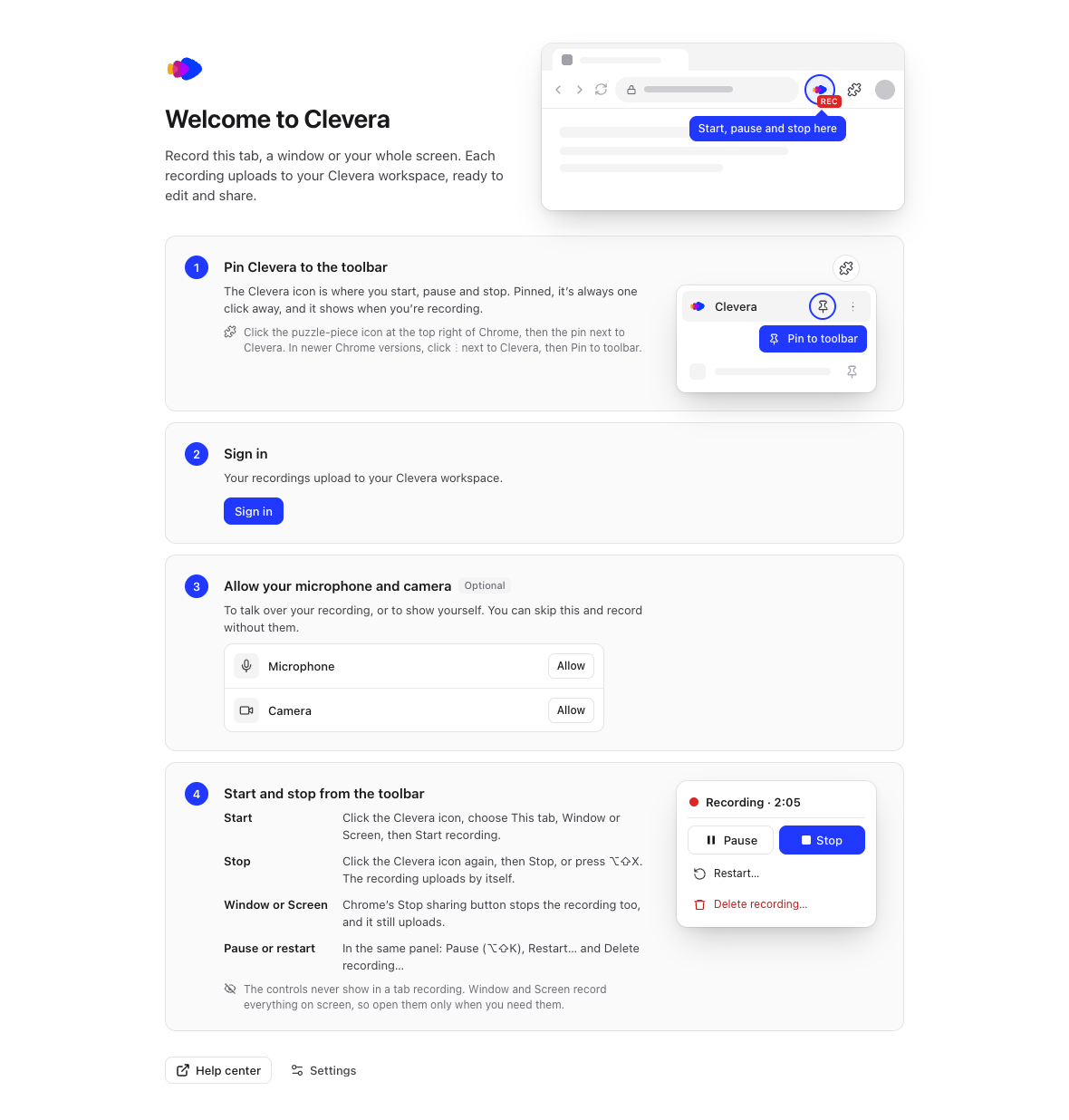
| Schritt | Was du tust |
|---|---|
| Clevera in der Symbolleiste festpinnen | Pinne das Clevera-Symbol neben die Adressleiste. Siehe Clevera in der Symbolleiste festpinnen. |
| Anmelden | Klicke auf Anmelden und schließe den Vorgang im sich öffnenden Clevera-Tab ab. Siehe Anmelden. |
| Mikrofon und Kamera erlauben (Optional) | Klicke neben Mikrofon und Kamera auf Erlauben, wenn du während der Aufnahme sprechen oder dich selbst zeigen möchtest. Du kannst dies überspringen und ohne sie aufnehmen. |
| Über die Symbolleiste starten und stoppen | Lies nach, wie du startest, stoppst, pausierst und neu startest. Dieser Schritt wird nach deiner ersten Aufnahme abgehakt. |
Um die Anleitung später erneut zu öffnen, klicke auf das Clevera-Symbol, dann auf Einstellungen und anschließend auf Hilfe → Willkommensanleitung anzeigen → Öffnen.
Clevera in der Symbolleiste festpinnen
Über das Clevera-Symbol startest, pausierst und stoppst du eine Aufnahme; während der Aufnahme wird AUFNAHME angezeigt. Wenn es angepinnt ist, ist es immer nur einen Klick entfernt.
- Klicke oben rechts in Chrome auf das Puzzleteil-Symbol (Erweiterungen).
- Klicke auf die Stecknadel neben Clevera. In neueren Chrome-Versionen gibt es in dieser Zeile keine Stecknadel: Klicke auf ⋮ neben Clevera und dann auf In Symbolleiste festpinnen.
Das Clevera-Symbol befindet sich nun neben der Adressleiste.
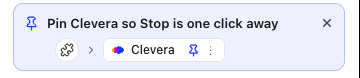
Bis du es anpinnst, zeigt das Clevera-Popup die Karte Pinne Clevera an, damit Stopp nur einen Klick entfernt ist, mit einem kleinen Bild, wo du klicken musst. Zeige darauf, um die Schritte zu sehen. Sie verschwindet von selbst, sobald Clevera angepinnt ist. Klicke auf ×, um sie auszublenden; sie wird auch nach deiner dritten Aufnahme nicht mehr angezeigt.
Anmelden
Auf Anmelden klicken
Klicke in der Willkommensanleitung auf Anmelden oder klicke auf das Clevera-Symbol und dann unter Zum Aufnehmen anmelden auf Anmelden.
Im Clevera-Tab abschließen
Ein neuer Tab öffnet Clevera. Melde dich dort an, falls du es noch nicht getan hast. Der Tab übergibt deine Anmeldung an die Erweiterung und schließt sich von selbst. Währenddessen zeigt das Popup Schließe die Anmeldung in deinem Browser ab; falls du den Tab versehentlich geschlossen hast, klicke auf Anmelde-Tab erneut öffnen.
Arbeitsbereich überprüfen
Klicke auf das Clevera-Symbol. Oben im Popup wird Aufnehmen in und der Name des Arbeitsbereichs angezeigt, in den deine Aufnahmen gehen.
Die Erweiterung nimmt in den Arbeitsbereich auf, den du in Clevera verwendest, wenn du dich anmeldest. Um in einen anderen Arbeitsbereich aufzunehmen, wechsle in Clevera in deinem Browser dorthin, melde dich dann von der Erweiterung ab (Einstellungen → Konto → Abmelden) und melde dich erneut an.
Clevera später öffnen
- Klicke auf das Clevera-Symbol in der Chrome-Symbolleiste.
- Drücke ⌥⇧C (Option-Umschalt-C) auf einem Mac oder Alt+Umschalt+C auf Windows, Linux und ChromeOS.
Im Popup wählst du aus, was du aufnehmen möchtest. Siehe Einen Tab, ein Fenster oder deinen Bildschirm in Chrome aufnehmen.
Updates und Entfernen der Erweiterung
Chrome hält die Erweiterung automatisch auf dem neuesten Stand. Die Version wird unter Einstellungen → Über angezeigt.
Um sie zu entfernen, öffne chrome://extensions, suche nach Clevera — Screen Recorder und klicke auf Entfernen.
Fehlerbehebung
| Was du siehst | Was zu tun ist |
|---|---|
| Der Chrome Web Store fügt die Erweiterung nicht hinzu | Überprüfe deine Chrome-Version unter chrome://settings/help und aktualisiere auf 116 oder neuer, versuche es dann erneut. |
| Du findest das Clevera-Symbol nicht | Klicke oben rechts in Chrome auf das Puzzleteil-Symbol und pinne Clevera fest. |
| Der Anmelde-Tab schließt sich nicht oder das Popup zeigt weiterhin Schließe die Anmeldung in deinem Browser ab | Gehe zurück zum Clevera-Tab und schließe die Anmeldung ab. Siehe Probleme mit der Chrome-Erweiterung beheben. |
| "Erstelle einen Arbeitsbereich auf Clevera oder tritt einem bei, um fortzufahren." | Dein Konto hat noch keinen Arbeitsbereich. Erstelle einen in Clevera oder bitte ein Teammitglied, dich einzuladen, und melde dich dann erneut an. |