

Erkunde deine App mit Autopilot
„Meine App erkunden“, „Einen Bereich dokumentieren“ und „Erste-Schritte-Videos“ senden die KI in deine App, um Anleitungs-Videos und Artikel zu planen. Richte sie über die Einrichtungskarte des Agenten ein, prüfe den Plan und führe ihn dann aus. Das Erkunden übernehmen wir; bei jedem Element werden die Credits angezeigt.
Drei Autopilot-Rezepte senden die KI in deine App, damit sie diese Bildschirm für Bildschirm kennenlernt und anschließend basierend auf ihren Erkenntnissen Anleitungs-Videos (und bei Bedarf auch Artikel) plant: Meine App erkunden und fehlende Inhalte dokumentieren, Einen Bereich meiner App dokumentieren und Erste-Schritte-Videos für neue Benutzer erstellen. Du prüfst den Plan, deaktivierst, was du nicht möchtest, und erst dann wird etwas aufgezeichnet.
Bevor du beginnst
- Autopilot muss für deinen Arbeitsbereich aktiviert sein und deine Rolle muss das Aufzeichnen von Videos erlauben. Siehe Zugriff auf Autopilot erhalten.
- Deine App benötigt eine öffentliche
https://Adresse, die die KI öffnen kann. - Wenn deine App eine Anmeldung erfordert, speichere diese zuerst unter Autopilot → App-Anmeldungen oder füge sie über das Formular hinzu. Verwende ein Demo- oder Staging-Konto: Alles, was dieses Konto sehen kann, könnte in einem Video landen. Das Speichern einer Anmeldung erfordert den Arbeitsbereich-Inhaber oder einen Administrator. Siehe Eine App-Anmeldung speichern.
- Wenn die Anmeldung eine 2-Schritt-Verifizierung verwendet, benötigt die Anmeldung einen Authenticator-Schlüssel. Codes, die per SMS oder E-Mail gesendet werden, funktionieren nicht.
Die drei Rezepte
Alle drei verwenden dasselbe Einrichtungsformular. Das Rezept wählt lediglich das anfängliche Ziel aus, das du im Formular ändern kannst.
| Rezept | Startet mit dem Ziel | Was wird geplant |
|---|---|---|
| Meine App erkunden und fehlende Inhalte dokumentieren | Hilfecenter-Lücken füllen | Nur das, was noch nicht durch ein Video oder einen Artikel in deiner Bibliothek abgedeckt ist |
| Einen Bereich meiner App dokumentieren | Einen Bereich dokumentieren | Ein Teil deiner App, im Detail. Du benennst den Bereich. |
| Erste-Schritte-Videos für neue Benutzer erstellen | Erste-Schritte-Pfad | Lektionen in der richtigen Reihenfolge für neue Kunden |
Ein viertes Ziel, Was hat sich geändert, ist nur im Formular enthalten: Es vergleicht deine App mit der letzten Erkundung und plant Elemente für das, was sich seitdem geändert hat. Bei der ersten Erkundung einer App gibt es nichts zum Vergleichen, daher füllt der Plan stattdessen die Lücken und weist darauf hin.
Alle drei werden einmalig, jetzt ausgeführt. Sie können nicht wiederholt werden oder bei jeder Veröffentlichung automatisch laufen. Um neue Funktionen bei deren Veröffentlichung aufzuzeichnen, verwende Ein Video für jede neue Funktion aufzeichnen.
Eine Erkundung einrichten
Das Rezept auswählen
Klicke unter Autopilot auf die Rezeptkarte unter Oder starte mit einem Rezept. Du kannst auch in das Feld Was soll Autopilot tun? eingeben, was du möchtest, oder auf Neue Aufgabe klicken und es dort auswählen. Das Agenten-Panel öffnet sich mit der Einrichtungskarte und der Zeile „Hier ist die Einrichtung. Überprüfe sie und klicke auf Weiter.“
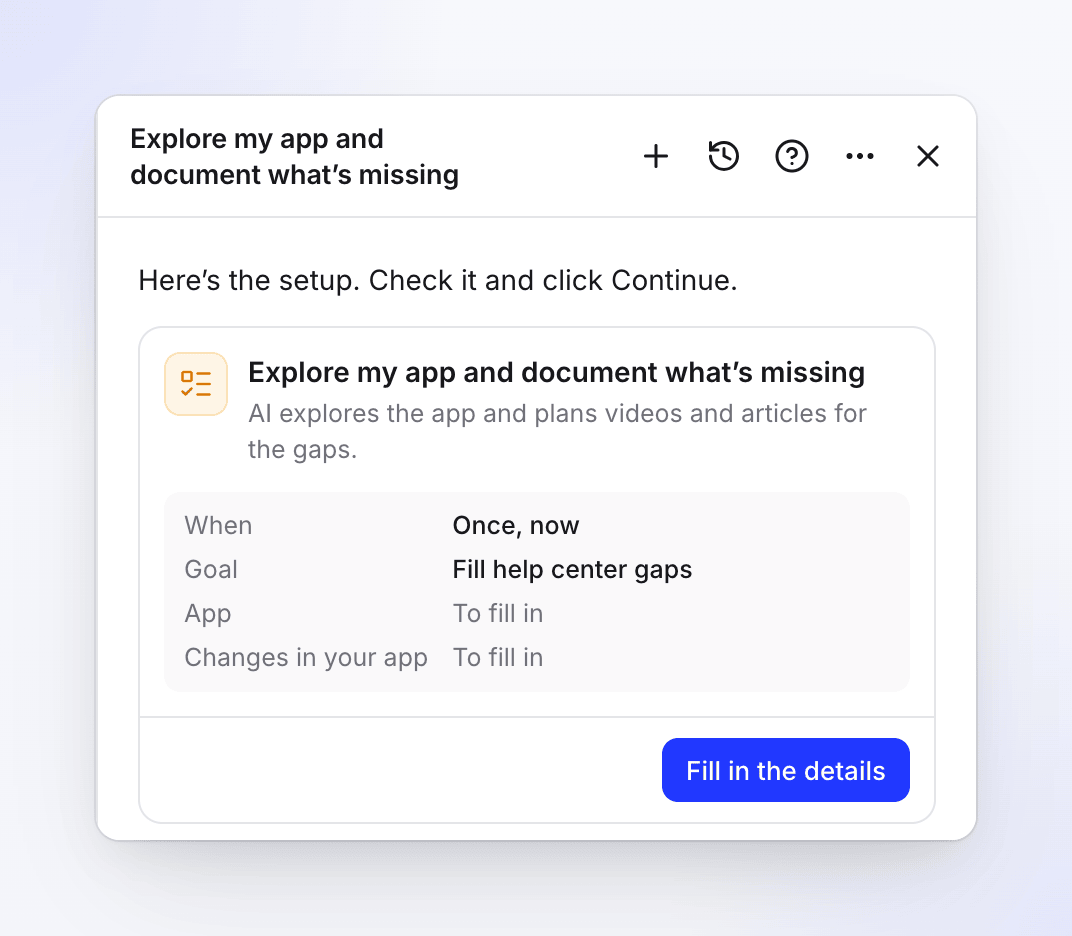
Die Karte fasst die Einrichtung zusammen. Noch leere Zeilen zeigen „Zum Ausfüllen“ an. Die Details ausfüllen
Klicke auf Details ausfüllen (es wird zu Details bearbeiten, sobald alles Erforderliche ausgefüllt ist). Ein Dialogfeld öffnet sich mit allen Feldern, die unten beschrieben sind.
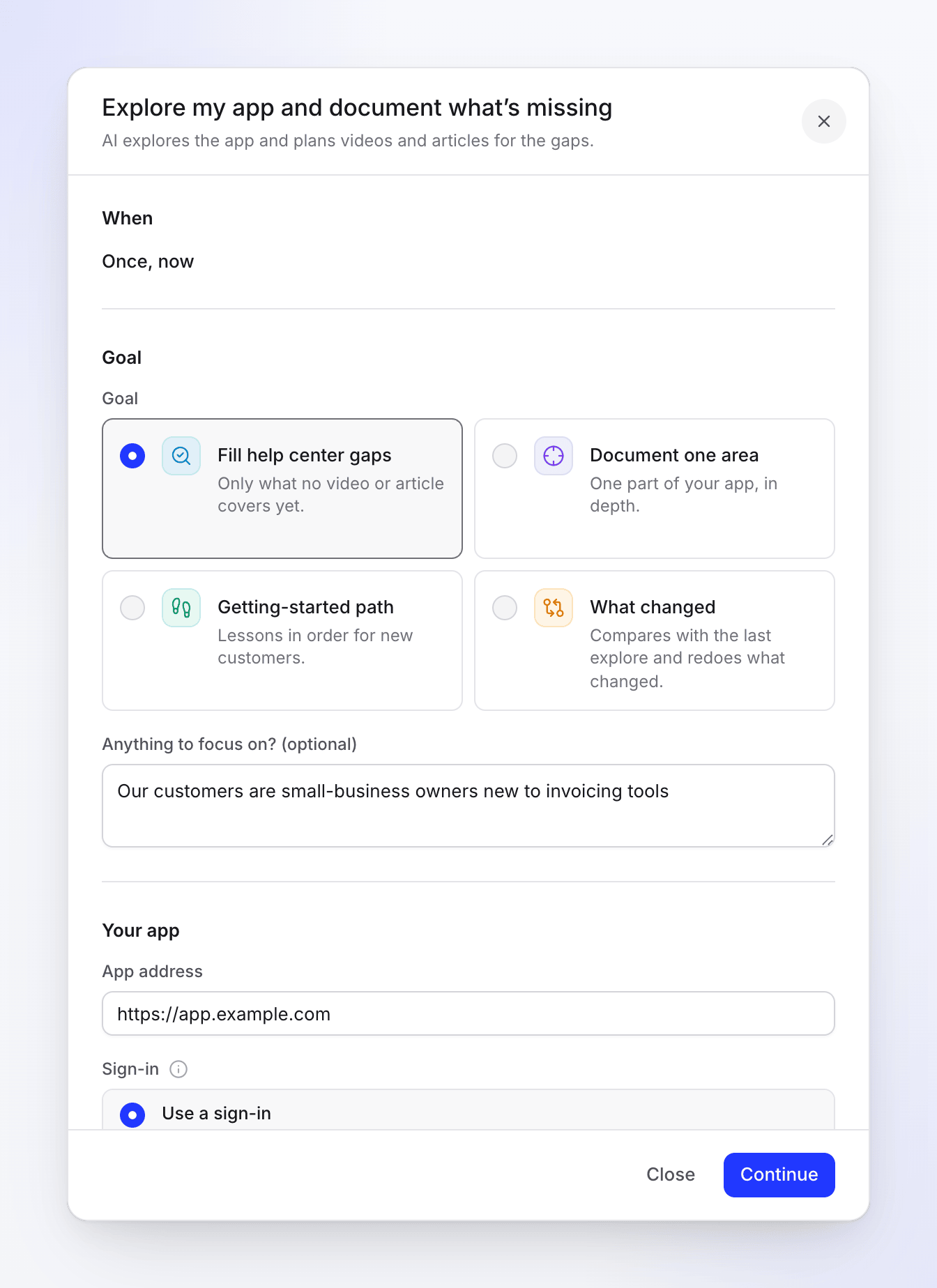
Deine Änderungen werden während der Eingabe auf der Karte gespeichert, sodass beim Schließen des Dialogfelds oder Neuladen der Seite nichts verloren geht.
Weiter und die Aufgabe erstellen
Klicke auf Weiter. Clevera prüft die Einrichtung (ohne KI-Beteiligung) und zeigt Probleme neben dem jeweiligen Feld an. Wenn alles in Ordnung ist, zeigt die Karte die Zusammenfassung: Wann „Wird einmalig, jetzt ausgeführt“, Änderungen in deiner App (nur wenn du es erlaubt hast), Typischer Lauf „100–260 Credits“ und Sprache, mit der Zeile „Clevera plant es jetzt (kostenlos, ein paar Minuten) und postet hier, wenn der Plan zur Überprüfung bereit ist.“ Klicke auf Zurück, um etwas zu ändern, oder auf Aufgabe erstellen.
Auf den Plan warten
Die Karte wechselt zu Aufgabe erstellt mit Aufgabe öffnen. Clevera erkundet nun deine App. Bei einer großen App kann dies eine Stunde oder länger dauern. Du kannst das Panel schließen und die Seite verlassen: Sobald der Plan fertig ist, postet der Agent im selben Chat und die Aufgabe erscheint unter Benötigt dich.
Den Plan prüfen und ausführen
Öffne die Aufgabe. Markiere oder deaktiviere Elemente und klicke dann auf Ausführen (zum Beispiel 5 Elemente ausführen · 104–224 Credits). Siehe Den Plan prüfen.
Felder des Einrichtungsformulars
Wann
Zeigt Einmalig, jetzt an. Diese Rezepte bieten keine andere Auswahl.
Ziel
| Feld | Optionen und Limits | Standard |
|---|---|---|
| Ziel | Hilfecenter-Lücken füllen · Einen Bereich dokumentieren · Erste-Schritte-Pfad · Was hat sich geändert | Durch das Rezept festgelegt |
| Worauf soll der Fokus liegen? (optional) | Freitext, bis zu 1.000 Zeichen. Zum Beispiel „Unsere Kunden sind neu bei Reporting-Tools“. | Leer |
Deine App
| Feld | Optionen | Standard |
|---|---|---|
| App-Adresse | Die https:// Adresse, die die KI öffnet |
Die Website deiner Standardmarke, falls vorhanden |
| Anmelden | Anmeldung verwenden („Clevera meldet sich an und sieht dein Produkt wie deine Kunden.“) oder Mein Produkt benötigt keine Anmeldung („Clevera sieht nur deine öffentlichen Seiten.“) | Nicht beantwortet: Du musst eine Option wählen |
| Während der Erkundung | Nur umsehen: „Es wird nichts gespeichert, gesendet, gekauft oder gelöscht.“ Auch Änderungen speichern: „Es können echte Daten erstellt, bearbeitet oder gelöscht werden. Verwende ein Testkonto.“ | Nur umsehen |
Wähle bei Anmeldung verwenden eine gespeicherte Anmeldung aus der Liste oder den letzten Punkt Anmeldung hinzufügen…, der das Dialogfeld App-Anmeldung hinzufügen öffnet. Die Liste zeigt die Anmeldungen für die App-Adresse an („Anmeldungen für app.example.com werden angezeigt.“); wenn du eine für eine andere Website gespeicherte Anmeldung auswählst, weist dich das Formular darauf hin („Diese Anmeldung ist für …, nicht für …“). Der Agent beantwortet die Anmeldefrage niemals für dich: Du wählst sie immer auf der Karte aus.
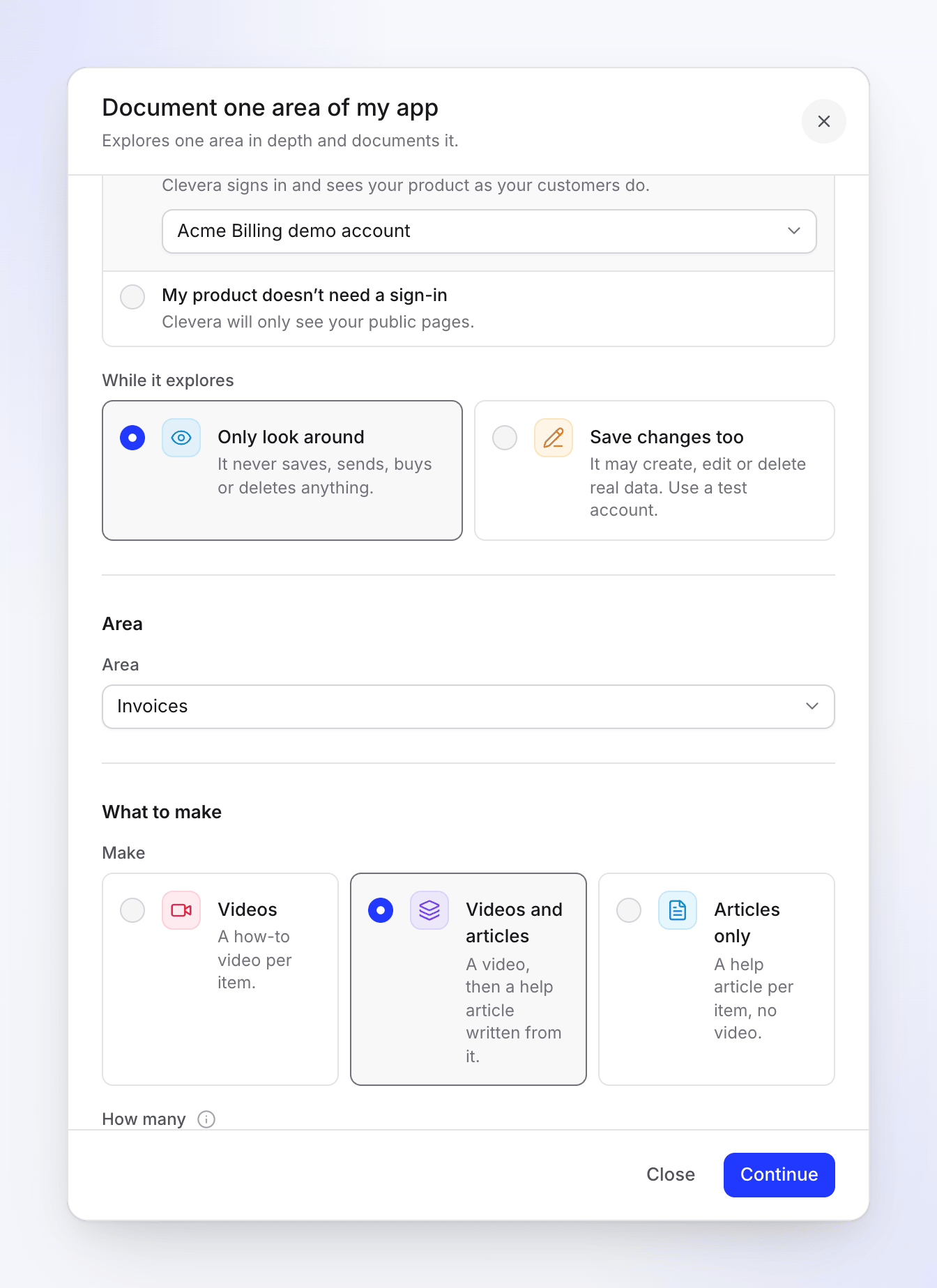
Bereich (nur bei „Einen Bereich dokumentieren“)
Bereich ist der Teil deiner App, der dokumentiert werden soll, benannt wie im Menü deiner App. Wenn Clevera deine App an dieser Adresse bereits gelernt hat, wählst du aus den gefundenen Bereichen aus (Karten für bis zu sechs, eine Liste für mehr). Andernfalls gibst du den Namen ein, zum Beispiel „Berichte“.
Was soll erstellt werden
| Feld | Optionen und Limits | Standard |
|---|---|---|
| Erstellen | Videos („Ein Anleitungs-Video pro Element.“) · Videos und Artikel („Ein Video, dann ein daraus geschriebener Hilfeartikel.“) · Nur Artikel („Ein Hilfeartikel pro Element, kein Video.“) | Videos und Artikel, wenn dein Arbeitsbereich ein Hilfecenter hat, sonst Videos |
| Wie viele | 1–30 Elemente; 5–8 für Erste-Schritte-Pfad | 10 (Lücken, Was hat sich geändert), 8 (ein Bereich), 6 (Erste Schritte) |
| Inhaltssprache | Die Sprache des Voice-overs, der Bildschirmtexte und Artikel | Die Sprache deines Arbeitsbereichs |
| Übersetzungen | Andere Sprachen, die nach der Erstellung der Inhalte übersetzt werden | Keine. Insgesamt bis zu 5 Sprachen, inklusive der Inhaltssprache. |
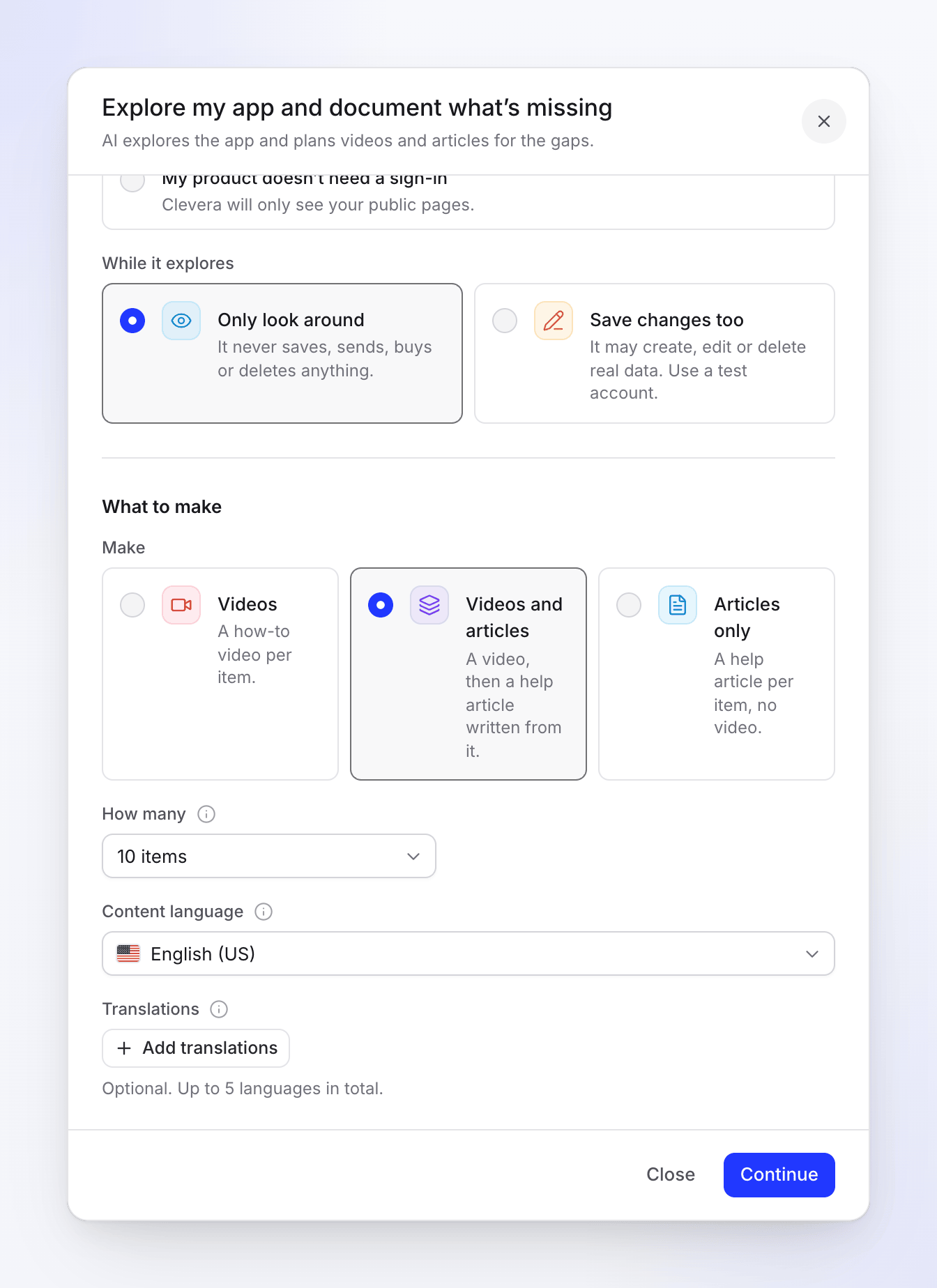
Nur Artikel zeichnet deine App für jedes Element trotzdem auf: Der Artikel wird basierend auf dieser Aufzeichnung geschrieben, aber es wird kein Video erstellt.
Was die KI während der Erkundung tut
- Sie kartiert zuerst deine App. Sie öffnet Menüs, Links und Tabs, Bereich für Bereich, und notiert die Workflows, die sie abschließen kann.
- Sie nutzt bereits Gelerntes wieder. Wenn Clevera dieselbe App in den letzten 7 Tagen gelernt hat, startet der Plan von dort aus, anstatt erneut zu erkunden. Einen Bereich dokumentieren nutzt einen in den letzten 7 Tagen im Detail gelernten Bereich wieder, andernfalls wird nur dieser Bereich erkundet; ein Arbeitsbereich erhält 3 solcher Bereichserkundungen pro Tag, danach nutzt der Plan die letzte Erkundung („Clevera hat sich heute bereits 3 Mal Teile von Apps angesehen, daher nutzt dieser Plan das, was sie bei … gelernt hat.“). Was hat sich geändert erkundet maximal einmal pro Tag pro Arbeitsbereich erneut.
- Sie hält sich von riskanten Orten fern. Sie öffnet niemals Konto-, Abrechnungs-, Plan-, Team- oder Arbeitsbereichseinstellungen, Mitglieder, API-Schlüssel oder Abmeldungen und bezahlt, kauft, aktualisiert, veröffentlicht, sendet oder lädt niemals ein. Diese Bereiche sind im Plan als „Übersprungen (nie berührt)“ aufgeführt.
- Sie vergleicht mit deiner Bibliothek. Sie prüft deine vorhandenen Videos und Artikel, damit der Plan nicht wiederholt, was du bereits hast. Eine Zeile, die besagt, dass etwas bereits abgedeckt ist, lautet „Bereits abgedeckt durch „…““.
Das Erkunden und Planen übernehmen wir: Du zahlst dafür keine Credits.
Den Plan prüfen
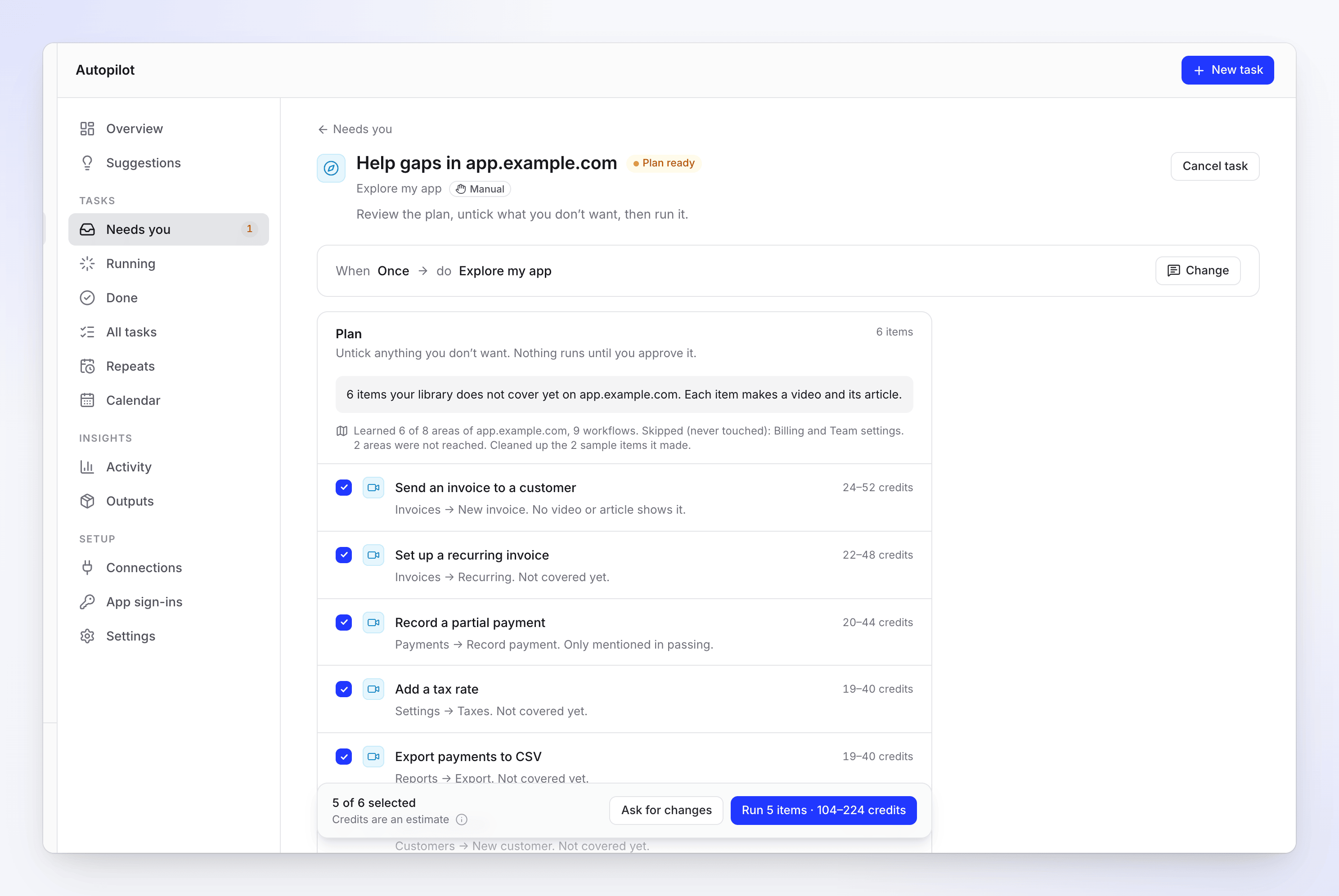
Die Plankarte beginnt mit einer Zusammenfassung, zum Beispiel „6 Elemente, die deine Bibliothek auf app.example.com noch nicht abdeckt. Jedes Element erstellt ein Video und den dazugehörigen Artikel.“, und einer Zeile darüber, was Clevera gelernt hat, zum Beispiel „6 von 8 Bereichen von app.example.com gelernt, 9 Workflows. Übersprungen (nie berührt): Abrechnungs- und Teameinstellungen. 2 Bereiche wurden nicht erreicht.“
- Die empfohlenen Elemente sind bereits markiert. Jede Zeile zeigt die geschätzten Credits, wo sich das Element in deiner App befindet und warum es dort ist. Zeilen mit Von der KI aus deiner App geschrieben solltest du lesen, bevor du sie ausführst.
- Entferne die Markierung bei Elementen, die du nicht möchtest. Die Fußzeile zeigt an, wie viele Elemente ausgewählt sind (zum Beispiel „5 von 6 ausgewählt“), sowie den Button zum Ausführen mit der Schätzung, zum Beispiel 5 Elemente ausführen · 104–224 Credits.
- Änderungen anfragen nimmt eine Notiz entgegen („Was soll sich ändern?“) und erstellt einen neuen Plan. Es wurde noch nichts ausgeführt.
- Aufgabe abbrechen in der Kopfzeile stoppt die Aufgabe.
- Ein Plan bleibt 7 Tage lang bestehen. Nach 5 Tagen erhältst du eine Erinnerung („Dieser Plan läuft in 2 Tagen ab. Überprüfe ihn und drücke auf Ausführen.“); nach 7 Tagen wird er abgebrochen („Dieser Plan war 7 Tage lang inaktiv und ist abgelaufen. Drücke auf Erneut versuchen, um ihn neu zu planen.“).
Beispiel-Elemente
Mit Änderungen ebenfalls speichern kann die KI Beispiel-Elemente in deiner App erstellen, um zu sehen, was eine Funktion bewirkt. Sie löscht diese wieder, sobald sie fertig ist. Sie löscht nur das, was sie selbst erstellt hat. Der Plan gibt an, wie viele Elemente entfernt wurden („Die 2 erstellten Beispiel-Elemente wurden bereinigt.“).
Falls ein Element nicht entfernt werden konnte, zeigt der Plan „Benötigt dich: Beim Lernen deiner App ist 1 Beispiel-Element zurückgeblieben. Lösche es in deiner App oder behalte es, und führe dann den Plan aus.“ Jedes Element wird mit seinem Speicherort und Öffnen aufgelistet. Lösche es in deiner App und klicke auf Ich habe es gelöscht oder klicke auf Behalten. Der Plan kann erst ausgeführt werden, wenn jedes Element bearbeitet wurde. Aufnahmen können auf die gleiche Weise Beispiel-Elemente hinterlassen („Benötigt dich: Bei der Aufnahme deiner App ist … zurückgeblieben“).
Wenn die Erkundung auf eine Anmeldeseite trifft
Wenn du Mein Produkt benötigt keine Anmeldung gewählt hast und die KI eine Anmeldeseite findet (ein Passwortfeld oder eine Anmeldeadresse wie /login), stoppt sie vor der Planung, da sie nur deine öffentlichen Seiten gesehen hat. Die Aufgabe zeigt Wartet auf eine Anmeldung und wird unter Benötigt dich aufgeführt.
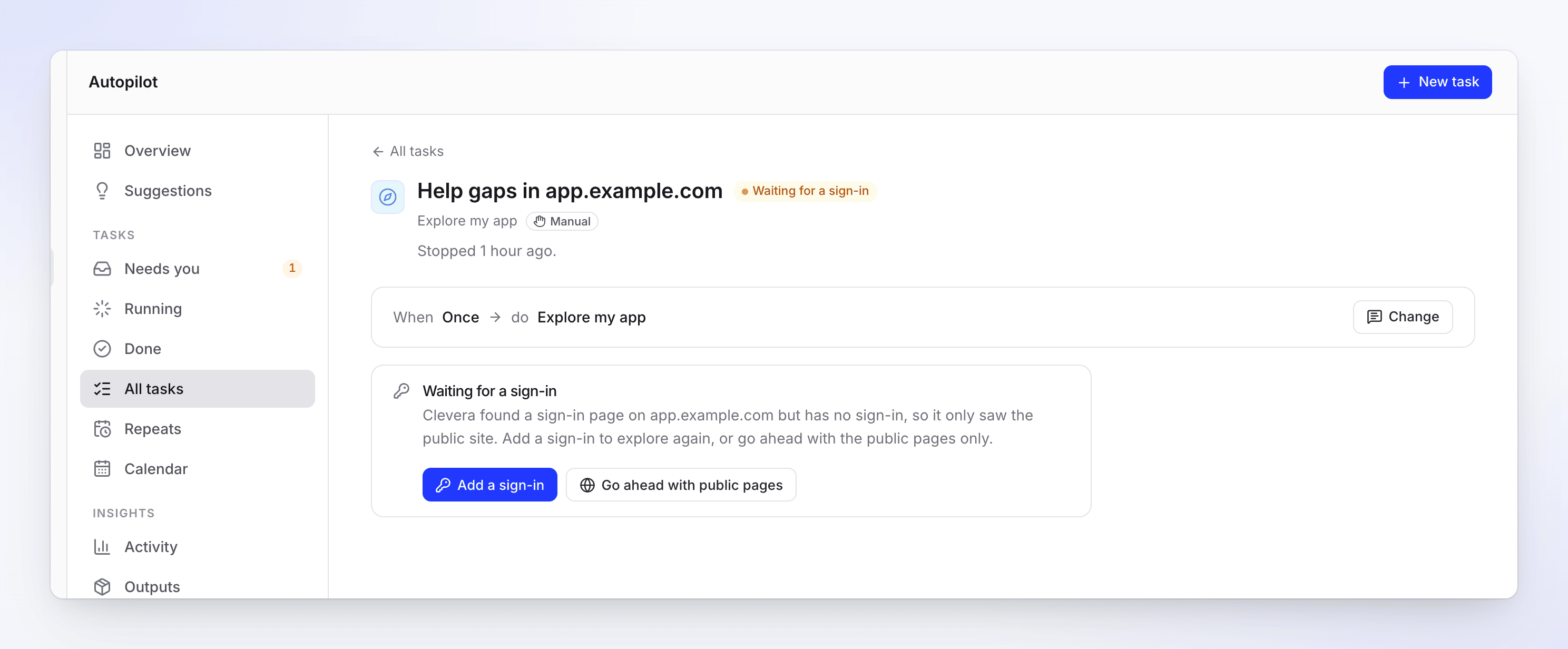
Du erhältst außerdem eine Benachrichtigung im Posteingang und eine E-Mail mit dem Titel der Aufgabe, zum Beispiel „Help gaps in app.example.com wartet auf eine Anmeldung“ („Clevera hat eine Anmeldeseite gefunden, aber keine Anmeldedaten. Füge eine Anmeldung hinzu oder fahre mit den öffentlichen Seiten fort.“), und der Agent postet in deinem Einrichtungs-Chat. Wähle eine Option:
| Schaltfläche | Was passiert |
|---|---|
| Add a sign-in | Öffnet das Dialogfeld App-Anmeldung hinzufügen. Sobald du es speicherst, wird die Erkundung erneut angemeldet ausgeführt. Nur der Workspace-Inhaber oder ein Administrator sieht diese Schaltfläche. |
| Go ahead with public pages | Plant die öffentlichen Seiten, die bereits gesehen wurden („Fahre mit den öffentlichen Seiten von … fort, wie von dir gewünscht.“). Es wird nichts erneut erkundet. |
Wenn du nicht der Workspace-Inhaber oder ein Administrator bist, siehst du Go ahead with public pages und die Zeile „Nur der Workspace-Inhaber oder ein Administrator kann eine Anmeldung hinzufügen. Bitte einen von ihnen, sie hinzuzufügen, oder fahre mit den öffentlichen Seiten fort.“ anstelle von Add a sign-in.
Du kannst auch im Agenten-Chat antworten: Sage „mit den öffentlichen Seiten fortfahren“ oder nenne eine bereits gespeicherte Anmeldung.
Kosten und Zeit
| Teil | Credits |
|---|---|
| Erkundung und Planung | Geht auf uns |
| Jedes Element | Wird vor der Ausführung in der Planzeile angezeigt. Die Schätzung für eine Aufnahme wächst mit der Anzahl der gezeigten Schritte; ein daraus geschriebener Artikel fügt etwa 5–15 hinzu. |
| Ein typischer Durchlauf | 100–260 Credits, angezeigt als Typischer Durchlauf auf der Einrichtungskarte |
Dir wird berechnet, was jedes Element tatsächlich verbraucht, nicht die Schätzung. Ein typischer Durchlauf dauert 20–45 Minuten, nachdem du auf „Ausführen“ geklickt hast, hauptsächlich für die Aufnahme. Elemente, die 24 Stunden nach der Ausführung noch offen sind, werden gestoppt.
Was du erhältst
- Videos gehen in deine Bibliothek, in die Standard-Sammlung, die unter Autopilot → Einstellungen festgelegt ist.
- Artikel werden aus der Aufnahme jedes Elements geschrieben und in deiner Bibliothek gespeichert. Die Erkundung fügt sie nicht automatisch einem Hilfe-Center hinzu: Füge sie deinem Hilfe-Center aus der Bibliothek hinzu, wenn du mit ihnen zufrieden bist.
- Es wird nichts automatisch für dich veröffentlicht. Jedes Element verlinkt auf das, was es erstellt hat, und die Aufgabe erhält eine Quittung, wenn sie abgeschlossen ist. Siehe Eine Aufgabenquittung lesen.
Fehlerbehebung
Nachrichten im Einrichtungsformular
| Was du siehst | Was zu tun ist |
|---|---|
| „Füge die Adresse hinzu, um fortzufahren.“ / „Füge die Adresse deiner App hinzu.“ | Gib die App-Adresse ein. |
| „Das sieht nicht wie eine Webadresse aus.“ / „Verwende eine öffentliche https://-Adresse, die die KI öffnen kann.“ | Verwende eine vollständige öffentliche Adresse, die mit https:// beginnt. |
| „Wähle eine Anmeldung oder gib an, dass dein Produkt keine benötigt.“ | Antworte auf Anmelden. |
| „Wähle eine Anmeldung oder füge eine hinzu.“ | Du hast Anmeldung verwenden gewählt, aber keine Anmeldung angegeben. Wähle eine aus oder klicke auf Anmeldung hinzufügen…. |
| „Diese App-Anmeldung ist für example.com. Verwende eine Adresse auf dieser Website.“ | Die Anmeldung gehört zu einer anderen Website. Wähle die passende aus oder ändere die Adresse. |
| „Benenne den Bereich, der dokumentiert werden soll.“ | Wähle bei Einen Bereich dokumentieren den Bereich aus oder gib ihn ein. |
| „Wähle zwischen 1 und 30 Elementen.“ | Wähle eine Anzahl innerhalb des Bereichs. |
| „Du kannst in diesem Workspace keine Videos aufnehmen.“ | Deine Rolle erlaubt keine Aufnahmen. Frage den Inhaber oder einen Administrator. |
| Anmeldung hinzufügen… ist ausgegraut | Nur der Workspace-Inhaber oder ein Administrator kann Anmeldungen speichern. |
Wenn es keinen Plan gibt
Diese werden in der Aufgabe als Diesmal kein Tarif angezeigt, mit Erneut versuchen und Bearbeiten und erneut versuchen:
| Nachricht | Was zu tun ist |
|---|---|
| „Clevera konnte … in … nicht finden. Die Bereiche sind: …. Ask for changes und nenne einen davon.“ | Verwende einen der aufgelisteten Bereichsnamen. |
| „Deine Bibliothek deckt bereits ab, was Clevera über … gelernt hat. Wähle ein anderes Ziel oder Ask for changes, um es erneut zu versuchen.“ | Es fehlt nichts. Versuche Document one area oder Was hat sich geändert. |
| „Wir haben nichts gefunden, das ein How-to-Video zu … wert wäre. Füge einen Fokus hinzu oder Ask for changes, um es erneut zu versuchen.“ | Füge Anything to focus on? hinzu oder prüfe, ob die Anmeldung die echte App erreicht. |
| „Nichts hat sich in … seit der Erkundung von … geändert.“ | Was hat sich geändert hat keine Änderungen gefunden. |
| „Clevera hat … auf … gelernt und keinen Workflow gefunden, der ein How-to-Video wert wäre. Ask for changes nach 6 Stunden, um erneut zu suchen.“ | Die letzte Erkundung hat nichts zum Aufnehmen gefunden. Überprüfe die Adresse und die Anmeldung und versuche es nach 6 Stunden erneut. |
| „Die App-Anmeldung für … konnte mit der gewählten Anmeldung nicht durchgeführt werden. Überprüfe sie unter App-Anmeldungen im Autopilot, dann Ask for changes, um es erneut zu versuchen.“ | Öffne Autopilot → App-Anmeldungen und überprüfe die Anmeldung (Login, Passwort, Authenticator-Schlüssel), klicke dann auf Änderungen anfragen oder Erneut versuchen. |
| „Die App-Anmeldung für … wurde entfernt.“ | Wähle eine andere Anmeldung mit Edit and try again. |
| „Das Lernen von … hat zu lange gedauert.“ / „Kein Browser war frei, um … rechtzeitig zu lernen.“ / „Wir konnten … diesmal nicht lernen. Versuche es in einem Moment erneut.“ | Versuche es später erneut. |
| Ein Bereich „wurde nicht erreicht“ | Die KI hatte dort keine Zeit mehr. Führe Document one area dafür aus. |