

Zugriff auf Autopilot erhalten
Autopilot ist in den Pro-, Business- und Custom-Plänen enthalten und nur auf Einladung verfügbar. Fordere den Zugriff über die Autopilot-Seite an; das Clevera-Team prüft die Anfrage und du erhältst eine E-Mail sowie eine Benachrichtigung im Posteingang, sobald sie genehmigt oder abgelehnt wurde.
Autopilot ist in den Pro-, Business- und Custom-Plänen enthalten und nur auf Einladung verfügbar. Ein Workspace in einem dieser Pläne kann auf der Autopilot-Seite den Zugriff anfordern, woraufhin das Clevera-Team diesen freischaltet. Dieser Artikel erklärt, was du vorher siehst, wie du den Zugriff anforderst und was danach passiert.
Wer kann Autopilot erhalten
| Dein Workspace | Was die Autopilot-Seite anzeigt |
|---|---|
| Im Free-, Starter- oder Test-Plan | Ein Pro-Plan-Abzeichen und "Autopilot ist ab dem Pro-Plan auf Einladung verfügbar." Wer den Plan ändern kann, sieht außerdem Upgrade auf Pro; alle anderen lesen "Bitte einen Workspace-Inhaber um ein Upgrade." Die Seitenleiste zeigt ein Pro-Abzeichen neben Autopilot. |
| Im Pro-, Business- oder Custom-Plan, noch nicht freigeschaltet | Ein Auf Einladung-Abzeichen und Einladung anfordern |
| Eine Anfrage ist ausstehend | Wir haben deine Anfrage erhalten sowie "Gesendet am" mit Datum und "Wir senden dir eine E-Mail, sobald wir sie geprüft haben." |
| Freigeschaltet | Autopilot-Startseite: Was soll Autopilot tun?, die Rezepte und das Autopilot-Menü |
Darunter erklärt die Seite, wie eine Aufgabe funktioniert und listet auf, was du delegieren kannst.
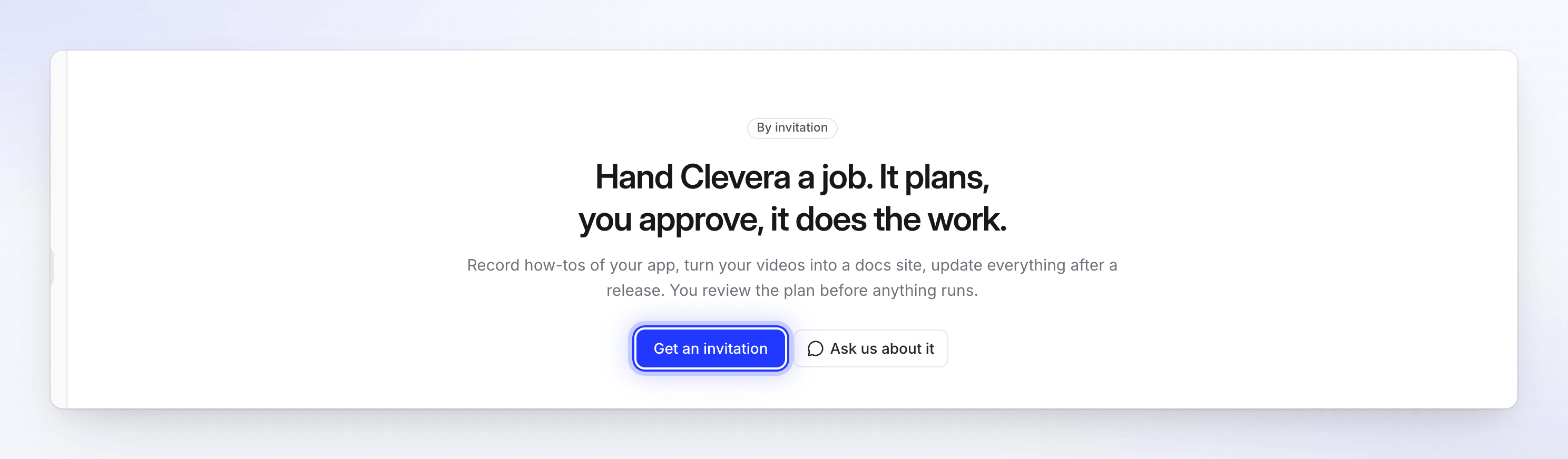
Eine Einladung anfordern
Jeder in einem Pro-, Business- oder Custom-Workspace kann eine Anfrage stellen. Pro Workspace kann jeweils eine Anfrage gleichzeitig ausstehen.
Autopilot öffnen
Klicke in der Seitenleiste auf Autopilot und dann auf Einladung anfordern.
Sag uns, was du übergeben möchtest
Fülle die drei Felder aus.
Feld Was du schreiben sollst Dein Anwendungsfall Wer du bist und welche Aufgabe du Clevera übertragen würdest, zum Beispiel "Wir veröffentlichen alle zwei Wochen und unsere Hilfe-Videos hinken hinterher." Was du erstellen möchtest Anleitungs-Videos, ein Hilfe-Center, Updates nach einem Release: was auch immer du erledigt haben möchtest Die Adresse deiner App Die Web-App, in der Autopilot arbeiten soll, zum Beispiel https://app.example.com. Eine Anmeldeseite ist in Ordnung.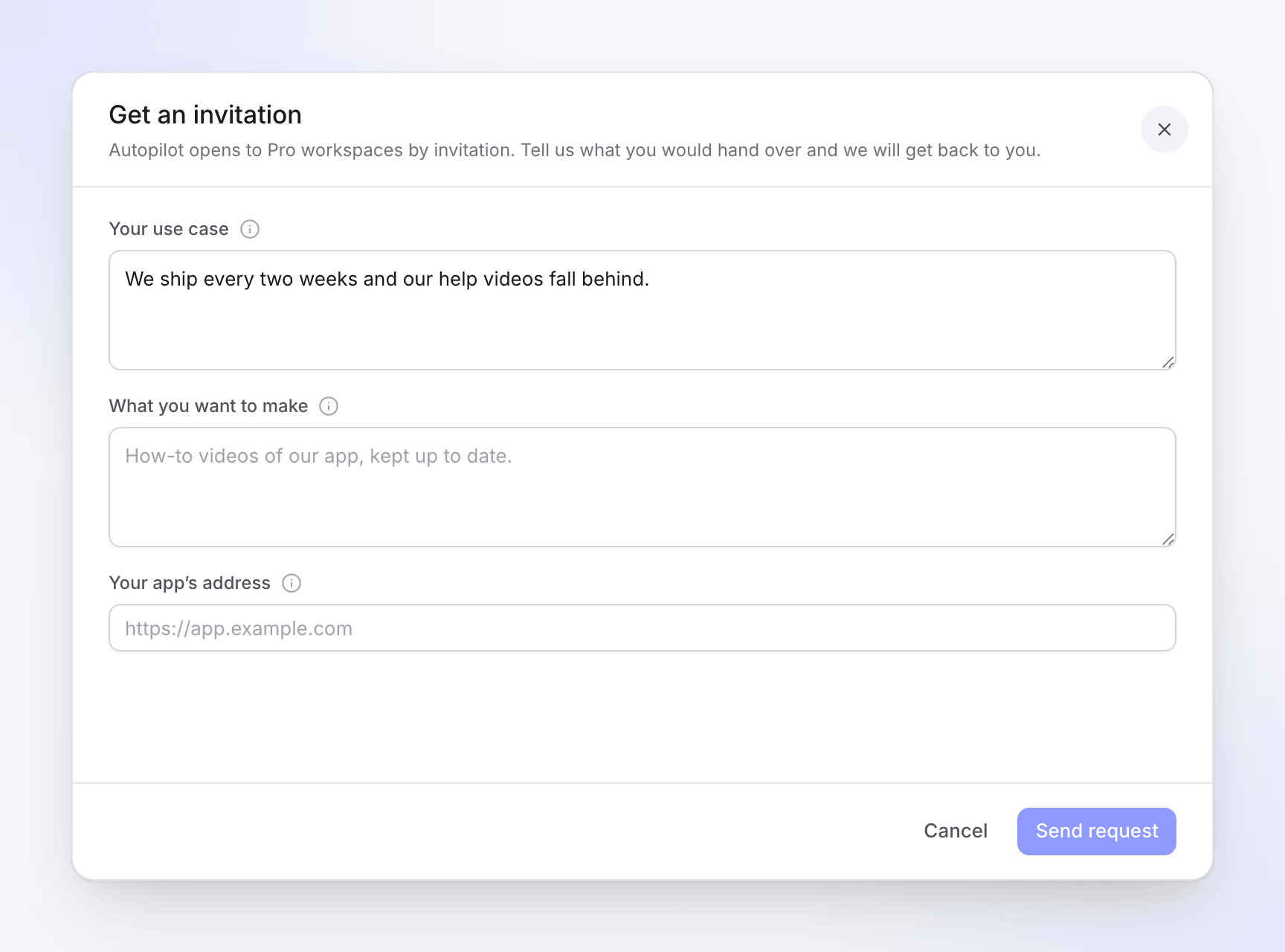
Absenden
Klicke auf Anfrage senden. Die Seite zeigt dann Wir haben deine Anfrage erhalten mit dem Datum, an dem du sie gesendet hast.
Wenn bereits jemand aus deinem Workspace eine Anfrage gestellt hat, siehst du "Dein Workspace hat bereits eine ausstehende Anfrage. Wir geben dir Bescheid." Um zuerst eine Frage zu stellen, klicke auf Frag uns dazu: Dies öffnet den Support-Chat.
Was als Nächstes passiert
Das Clevera-Team prüft jede Anfrage. Du erhältst eine Rückmeldung per E-Mail und in deinem Clevera-Posteingang. Sowohl die Person, die die Anfrage gestellt hat, als auch der Workspace-Inhaber werden informiert.
| Antwort | Was du erhältst | Was zu tun ist |
|---|---|---|
| Genehmigt | "Autopilot ist bereit für" deinen Workspace, "Deine Einladungsanfrage wurde akzeptiert. Übertrage Clevera deinen ersten Auftrag.", mit Autopilot öffnen | Öffne Autopilot, gib einen Auftrag unter Was soll Autopilot tun? ein oder klicke auf ein Rezept. Siehe Eine Autopilot-Aufgabe einrichten. |
| Abgelehnt | "Deine Autopilot-Anfrage für" deinen Workspace "wurde diesmal nicht akzeptiert", manchmal mit einer Notiz von uns | Sende eine neue Anfrage über die Autopilot-Seite. Dort steht "Deine letzte Anfrage wurde nicht akzeptiert. Du kannst eine neue senden." |
Diese Benachrichtigungen sind in deinen Benachrichtigungseinstellungen als Autopilot-Zugriff genehmigt und Autopilot-Anfrage abgelehnt aufgeführt.
Sobald du dabei bist: Wer kann was tun
Jeder im Workspace kann Autopilot öffnen. Inhaber, Administratoren und Content Creators können Aufgaben einrichten; Editoren können jede Aufgabe und deren Ergebnisse sehen, aber keine Aufgabe starten oder ändern. Nur Inhaber und Administratoren können die Einstellungen, Verbindungen und App-Anmeldungen von Autopilot ändern. Siehe wer was tun kann.