

Autopilot verstehen
Autopilot erledigt ganze Aufgaben für dich: einmalig, nach Zeitplan oder wenn etwas passiert (ein Release, ein neues Video). Du richtest eine Aufgabe im Chat ein, genehmigst jeden Plan mit den entsprechenden Credits und erhältst eine Quittung. Rezepte, Status, Rollen, Kosten und Einstellungen.
Autopilot erledigt ganze Aufgaben für dich, wie zum Beispiel den Aufbau eines Hilfe-Centers, die Aktualisierung nach jedem Release oder das Schreiben eines Artikels für jedes neue Video. Eine Aufgabe läuft einmalig, nach Zeitplan oder jedes Mal, wenn etwas passiert. Bei jedem Durchlauf erstellt Clevera einen Plan, du genehmigst ihn mit den Credits, die jede Zeile kostet, Clevera erledigt die Arbeit und du erhältst eine Quittung.
Wie eine Aufgabe funktioniert
Im Chat einrichten
Gib auf der Autopilot-Startseite ein, was wann passieren soll („Jedes Mal, wenn wir veröffentlichen, aktualisiere die Videos, die zeigen, was sich geändert hat“), oder klicke auf ein Rezept. Clevera öffnet eine Einrichtungskarte im Chat, die bereits für dich ausgefüllt ist. Überprüfe sie, klicke auf Weiter und dann auf Aufgabe erstellen. Siehe Eine Autopilot-Aufgabe einrichten.
Auf den Auslöser warten
Eine einmalige Aufgabe wird sofort geplant. Eine Aufgabe Nach Zeitplan wird zu jedem geplanten Zeitpunkt geplant. Eine Aufgabe, die bei Jeder Release, Eine Changelog-Seite oder Jedes neue Video läuft, wartet, bis dies geschieht.
Den Plan genehmigen
Clevera liest deine App, dein Hilfe-Center, deine Videos oder dein Repository und listet auf, was es erstellen oder ändern würde. Jede Zeile ist ein Element mit einer eigenen Credit-Schätzung. Die Planung ist kostenlos. Deaktiviere, was du nicht möchtest, und klicke auf die Schaltfläche zum Ausführen, zum Beispiel 5 Elemente ausführen · 85–185 Credits. Änderungen anfragen lässt den Plan basierend auf einer Notiz neu erstellen. Es wird nichts erstellt und es werden keine Credits verbraucht, bis du die Aufgabe ausführst.
Ein Plan, den du nicht bearbeitest, erhält nach 5 Tagen eine Erinnerung und läuft nach 7 Tagen ab.
Ausführen
Clevera arbeitet die genehmigten Elemente ab. Du kannst die Seite verlassen. Hilfe-Center-Artikel, die es schreibt, warten auf deine Genehmigung, bevor sie live gehen.
Quittung
Wenn der Durchlauf abgeschlossen ist, zeigt die Quittung die Schätzung und die für jedes Element berechneten Credits an. Siehe Eine Autopilot-Aufgabenquittung lesen.
Ein längerer Auftrag, wie z. B. Hilfe-Center aus meiner App erstellen, läuft Schritt für Schritt: Jeder Schritt hat seinen eigenen Plan und seine eigene Genehmigung, sodass du die Credits für den nächsten Schritt siehst, bevor er beginnt.
Nur ein Zeitplan kann Ausführungen ohne Klick zulassen: Fill the gaps in my help center every week eingestellt auf Make drafts, I publish, innerhalb des monatlichen Budgets. Selbst dann wartet eine Ausführung, die basierend auf Lesersuchen schreibt, auf deine Überprüfung, da Lesersuchen die Worte anderer Leute sind. Alles andere wartet jedes Mal auf deine Überprüfung. Siehe Choose how much Autopilot can do on its own.
Autopilot-Startseite
Klicke in der Seitenleiste auf Autopilot. Übersicht ist die Startseite, von oben nach unten:
| Bereich | Was es ist |
|---|---|
| What should Autopilot do? | Ein Feld, um einen Auftrag in eigenen Worten zu beschreiben |
| Or start from a recipe | Eine Karte pro Rezept. Klicke auf eine, um die Einrichtungskarte zu öffnen. |
| Get started | Eine Checkliste für Inhaber und Administratoren: Marke, App-Anmeldung, Repository, KI-Assistent. Siehe Use Autopilot suggestions and the setup checklist. |
| Clevera noticed | Die drei wichtigsten Aufgaben, die Clevera aus deinem eigenen Arbeitsbereich vorschlägt, mit Alle ansehen |
| Needs you | Pläne, die auf deine Überprüfung warten, sowie fehlgeschlagene Schritte |
| Running now | Aufgaben, die geplant werden oder in Arbeit sind |
| Always on | Aufgaben, die nach einem Zeitplan oder bei einem bestimmten Ereignis ausgeführt werden, gekennzeichnet als Repeats, Watching oder Pausiert |
Ein brandneuer Arbeitsbereich sieht nur die ersten vier. Neue Aufgabe, oben rechts auf jeder Autopilot-Seite, öffnet den Chat mit den Rezepten als Schaltflächen.
Die Rezepte
| Rezept | Was es tut | Läuft | Typische Credits |
|---|---|---|---|
| Hilfe-Center aus meiner App erstellen | Marke, Website, Videos und Artikel, von Grund auf | Einmalig, Schritt für Schritt | 240–560 |
| Mein Hilfe-Center bei Veröffentlichungen aktuell halten | Wenn sich das Produkt ändert, schlägt es Video- und Artikelkorrekturen vor | Jeder Release, eine Changelog-Seite oder einmalig | 10–150 |
| Meine Videos aktualisieren, wenn sich das Produkt ändert | Korrigiert den Text und nimmt geänderte Bildschirme neu auf, kein Hilfe-Center erforderlich | Einmalig, jeder Release oder eine Changelog-Seite | 10–150 |
| Ein Video für jedes neue Feature aufnehmen | Bei jedem Release werden die hinzugefügten Features aufgenommen | Jeder Release | 10–150 |
| Kundenfragen in Hilfe-Artikel umwandeln | Schreibt einen Artikel für jede Frage | Einmalig | 5–60 |
| Lücken in meinem Hilfe-Center jede Woche füllen | Schreibt, wonach Leser gesucht haben und was fehlte | Nach Zeitplan oder einmalig | 5–60 |
| Neue Videos in Artikel umwandeln | Jedes neue Video erhält seinen Artikel, in deinem Hilfe-Center oder einer Sammlung | Jedes neue Video | 5–60 |
| Meine App erkunden und dokumentieren, was fehlt | Die KI erkundet die App und plant Videos und Artikel für die Lücken | Einmalig | 100–260 |
| Einen Bereich meiner App dokumentieren | Erkundet einen Bereich im Detail und dokumentiert ihn | Einmalig | 100–260 |
| Erste-Schritte-Videos für neue Benutzer erstellen | Ein Pfad für die ersten Schritte durch die App | Einmalig | 100–260 |
| Eine Reihe von Videos gleichzeitig bearbeiten | Eine Änderung, die in jedem ausgewählten Video vorgenommen wird | Einmalig | Im Plan angezeigt |
| Neue Videos in meine Sprachen übersetzen | Jedes neue Video, in jeder Sprache, die du auswählst | Jedes neue Video | Im Plan angezeigt |
| Deine eigene Aufgabe | Jedes Mal, wenn sie läuft, plant Clevera basierend auf deinen Anweisungen, was zu tun ist | Einmalig, jeder Release oder jedes neue Video | Im Plan angezeigt |
Über Hilfe-Center erstellen in einer Sammlung öffnet sich eine weitere Option: Hilfe-Center aus einer Sammlung erstellen. Typische Credits sind Bereiche aus vergangenen Durchläufen; jeder Plan zeigt die tatsächliche Schätzung, bevor du ihn ausführst.
Blog-Posts und Social-Clips sind derzeit keine Autopilot-Aufgaben: Kein Rezept erstellt diese.
Das Autopilot-Menü
| Gruppe | Seite | Was es zeigt |
|---|---|---|
| Übersicht | Autopilot-Startseite (oben) | |
| Vorschläge | Jede Aufgabe, die Clevera vorschlägt, mit Begründung | |
| Aufgaben | Benötigt dich | Pläne und Schritte, die auf deine Überprüfung warten, sowie fehlgeschlagene Schritte |
| Aufgaben | Läuft | Aufgaben, die gerade geplant werden oder arbeiten |
| Aufgaben | Fertig | Abgeschlossene Aufgaben |
| Aufgaben | Alle Aufgaben | Jede Aufgabe, mit Suche und Filter |
| Aufgaben | Wiederholungen | Deine geplanten und ausgelösten Aufgaben |
| Aufgaben | Kalender | Überprüfungen, Durchläufe und was sie erstellt haben, nach Monat oder Woche |
| Einblicke | Aktivität | Was Autopilot im Laufe der Zeit getan hat |
| Einblicke | Ausgaben | Jedes Video, jeder Artikel und jede Dokumentations-Website, die deine Aufgaben erstellt haben, nach Typ |
| Einrichtung | Verbindungen | Repositories (und Blogs). Siehe Ein Repository verbinden. |
| Einrichtung | App-Anmeldungen | Testkonten, mit denen sich die KI bei deiner App anmeldet. Siehe Eine App-Anmeldung speichern. |
| Einrichtung | Einstellungen | Standardwerte, Ausgaben und Benachrichtigungen |
Aufgabenlisten und die Aufgabenseite benennen jede Aufgabe nach dem Rezept, mit dem sie eingerichtet wurde, zum Beispiel Turn new videos into articles. Hilfecenter-Seiten, die von einer Aufgabe geschrieben wurden, zeigen Written by Autopilot an und warten vor der Veröffentlichung auf Genehmigung.
Wer kann was tun
| Rolle | Was du tun kannst |
|---|---|
| Inhaber und Administrator | Jedes Rezept einrichten, Einstellungen, Verbindungen und App-Anmeldungen ändern, die Loslegen-Checkliste sehen, ein monatliches Budget festlegen oder über den Vorschlag hinaus erhöhen |
| Content Creator | Aufgaben einrichten, ausführen, ändern und abbrechen, außer den beiden, die ein neues Hilfe-Center erstellen (Hilfe-Center aus meiner App erstellen und Hilfe-Center aus einer Sammlung erstellen). Budgets bis zum vorgeschlagenen Betrag. |
| Editor | Alles ansehen: Aufgaben, Pläne, Quittungen und Ausgaben. Die Autopilot-Startseite zeigt „Autopilot wird von den Creatorn deines Teams eingerichtet“ anstelle des Feldes und der Rezepte, und jede Schaltfläche ist mit einer Begründung deaktiviert. |
Ein Rezept, das deine Rolle nicht starten kann, bleibt auf der Seite, ausgegraut, mit dem Grund, wenn du darauf zeigst.
Aufgabenstatus
| Status | Was es bedeutet |
|---|---|
| Planung | Clevera erstellt einen Plan. Nichts läuft, bis du es genehmigst. |
| Plan bereit | Der Plan wartet auf dich: Wähle aus, was ausgeführt werden soll, oder frage Änderungen an. |
| Läuft | Arbeitet die genehmigten Elemente ab. |
| Fertig | Jedes Element abgeschlossen. Ein Durchlauf, bei dem nichts zu tun ist, endet hier ebenfalls mit „Diesmal nichts erforderlich.“ |
| Teilweise erledigt | Abgeschlossen, aber einige Schritte sind fehlgeschlagen oder nur teilweise gelungen. Öffne es, um zu sehen, warum. |
| Fehlgeschlagen | Die Aufgabe wurde gestoppt, bevor sie fertig war. Der Grund steht bei der Aufgabe. |
| Wartet auf eine Anmeldung | Clevera ist auf eine Anmeldeseite gestoßen. Füge eine Anmeldung hinzu oder fahre mit den öffentlichen Seiten fort. |
| Abgebrochen | Jemand aus deinem Team hat es gestoppt. |
Eine geplante oder ausgelöste Aufgabe hält ihre Durchläufe zurück. Auf der Autopilot-Startseite wird Wiederholungen (nach Zeitplan), Beobachtet (wartet auf Release, Seite oder Video) oder Pausiert angezeigt. Eine neue ausgelöste Aufgabe zeigt Noch keine Durchläufe, bis sie zum ersten Mal ausgelöst wird.
Was Autopilot kostet
| Teil | Kosten |
|---|---|
| Einrichten einer Aufgabe im Chat | Kostenlos |
| Planung, Recherche und Prüfung auf Änderungen | Kostenlos, bis zu einem täglichen Planungslimit für jeden Arbeitsbereich |
| Jedes Element, das du ausführst | Die Credits dafür, geschätzt in der Planzeile, bevor du es ausführst. Dir wird berechnet, was tatsächlich verbraucht wird; die Quittung listet alle Rückerstattungen für fehlgeschlagene Schritte auf. |
| Ein Zeitplan | Höchstens das monatliche Budget pro Kalendermonat |
Wenn dein Arbeitsbereich das tägliche Planungslimit erreicht, siehst du "Die Planung ist bis zu einem täglichen Limit für jeden Arbeitsbereich kostenlos, und dieser Arbeitsbereich hat es für heute erreicht. Bitte versuche es morgen erneut." Siehe Kredite verstehen.
Einstellungen
Inhaber und Administratoren öffnen Einstellungen im Autopilot-Menü. Alle anderen sehen „Nur der Inhaber des Arbeitsbereichs oder ein Administrator kann diese Einstellungen ändern.“
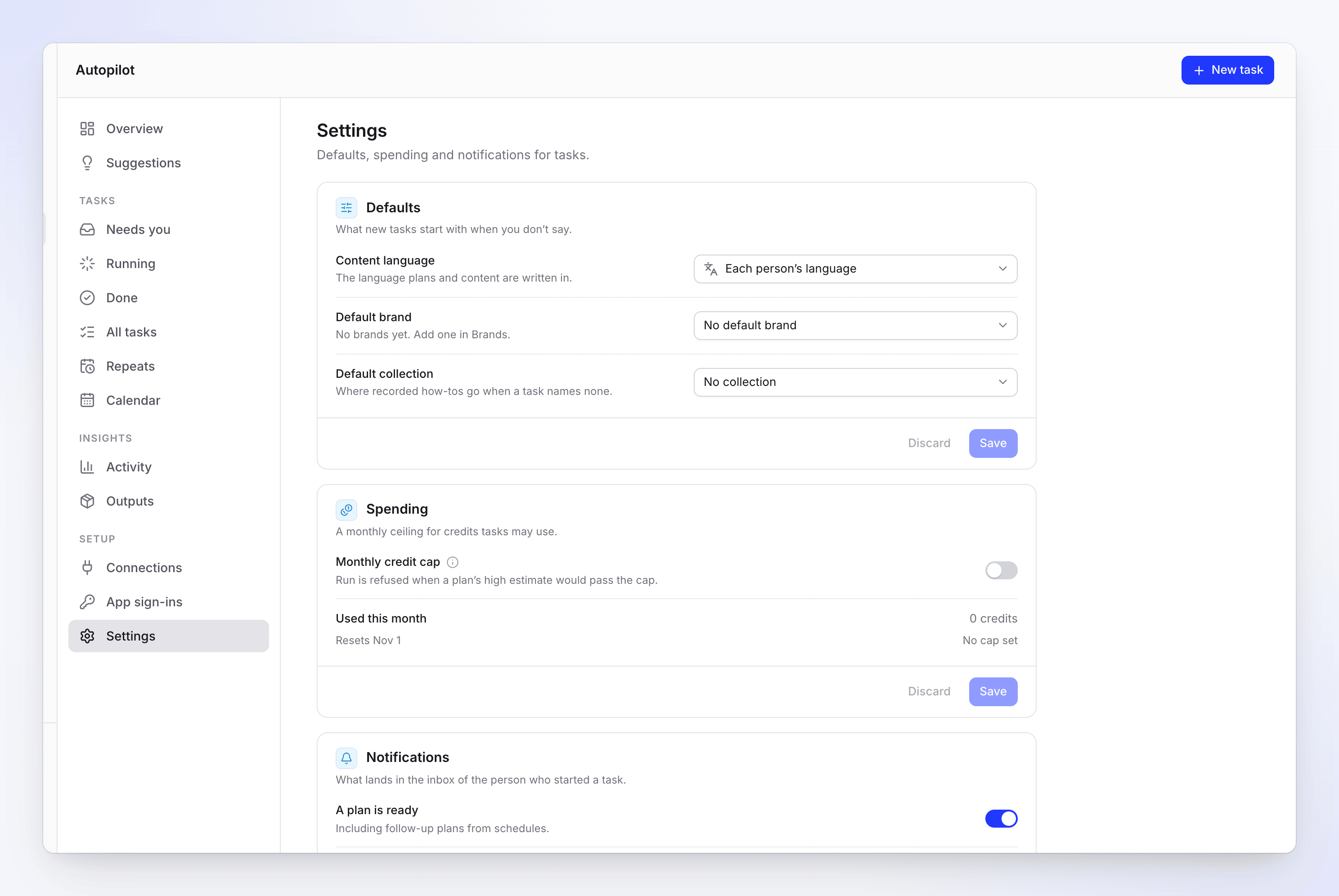
| Bereich | Einstellung | Funktion |
|---|---|---|
| Standards | Inhaltssprache | Die Sprache, in der Aufgaben geschrieben werden. Standardmäßig Sprache der jeweiligen Person. |
| Standards | Standard-Marke | Die Marke, die Aufgaben verwenden, wenn keine angegeben ist |
| Standards | Standard-Sammlung | Der Ort, an dem aufgezeichnete Anleitungen gespeichert werden, wenn keine Sammlung angegeben ist |
| Ausgaben | Monatliches Kreditlimit | Eine Obergrenze für Aufgaben-Credits pro Kalendermonat (UTC). Ausführen wird abgelehnt, wenn die hohe Schätzung eines Plans diesen Wert überschreiten würde. |
| Ausgaben | Standardbudget für wiederkehrende Aufgaben | Das monatliche Budget, mit dem eine neue geplante Aufgabe beginnt. Leer: das vorgeschlagene Budget. |
| Benachrichtigungen | Ein Tarif ist bereit, Eine Aufgabe wurde abgeschlossen | Was im Posteingang der Person landet, die eine Aufgabe gestartet hat. Eine fehlgeschlagene Aufgabe wird immer gemeldet. |