

Artikel auf Bitbucket veröffentlichen
Verbinde Bitbucket Cloud und veröffentliche jeden Clevera-Artikel als Markdown-Datei, inklusive Screenshots, im Repository und Ordner deiner Wahl: Berechtigungen, Branch-Beschränkungen, Dateinamen, Bilder, Updates und Fehlermeldungen.
Verbinde Bitbucket einmalig und du kannst jeden Clevera-Artikel als Markdown-Datei in einem Bitbucket-Repository veröffentlichen – bereit für eine Dokumentationsseite oder einen docs/-Ordner neben deinem Code. Dieser Artikel behandelt das Verbinden, die Auswahl von Repository und Ordner, wie die Datei aussieht und wie Updates funktionieren.
Bevor du beginnst
- Plan: Das Veröffentlichen auf Bitbucket ist Teil der Pro- und Custom-Pläne. Bei Free und Starter zeigt der Tab Veröffentlichen den Hinweis "Das Veröffentlichen in deinen Tools ist in Pro enthalten". Siehe Einen Plan wählen.
- Rolle in Clevera: Nur der Workspace-Inhaber oder ein Administrator kann Bitbucket verbinden oder trennen. Sobald die Verbindung besteht, kann jeder, der einen Artikel bearbeiten kann, diesen auch veröffentlichen.
- Nur Bitbucket Cloud: Clevera verbindet sich mit bitbucket.org. Bitbucket Data Center und Server werden nicht unterstützt.
- Zugriff in Bitbucket: Das verbindende Konto muss in der Lage sein, zu den Repositories beizutragen, in denen du veröffentlichen möchtest, und Schreibzugriff auf den Haupt-Branch haben.
- Ein Artikel: Du veröffentlichst den Artikel, der zu einem Video oder einer Aufnahme gehört. Erstelle ihn zuerst; siehe Eine Aufnahme in einen Artikel umwandeln.
Das Veröffentlichen verbraucht keine Credits.
Bitbucket verbinden
Integrationen öffnen
Öffne in der Seitenleiste das Workspace-Menü und wähle Integrationen. Suche unter Verfügbare Integrationen (oder im Tab Entwicklung) nach Bitbucket und klicke auf Verbinden.
Zugriff in Bitbucket gewähren
Melde dich bei Bitbucket an, falls du das noch nicht getan hast. Bitbucket bittet dich, Clevera Zugriff zu gewähren:
Bitbucket-Berechtigung Grund Account: read Um deinen Bitbucket-Namen in Clevera anzuzeigen Repositories: read Um Repositories aufzulisten und zu prüfen, ob eine Datei bereits existiert Repositories: write Um die Markdown-Datei und ihre Bilder zu committen Klicke auf Zugriff gewähren.
Verbindung prüfen
Du kehrst zu den Integrationen zurück, wo "Bitbucket erfolgreich verbunden mit" gefolgt von deinem Bitbucket-Namen steht. Bitbucket verschiebt sich in die Liste Verbunden mit einem Verbunden-Badge. Bevor du etwas veröffentlichst, steht dort "Noch nichts veröffentlicht".
Artikel veröffentlichen
Tab "Veröffentlichen" öffnen
Klicke im Editor auf Teilen und öffne den Tab Veröffentlichen. Klicke unter Artikel veröffentlichen auf die Bitbucket-Kachel unter Bereit zur Veröffentlichung.
Der Artikel wird in der Sprache veröffentlicht, die du im Editor geöffnet hast. Wechsle zuerst die Sprache in der oberen Leiste, um eine Übersetzung zu veröffentlichen.
Repository und Ordner wählen
Wähle unter Zielort:
Feld Was zu wählen ist Hinweise Repository Das Bitbucket-Repository für die Datei Repositories, zu denen du beitragen kannst, über deine Bitbucket-Workspaces hinweg, sortiert nach letzter Aktualisierung. Das erste ist für dich vorausgewählt Ordner Ein Pfad wie docsoderarticles/guides"Die Markdown-Datei wird hier erstellt. Lass es leer für das Repository-Stammverzeichnis." Startet als docs. Ordner, die noch nicht existieren, werden erstelltClevera merkt sich deine Auswahl für das nächste Mal.
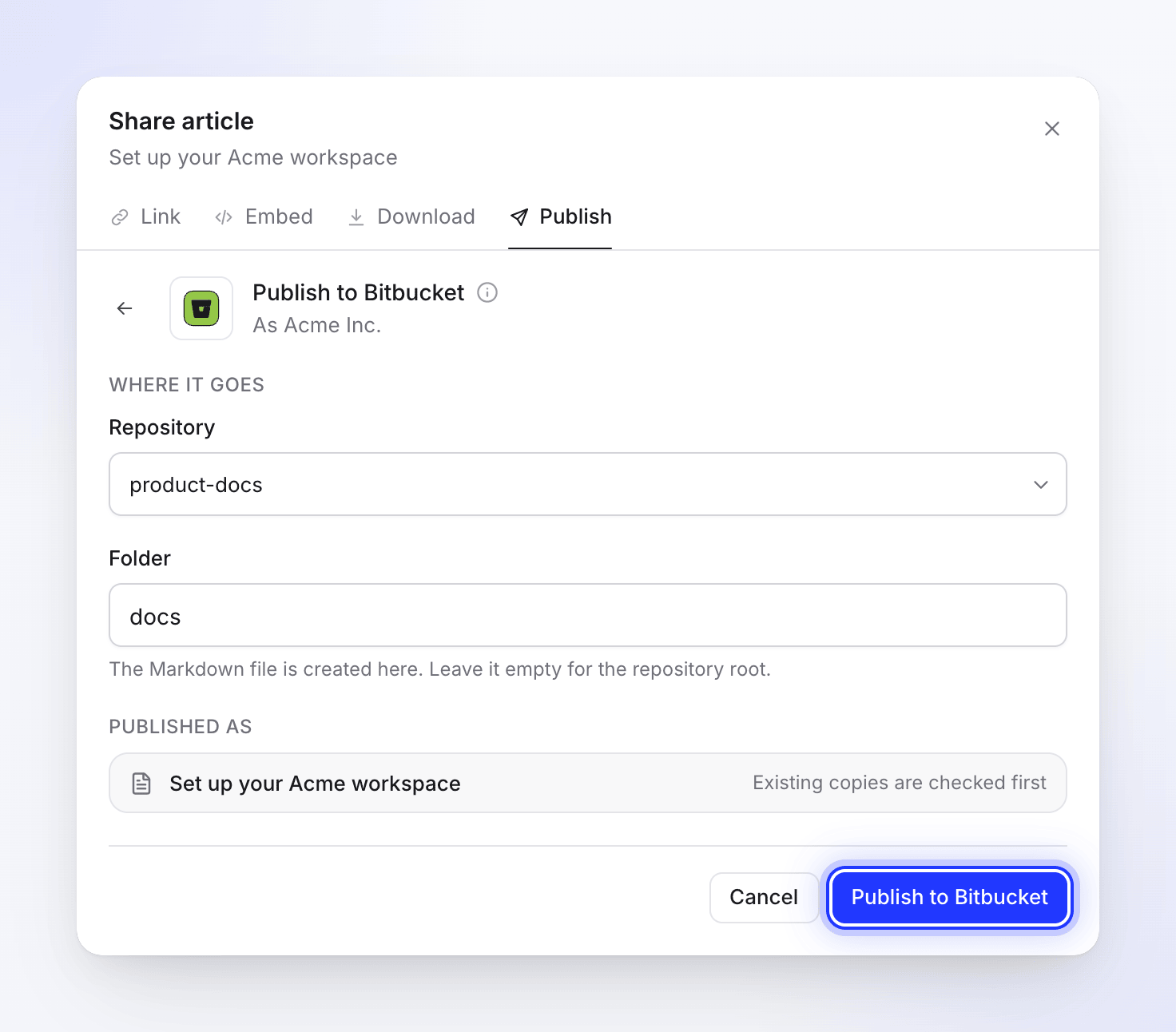
Veröffentlichen
Klicke auf Auf Bitbucket veröffentlichen. Du siehst "Suche nach einer vorhandenen Kopie in Bitbucket", dann Seite wird geschrieben. Wenn der Vorgang abgeschlossen ist, siehst du "Auf Bitbucket veröffentlicht". Klicke auf In Bitbucket öffnen, um die Datei anzusehen.
Du kannst das Teilen-Fenster schließen, während der Vorgang läuft; eine Benachrichtigung informiert dich, wenn er abgeschlossen ist.
Wo die Datei landet
- Branch: Der Haupt-Branch des Repositorys (normalerweise
mainodermaster). Clevera committet direkt darauf; es wird kein Pull Request geöffnet und du kannst keinen anderen Branch wählen. - Dateiname: Der Titel in Kleinbuchstaben, wobei Leerzeichen durch Bindestriche ersetzt werden, endend auf
.md. "Create your first invoice" wird zucreate-your-first-invoice.md. Titel in anderen Skripten oder mit Akzenten werden zuerst in lateinische Buchstaben umgewandelt ("Créer une facture" wird zucreer-une-facture.md). Ein Titel, der nicht umgewandelt werden kann, wie einer, der nur aus Emojis besteht, erhält stattdessen einen kurzen festen Code (article-plus 8 Zeichen). Namen werden bei 80 Zeichen abgeschnitten. - Bilder: Die Screenshots des Artikels landen in
assets/<file name>/innerhalb desselben Ordners, im selben Commit. - Commit-Nachricht:
Add article: <title>, oderUpdate article: <title>, wenn du eine vorhandene Datei aktualisierst. - Commit-Autor: Das Bitbucket-Konto, das die Integration verbunden hat.
Branch-Beschränkungen
Wenn das Repository eine Branch-Beschränkung für seinen Haupt-Branch hat (z. B. Änderungen nur über Pull Requests oder Schreibzugriff auf bestimmte Personen beschränkt), wird der Commit von Clevera abgelehnt, zum Beispiel mit "Du benötigst Schreibzugriff, um in dieses Bitbucket-Repository zu committen." Füge das verbundene Konto unter Repository-Einstellungen → Branch-Beschränkungen zu den Personen hinzu, die in den Branch schreiben dürfen, oder veröffentliche in einem Repository ohne diese Regel.
Wie die Datei aussieht
Clevera schreibt einfaches Markdown, das die Dateiansicht von Bitbucket anzeigen kann, mit einem kurzen Front-Matter-Block am Anfang. Er enthält kein rohes HTML, da Bitbucket dies nicht rendert.
---
title: "Create your first invoice"
created_at: "2026-10-12T09:30:00+00:00"
updated_at: "2026-10-12T10:05:00+00:00"
source: "Clevera"
---
| Im Clevera-Artikel | In der Markdown-Datei |
|---|---|
| Überschriften, fett, kursiv, durchgestrichen, Inline-Code | Standard-Markdown |
| Links | Beibehalten. Links zu anderen Clevera-Seiten behalten nur ihren Text, da sie in einem Repository nicht funktionieren würden |
| Aufzählungszeichen, nummerierte und verschachtelte Listen | Standard-Markdown-Listen |
| Checklisten | Aufgabenlisten (- [ ] / - [x]); Bitbucket zeigt die Boxen möglicherweise als Text an |
| Tabellen | Markdown-Tabellen |
| Code-Blöcke | Eingezäunte Code-Blöcke mit der Sprache; ein Code-Titel wird zu einer fetten Zeile darüber |
| Callouts | Ein Zitat, das mit einem Emoji und dem Callout-Titel in Fett beginnt: info ℹ️, tip 💡, warning ⚠️, note 📝, success ✅, danger 🚨 |
| Nummerierte Schritte | Eine nummerierte Liste: der Titel jedes Schritts in Fett, sein Inhalt darunter verschachtelt |
| Tabs | Das Label jedes Tabs in Fett, gefolgt von seinem Inhalt |
| Toggles | Die Zusammenfassung in Fett, gefolgt vom Inhalt, immer geöffnet |
| Karten | Eine Liste von Links mit ihren Beschreibungen; Karten-Icons werden weggelassen |
| Hervorhebung, hochgestellt, tiefgestellt | Klartext |
| Gleichungen | Mathe-Blöcke als math Code-Blöcke, Inline-Gleichungen als Inline-Code (Bitbucket rendert keine Mathe-Formeln) |
| Screenshots und Bilder | Bilddateien, die in das Repository committet werden, mit der Bildunterschrift in Kursiv |
| Videos und Einbettungen | Ein Poster- oder YouTube-Thumbnail, das zum Video verlinkt, plus ein ▶-Link mit seinem Titel |
Das Video, aus dem der Artikel stammt, wird der Datei nicht hinzugefügt. Ein in den Artikel eingefügtes Clevera-Video wird zu einem Link zu seinem Player, jedoch nur, wenn der Freigabelink des Videos aktiviert ist. Siehe Ein Video in einem Artikel anzeigen.
Bilder
Screenshots werden neben der Datei in dein Repository committet, und das Markdown verlinkt sie über einen relativen Pfad (assets/<file name>/…). Sie funktionieren weiterhin ohne Clevera, und in einem privaten Repository bleiben sie so privat wie der Rest des Inhalts.
Eine Videodatei, die du in den Artikel hochgeladen hast, wird nicht committet. Sie bleibt ein Link zu Clevera, der nach einer Weile abläuft; veröffentliche erneut, um ihn zu erneuern.
Verwendung mit einer Dokumentationsseite
Wenn ein Static-Site-Generator (wie MkDocs, Docusaurus oder Hugo) deine Dokumentation aus dem Repository erstellt, zeige mit Ordner auf den Ordner, den er liest. Jede Veröffentlichung ist ein normaler Commit, sodass Bitbucket Pipelines oder deine anderen Build-Prozesse wie gewohnt laufen. Die meisten Generatoren lesen title aus dem Front-Matter und ignorieren Felder, die sie nicht kennen.
Einen bereits veröffentlichten Artikel aktualisieren
Das Veröffentlichen funktioniert nur in eine Richtung. Änderungen, die du in Clevera vornimmst, bleiben in Clevera, bis du erneut veröffentlichst, und Änderungen, die an der Datei in Bitbucket vorgenommen wurden, werden nie nach Clevera zurückübertragen.
Wenn du im selben Repository und Ordner veröffentlichst, findet Clevera die Datei mit demselben Namen und zeigt "Dieser Artikel ist bereits in Bitbucket." Klicke auf Ansehen, um die vorhandene Datei zu öffnen, und wähle dann:
| Option | Was in Bitbucket passiert | Button |
|---|---|---|
| Vorhandenen Artikel aktualisieren | Die gleiche Datei und ihre Bilder werden in einem neuen Commit überschrieben. | In Bitbucket aktualisieren |
| Neuen Artikel erstellen | "Behalte den vorhandenen bei und füge diesen unter einem neuen Titel hinzu." Clevera schlägt einen Neuen Titel vor, wie "Create your first invoice (2)", was zu einer neuen Datei wird. | Neuen Artikel erstellen |
Wenn sich der Titel in Clevera geändert hat, ändert sich auch der Dateiname, sodass beim Veröffentlichen eine neue Datei neben der alten erstellt wird. Lösche oder benenne die alte Datei in Bitbucket selbst um. Nichts in Clevera löscht Dateien aus deinem Repository.
Bitbucket trennen
- Öffne Integrationen, klicke auf das ⋯-Menü in der Bitbucket-Zeile und wähle Trennen (oder klicke auf Bitbucket und dann auf Trennen).
- Bestätige. "Du kannst vom Editor aus nicht mehr darauf veröffentlichen. Inhalte, die du bereits veröffentlicht hast, bleiben in Bitbucket."
Das Trennen löscht die Tokens von Clevera. Um den Zugriff von Clevera auch auf Bitbucket zu widerrufen, öffne deine Bitbucket Persönliche Einstellungen, gehe zu App-Autorisierungen und widerrufe Clevera.
Fehlerbehebung
| Du siehst | Was zu tun ist |
|---|---|
| "Integrations are included in Pro and Custom plans." | Upgrade den Workspace auf Pro. Siehe Einen Plan wählen. |
| Kein Verbinden-Button auf der Seite Integrationen | Nur der Inhaber oder ein Administrator kann die Verbindung herstellen. Bitte einen von ihnen darum. |
| "You can view this item but not publish it. Ask someone who can edit it." | Du benötigst Bearbeitungszugriff auf den Artikel, um ihn zu veröffentlichen. |
| "Connect Bitbucket on the Integrations page first." | Bitbucket ist in diesem Workspace noch nicht verbunden. Bitte einen Inhaber oder Administrator, es zu verbinden. |
| "No repositories in this account." | Das verbundene Konto kann zu keinem Repository beitragen. Gib ihm Zugriff oder verbinde es erneut mit einem anderen Konto. |
| Ein Repository fehlt in der Liste | Überprüfe, ob das verbundene Konto dazu beitragen kann. Die Liste enthält bis zu 1.000 Repositories, sortiert nach der letzten Aktualisierung. |
| "Couldn’t load your Bitbucket locations" | Klicke auf Erneut versuchen. Wenn das Problem weiterhin besteht, verbinde Bitbucket erneut. |
| "You need write access to commit to this Bitbucket repository." | Normalerweise liegt eine Branch-Einschränkung vor oder der Schreibzugriff fehlt. Siehe Branch-Einschränkungen. |
| "Bitbucket rejected the commit." gefolgt von der Bitbucket-Meldung | Lies den Grund von Bitbucket, behebe ihn im Repository und klicke dann auf Erneut versuchen. |
| "The Bitbucket repository was not found, or you no longer have access to it." | Das Repository wurde verschoben oder gelöscht, oder das Konto hat den Zugriff verloren. Wähle ein anderes Repository oder behebe den Zugriff in Bitbucket. |
| "Bitbucket rejected the access token. Please reconnect Bitbucket." oder "No refresh token available. Please reconnect your Bitbucket account." | Klicke auf Erneut verbinden oder öffne Integrationen und klicke in der Bitbucket-Zeile auf Erneut verbinden. |
| "Failed to refresh Bitbucket token. Please reconnect." | Der Zugriff wurde in Bitbucket widerrufen. Verbinde es erneut. |
| "Bitbucket rate limit reached. Please wait a moment and try again." | Warte eine Minute und klicke dann auf Erneut versuchen. |
| "Connection failed:" gefolgt von der Bitbucket-Meldung | Du hast den Zugriff abgelehnt oder Bitbucket hat ihn verweigert. Klicke erneut auf Verbinden und erteile den Zugriff. |
| "Invalid authorization state. Please try again." oder "Authorization expired. Please try again." | Die Anmeldung hat zu lange gedauert oder wurde in einem anderen Tab ausgeführt. Beginne erneut bei Verbinden. |
| "Article content is empty or invalid." | Der Artikel hat in dieser Sprache keinen Inhalt. Generiere oder schreibe ihn und veröffentliche ihn dann erneut. |
| "No article found. Please generate an article first." | Das Video hat keinen Artikel in der Sprache, die du geöffnet hast. Generiere ihn oder wechsle die Sprache. |
| "Too many publish attempts. Please wait a moment before trying again." | Du kannst bis zu 20 Mal pro Minute veröffentlichen. Warte eine Minute. |
| "Failed to publish to Bitbucket. Please try again." | Klicke auf Erneut versuchen. Wenn es weiterhin fehlschlägt, verbinde Bitbucket erneut und kontaktiere den Support. |
| Die Verbindung zeigt Erfordert Aufmerksamkeit oder Fehler | Klicke in der Zeile auf Erneut verbinden und erteile den Zugriff erneut. |