

WordPress oder Ghost verbinden, um Blog-Entwürfe zu senden
Verbinde WordPress mit einem Anwendungspasswort oder Ghost mit einem Admin-API-Schlüssel in den Verbindungen von Autopilot und sende dann Blogbeiträge aus deiner Inhaltsbibliothek als Entwürfe. Aktuell sendet kein Autopilot-Rezept Blogentwürfe.
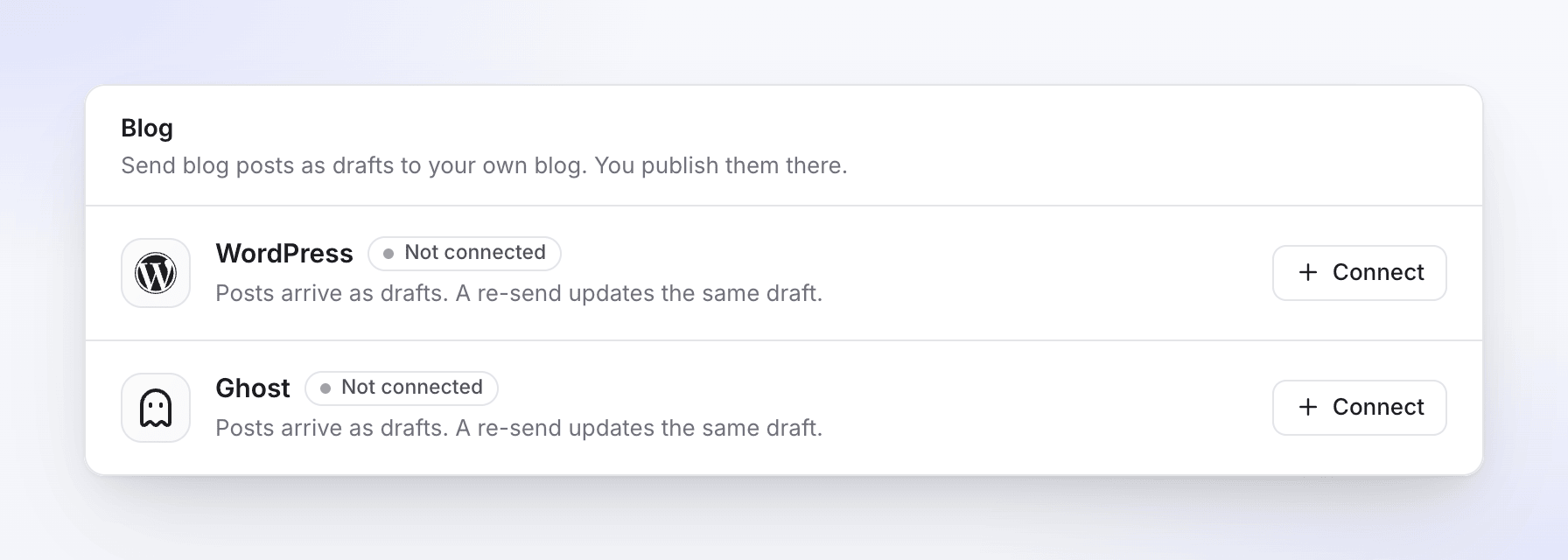
Verbinde deinen eigenen WordPress- oder Ghost-Blog in den Verbindungen von Autopilot, und du kannst jeden Blogbeitrag aus deiner Inhaltsbibliothek als Entwurf dorthin senden. Clevera erstellt und aktualisiert dort nur Entwürfe; du veröffentlichst sie auf deinem Blog.
Bevor du beginnst
- Autopilot muss für deinen Arbeitsbereich geöffnet sein, und du musst der Eigentümer des Arbeitsbereichs oder ein Administrator sein, um einen Blog zu verbinden.
- Du musst in der Lage sein, Anmeldedaten auf deinem Blog zu erstellen. Verwende für WordPress ein Konto mit der Rolle „Autor“ oder höher.
- Die Adresse deines Blogs muss öffentlich sein und mit
https://beginnen. - Was du sendest, ist ein Blogbeitrag: ein Artikel, der mit dem Typ Blogbeitrag in Erstellen angefertigt wurde.
WordPress verbinden
Ein Anwendungspasswort in WordPress erstellen
Öffne in WordPress Benutzer → Profil. Gib unter Anwendungspasswörter einen Namen wie „Clevera“ ein und klicke auf Neues Anwendungspasswort hinzufügen. Kopiere das Passwort, das WordPress anzeigt. Es ist nicht dein Anmeldepasswort und WordPress zeigt es nur einmal an.
Verbindungen öffnen
Öffne in Autopilot unter Einrichtung die Verbindungen. Klicke in der Blog-Karte neben WordPress auf Verbinden.
Formular ausfüllen
Feld Eingabe Website-Adresse Die vollständige Adresse deiner Website, zum Beispiel https://example.comBenutzername Dein WordPress-Benutzername Anwendungspasswort Das Passwort, das du gerade kopiert hast 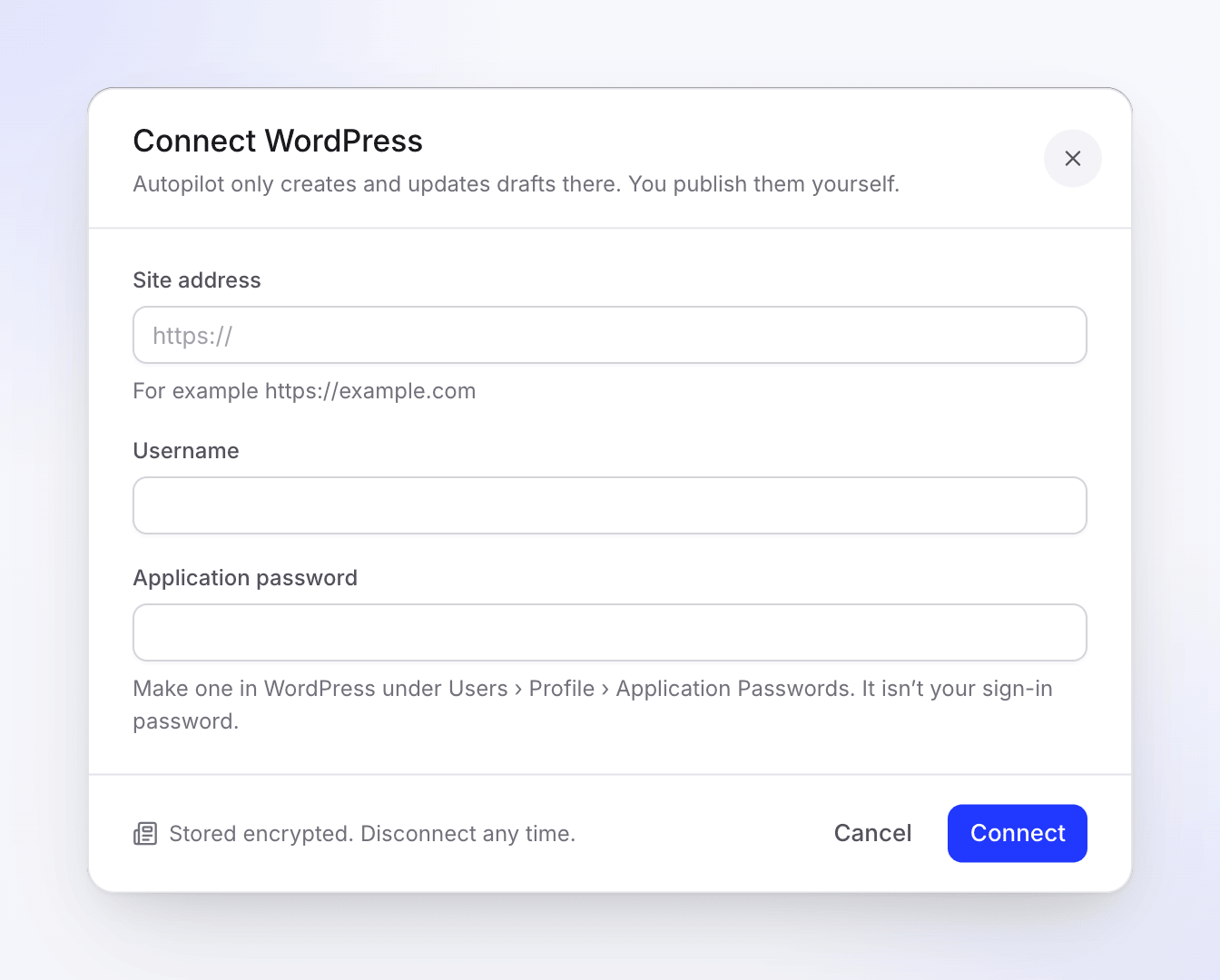
Klicke auf Verbinden. Clevera überprüft die Anmeldung, bevor etwas gespeichert wird.
| Nachricht | Was zu tun ist |
|---|---|
| „Dieser WordPress-Benutzer kann keine Beiträge schreiben. Verwende ein Konto mit der Rolle „Autor“ oder höher.“ | Verwende ein Konto mit mehr Rechten oder erhöhe die Rolle dieses Kontos. |
| „Unter dieser Adresse hat keine WordPress-Website geantwortet. Überprüfe sie und versuche es erneut.“ | Überprüfe die Adresse und ob die Website öffentlich ist. |
| „WordPress hat die Anmeldung nicht erhalten. Wenn Benutzername und Anwendungspasswort korrekt sind, blockiert die Website oder ihr Host Anwendungspasswörter: Bitte deinen Host, diese zu erlauben (der Authorization-Header).“ | Bitte deinen Host, Anwendungspasswörter zu erlauben. |
| „Gib die vollständige Adresse deiner Website ein, beginnend mit https://.“ | Füge https:// zur Adresse hinzu. |
Ghost verbinden
Eine Integration in Ghost erstellen
Öffne in Ghost Einstellungen → Integrationen und klicke auf Benutzerdefinierte Integration hinzufügen. Gib ihr einen Namen, zum Beispiel „Clevera“, und kopiere die API-URL sowie den Admin-API-Schlüssel.
Verbindungen öffnen
Öffne in Autopilot die Verbindungen. Klicke in der Blog-Karte neben Ghost auf Verbinden.
Formular ausfüllen
Füge die API-URL und den vollständigen Admin-API-Schlüssel (zwei durch einen Doppelpunkt verbundene Teile) ein und klicke dann auf Verbinden.
Wenn der Schlüssel abgeschnitten ist, siehst du „Füge den gesamten Admin-API-Schlüssel ein, beide Teile mit dem Doppelpunkt.“
Beide Formulare zeigen „Verschlüsselt gespeichert. Jederzeit trennen.“ und „Autopilot erstellt und aktualisiert dort nur Entwürfe. Du veröffentlichst sie selbst.“ Sobald die Verbindung hergestellt ist, zeigt der Blog Verbunden an, zusammen mit seinem Namen und dem Zeitpunkt der letzten Nutzung. Weitere verbinden fügt einen zweiten Blog hinzu.
Einen Beitrag an deinen Blog senden
- Suche den Blogbeitrag in Inhalt. Öffne sein ⋯-Menü oder öffne den Beitrag und verwende das ⋯-Menü in der oberen Leiste.
- Klicke auf Als Entwurf senden und wähle den Blog aus. Du siehst „Senden an WordPress als Entwurf“ (oder Ghost), dann zeigt der Beitrag Gesendet an WordPress · Entwurf an.
- Öffne deinen Blog und veröffentliche den Entwurf dort.
| Was du siehst | Was es bedeutet |
|---|---|
| Gesendet an deinen Blog · Entwurf | Der Beitrag ist ein Entwurf auf deinem Blog. |
| Entwurf aktualisieren (neben dem Blog im Menü) | Du hast ihn bereits gesendet. Ein erneutes Senden aktualisiert denselben Entwurf. Wenn du ihn bereits auf deinem Blog veröffentlicht hast, bleibt er veröffentlicht. |
| Veröffentlicht auf deinem Blog | Du hast ihn dort veröffentlicht. |
| Nicht gesendet an deinen Blog | Das Senden ist fehlgeschlagen. Versuche es erneut. |
Dasselbe Menü enthält Als Markdown exportieren und Als HTML exportieren, falls du ihn lieber selbst einfügen möchtest, sowie Einen Blog verbinden, wenn noch keiner verbunden ist. Bilder werden mit dem Beitrag gesendet: bis zu 4, das Titelbild zuerst.
Wenn eine Verbindung nicht mehr funktioniert
Wenn dein Blog das Passwort oder den Schlüssel nicht mehr akzeptiert, zum Beispiel weil du es gelöscht hast, zeigt der Blog Zugriff widerrufen an und du erhältst eine Benachrichtigung im Posteingang. Erstelle ein neues Passwort oder einen neuen Schlüssel und verbinde dich erneut. Ein Blog, der langsam ist oder dessen Rate begrenzt wurde, zeigt Kurz pausiert, wird erneut versucht an und erfordert kein Handeln deinerseits.
Einen Blog trennen
- Öffne Verbindungen im Autopilot-Menü.
- Klicke auf ⋯ beim Blog und dann auf Trennen.
- Bestätige. „Autopilot sendet keine Entwürfe mehr dorthin. Bereits gesendete Entwürfe bleiben auf deinem Blog.“
Das Trennen entfernt die Anmeldedaten aus Clevera und löscht nichts von deinem Blog. Lösche außerdem das Anwendungspasswort oder die Integration in WordPress oder Ghost, damit sie nicht erneut verwendet werden kann.