

Füge deine Marke über eine Website oder Dateien hinzu
Füge auf der Seite Marken eine Marke über deren Website, Dateien oder beides hinzu. Clevera analysiert sie und speichert Logo, Farben, Schriftarten, Stimme und Konkurrenten, damit Vorlagen, Social-Clips und Autopilot dazu passen.
Eine Marke ist das Erscheinungsbild und die Stimme deines Unternehmens, einmal gespeichert: Logo, Farben, Schriftarten, Button-Stil, wie du schreibst, was du verkaufst und wer deine Konkurrenten sind. Füge sie auf der Seite Marken über deine Website, deine Dateien oder beides hinzu, und Clevera füllt das Profil für dich aus. Vorlagen, Social-Clips und Autopilot-Aufgaben nutzen sie dann.
Bevor du beginnst
- Eine Rolle, die erstellen kann. Eigentümer, Administratoren und Content Creators können Marken hinzufügen, ändern und erkunden. Editoren können jede Marke öffnen, aber nicht ändern: Die Steuerelemente sind deaktiviert mit "Deine Rolle kann Marken ansehen, aber nicht hinzufügen oder ändern."
- Platz in deinem Plan. Siehe Plan-Limits. Das Erkunden einer Marke verbraucht keine Credits.
Eine Marke hinzufügen
Marken öffnen
Klicke in der Seitenleiste auf Marken. Die Seite listet deine Marken mit "1 von 10 Marken" (deine Anzahl und das Limit deines Plans) oben rechts auf. Du kannst auch über Marke einrichten auf der Startseite beginnen, was angezeigt wird, bis dein Arbeitsbereich eine Marke hat.
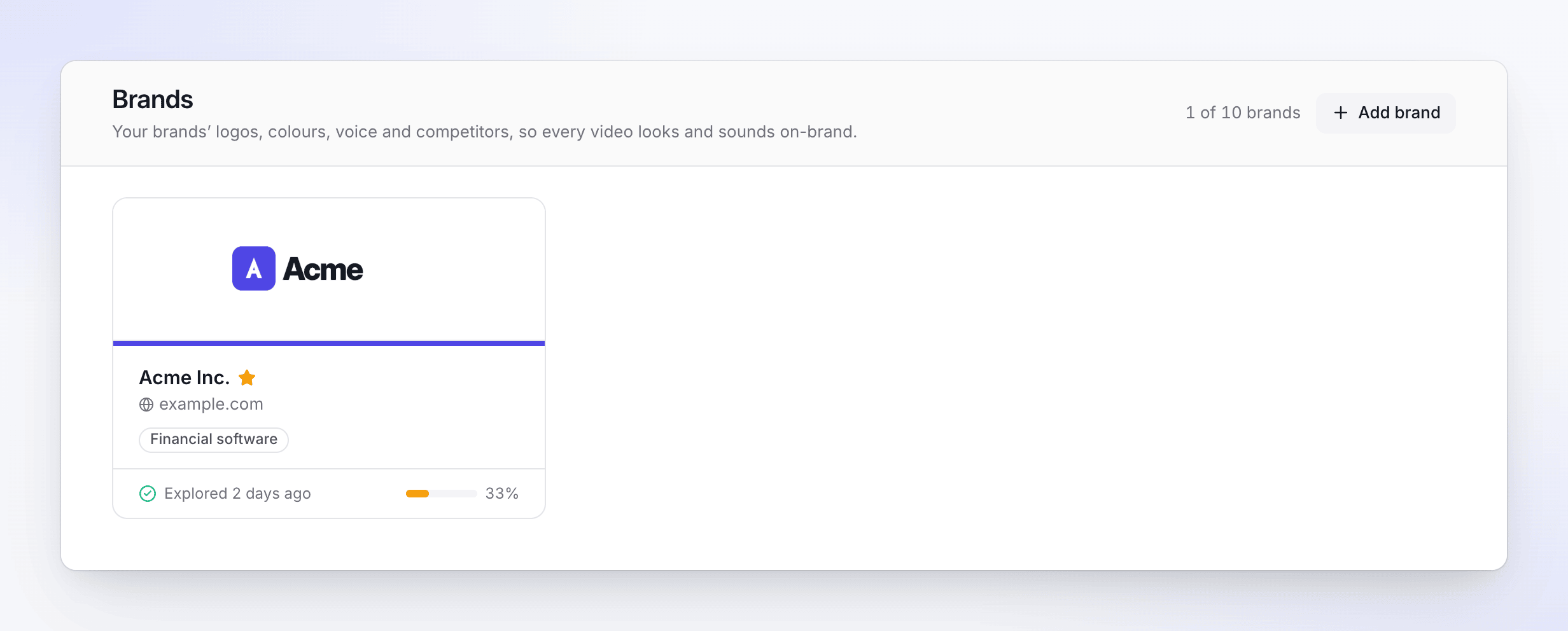
Ein Stern markiert die Standardmarke; der Balken zeigt, wie viel vom Profil gefunden wurde. Auf Marke hinzufügen klicken
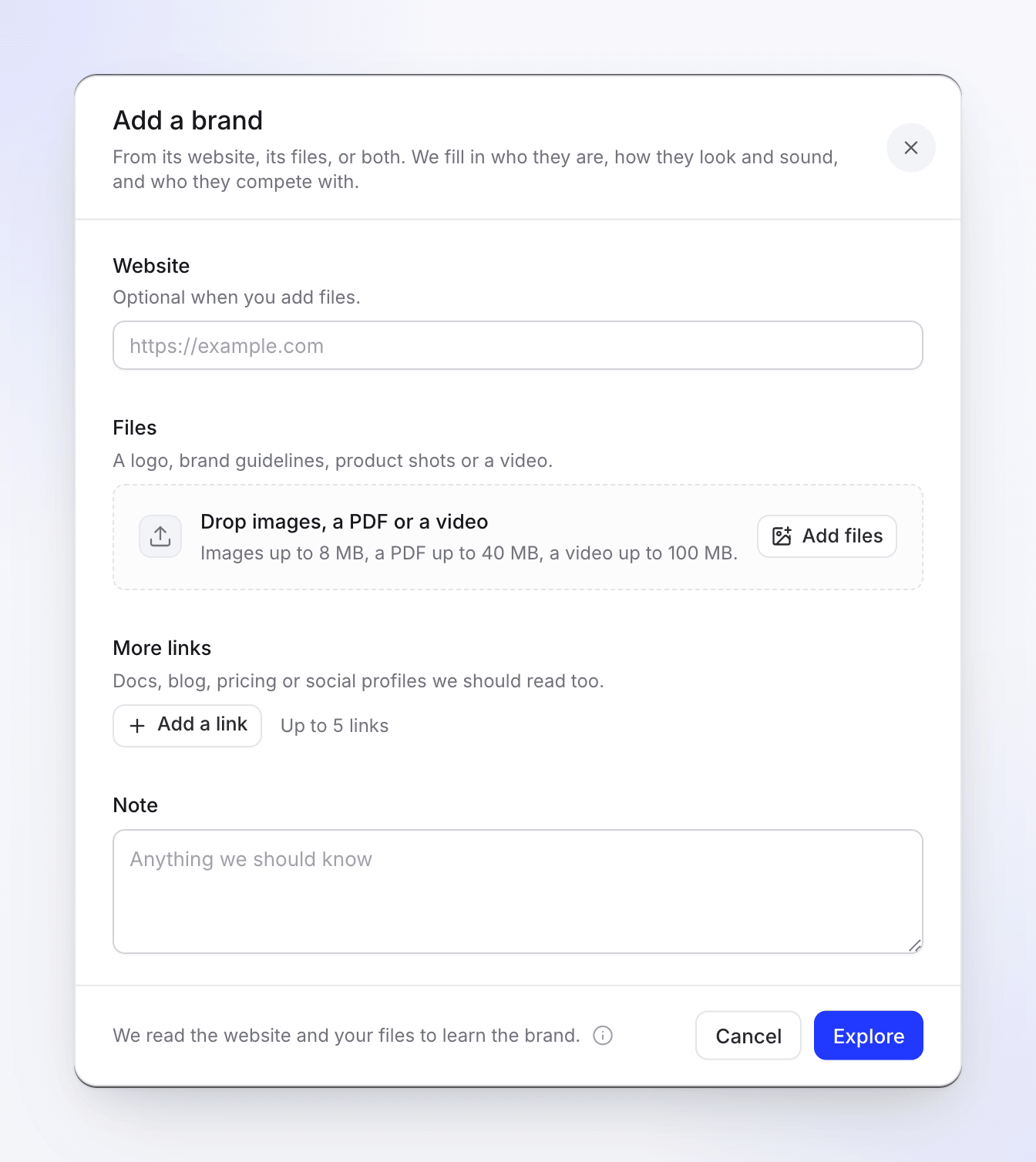
Das Fenster Marke hinzufügen öffnet sich: "Über die Website, Dateien oder beides. Wir füllen aus, wer sie sind, wie sie aussehen und klingen und wer ihre Konkurrenten sind."
Gib eine Website, Dateien oder beides an
- Website: die Startseite der Marke, zum Beispiel
https://www.example.com. "Optional, wenn du Dateien hinzufügst." - Dateien: "Ein Logo, Markenrichtlinien, Produktfotos oder ein Video." Ziehe sie in das Feld oder klicke auf Dateien hinzufügen.
- Weitere Links (optional): "Dokumente, Blog, Preise oder soziale Profile, die wir ebenfalls lesen sollten." Klicke auf Link hinzufügen, bis zu 5.
- Hinweis (optional): "Alles, was wir wissen sollten", bis zu 2.000 Zeichen. Zum Beispiel "Unser Produkt heißt Acme Billing; ignoriere die alten Acme Payroll-Seiten."
- Website: die Startseite der Marke, zum Beispiel
Auf Erkunden klicken
Die Markenseite öffnet sich und zeigt die Erkundung während des Laufs an. Du kannst die Seite verlassen: Sie läuft weiter, und die Markenkarte unter Marken aktualisiert sich von selbst.
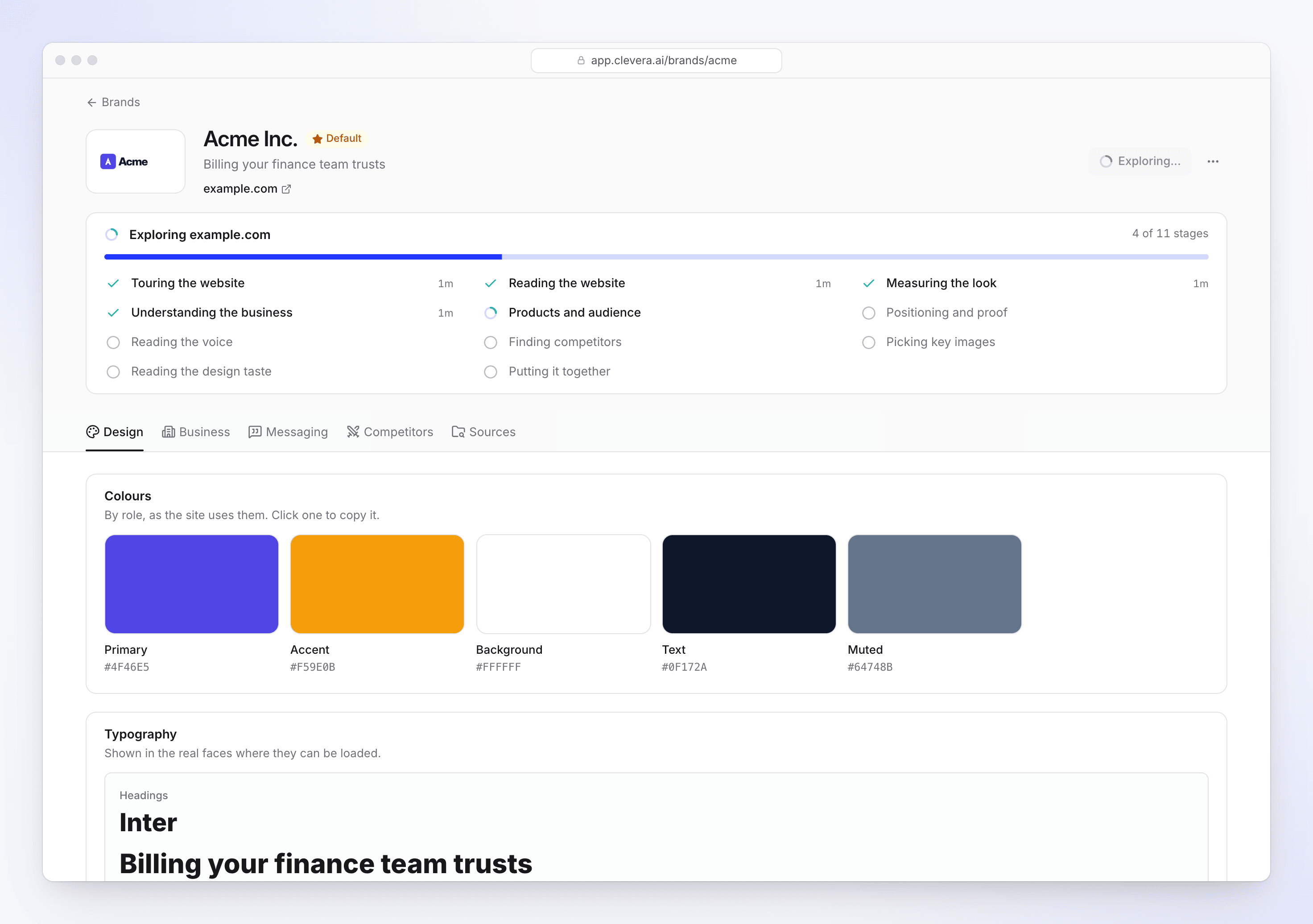
Das Profil füllt sich, während jede Phase abgeschlossen wird.
Die erste Marke, die du hinzufügst, wird zur Standard-Marke des Arbeitsbereichs. Um eine andere zur Standardmarke zu machen, öffne sie und wähle Als Standard festlegen im ⋯-Menü. Siehe Eine Marke überprüfen und bearbeiten.
Dateien, die du hinzufügen kannst
| Datei | Bis zu | Größe pro Datei |
|---|---|---|
| Bilder (PNG, JPG, WEBP, SVG) | 10 | 8 MB |
| PDF (Markenrichtlinien, ein Deck) | 1 | 40 MB |
| Video (MP4) | 1 | 100 MB |
Logos, Farben, Schriftarten, Bilder und Stimme werden sowohl aus deinen Dateien als auch von der Website gelesen, einschließlich aus PDFs und Videos. Ohne Website wird die Marke nach deiner ersten Datei benannt (benenne sie später um) und zeigt Aus deinen Dateien anstelle einer Domain.
Was das Erkunden bewirkt
"Wir besuchen die Website in einem Browser und lesen die Dateien, die du hinzufügst." Eine Markenseite listet jede Phase auf, während sie läuft:
| Phase | Was sie findet |
|---|---|
| Tour durch die Website | Clevera öffnet deine Website in einem Browser und sieht sich um, damit sie die echten Seiten sieht, nicht nur deren Code. |
| Website wird gelesen | Bis zu 15 Seiten: Startseite, Produkt, Preise, Über uns und die Links, die du hinzugefügt hast. |
| Lese deine Dateien | Deine Logos, Richtlinien, Bilder und Videos. |
| Look wird gemessen | Farben, Schriftarten, Eckenradius und Button-Stil, gemessen von der Website. |
| Das Unternehmen verstehen | Name, Slogan, was das Unternehmen tut, wo es ist, wann es gegründet wurde. |
| Produkte und Zielgruppe | Produkte, Funktionen, Integrationen, für wen es ist und welche Probleme es löst. |
| Positionierung und Korrektur | Die Kategorie, die es beansprucht, Nutzenversprechen, Kunden, Erfahrungsberichte und Zahlen. |
| Lese die Stimme | Wie es klingt: Tonfall, Wörter, die es verwendet und vermeidet, wie es zum Klick auffordert. |
| Konkurrenten finden | Mit wem es konkurriert und wie es sich unterscheidet, mit der Recherche dahinter. |
| Bildmaterial wird überprüft / Hauptbilder auswählen | Die Art der Bilder, die es verwendet, und die besten von der Website und deinen Dateien. |
| Lese den Design-Geschmack | Wie die Website aussieht und sich anfühlt, und was in Videos beibehalten oder vermieden werden sollte. |
| Wird zusammengestellt | Das fertige Profil. |
Eine Phase, die nichts zu lesen hat, wird als Übersprungen markiert, zum Beispiel "Keine Website angegeben" für eine Marke, die nur aus Dateien erstellt wurde. Das Erkunden dauert normalerweise ein paar Minuten.
Clevera bringt nur dein Branding auf den Bildschirm (Logo, Farben, Schriftarten und dein Button). Fakten, die es auf deiner Website liest, wie Zahlen oder Kundennamen, informieren die KI, werden aber nicht in Videos angezeigt, es sei denn, du gibst sie als Material an.
Plan-Limits
| Plan | Marken pro Arbeitsbereich |
|---|---|
| Free | 1 |
| Starter | 3 |
| Pro | 10 |
| Custom | 20 |
Gelöschte Marken zählen nicht. Ein Arbeitsbereich kann bis zu 20 Marken pro Tag erkunden, wobei neue Marken und Erneut erkunden mitzählen.
Fehlerbehebung
| Nachricht | Was zu tun ist |
|---|---|
| "Das Markenlimit dieses Plans ist erreicht. Lösche eine, um eine andere hinzuzufügen." | Lösche eine Marke, die du nicht mehr verwendest, oder führe ein Upgrade durch. Siehe Einen Plan wählen. |
| "Gib eine Website-Adresse ein oder füge Dateien hinzu." | Fülle Website aus, füge mindestens eine Datei hinzu oder beides. |
| "Gib eine öffentliche Website-Adresse ein." | Verwende eine Adresse, die jeder öffnen kann, keine lokale oder Intranet-Adresse. |
| "Dieser Arbeitsbereich hat bereits eine Marke für example.com." | Öffne stattdessen die bestehende Marke und verwende Erneut erkunden, um sie zu aktualisieren. |
| "Dieser Arbeitsbereich hat in den letzten 24 Stunden 20 Marken erkundet. Versuche es morgen erneut." | Warte einen Tag. |
| "Wir können {file} nicht verwenden. Versuche ein PNG-, JPG-, WEBP- oder SVG-Bild, ein PDF oder ein MP4-Video." | Konvertiere die Datei oder lass sie weg. |
| Die letzte Erkundung ist fehlgeschlagen auf einer Markenseite | Klicke auf Erneut erkunden. Alles, was bereits gefunden wurde, bleibt erhalten. |