

GitHub oder ein anderes Repository mit Autopilot verbinden
Verbinde GitHub (oder GitLab bzw. Bitbucket, sofern verfügbar), damit Autopilot deine Releases und zusammengeführten Änderungen verfolgen kann. Der Zugriff ist schreibgeschützt, auf die von dir erlaubten Repositories beschränkt und enthält niemals deinen Code.
Verbinde ein Code-Repository, damit Autopilot die Releases und zusammengeführten Änderungen deines Produkts verfolgen kann. So können Aufgaben wie Keep my help center up to date when we ship Korrekturen planen, sobald etwas veröffentlicht wird. Der Zugriff ist schreibgeschützt, umfasst nur die von dir erlaubten Repositories und enthält niemals deinen Code.
Bevor du beginnst
- Du musst Workspace-Inhaber oder Administrator sein. Alle anderen sehen Verbindungen, wobei jedes Steuerelement deaktiviert ist: „Nur der Workspace-Inhaber oder ein Administrator kann diese verbinden oder ändern.“
- GitHub verbindet sich über die eigene schreibgeschützte GitHub-App von Clevera, die auf deinem Konto oder deiner Organisation installiert wird. Falls ein Organisationsinhaber diese genehmigen muss, verbinde dich erneut, sobald dies geschehen ist.
- GitLab (nur gitlab.com, nicht selbst gehostet) und Bitbucket (Bitbucket Cloud) sind auf derselben Seite aufgeführt. Wenn bei einem von ihnen „Diese Verbindung ist noch nicht verfügbar.“ steht, kann es derzeit nicht verbunden werden: Verwende stattdessen GitHub oder eine Changelog-Seite.
Ein Repository verbinden
Connections öffnen
Öffne in Autopilot unter Einrichtung die Verbindungen. Repository-Verbindungen listet jeden Anbieter mit seinem Status auf.
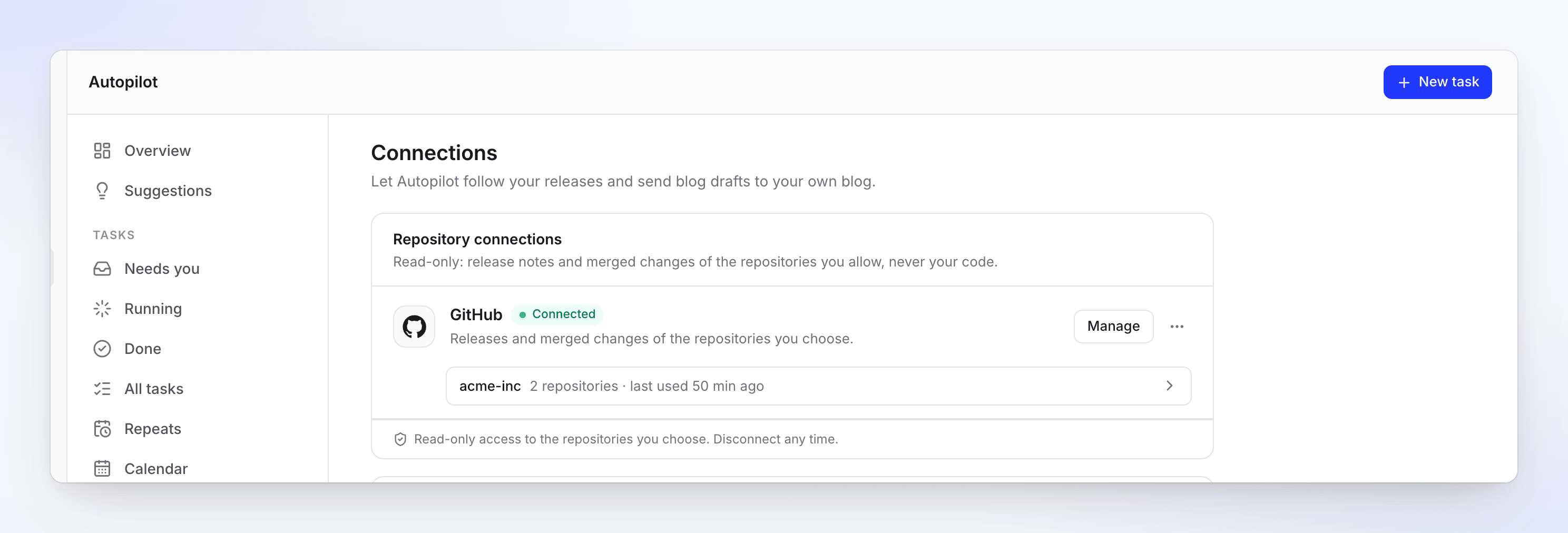
Ein verbundenes GitHub-Konto mit zwei erlaubten Repositories. Verbinden klicken
Klicke neben deinem Anbieter auf Verbinden und genehmige den schreibgeschützten Zugriff auf dessen Seite. Du kehrst zu Verbindungen zurück und die neue Verbindung wird geöffnet.
Repositories auswählen
Klicke auf Repositories auswählen, suche nach Repositories und klicke neben jedem Repository, das Autopilot lesen darf, auf Erlauben. Klicke auf Fertig. Bis du eines erlaubst, liest Autopilot nichts: „Noch keine. Autopilot liest nichts, bis du ein Repository erlaubst.“
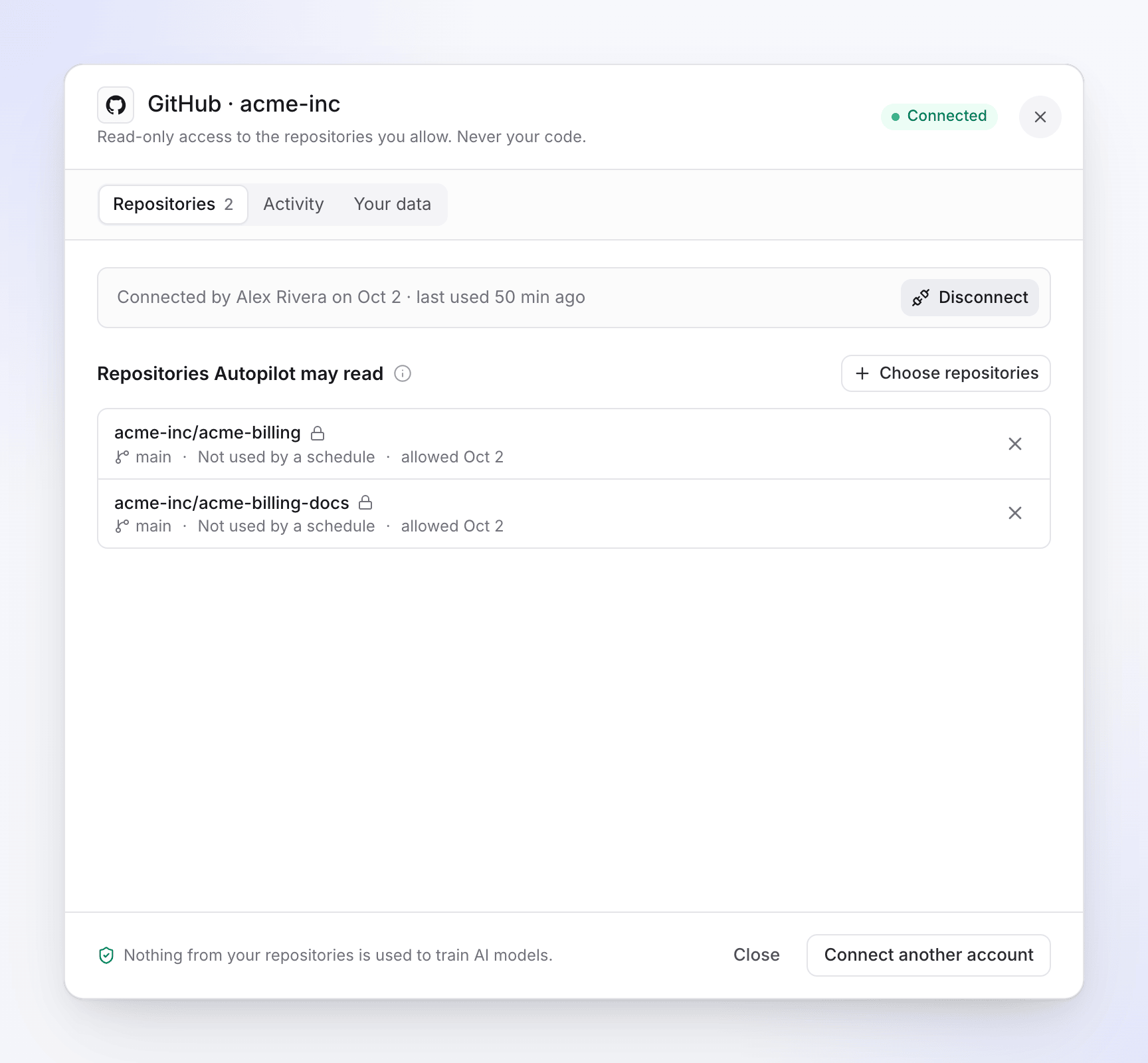
Repositories, die Autopilot lesen darf. Jedes zeigt seinen Standard-Branch und wie viele Zeitpläne es verwenden. In einer Aufgabe verwenden
Richte eine Aufgabe ein, die bei Jeder Release ausgeführt wird: Keep my help center up to date when we ship, Update my videos when the product changes, Record a video for every new feature oder Deine eigene Aufgabe. Wähle in der Einrichtungskarte die Verbindung, das Repository und was gelesen werden soll (Was wir gelesen haben): Releases („Jeder Release, den du veröffentlichst.“) oder Zusammengeführte Änderungen („Jeder zusammengeführte Pull Request.“). Siehe Set up an Autopilot task.
Wenn noch kein Repository erlaubt ist, besagt die Einrichtungskarte „Noch kein Repository erlaubt. Verbinde ein Konto und wähle die Repositories aus, die Autopilot lesen darf.“ mit Offene Verbindungen, und „Weiter“ antwortet mit „Verbinde zuerst ein Repository.“ Um ein weiteres Repository über die Karte zu erlauben, verwende Weitere Repositories erlauben.
Auf der Autopilot-Startseite hakt die Checkliste Loslegen den Punkt Repository verbinden ab, sobald eine Repository-Verbindung besteht.
Was passiert, nachdem du dich verbunden hast
- Clevera überprüft jedes überwachte Repository etwa einmal pro Stunde. Es wird nichts an Clevera gesendet: Es gibt keine Webhooks.
- Ein neuer Release (oder eine zusammengeführte Änderung) startet einen Aufgabendurchlauf: Clevera liest, was sich geändert hat, plant die Korrekturen und wartet auf deine Überprüfung, bevor etwas erstellt wird.
- Release-Notes und Pull-Request-Texte werden außerhalb von Clevera geschrieben, daher warten Durchläufe, die diese lesen, immer auf deine Überprüfung.
- Bei der Aufgabe lautet der Auslöser „Releases auf acme-inc/acme-billing“ oder „Zusammengeführte Änderungen auf …“. In Listen steht „Nach jedem Release“.
Was Autopilot liest
Öffne eine Verbindung (Verwalten oder Was wir gelesen haben im ⋯-Menü des Anbieters, bevor du dich verbindest). Der Tab Deine Daten listet alles auf.
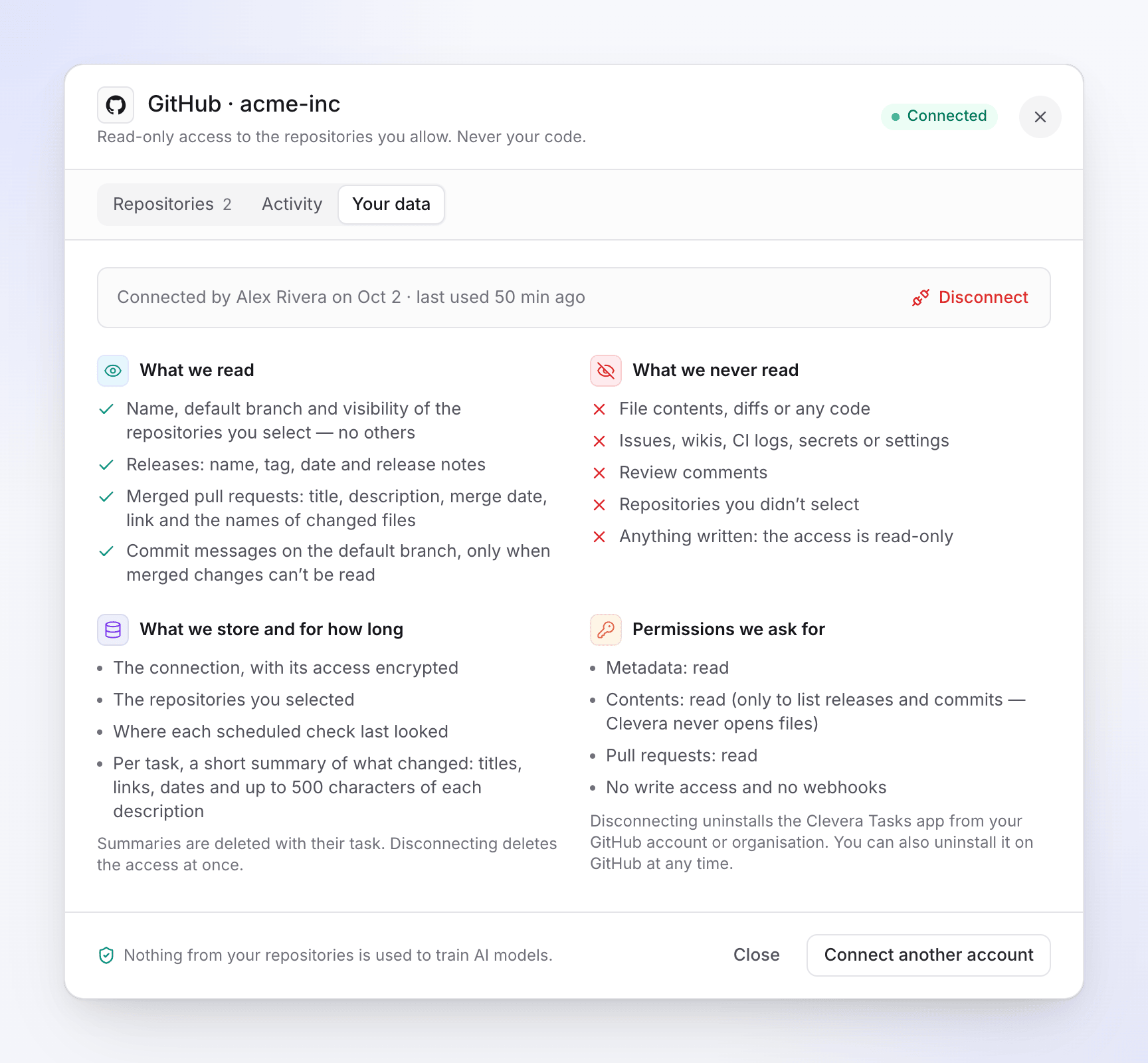
| Was wir gelesen haben | Name, Standard-Branch und Sichtbarkeit der von dir ausgewählten Repositories, keine anderen. Releases (GitHub, GitLab) oder Tags (Bitbucket): Name, Tag oder Nachricht, Datum und Release-Notes. Zusammengeführte Pull- oder Merge-Requests: Titel, Beschreibung, Zusammenführungsdatum und Link (GitHub und Bitbucket auch die Namen der geänderten Dateien). Commit-Nachrichten auf dem Standard-Branch, nur wenn zusammengeführte Änderungen nicht gelesen werden können. |
| Was wir niemals lesen | Dateiinhalte, Diffs oder jeglichen Code. Issues, Wikis, CI-Logs, Secrets oder Einstellungen. Review-Kommentare. Repositories, die du nicht ausgewählt hast. Es wird niemals etwas geschrieben: Der Zugriff ist schreibgeschützt. |
| Was wir speichern | Die Verbindung mit verschlüsseltem Zugriff; die von dir ausgewählten Repositories; wo jede geplante Überprüfung zuletzt nachgesehen hat; und pro Aufgabe eine kurze Zusammenfassung der Änderungen (Titel, Links, Daten und bis zu 500 Zeichen jeder Beschreibung). Zusammenfassungen werden mit ihrer Aufgabe gelöscht. |
„Nichts aus deinen Repositories wird zum Trainieren von KI-Modellen verwendet.“
| Anbieter | Erfragte Berechtigungen |
|---|---|
| GitHub | Metadaten: lesen. Inhalte: lesen, nur um Releases und Commits aufzulisten; Clevera öffnet niemals Dateien. Pull Requests: lesen. Kein Schreibzugriff und keine Webhooks. |
| GitLab | read_api (schreibgeschützter API-Zugriff). Kein Schreibzugriff, kein Repository-Download-Zugriff, keine Webhooks. |
| Bitbucket | Konto: lesen. Repositories: lesen. Pull Requests: lesen. Kein Schreibzugriff und keine Webhooks. |
Clevera lehnt eine Verbindung ab, die mehr als nur Lesezugriff gewährt.
Der Tab Aktivität listet die letzten 20 Ereignisse auf, die neuesten zuerst: Verbindungen, erlaubte und entfernte Repositories, Überprüfungen („Checked acme-inc/acme-billing: 2 changes“), Erneuerungen und Fehler. „Liest Listenanzahlen, niemals Inhalte.“
Status
| Status | Was es bedeutet |
|---|---|
| Nicht verbunden | Verbinde ein Konto, um Repositories auszuwählen. |
| Verbunden | Autopilot kann die von dir ausgewählten Repositories lesen. |
| Erfordert Aufmerksamkeit | Eine Verbindung hat ihren Zugriff verloren. Öffne sie, um dies zu beheben. |
| Zugriff widerrufen | Der Anbieter akzeptiert die Verbindung nicht mehr. Klicke auf Erneut verbinden: Die Wiederholungen und Zeitpläne werden fortgesetzt. |
| Kurz pausiert, wird wiederholt | „Der Anbieter hat uns gebeten, langsamer zu werden, oder hatte ein Problem. Autopilot versucht es von selbst erneut; du musst nichts tun.“ |
Wenn ein Anbieter die Verbindung nicht mehr akzeptiert, pausieren die Zeitpläne, die sie verwenden, und die Person, die sie verbunden hat, erhält den Hinweis „GitHub stopped accepting your Autopilot connection“ (oder GitLab, Bitbucket) per E-Mail und im Posteingang, mit Offene Verbindungen. Auf der Seite Wiederholungen zeigen diese Aufgaben Verbindung verloren an.
Du kannst mehrere Konten eines Anbieters verbinden: Weiteres Konto verbinden im ⋯-Menü des Anbieters oder in der Verbindung.
Zugriff entfernen
- Ein Repository: Klicke auf × daneben („Stoppe das Lesen; die Zeitpläne pausieren“, wenn Aufgaben es verwenden).
- Das gesamte Konto: Öffne die Verbindung und klicke auf Trennen, bestätige dann „Disconnect acme-inc?“. Autopilot hört auf, dessen Repositories zu lesen, und pausiert die Zeitpläne, die sie verwenden. Clevera löscht den Zugriff sofort.
- GitHub: Dies deinstalliert die Clevera-App von deinem Konto oder deiner Organisation. Du kannst sie auch jederzeit auf GitHub deinstallieren.
- GitLab: Der Zugriff wird auch auf GitLab widerrufen. Du kannst ihn auch unter Anwendungen in deinen GitLab-Einstellungen widerrufen.
- Bitbucket: Entferne die Autorisierung auch unter App-Autorisierungen in deinen Bitbucket-Einstellungen.
Das erneute Verbinden desselben Kontos zu einem späteren Zeitpunkt stellt die Verbindung wieder her und die pausierten Aufgaben können fortgesetzt werden.
Fehlerbehebung
| Was du siehst | Was zu tun ist |
|---|---|
| „An owner of the GitHub organisation needs to approve the Clevera Tasks app. Connect again once they have.“ | Bitte einen Organisationsinhaber, die App auf GitHub zu genehmigen, und klicke dann erneut auf Verbinden. |
| „Your GitHub account can’t see this installation. Ask an owner of the organisation to connect it.“ | Jemand mit Zugriff auf die Installation verbindet sie. |
| „The Clevera Tasks app is suspended on this GitHub account. Unsuspend it on GitHub, then connect again.“ | Hebe die Suspendierung der App in deinen GitHub-Einstellungen auf. |
| „GitHub didn’t confirm who you are. Try again.“ / „GitLab didn’t confirm the connection. Try again.“ | Starte Verbinden erneut. |
| „… granted different access than read-only. Contact support.“ | Kontaktiere den Support; Clevera akzeptiert nur schreibgeschützten Zugriff. |
| „This account can’t see any repositories yet.“ | Gib der App auf der Seite des Anbieters Zugriff auf Repositories und öffne dann erneut Repositories auswählen. |
| „GitHub didn’t let Clevera read this repository. Check the connection can still see it.“ | Das Repository wurde vom Zugriff der App entfernt, umbenannt oder gelöscht. Erlaube es erneut. |
| „This connection isn’t available yet.“ | Dieser Anbieter kann noch nicht verbunden werden. Verwende einen anderen oder eine Changelog-Seite. |