

Ereignisgeschwindigkeit und -sichtbarkeit in älteren Aufnahmen ändern
Verwende bei Videos, die aus Aufnahmen mit einer älteren Desktop-App erstellt wurden, die Event-Einstellungen, um jeden aufgezeichneten Klick, Bildlauf oder jede Pause unter einem Schritt zu beschleunigen, zu verlangsamen oder auszublenden.
Videos, die aus Aufnahmen mit einer älteren Version der Clevera Desktop-App erstellt wurden, unterteilen jeden Schritt in Ereignisse: die Klicks, Texteingaben, Bildläufe und Pausen, die du während der Aufnahme gemacht hast. Mit den Event-Einstellungen kannst du jedes Ereignis unter einem Schritt beschleunigen, verlangsamen oder ausblenden.
Bevor du beginnst
- Event-Einstellungen erscheinen nur bei den Schritten von Anleitungs-Videos und Produktdemos, die aus diesen älteren Aufnahmen erstellt wurden. Aufnahmen der aktuellen Desktop-App und hochgeladene Videos verfügen stattdessen über Synchronisierung und Tempo bearbeiten. Siehe Synchronisierung und Tempo verwenden.
- Du benötigst Bearbeitungsrechte. Das Ändern der Event-Einstellungen ist kostenlos.
Geschwindigkeit eines Ereignisses ändern oder es ausblenden
Die Ereignisse des Schritts öffnen
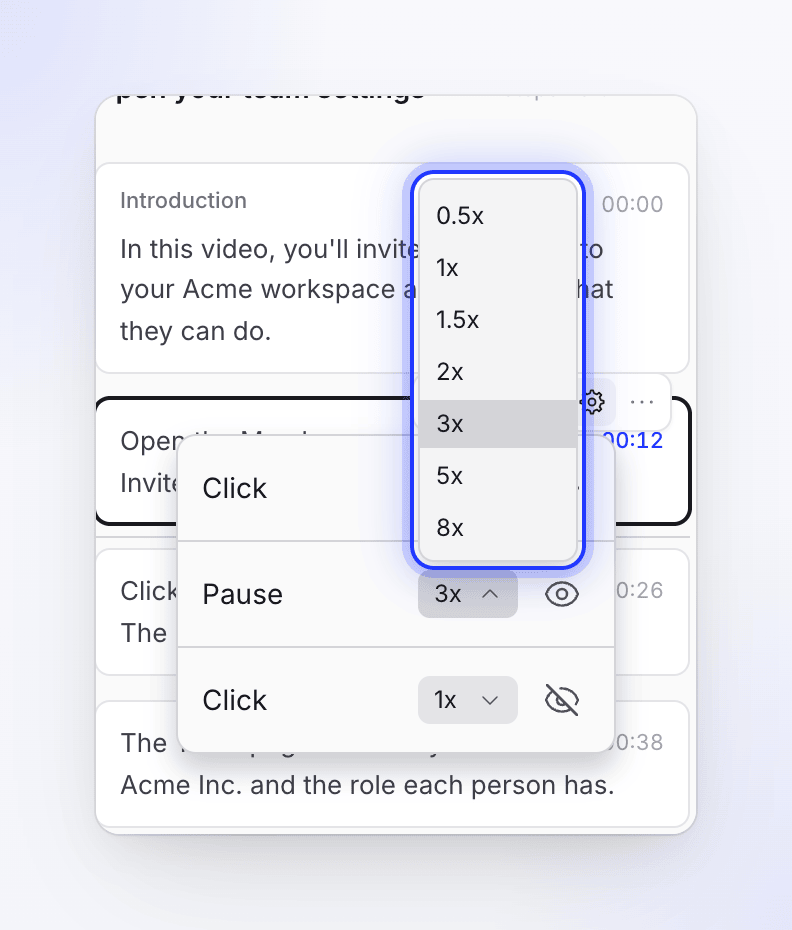
Fahre im Skript-Tab mit der Maus über den Schritt und klicke auf Event-Einstellungen (das Zahnrad-Symbol). Eine Liste der Ereignisse des Schritts öffnet sich darunter, wie zum Beispiel Klick, Texteingabe, Bildlauf oder Pause.
Die Geschwindigkeit ändern
Klicke auf die Geschwindigkeit neben einem Ereignis (Wiedergabegeschwindigkeit, zum Beispiel 1x) und wähle 0.5x, 1x, 1.5x, 2x, 3x, 5x oder 8x aus.
Ein Ereignis ausblenden
Klicke auf das Augen-Symbol (Ereignis aus Video ausblenden). Klicke erneut darauf (Ereignis im Video anzeigen), um es wieder einzublenden.
Jede Änderung wird sofort gespeichert. Die Vertonung bleibt unverändert. Das Ausblenden eines Ereignisses blendet es in allen Sprachen des Videos aus, da alle Sprachen dieselbe Aufnahme verwenden.
Um die neueren, präziseren Steuerelemente zu erhalten, nimm das Video erneut mit der aktuellen Desktop-App auf. Siehe Desktop-App aktualisieren.