

SSO mit Google Workspace einrichten
Schritt-für-Schritt-Einrichtung von Google Workspace für das Single Sign-on bei Clevera: ein interner OAuth-Client für OpenID Connect oder eine benutzerdefinierte SAML-App in der Google Admin-Konsole, inklusive der Zuweisung der Werte zu den Clevera-Feldern.
Richte das Single Sign-on zwischen Google Workspace und Clevera ein, damit sich dein Team mit seinem Google-Arbeitskonto anmelden kann. Du kannst die Verbindung über OpenID Connect (OIDC) mittels eines Google Cloud OAuth-Clients oder über SAML 2.0 mittels einer benutzerdefinierten SAML-App in der Google Admin-Konsole herstellen.
Die Google-Konsolen ändern sich von Zeit zu Zeit. Falls eine Bezeichnung unten nicht übereinstimmt, suche nach der Einstellung mit der gleichen Bedeutung und verwende die allgemeinen Anleitungen für die vollständige Liste der Werte: SAML, OIDC.
Bevor du beginnst
- Du bist der Inhaber eines Clevera-Workspaces in einem Individueller Plan.
- Für OIDC: Du kannst OAuth-Clients in einem Google Cloud-Projekt erstellen, das zu deiner Google Workspace-Organisation gehört.
- Für SAML: Du bist ein Google Workspace-Super-Admin.
- Du kennst deine Google Workspace-Domains, wie z. B.
acme.example, einschließlich sekundärer Domains.
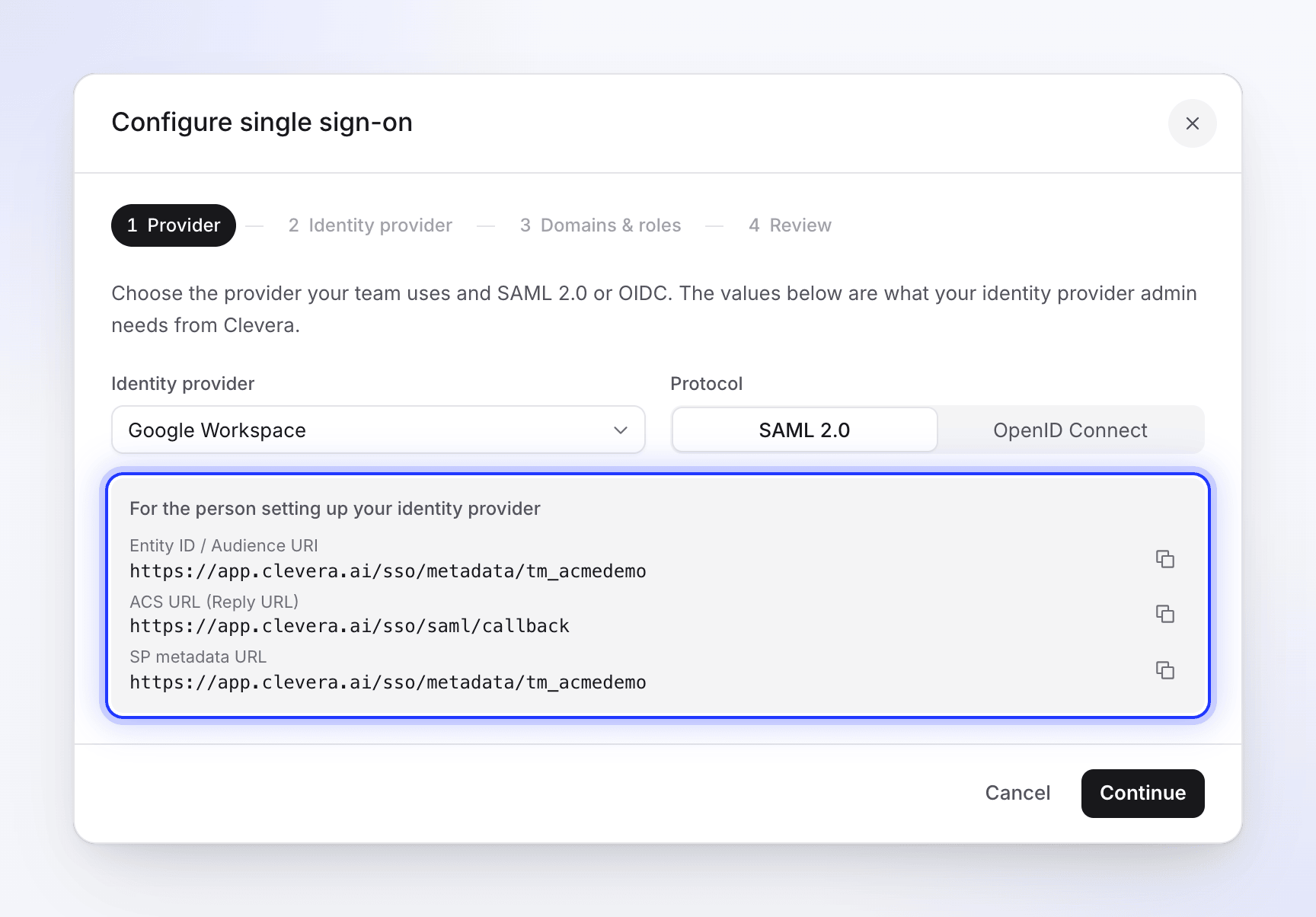
Öffne zuerst das Clevera-Einrichtungsdialogfeld: Öffne das Workspace-Menü oben in der Seitenleiste, wähle Teameinstellungen, dann Sicherheit und klicke auf SSO einrichten. Wähle Google Workspace als Identitätsanbieter aus.
Verbindung mit OpenID Connect
App auf intern setzen
Wähle in der Google Cloud-Konsole ein Projekt in deiner Organisation aus und öffne die Google Auth Platform (in älteren Konsolen: APIs & Dienste → OAuth-Zustimmungsbildschirm). Setze die Zielgruppe (Nutzertyp) auf Intern, damit sich nur Konten aus deinem Google Workspace anmelden können. Gib den App-Namen (
Clevera) und die Support-E-Mail-Adresse ein.OAuth-Client erstellen
Setze im Clevera-Einrichtungsdialog Protokoll auf OpenID Connect und kopiere den Redirect URI (Callback-URL) aus dem grauen Feld. Öffne dann in Google Clients (oder APIs & Dienste → Anmeldedaten) und erstelle eine OAuth-Client-ID:
Google-Feld Wert Anwendungstyp Webanwendung Name CleveraAutorisierte Redirect-URIs Der Redirect URI (Callback-URL): https://app.clevera.ai/sso/oidc/callbackKlicke auf Erstellen und kopiere die Client-ID und das Client-Geheimnis.
Daten in Clevera eingeben
Klicke in Clevera auf Weiter und gib Folgendes ein:
Clevera-Feld Wert Client-ID Google Client-ID Client-Geheimnis Google Client-Geheimnis Discovery-URL https://accounts.google.com/.well-known/openid-configuration
Google sendet die email- und name-Claims für die openid email profile-Scopes, die Clevera anfordert, daher müssen keine weiteren Zuordnungen vorgenommen werden.
Verbindung mit SAML 2.0
Benutzerdefinierte SAML-App hinzufügen
Gehe in der Google Admin-Konsole zu Apps → Web- und mobile Apps, klicke auf App hinzufügen und wähle Benutzerdefinierte SAML-App hinzufügen. Nenne sie
Cleveraund klicke auf Weiter.Google-Werte in Clevera kopieren
Kopiere unter Details zum Google-Identitätsanbieter die Werte in Clevera (setze zuerst Protokoll auf SAML 2.0 und klicke auf Weiter):
Google-Wert Clevera-Feld Entitäts-ID IdP-Entitäts-ID SSO-URL SSO-Anmelde-URL Zertifikat X.509-Zertifikat Klicke in Google auf Weiter.
Clevera-Werte eingeben
Unter Details zum Dienstanbieter:
Google-Feld Wert ACS-URL https://app.clevera.ai/sso/saml/callbackEntitäts-ID Entitäts-ID / Zielgruppen-URI aus dem Clevera-Dialog Start-URL Leer lassen Signierte Antwort Angehakt Name-ID-Format E-MAIL Name-ID Basisinformationen → Primäre E-Mail-Adresse Klicke auf Weiter.
Namen zuordnen
Ordne unter Attributzuordnung den Vorname zu
firstNameund den Nachname zulastNamezu. Klicke auf Fertigstellen.App aktivieren
Öffne den Nutzerzugriff der App, wähle AN für alle (oder für die Organisationseinheiten oder Gruppen, die Clevera nutzen sollen) und klicke auf Speichern. Google gibt an, dass die Anwendung einige Zeit in Anspruch nehmen kann.
Abschluss in Clevera
- Füge unter Domains & Rollen jede Google Workspace-Domain hinzu, die deine Mitarbeiter verwenden. Wähle Konten bei der ersten Anmeldung erstellen und die Standardrolle für neue SSO-Mitglieder aus.
- Klicke unter Überprüfen auf Konfiguration speichern.
- Klicke auf Test ausführen, aktiviere SSO aktivieren und melde dich als Testnutzer in einem privaten Fenster über die Clevera-Anmeldeseite an.
- Wenn es für alle funktioniert, aktiviere SSO erforderlich, wenn SSO die einzige Anmeldemethode sein soll. Dies deaktiviert auch Weiter mit Google für diese Mitglieder.
Mitglieder geben ihre geschäftliche E-Mail-Adresse auf der Clevera-Anmeldeseite ein und klicken auf Weiter mit Google Workspace.
Fehlerbehebung
| Problem | Was zu prüfen ist |
|---|---|
| Google zeigt „Fehler 400: redirect_uri_mismatch“ | Autorisierte Redirect-URIs müssen exakt dem Redirect URI (Callback-URL) aus Clevera entsprechen, https://app.clevera.ai/sso/oidc/callback. |
| Google sagt, die App sei auf Nutzer in der Organisation beschränkt | Die Person ist nicht mit einem Konto aus deinem Workspace angemeldet. |
| „SSO-Authentifizierung fehlgeschlagen…“ nach der Google-Anmeldung bei SAML | Signierte Antwort ist angehakt; das Zertifikat in Clevera stimmt mit dem aktuellen Zertifikat der App überein; die Entitäts-ID stimmt exakt mit Clevera überein. Falls es weiterhin fehlschlägt, verbinde dich stattdessen mit OIDC. |
| „SSO-Sitzung abgelaufen. Bitte versuche es erneut.“ nach dem Öffnen von Clevera über das Google-Apps-Menü | Erwartetes Verhalten: Die Anmeldung muss auf der Clevera-Anmeldeseite gestartet werden. |
| Google sagt, die App sei für den Nutzer nicht konfiguriert (SAML) | Aktiviere die App für die entsprechende Organisationseinheit oder Gruppe unter Nutzerzugriff. |
| „Deine E-Mail-Domain ist für das SSO dieses Teams nicht autorisiert.“ | Füge die Domain, einschließlich sekundärer Domains, zu Zulässige E-Mail-Domains hinzu. |
Weitere Meldungen: SSO-Anmeldeprobleme beheben.