

Ein Video als MP4 exportieren
Lade jedes Video oder jeden Social-Clip als MP4 (H.264, 60 fps) in 1080p, 2K oder 4K mit einem kostenpflichtigen Plan herunter. Exporte verbrauchen niemals Credits. Im Free-Plan kannst du stattdessen per Link teilen oder einbetten. Behandelt Auflösungen je Plan, Render-Verlauf, 90-tägige Dateiaufbewahrung und jede Fehlermeldung.
Exportiere jedes Video oder jeden Social-Clip als MP4-Datei, die du überall hochladen kannst: auf eine Website, YouTube, LinkedIn, in eine Präsentation oder ein LMS. MP4-Downloads sind in kostenpflichtigen Plänen (Starter, Pro und Custom) enthalten, und Exporte verbrauchen niemals Credits. Im Free-Plan kannst du das Video stattdessen per Link teilen oder einbetten.
Du musst ein Video nicht exportieren, um es zu teilen. Ein Freigabelink oder eine Einbettung spielt immer die neueste Version direkt aus Clevera ab. Exportiere nur, wenn du die Datei selbst benötigst. Siehe Ein Video mit einem Link teilen.
Bevor du beginnst
- Du benötigst einen kostenpflichtigen Plan. Im Free-Plan zeigt der Tab Herunterladen stattdessen einen Hinweis zum Upgrade. Siehe Im Free-Plan.
- Du benötigst die Berechtigung, das Video zu bearbeiten. Wenn Teilen ausgegraut ist und „Du hast keine Berechtigung zum Bearbeiten“ anzeigt, bitte einen Eigentümer oder Administrator um Zugriff auf die entsprechende Sammlung.
- Das Video muss eine gewisse Länge haben. Eine leere Timeline zeigt: „Dieses Video hat noch keine Länge. Füge etwas zur Timeline hinzu und rendere dann.“
Ein Video exportieren
Teilen öffnen
Klicke im Editor oben rechts auf Teilen und öffne dann den Tab Herunterladen.
Wenn du dieses Video bereits exportiert hast, öffnet sich der Tab bei deinem Neuestes Rendering, sodass du es erneut herunterladen kannst, ohne es neu zu rendern. Klicke auf Neue Version rendern (oder Erneut rendern, falls sich das Video seitdem geändert hat), um eine neue Datei zu erstellen.
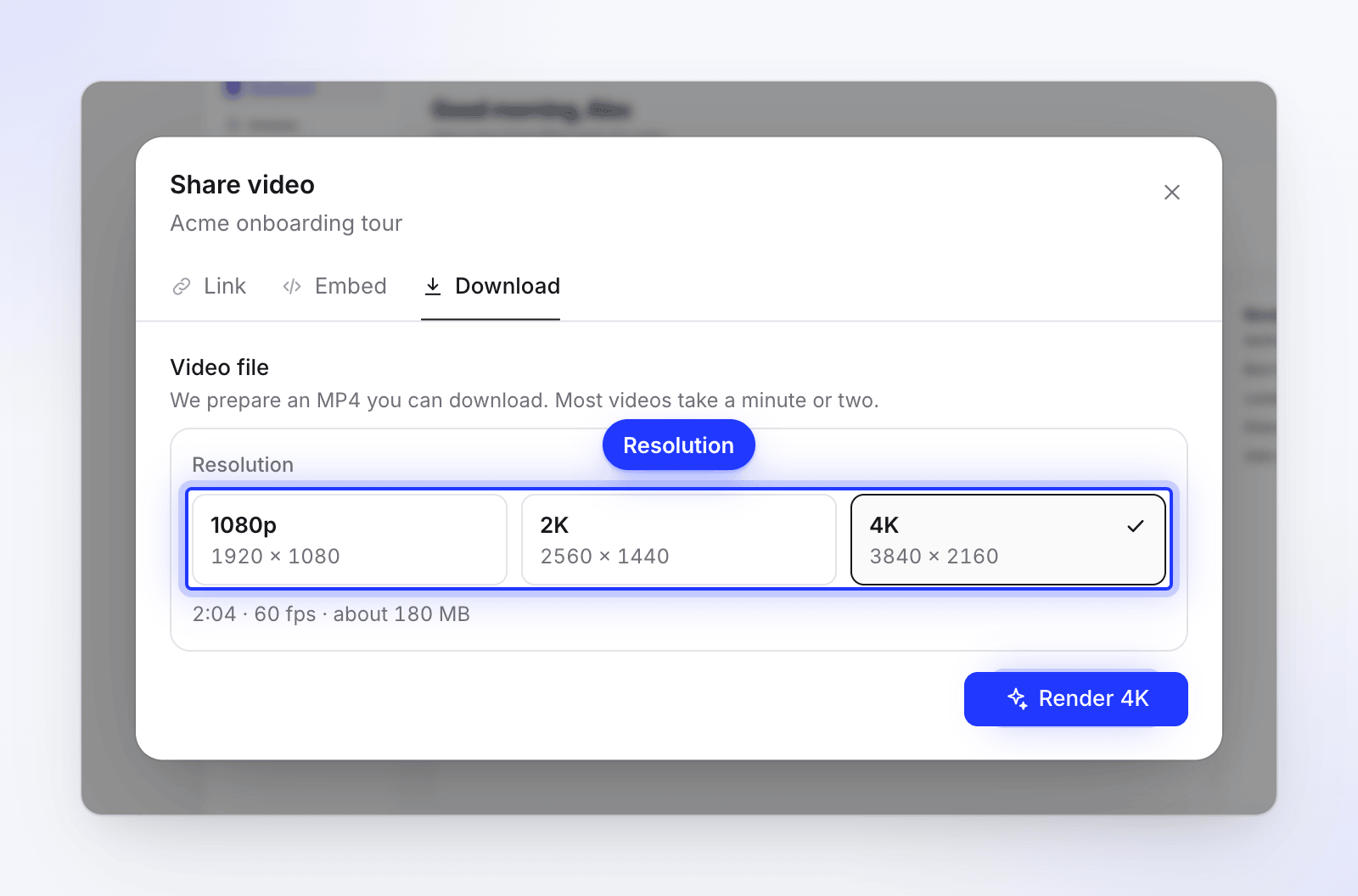
Jede Option zeigt die genaue Größe der Datei, die sie erstellt. Wähle eine Auflösung
Wähle unter Auflösung zwischen 1080p, 2K oder 4K. Jede Option zeigt die genaue Größe der Datei, die sie erstellt, wie z. B.
1920 × 1080.Die Zeile unter den Optionen zeigt die Länge, die Bildrate und eine geschätzte Dateigröße, zum Beispiel „1:47 · 60 fps · ca. 42 MB“. Die endgültige Datei ist oft kleiner.
Klicke auf Rendern
Klicke auf die Schaltfläche, die deine Wahl benennt: 1080p rendern, 2K rendern oder 4K rendern. Das Panel zeigt drei Phasen: Wird vorbereitet, Wird gerendert und Speichere, zusammen mit einem Prozentsatz und der verbleibenden Zeit.
Die meisten Videos dauern ein oder zwei Minuten. Wo das Rendering ausgeführt wird – auf deinem Computer oder auf unseren Servern – wird automatisch für dich entschieden. Siehe Rendering auf dem Gerät und in der Cloud.
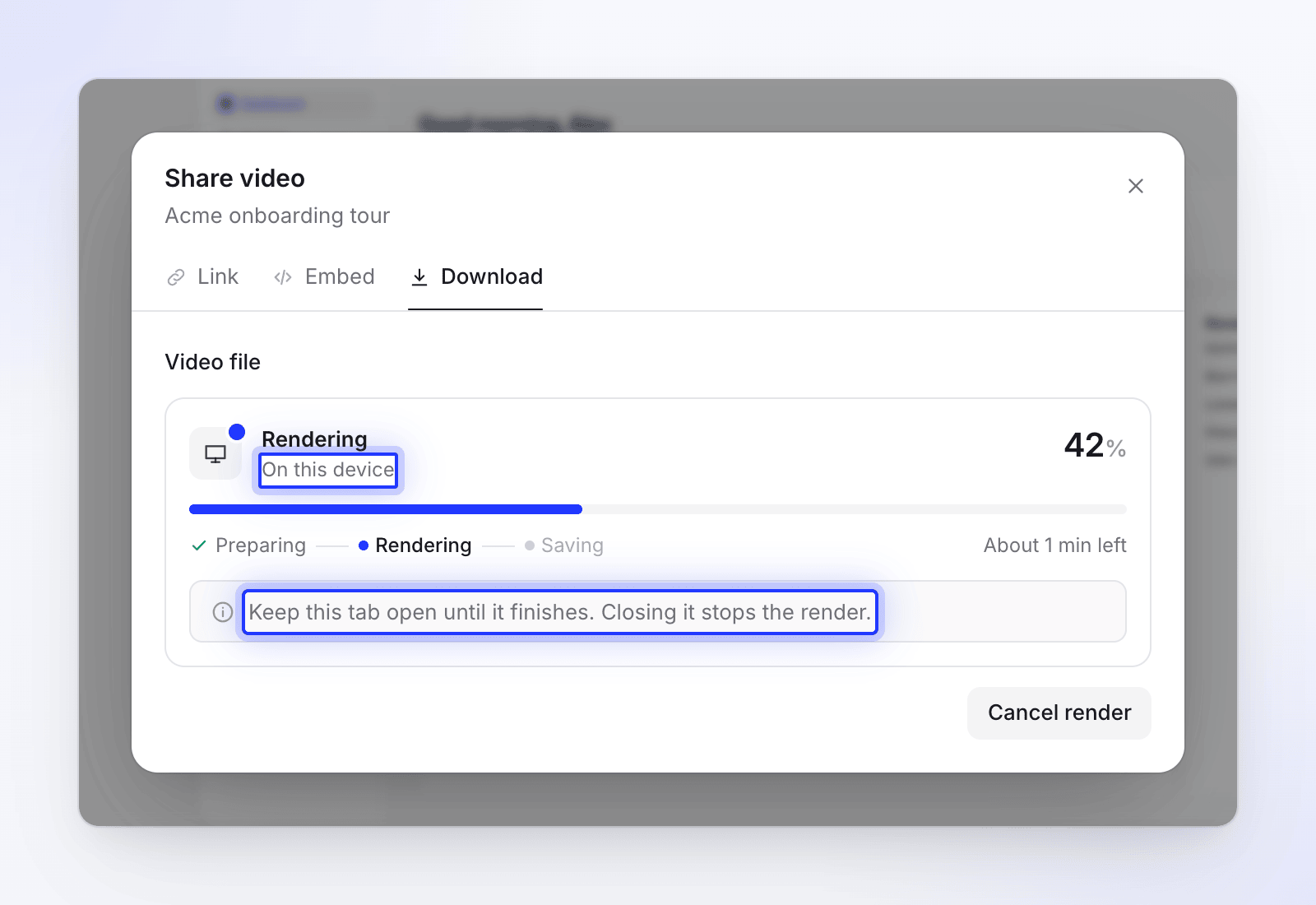
Das Panel zeigt an, wo das Rendering ausgeführt wird. Lade die Datei herunter
Wenn du „Dein Video ist bereit“ siehst, startet der Download normalerweise von selbst („Der Download wurde automatisch gestartet.“). Klicke auf Erneut herunterladen für eine weitere Kopie oder auf Herunterladen, falls er nicht gestartet ist.
Exporteinstellungen
| Einstellung | Was du erhältst |
|---|---|
| Dateiformat | MP4 (H.264-Video, AAC-Audio). Keine anderen Formate. |
| Bildrate | Immer 60 fps, damit sich Cursor, Zooms und Bildlauf flüssig bewegen. Es gibt keine Einstellung für die Bildrate. |
| Auflösung | 1080p, 2K oder 4K, bis zum Limit deines Plans |
| Seitenverhältnis | Die Form des Videos selbst. Hochformat- und quadratische Videos werden niemals zugeschnitten oder mit Rändern versehen. |
| Sprache | Die Sprache, die du gerade bearbeitest. Wechsle die Sprache in der oberen Leiste, um eine Übersetzung zu exportieren. |
| Dateiname | Der Videotitel plus Datum und Uhrzeit, zum Beispiel product_tour_2026_10_12_14_05_33.mp4 |
| Kosten | Keine Credits. Exporte verbrauchen niemals Credits. |
Auflösungen und Größen
Jede Auflösung ist ein Rahmen, in den das Video passt. Ein Querformat-Video füllt die Breite aus; ein Hochformat-Video dreht den Rahmen zur Seite.
| Option | Rahmen | 16:9 Video | 9:16 Video | 1:1 Video |
|---|---|---|---|---|
| 1080p | 1920 × 1080 | 1920 × 1080 | 1080 × 1920 | 1080 × 1080 |
| 2K | 2560 × 1440 | 2560 × 1440 | 1440 × 2560 | 1440 × 1440 |
| 4K | 3840 × 2160 | 3840 × 2160 | 2160 × 3840 | 2160 × 2160 |
Andere Formen behalten ihre Proportionen innerhalb desselben Rahmens bei. Ein 4:3-Video bei 1080p kommt mit 1440 × 1080 heraus.
Clevera merkt sich die letzte Auflösung, die du in diesem Browser gewählt hast. Beim ersten Mal startet es mit 1080p.
Auflösung nach Plan
| Plan | Höchste Auflösung | Wasserzeichen | MP4-Downloads |
|---|---|---|---|
| Free | — | — | Nicht enthalten. Teile stattdessen per Link oder Einbettung. |
| Starter | 2K | Keine | Unbegrenzt |
| Pro | 4K | Keine | Unbegrenzt |
| Custom | 4K | Keine | Unbegrenzt |
Im Starter-Plan zeigt 4K ein Schloss-Symbol mit Pro an. Fahre mit der Maus darüber, um „4K ist in Pro verfügbar“ zu sehen. Ein Klick darauf öffnet die Upgrade-Seite.
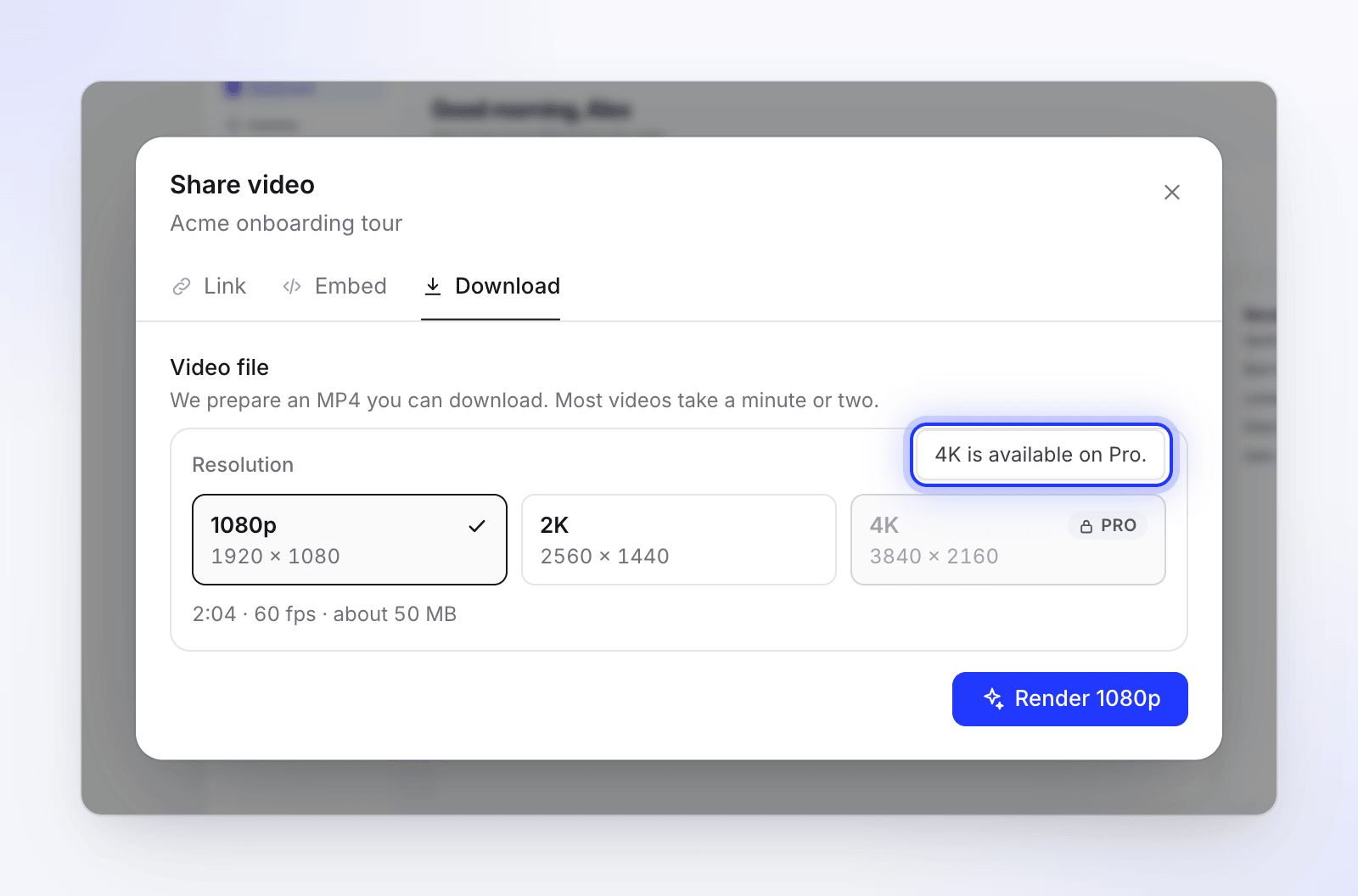
Im Free-Plan
Der Free-Plan beinhaltet keine MP4-Downloads für Videos oder Social-Clips. Unter Teilen → Herunterladen sieht ein Free-Workspace den Hinweis Upgrade, um deine Videos herunterzuladen: „Kostenpflichtige Pläne laden deine Videos und Clips als MP4-Dateien herunter, in bis zu 4K und ohne Wasserzeichen.“ Klicke auf Upgrade durchführen, um den Bezahlvorgang zu öffnen. Die Export-Schaltfläche des Editors öffnet denselben Tab.

Im Free-Plan kannst du weiterhin:
- das Video per Link teilen und es mit Analysedaten auf deiner Website einbetten;
- Artikel als Word, PDF, Markdown und mehr herunterladen. Siehe Einen Artikel exportieren oder veröffentlichen.
Solange ein Workspace im Free-Plan ist, listet der Tab keine Renderings auf, die zuvor in einem kostenpflichtigen Plan erstellt wurden. Lade die Dateien, die du behalten möchtest, herunter, bevor ein kostenpflichtiger Plan endet.
Das neueste Rendering und alle Renderings
Der Tab Herunterladen speichert jede Datei, die du erstellt hast:
- Neuestes Rendering zeigt die neueste fertige Datei in der Sprache, die du bearbeitest, wer sie gerendert hat und wann. Ein Abzeichen zeigt dir, ob sie Auf dem neuesten Stand ist oder Geändert seit: „Dieses Video wurde seit diesem Rendering geändert. Erneut rendern für die neueste Version.“
- Alle Renderings (oben rechts im Tab, mit einer Anzahl) listet „Jedes Rendering dieses Videos, das neueste zuerst.“ auf, mit dem Ort, an dem es ausgeführt wurde, seiner Größe und einer Herunterladen-Schaltfläche.
- Wenn du dieselbe Auflösung wie bei einem aktuellen Rendering wählst, sagt Clevera „Seit deinem 1080p-Rendering hat sich nichts geändert…“ und bietet Herunterladen an, damit du nicht auf eine identische Datei warten musst.
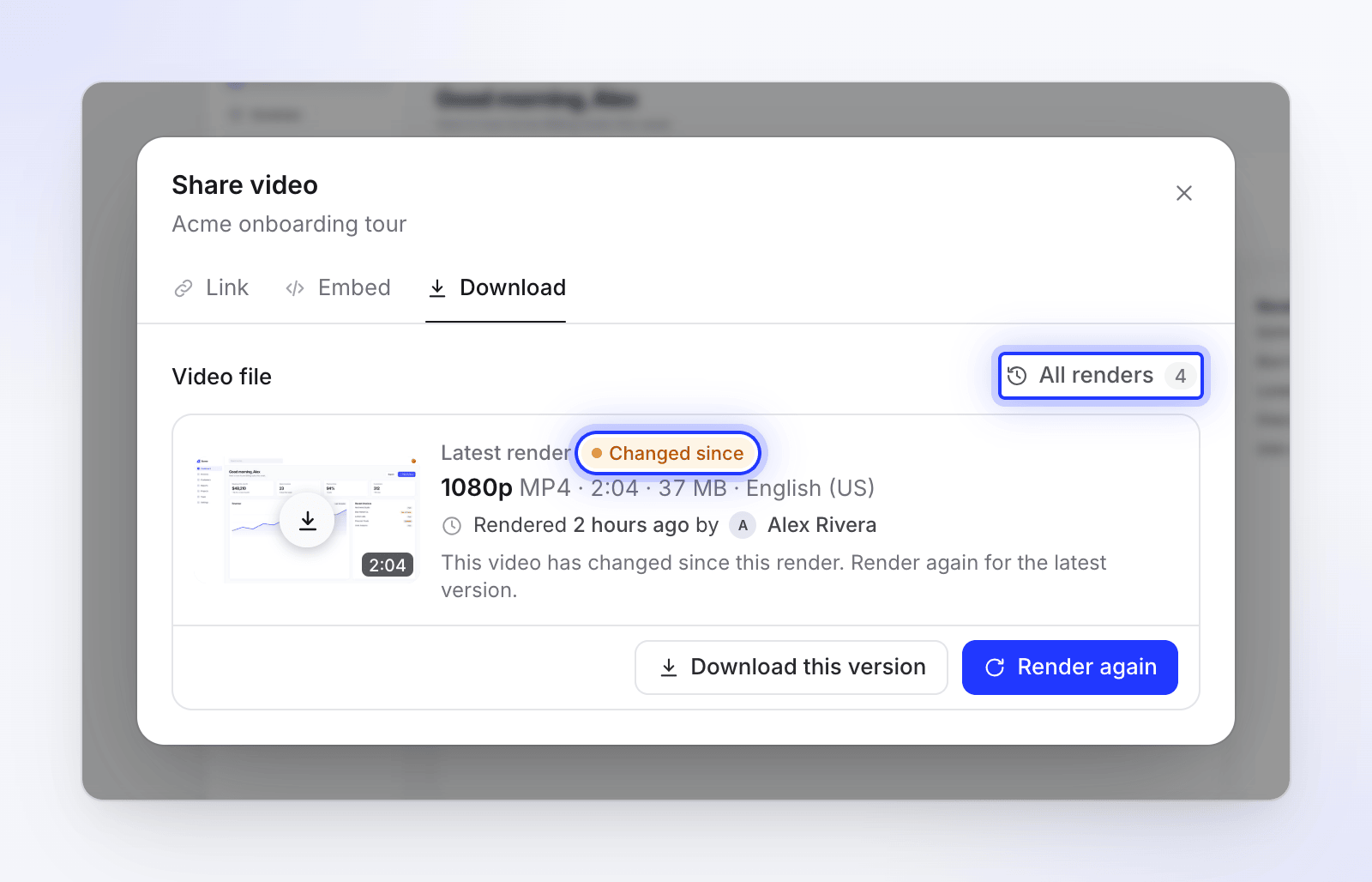
Bei Social-Clips gibt ein Klick auf „Rendern“ bei einem unveränderten Clip sofort die letzte Datei zurück: „Keine Änderungen seit deinem Export von Heute, 14:05 — hier ist er.“
Wie lange Dateien aufbewahrt werden
Gerenderte MP4s werden 90 Tage nach ihrer Fertigstellung gelöscht. Das Rendering bleibt in Alle Renderings, zeigt aber Gelöscht nach 3 Monaten an. In den letzten zwei Wochen warnt dich das neueste Rendering, zum Beispiel: „Diese Datei wird in 5 Tagen gelöscht. Lade sie herunter, um sie zu behalten.“ Rendere jederzeit erneut, um eine neue Datei zu erhalten; dies verbraucht keine Credits.
Ein Rendering abbrechen
Klicke während des Vorgangs auf Rendering abbrechen und dann auf Rendering stoppen, um zu bestätigen („Dieses Rendering stoppen? Der bisherige Fortschritt geht verloren.“). Klicke auf Weiter rendern, um fortzufahren. Du kannst das „Teilen“-Fenster während eines Renderings schließen; öffne es erneut, um den Fortschritt zu sehen. Die Teilen-Schaltfläche in der oberen Leiste zeigt ebenfalls den Fortschritt an, wie z. B. „Exportiere 42 %“.
Benachrichtigungen
Du erhältst eine Posteingangsbenachrichtigung und eine E-Mail, falls du sie nicht gesehen hast, wenn:
| Benachrichtigung | Wann |
|---|---|
| „Dein Export von Titel ist bereit“ | Die Datei ist fertig |
| „Export von Titel auf unsere Server verschoben“ | Dein Gerät hat das Rendering an unsere Server übergeben |
| „Export von Titel gestoppt“ | Der Tab wurde geschlossen oder die Verbindung unterbrochen |
| „Export von Titel fehlgeschlagen“ | Das Rendering konnte nicht abgeschlossen werden. Die Benachrichtigung nennt den Grund. |
Fehlerbehebung
| Was du siehst | Was zu tun ist |
|---|---|
| Upgrade, um deine Videos herunterzuladen | Der Arbeitsbereich nutzt den Free-Plan, der keine MP4-Downloads beinhaltet. Klicke auf Upgrade durchführen oder teile das Video per Link oder Einbettung. |
| "Your current plan allows exports up to 2k. Please select a lower resolution or upgrade your plan." | 4K erfordert Pro. Wähle 1080p oder 2K oder führe ein Upgrade durch. |
| "Your last render stopped" | Der Tab wurde geschlossen oder der Browser hat den Vorgang gestoppt. Klicke auf Erneut rendern. Nach einem Browser-Absturz läuft das nächste Rendering auf unseren Servern. |
| "We couldn't render this video" | Klicke nach ein paar Minuten auf Erneut versuchen. Wir werden automatisch benachrichtigt. |
| "Rendering is locked" | Deine letzte Zahlung ist fehlgeschlagen. Klicke auf Zur Abrechnung und aktualisiere deine Zahlungsmethode. |
| "Reload to render" | Das Rendering wurde aktualisiert, seit du die Seite geöffnet hast. Klicke auf Seite neu laden. |
| "Rendering is paused" | Wir führen Wartungsarbeiten durch. Versuche es in ein paar Minuten erneut. |
| "You have renders in progress" | Warte, bis eines deiner Renderings abgeschlossen ist, und starte dann das nächste. |
| "Let's slow down for a moment" oder "Too many render requests" | Du hast in kurzer Zeit zu viele Renderings gestartet. Die Meldung zeigt an, wann du das nächste starten kannst. |
Weitere Ursachen und Lösungen: Mein Export wurde gestoppt oder ist fehlgeschlagen.