

Mehrere Aufnahmen, Bilder und PDFs in einem Video verwenden
Eine Anleitung oder Produktdemo kann bis zu 3 Aufnahmen, 20 Bilder oder PDF-Seiten und 3 PDFs kombinieren. Lege die Reihenfolge der Videos fest, beschreibe, was die jeweilige Datei ist, und wähle aus, welche Bilder und Seiten auf dem Bildschirm erscheinen sollen.
Ein Anleitungsvideo oder eine Produktdemo muss nicht aus einer einzigen Aufnahme stammen. Du kannst mehrere Takes, Screenshots, Folien und PDFs bereitstellen, und die KI erzählt eine zusammenhängende Geschichte daraus: Sie spielt die Videos in deiner gewählten Reihenfolge ab, zeigt Bilder und Seiten dort an, wo die Erzählung sie benötigt, und liest PDFs für Fakten aus.
Dies funktioniert für How-to- und Produktdemo-Videos. „Polieren“ und Artikel verwenden nur ein Video.
Was du hinzufügen kannst
| Material | Bis zu | Größe pro Datei | Verwendung für |
|---|---|---|---|
| Videos | 3 | MP4 bis zu 250 MB | Werden in der Reihenfolge angezeigt. Das erste ist die Hauptaufnahme. |
| Bilder | 20 Bilder und PDF-Seiten insgesamt | 8 MB | Werden standardmäßig angezeigt und während ihrer Erwähnung auf dem Bildschirm gehalten. |
| PDFs | 3 | 40 MB, 30 Seiten | Werden standardmäßig für Fakten ausgelesen. Du kannst stattdessen ausgewählte Seiten anzeigen. |
Ein Bild oder eine PDF-Seite, die du auf Nur Fakten stellst, zählt nicht zu den 20 angezeigten Elementen. Anleitungsvideos und Demos enthalten keine Website-Link-Kachel.
Deine Materialien hinzufügen
Die Videos hinzufügen
Klicke unter Woraus sollen wir es erstellen? jeweils einmal auf Bildschirm aufnehmen, Video hochladen oder Aus Bibliothek wählen für jedes Video. Wenn du 3 erreicht hast, werden diese Kacheln grau und zeigen "Bis zu 3 Videos" an.
Bilder und PDFs hinzufügen
Klicke auf Bilder oder PDF hochladen oder ziehe Dateien auf die Seite. Während ein PDF gelesen wird, zeigt seine Karte dies an, und Generieren wartet mit "Dein PDF wird noch gelesen – einen Moment."
Die Videos in die richtige Reihenfolge bringen
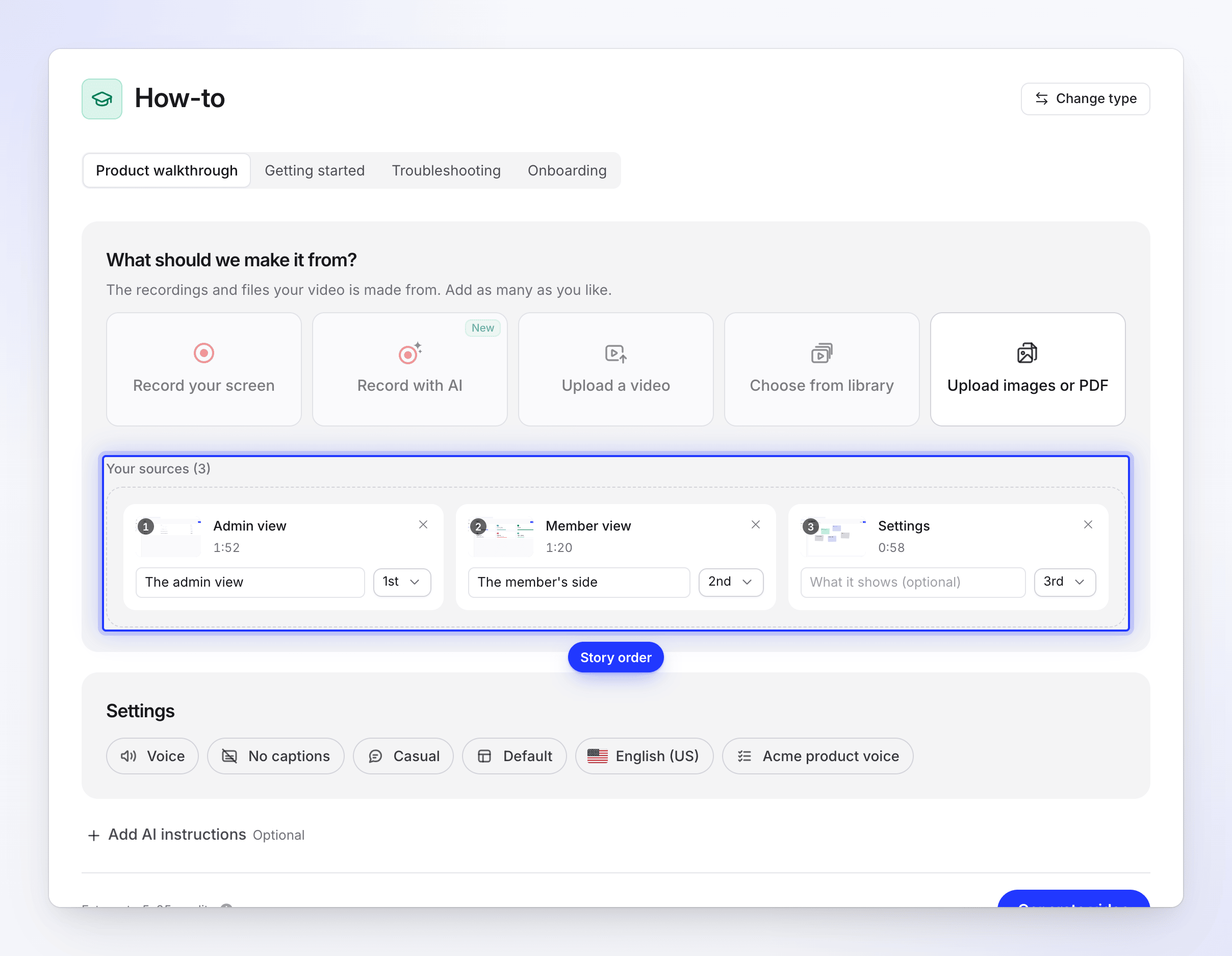
Jedes Video ist eine Karte unter Deine Quellen mit einem Dropdown-Menü für die Position (1., 2., 3.). Wähle eine Position aus, und die anderen Videos verschieben sich, um Platz zu machen. Das 1. Video ist die Hauptaufnahme, und die Erzählung folgt dieser Reihenfolge. Füge unter Was es anzeigt (optional) eine kurze Notiz hinzu, die der Sprecher vorliest, zum Beispiel "Die Admin-Ansicht".
Beschreiben, was jedes Bild und PDF ist
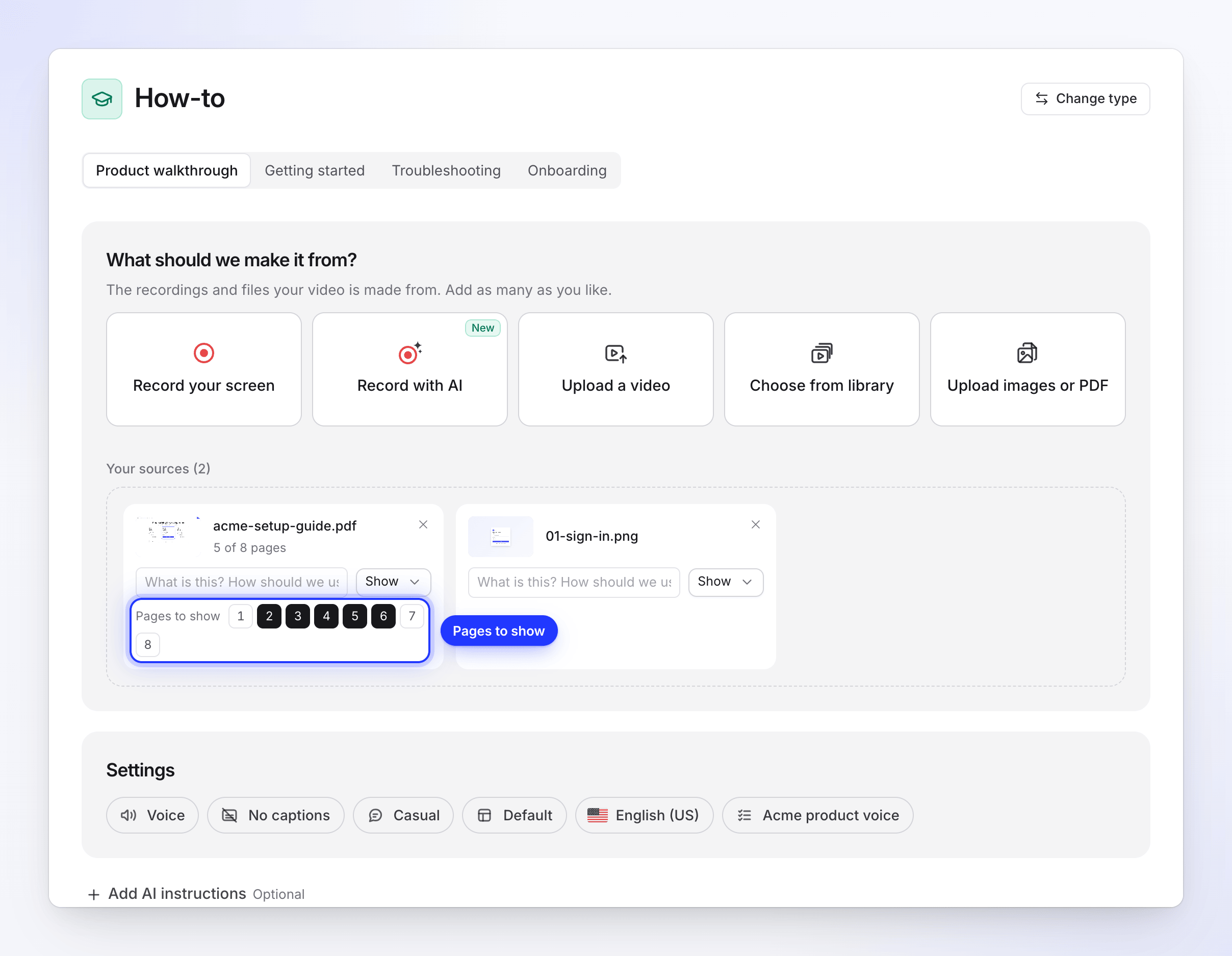
Jedes Bild und jedes PDF ist eine Karte mit einem Dropdown-Menü für anzeigen / Nur Fakten und einem Notizfeld: "Was ist das? Wie sollen wir es verwenden?". Notizen können bis zu 600 Zeichen lang sein. Sobald die KI erraten hat, um was für eine Datei es sich handelt, wird das Notizfeld hinter Notiz hinzufügen eingeklappt. Verwende bei einem angezeigten PDF Seiten zum Anzeigen, um die Seiten auszuwählen; siehe Welche Seiten werden angezeigt.
Generieren
Klicke auf Video generieren. Wenn die KI nicht bestimmen konnte, wie einige Dateien verwendet werden sollen, öffnet sich zuerst ein Fenster; siehe Wenn die KI sich nicht sicher ist.
Wie die KI deine Dateien liest
Sobald du ein Bild oder PDF anhängst, analysiert die KI es. Die Karte zeigt "Liest dies…" an, gefolgt von einer Vermutung wie "Sieht aus wie deine Preisseite. Im Video anzeigen?" mit dem bereits ausgewählten Vorschlag. Ändere ihn, falls er falsch ist.
| Auswahl | Was passiert |
|---|---|
| anzeigen | Das Bild oder die Seite erscheint im Video und bleibt stehen, während die Erzählung darüber spricht. Jede Datei, die du auf anzeigen stellst, erhält mindestens einen Platz im Video. |
| Nur Fakten | Die Datei wird nicht angezeigt. Die KI liest sie aus, um Namen, Zahlen und Formulierungen für das Skript zu verwenden. |
Bilder starten auf Anzeigen und PDFs auf Nur Fakten, außer wenn kein Video und kein angezeigtes Bild vorhanden ist: Dann startet ein PDF auf Anzeigen und seine Seiten werden zum Video. Der Sprecher liest niemals einen Dateinamen vor. Deine Notiz ist wichtiger als der Dateiname: „Dies ist das alte Layout, erwähne, dass es entfernt wurde“ teilt der KI etwas mit, das keine Datei leisten kann.
Wenn eine Seite oder ein Bild angezeigt wird, liest die KI es Teil für Teil aus (ein Diagramm, einen Produktbildschirm, eine wichtige Zeile) und spricht über diese Teile. Die gesamte Seite bleibt im Bild, und ein Ring hebt den Teil hervor, über den gerade gesprochen wird. Die wichtigsten Bereiche, wie etwa ein Diagramm oder eine Tabelle, können als eigene animierte Szenen im Stil deiner Vorlage dargestellt werden.
Welche Seiten werden angezeigt
- Du wählst keine aus: Ein angezeigtes PDF zeigt Seite 1 und die Seiten, die am besten zu deinem Briefing passen. Die Karte weist darauf hin, zum Beispiel: "Zeigt 5 von 18 Seiten: Seite 1 und die Seiten, die am besten zu deinem Briefing passen. Deaktiviere Seiten, um selbst zu wählen."
- Ein langes PDF: Nur die ersten Seiten können gelesen werden: "Nur die ersten 30 von 42 Seiten können verwendet werden."
- Über dem Limit: "Ein Video kann maximal 20 Bilder und PDF-Seiten anzeigen. Deaktiviere einige Seiten oder stelle eine Datei auf Nur Fakten."
Alles, was nicht berücksichtigt wurde, ist auf der Generierungsseite unter Nicht alles, was du uns gegeben hast, ist in diesem Video enthalten aufgelistet.
Wenn die KI sich nicht sicher ist
Wenn die KI eine Datei nicht zuordnen konnte, ist ihre Karte als Benötigt deine Antwort markiert. Wenn du auf Video generieren klickst, listet ein Blatt mit dem Titel "Ein paar kurze Fragen" diese Dateien auf mit dem Hinweis "Dies sieht aus wie …, aber wir sind uns nicht sicher. Im Video anzeigen?". Wähle für jede Anzeigen oder Nur Fakten und füge bei Bedarf eine Notiz hinzu. KI entscheiden lassen akzeptiert jeden Vorschlag. Die Schaltfläche zeigt "Noch 2 zu beantworten" an, bis jede beantwortet wurde, dann Generieren.
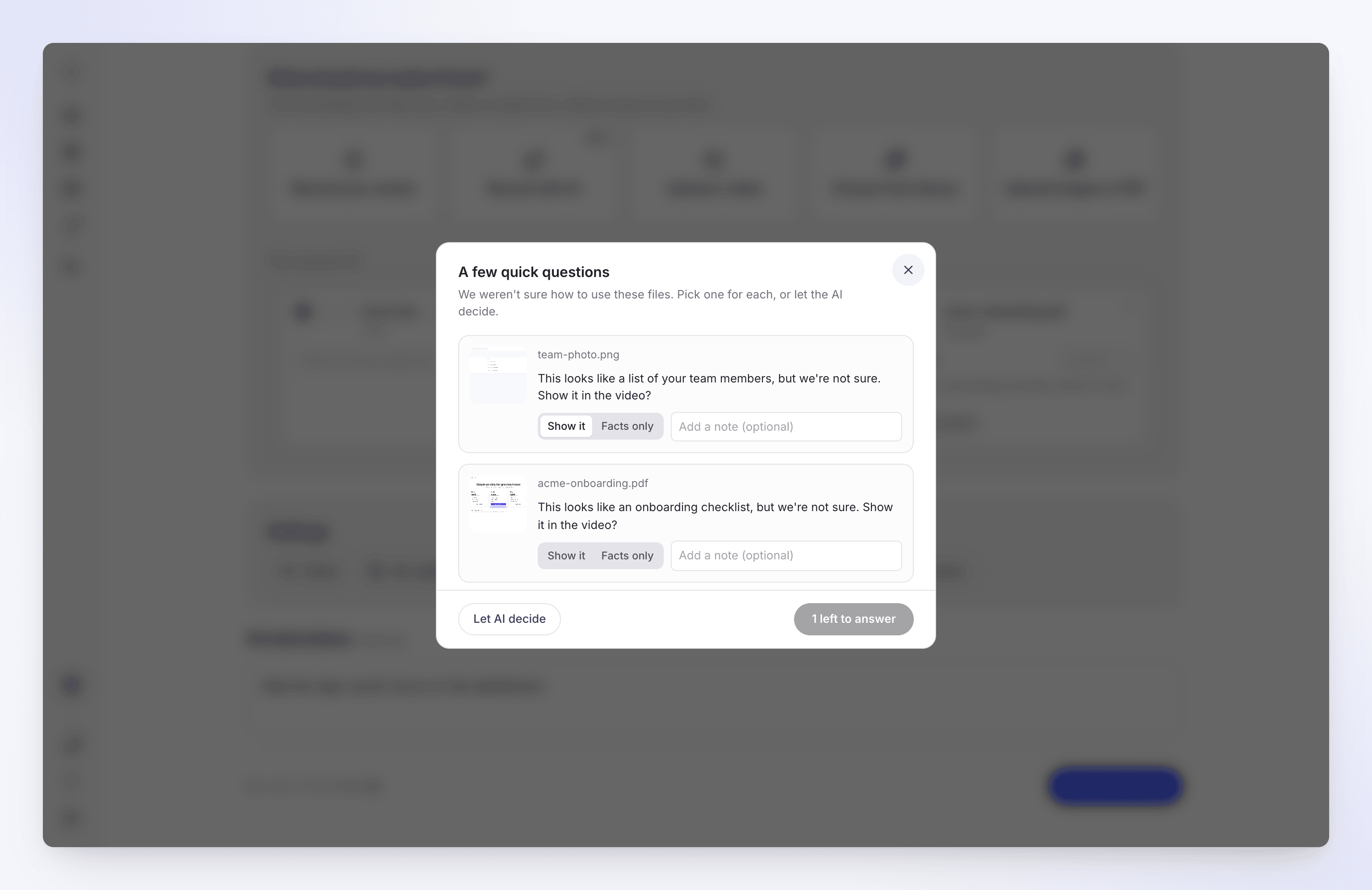
Die KI fragt möglicherweise auch während der Generierung: „Soll dies im Video erscheinen?“. Wenn du innerhalb von 10 Minuten nicht antwortest, behält sie die von dir bereits getroffenen Entscheidungen bei. Siehe Die Fragen der KI während der Generierung beantworten.
Kosten und Länge
Die Schätzung basiert auf der Gesamtlänge aller angezeigten Elemente: die Videos plus einige Sekunden für jedes angezeigte Bild oder jede Seite. Ein Anleitungsvideo oder eine Demo kostet normalerweise 20–50 Credits für bis zu 5 Minuten Filmmaterial. Im Free-Plan kann das gesamte Video bis zu 3 Minuten lang sein.
Untertitel, Stimme, Tonfall und Vorlage funktionieren genauso wie bei einer einzelnen Aufnahme.
Meldungen, die du sehen kannst
| Meldung | Was zu tun ist |
|---|---|
| "Verwende maximal 3 Videos in einer Anleitung oder Demo." | Entferne ein Video. |
| "Zeige maximal 20 Bilder und PDF-Seiten in einem Video an. Deaktiviere einige Seiten oder stelle eine Datei auf "Nur Fakten"." | Stelle einige Bilder oder Seiten auf Nur Fakten oder wähle weniger Seiten zum Anzeigen aus. |
| "Hänge maximal 3 PDFs an ein Video an." | Entferne ein PDF oder kombiniere sie zu einer Datei. |
| "Video 2 wird noch verarbeitet. Warte, bis es bereit ist." | Warte, bis die Verarbeitung des Videos abgeschlossen ist. |
| "Video 2 ist bereits in diesem Video enthalten. Entferne die Kopie." | Dieselbe Aufnahme wurde zweimal hinzugefügt. |
| "Video 2 wurde selbst aus Bildern oder anderen Videos erstellt. Füge stattdessen die Originale hinzu." | Füge die Originalaufnahmen und -bilder hinzu. |
| "Wir konnten Video 2 nicht für die KI-Analyse vorbereiten. Lade es erneut hoch." | Lade die Datei erneut hoch. |
| "SVG-Bilder können noch nicht im Video angezeigt werden. Exportiere sie als PNG oder stelle sie auf "Nur Fakten"." | Exportiere das SVG als PNG oder stelle es auf Nur Fakten. |
| "Wir konnten die Seiten von … nicht anzeigen, daher wird es nur für Fakten verwendet." | Die Seiten des PDFs konnten nicht in Bilder umgewandelt werden. Exportiere die Seiten als Bilder und lade diese hoch. |