

Eine Website reparieren, die die KI nicht lesen konnte
Alle Meldungen, die erscheinen können, wenn die Website-Recherche eine Seite nicht lesen kann – von Sicherheitsüberprüfungen und Anmeldeseiten bis hin zu leeren Seiten und PDF-Links. Erfahre, was sie bedeuten und wie du deinen Social-Clip trotzdem erstellen kannst.
Manchmal kann die KI eine Website nicht lesen: Die Seite blockiert automatisierte Besuche, verlangt eine Anmeldung oder zeigt nichts Nützliches an. Dieser Artikel listet alle Meldungen auf, die du sehen kannst, was sie bedeuten und was zu tun ist, damit du deinen Social-Clip trotzdem erstellen kannst.
Wo das Problem auftritt
| Ort | Wie es aussieht |
|---|---|
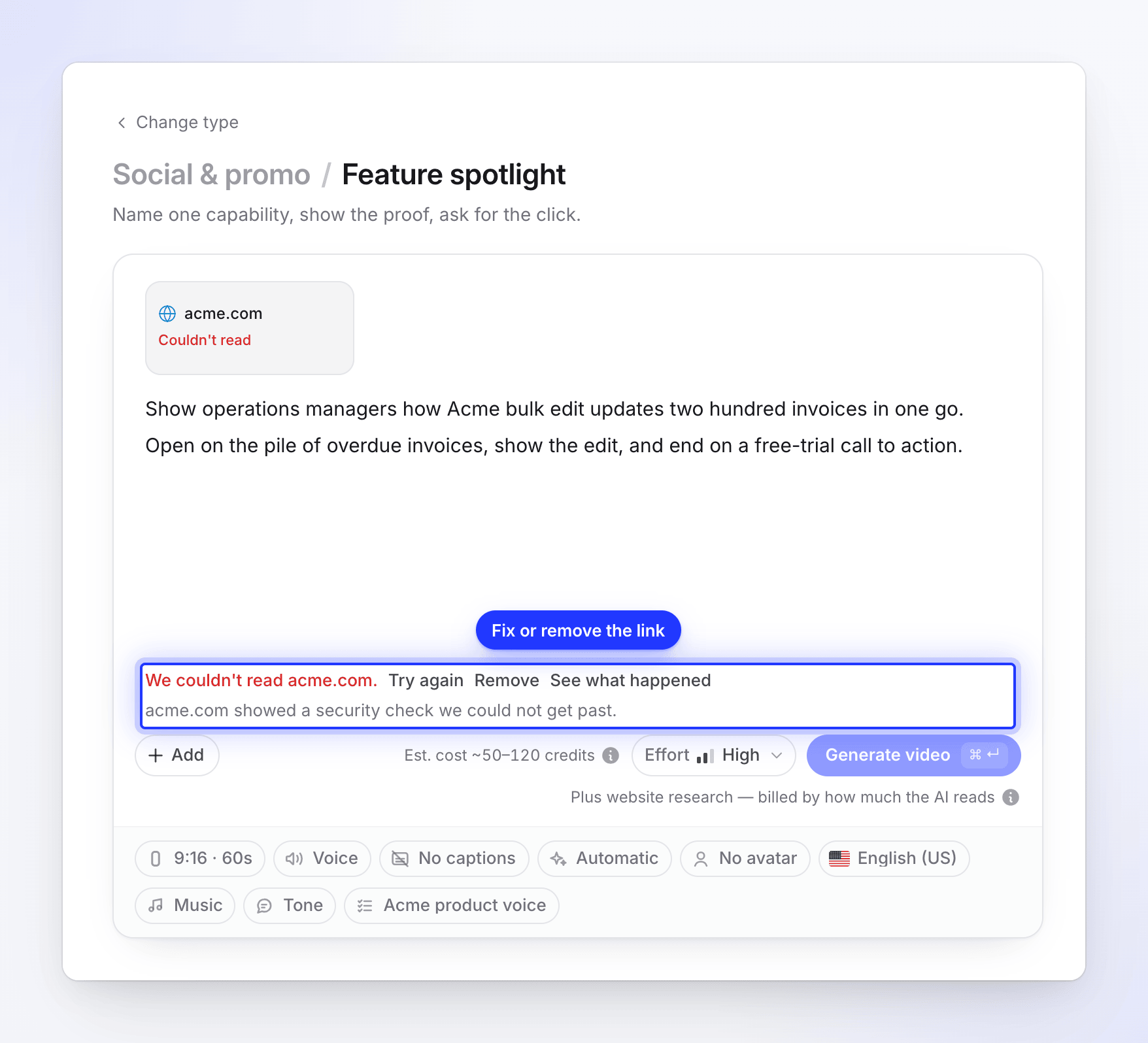
| Die Kachel des Links in Compose | Der Status Konnte nicht gelesen werden, mit dem Grund auf der Kachel. |
| Unter Video generieren | „Wir konnten acme.com nicht lesen.“ mit Erneut versuchen, Entfernen und Sehen, was passiert ist. Die Generierung wartet, bis du den Link reparierst oder entfernst. |
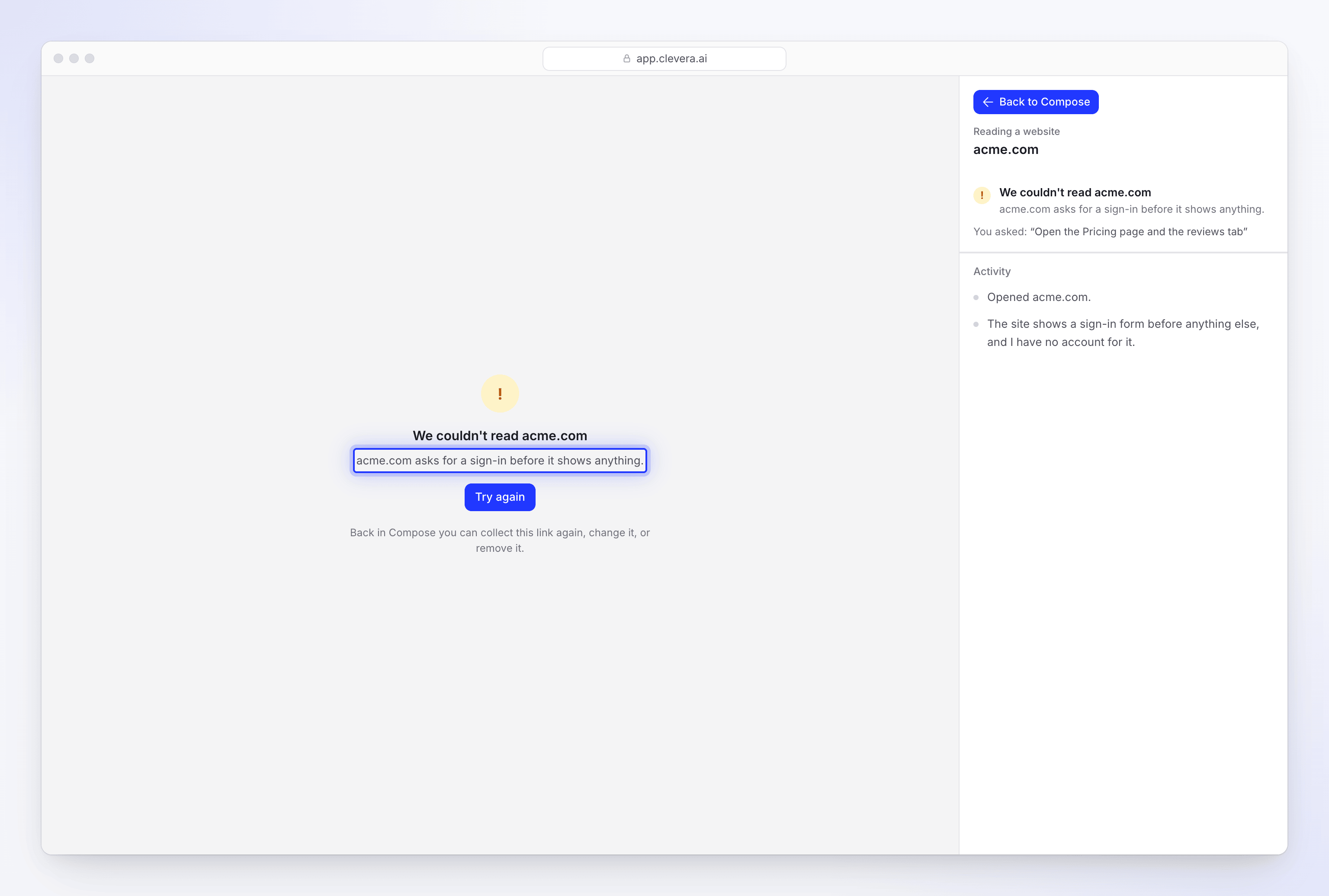
| Die Live-Seite | „Wir konnten acme.com nicht lesen“ und der Grund, eine Schaltfläche Erneut versuchen, dann „Zurück in Compose kannst du diesen Link erneut erfassen, ändern oder entfernen.“ |
| Die Generierungsseite | „Wir konnten acme.com nicht lesen: Grund. Repariere den Link (oder entferne ihn) und starte erneut.“ Das Video stoppt, bevor es erstellt wurde. |
Meldungen zur Website
Diese stammen vom Besuch der KI. In jeder Meldung steht acme.com für deine Seite.
„acme.com hat eine Sicherheitsüberprüfung angezeigt, die wir nicht umgehen konnten.“
Die Seite hat eine Bot-Prüfung eingeblendet, wie z. B. „Überprüfung Ihres Browsers…“ oder ein CAPTCHA, und diese wurde nicht gelöscht. Die KI wartet auf diese Prüfungen und versucht es einmal über eine andere Verbindung, aber manche Seiten blockieren jeden automatisierten Besuch.
Was zu tun ist:
- Versuche es mit einer anderen Seite derselben Website, zum Beispiel einer Produkt- oder Preisseite anstelle der Startseite. Manche Seiten schützen nur die Startseite.
- Erstelle selbst Screenshots der Seiten und füge sie mit + Hinzufügen → Bilder oder PDF hochladen hinzu, und füge dann die Fakten in dein Briefing ein.
- Wenn es deine eigene Seite ist, frage den Betreiber, ob der Bot-Schutz Besuche auf öffentlichen Marketingseiten zulassen kann.
„acme.com hat unseren Browser abgewiesen.“
Die Seite hat den Besuch direkt verweigert, zum Beispiel mit einer „Zugriff verweigert“- oder „Zu viele Anfragen“-Seite. Warte ein paar Minuten und klicke auf Erneut versuchen. Wenn es weiterhin passiert, verwende stattdessen Screenshots und dein Briefing.
„acme.com verlangt eine Anmeldung, bevor etwas angezeigt wird.“
Die erste Seite ist ein Anmeldeformular. Die Website-Recherche meldet sich nie an, daher kann sie keine Seiten hinter einem Login lesen.
Was zu tun ist:
- Verweise die Recherche stattdessen auf eine öffentliche Seite, wie die Marketing-Website, eine Preisseite oder eine öffentliche Produktseite.
- Um das Innere deiner App zu zeigen, filme sie mit Mit KI aufnehmen, was sich anmelden kann, oder nimm sie selbst mit der Desktop-App auf.
- Lade Screenshots der angemeldeten Seiten hoch.
„acme.com hat eine leere Seite angezeigt.“
Die Seite wurde mit fast keinem Text und keinen Bildern geladen. Dies passiert bei Seiten, die erst nach einer Interaktion funktionieren, Seiten, die noch im Aufbau sind, oder einer falschen Adresse. Überprüfe die Adresse in deinem eigenen Browser und versuche dann eine Seite mit echtem Inhalt.
„Wir konnten acme.com nicht öffnen.“
Die Seite wurde überhaupt nicht geladen. Überprüfe, ob die Adresse korrekt ist und die Seite online ist, und klicke dann auf Erneut versuchen.
„Wir haben acme.com erfasst, konnten aber nicht lesen, was wir erfasst haben. Erneut versuchen.“
Der Besuch hat funktioniert, aber das Lesen der Ergebnisse ist fehlgeschlagen. Dies ist normalerweise vorübergehend. Klicke auf Erneut versuchen.
Meldungen zum Vorgang
| Meldung | Was es bedeutet | Was zu tun ist |
|---|---|---|
| „Die Erfassung wurde gestoppt, bevor sie abgeschlossen war.“ | Jemand hat auf der Live-Seite auf Stopp geklickt. | Klicke auf Erneut versuchen, um die Seite erneut zu recherchieren. |
| „Diese Erfassung ist abgelaufen, bevor sie abgeschlossen war.“ | Die Recherche hat zu lange gedauert und wurde abgebrochen. | Klicke auf Erneut versuchen. |
| „Beim Lesen der Seite ist etwas schiefgelaufen.“ oder „Die KI konnte nichts von dieser Seite erfassen.“ | Der Vorgang endete ohne Ergebnisse. | Klicke auf Erneut versuchen. Wenn es zweimal fehlschlägt, verwende Screenshots und dein Briefing. |
| „Der Browser-Worker wurde nicht rechtzeitig fertig.“ oder „Der Browser-Worker wurde unerwartet gestoppt.“ | Ein Problem auf unserer Seite. | Klicke auf Erneut versuchen. Wenn es weiterhin passiert, kontaktiere den Support. |
| „Website-Recherche wurde nicht abgeschlossen.“ | Der Vorgang endete ohne klaren Grund. | Klicke auf Erneut versuchen. |
Adressen, die Clevera nicht öffnet
Bevor die Recherche beginnt, bevor ein „Mit KI aufnehmen“-Vorgang startet und wenn ein Social-Clip beginnt, überprüft Clevera jede Adresse. Eine verweigerte Adresse zeigt nie Konnte nicht gelesen werden: Du siehst eine dieser Meldungen, sobald du den Link hinzufügst oder startest, und es werden keine Kosten berechnet.
| Meldung | Grund | Was zu tun ist |
|---|---|---|
| „YouTube-Links können nicht verwendet werden. Wenn das Video dir gehört, lade stattdessen die Datei hoch.“ | Clevera liest niemals YouTube. | Lade die Videodatei hoch, wenn sie dir gehört, oder verwende eine andere Seite. |
| „Wir können diese Seite nicht öffnen. Clevera unterstützt keine Seiten mit Inhalten für Erwachsene.“ | Inhalte für Erwachsene. | Verwende eine andere Seite. |
| „Wir können diese Seite nicht öffnen. Clevera unterstützt keine Glücksspielseiten.“ | Glücksspiel. | Verwende eine andere Seite. |
| „Wir können diese Seite nicht öffnen. Clevera unterstützt keine geparkten oder zum Verkauf stehenden Domains.“ | Die Domain hat keine echte Seite. | Überprüfe die Adresse oder verwende die echte Adresse der Seite. |
| „Wir können diese Seite nicht öffnen.“ mit einem anderen Grund, oder „Sie entspricht nicht unseren Regeln zur akzeptablen Nutzung.“ | Die Seite entspricht nicht den Regeln zur akzeptablen Nutzung. | Verwende eine andere Seite. |
| „Diese Adresse steht auf einer öffentlichen Liste von Phishing-Seiten.“ | Die Adresse ist als Phishing gelistet. | Überprüfe die Adresse. Wenn es deine Seite ist, kontaktiere den Support. |
| „Wir konnten diese Adresse nicht erreichen. Überprüfe, ob sie korrekt eingegeben wurde und die Seite online ist, dann versuche es erneut.“ | Die Seite hat überhaupt nicht geantwortet. Eine Seite, die nur langsam ist, wird nicht verweigert. | Überprüfe die Schreibweise und ob die Seite online ist, dann versuche es erneut. |
| „Diese Seite erfordert eine Anmeldung (sie gab „401 Unauthorized“ zurück), daher können wir sie nicht öffnen. Überprüfe die Adresse oder verwende eine öffentliche Seite.“ | Die Seite befindet sich hinter einer Anmeldung. | Verwende eine öffentliche Seite oder filme sie mit Mit KI aufnehmen. |
| „Diese Seite gab „404 Not Found“ zurück, daher ist der Link möglicherweise falsch oder die Seite ist nicht öffentlich (z. B. erfordert sie eine Anmeldung). Überprüfe die Adresse und versuche es erneut.“ (oder „410 Gone“) | Die Seite existiert nicht. | Überprüfe die Adresse. |
Verweigerungen bezüglich der Art der Website enthalten „Wenn du glaubst, dass dies ein Fehler ist, kontaktiere uns unter [email protected].“ Siehe auch Warum Clevera einen Link nicht öffnen kann.
Meldungen beim Starten der Recherche
| Meldung | Was zu tun ist |
|---|---|
| „Verwende eine https://-Adresse.“ | Verwende die https://-Version der Adresse. |
| Jede Meldung in Adressen, die Clevera nicht öffnet | Die Adresse wurde vor Beginn der Recherche verweigert. |
| „Wir können nur öffentliche Internetseiten über https öffnen.“ | Die Adresse ist privat (ein Intranet, eine lokale oder interne Adresse). Verwende eine öffentliche Seite. |
| „Dein Team erfasst bereits so viele Websites wie möglich gleichzeitig. Warte, bis eine abgeschlossen ist, dann versuche es erneut.“ | Zwei Recherchen laufen bereits in deinem Arbeitsbereich. Warte, bis eine abgeschlossen ist. |
| „Alle unsere Browser sind gerade beschäftigt. Versuche es in ein paar Minuten erneut.“ | Versuche es in Kürze erneut. |
| „Aufnahme mit KI ist derzeit ausgeschaltet. Versuche es später erneut.“ | Die Recherche ist wegen Wartungsarbeiten pausiert. Versuche es später erneut. |
| „Dein Free-Arbeitsbereich wird überprüft, daher sind neue Aufnahmen pausiert. Upgrade auf einen kostenpflichtigen Plan, um fortzufahren, oder kontaktiere uns.“ | Dein Arbeitsbereich wird überprüft. Upgrade oder kontaktiere den Support. |
Meldungen während der Generierung
Wenn du einen Link in das Briefing eingefügt hast oder ein Link noch wartete, als du auf „Generieren“ geklickt hast, liest die KI die Seite, während dein Video erstellt wird. Wenn sie das nicht kann, stoppt das Video mit „Wir konnten acme.com nicht lesen: Grund. Repariere den Link (oder entferne ihn) und starte erneut.“ Der Grund ist eine der oben genannten Website-Meldungen oder eine dieser:
| Grund | Was zu tun ist |
|---|---|
| „Das Video wurde gestoppt, bevor die Seite gelesen wurde.“ | Du hast das Video gestoppt. Starte es erneut. |
| „Die Erfassung wurde gestoppt, bevor sie abgeschlossen war.“ | Die Recherche wurde gestoppt. Recherchiere den Link erneut aus Compose. |
| „Es kam nichts zurück, was wir verwenden konnten.“ | Recherchiere den Link aus Compose mit Website recherchieren, um zu sehen, was passiert ist, oder verwende Screenshots. |
| „Wir konnten nicht nachvollziehen, was davon erfasst wurde.“ | Versuche es erneut oder versuche eine andere Seite der Website. |
| „Die Erfassung wurde gestoppt, bevor die Seite gelesen wurde.“ | Versuche es erneut aus Compose. |
Erneut versuchen wird auf der Generierungsseite für diese Fälle nicht angeboten, da derselbe Link auf die gleiche Weise stoppen würde. Repariere oder entferne den Link in Compose und drücke dann erneut auf Video generieren.
Auf der Generierungsseite können zwei weitere Zeilen erscheinen:
- „Ich habe acme.com gelesen, konnte den Inhalt aber nicht verwenden: Er liegt außerhalb dessen, was unsere KI verarbeiten kann. Versuche es mit einem anderen Link oder füge stattdessen Bilder und eine Beschreibung hinzu.“ Die Website wurde gelesen, aber ihr Inhalt kann nicht in einem Video verwendet werden. Verwende einen anderen Link oder beschreibe das Produkt in deinem Briefing und füge deine eigenen Bilder hinzu.
- „Hinweis: Ich konnte acme.com nicht lesen, daher habe ich mit deinen Angaben gearbeitet.“ Dies erscheint nur bei einem Link, den du hinzugefügt hast, um den Stil einer Website zu übernehmen. Das Video wird ohne diesen Link fortgesetzt.
PDF-Links
Die Recherche liest Webseiten, keine PDF-Dateien. Ein Link, der ein PDF öffnet, kann daher nicht gelesen werden. Lade das PDF herunter und füge es stattdessen über + Add → Upload images or PDF hinzu. Ein Social Clip akzeptiert bis zu 3 PDFs mit jeweils maximal 40 MB und 30 Seiten.
YouTube-Links
YouTube-Links können nirgendwo in Clevera verwendet werden: weder für die Recherche noch im Briefing oder als Material. Du siehst die Meldung „YouTube links can't be used. If the video is yours, upload the file instead.“, sobald du einen solchen Link hinzufügst. Wenn das Video dir gehört, lade stattdessen die MP4-Datei hoch.
Deinen Clip trotzdem erstellen
Wenn eine Website nicht gelesen werden kann, hast du drei Möglichkeiten:
- Verwende eine andere Seite derselben Website und gib an, was du benötigst, unter Was sollten wir uns ansehen?.
- Bringe den Inhalt selbst ein: Screenshots oder Produktbilder über Upload images or PDF sowie die Fakten (Angebot, Preis, Funktionen, Belege) in deinem Briefing.
- Verwende eine vorherige Recherche: Wenn die Website bereits zuvor gelesen wurde, wähle sie unter Vorherige Recherche aus.