

Videos auf YouTube, LinkedIn, X und mehr veröffentlichen
Sende ein fertiges Video aus dem Fenster „Teilen“ an YouTube, Wistia, LinkedIn, X, Google Drive, Dropbox und OneDrive: Verbinde Konten, prüfe den von der KI geschriebenen Text und die Vorschauen, behalte Entwürfe, sende mehrere gleichzeitig, verfolge jeden Status und erfahre, was es kostet.
Sende ein fertiges Video direkt aus Clevera an deine Videoplattformen, sozialen Konten und Cloud-Speicher. Du verbindest jedes Konto einmal auf der Seite Integrationen und veröffentlichst dann über das Fenster Teilen des Videos: Wähle die Konten aus, prüfe den Text, den die KI für jedes Konto geschrieben hat, und sende alles auf einmal ab.
Was das Veröffentlichen bewirkt
Beim Veröffentlichen wird das MP4-Video auf die von dir ausgewählten Konten hochgeladen. Für jedes Konto schreibt die KI den benötigten Text (einen Beitrag, einen Titel, eine Beschreibung) in der Sprache des Videos, das du sendest, und zeigt dir eine Vorschau, wie es dort aussehen wird. Nichts verlässt Clevera, bevor du auf Senden klickst.
Was auf der anderen Seite passiert, hängt von der Plattform ab:
- Videoplattformen halten den Upload privat oder in einem Ordner, bis du ihn dort veröffentlichst.
- Soziale Netzwerke haben keine Entwürfe, daher geht der Beitrag live, sobald die Plattform das Video verarbeitet hat.
- Speicher speichert die MP4-Datei in einem Ordner. Es wird nichts veröffentlicht.
Jeder Sendevorgang wird auf dem Tab Veröffentlichen des Videos mit seinem Status und einem Link zum Video auf der Plattform aufgelistet.
Bevor du beginnst
- Plan: Das Veröffentlichen ist Teil der Pro- und Benutzerdefiniert-Pläne. Bei Free und Starter zeigt der Tab Veröffentlichen den Hinweis „Veröffentlichen ist Teil des Pro-Plans“ mit Upgrade durchführen.
- Konten verbinden: Nur Arbeitsbereich-Inhaber und Administratoren können ein Konto verbinden oder die Verbindung trennen.
- Senden: Jeder, der das Video bearbeiten kann, kann es an jedes mit dem Arbeitsbereich verbundene Konto senden. Personen, die das Video nur ansehen können, sehen, wohin es gesendet wurde, können es aber nicht selbst senden.
- Ein Video: Das Veröffentlichen funktioniert für Videos. Um einen Artikel an ein Wiki oder ein Hilfe-Center zu senden, siehe Artikel an deine anderen Tools veröffentlichen.
Unterstützte Plattformen
| Plattform | Wo es gelistet ist | Du verbindest dich mit | Was ein Senden bewirkt | Die KI schreibt |
|---|---|---|---|---|
| YouTube | Videoplattformen | Anmeldung mit Google | Lädt das Video als privaten Entwurf auf deinen Kanal hoch. Nichts ist öffentlich, bis du es in YouTube Studio veröffentlichst. | Einen Titel, eine Beschreibung, Tags und eine Kategorie. Kapitel stammen aus dem Video |
| Wistia | Videoplattformen | Ein API-Token | Lädt das Video in einen Ordner in deiner Wistia-Mediathek hoch. Es ist nirgendwo eingebettet, bis du es platzierst. | Einen Titel und eine Beschreibung |
| Soziale Medien | Anmeldung mit LinkedIn: dein persönliches Profil oder eine Unternehmensseite, die du verwaltest | Postet das Video sofort. LinkedIn hat keine Entwürfe. | Den Beitragstext und einen Titel | |
| X | Soziale Medien | Anmeldung mit X | Postet das Video sofort öffentlich. X hat keine Entwürfe. Jeder Beitrag verbraucht 3 Credits. | Den Beitrag |
| Google Drive | Speicher | Anmeldung mit Google | Speichert das MP4 in einem Ordner in deinem Drive | Nichts: Die Datei wird nach dem Video benannt |
| Dropbox | Speicher | Anmeldung mit Dropbox | Speichert das MP4 in einem Ordner in deiner Dropbox | Nichts: Die Datei wird nach dem Video benannt |
| OneDrive | Speicher | Anmeldung mit Microsoft | Speichert das MP4 in einem Ordner in deinem OneDrive | Nichts: Die Datei wird nach dem Video benannt |
Demnächst verfügbar
Vimeo und Instagram sind fertiggestellt und warten auf die Überprüfung durch die jeweilige Plattform. Sie sind auf der Seite „Integrationen“ als Demnächst verfügbar gelistet und können noch nicht verbunden werden. Wenn sie verfügbar sind:
- Vimeo lädt es als privates Video hoch.
- Instagram postet es als Reel.
Der Artikel der jeweiligen Plattform behandelt deren eigene Felder, Limits und Fehlerbehebung.
Deine Konten verbinden
Integrationen öffnen
Klicke oben in der Seitenleiste auf den Namen deines Arbeitsbereichs und wähle Integrationen. Wähle unter Videos senden im Menü der Seite Videoplattformen, Sozial oder Speicher aus, oder bleibe bei Alle Integrationen. Jede Plattform hat eine Zeile mit Informationen dazu, was sie tut und wie die Verbindung hergestellt wird.
Verbinden klicken
- Anmelden-Plattformen leiten dich zum eigenen Berechtigungsbildschirm der Plattform weiter. Genehmige Clevera und du kehrst zu den Integrationen zurück, wobei das Konto unter der Plattform aufgelistet ist. Lass jede Berechtigung aktiviert: Wenn du eine deaktivierst, verweigert Clevera die Verbindung und bittet dich, sie erneut zu verbinden (Google Drive und YouTube verhalten sich so).
- LinkedIn hat zwei Zugangswege. Klicke auf Verbinden (oder Hinzufügen, sobald ein Konto verbunden ist). Das Menü fragt Welches LinkedIn-Konto?. Wähle Persönliches Profil oder Unternehmensseite.
- Wistia öffnet Wistia verbinden, wo du ein API-Token einfügst, das du in Wistia unter Kontoeinstellungen → API erstellst.
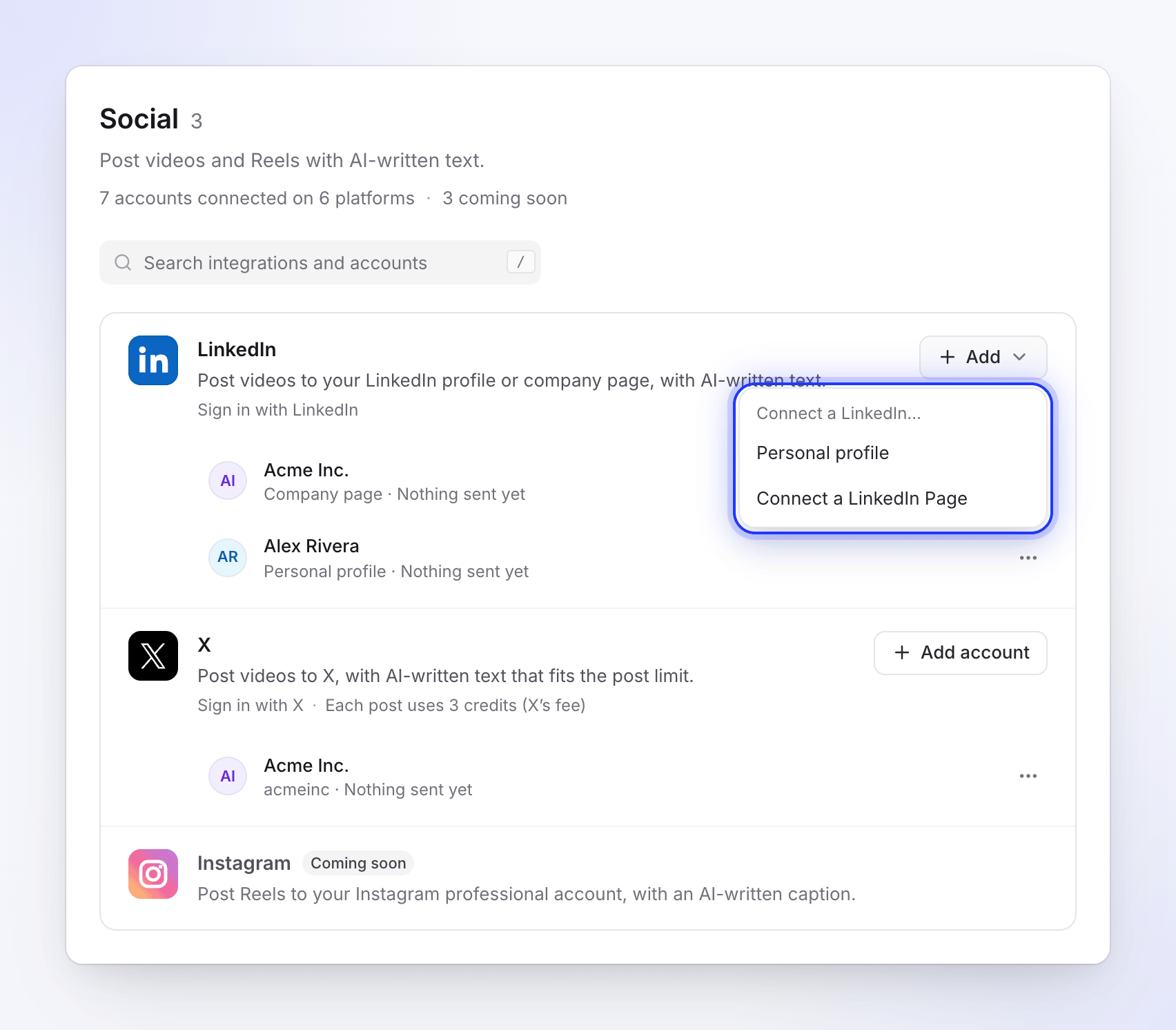
Eine Plattform, mehrere Konten: jedes erhält eine eigene Zeile. Weitere Konten hinzufügen
Eine Plattform kann mehrere Konten enthalten: zwei X-Konten, dein LinkedIn-Profil und zwei Unternehmensseiten, eine Dropbox pro Teammitglied. Klicke auf die Hinzufügen-Schaltfläche in der Zeile der Plattform (Konto hinzufügen, Drive hinzufügen oder Hinzufügen bei LinkedIn), um ein weiteres zu verbinden. Jede Kontozeile zeigt an, was sie empfangen hat, zum Beispiel "Noch nichts gesendet" oder "3 Videos gesendet · zuletzt vor 2 Stunden".
Die Plattform-Artikel listen jeden Anmeldebildschirm auf und wofür Clevera eine Berechtigung anfordert.
Ein Video veröffentlichen
Den Tab „Veröffentlichen“ öffnen
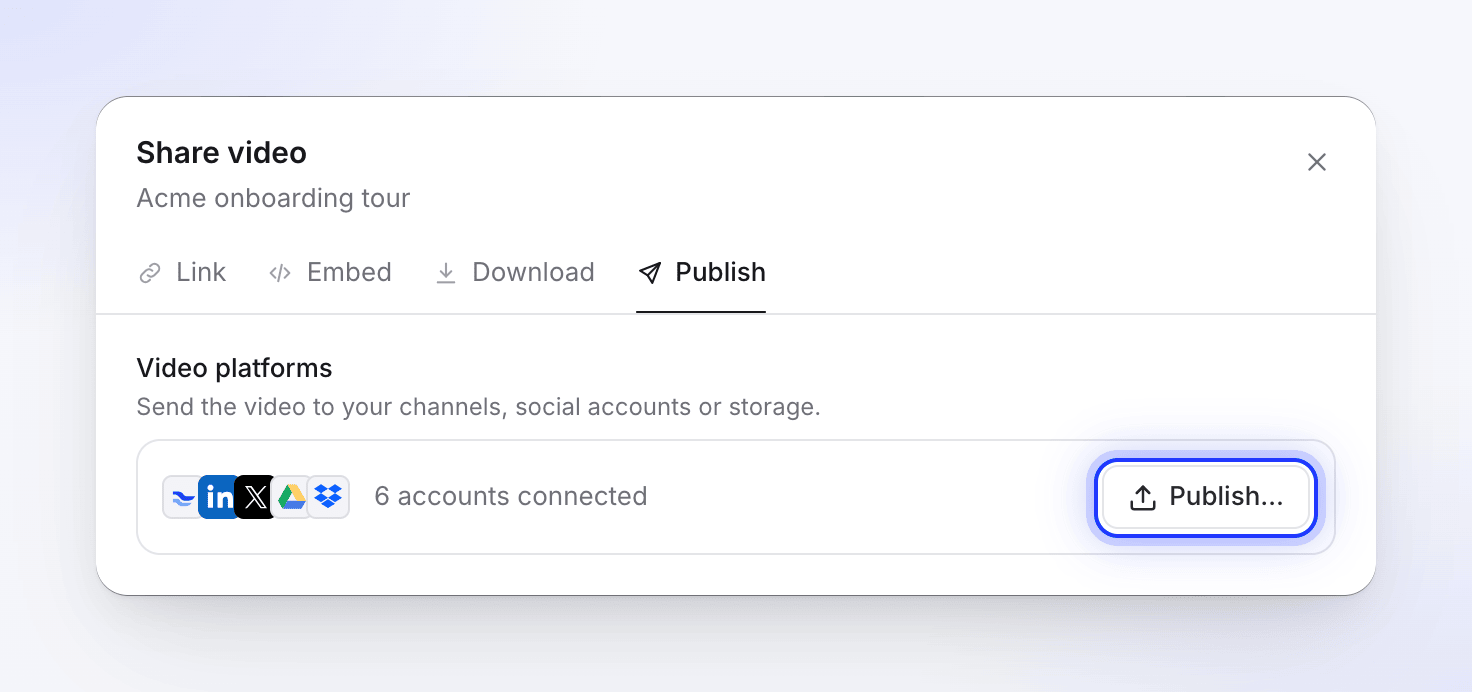
Klicke im Editor auf Teilen und öffne den Tab Veröffentlichen. Videoplattformen zeigt an, wie viele Konten verbunden sind. Klicke auf Veröffentlichen… (Erneut veröffentlichen, sobald das Video irgendwohin gesendet wurde).
Du kannst auch auf Veröffentlichen auf der neuesten Render-Karte im Herunterladen-Tab klicken. Wenn noch kein Konto verbunden ist, sagen diese Karte und der Toast für das fertige Rendering stattdessen Konto zum Veröffentlichen verbinden.
Die Konten auswählen
Das Fenster erweitert sich zu einem Bildschirm. Auf der linken Seite listet Senden an jedes verbundene Konto nach Gruppen auf (Videoplattformen, Social, Speicher). Jede Zeile zeigt das Symbol der Plattform, den Kontonamen und die Plattform darunter an, sodass zwei Konten mit demselben Namen leicht zu unterscheiden sind. Eine LinkedIn-Zeile gibt auch an, um welche Art es sich handelt: "LinkedIn · Unternehmensseite" oder "LinkedIn · Persönliches Profil". X-, YouTube-, TikTok- und Instagram-Konten zeigen ihren Handle als "@name" an.
Wähle ein oder mehrere Konten aus. Jedes ausgewählte Konto erhält einen Tab auf der rechten Seite. Um ein weiteres Konto zu verbinden, ohne das Fenster zu verlassen, klicke auf den Chip der Plattform unter ihrer Gruppe (zum Beispiel + LinkedIn). Inhaber und Administratoren sehen die Chips; alle anderen sehen „Bitte einen Arbeitsbereich-Inhaber oder Administrator, eines zu verbinden.“
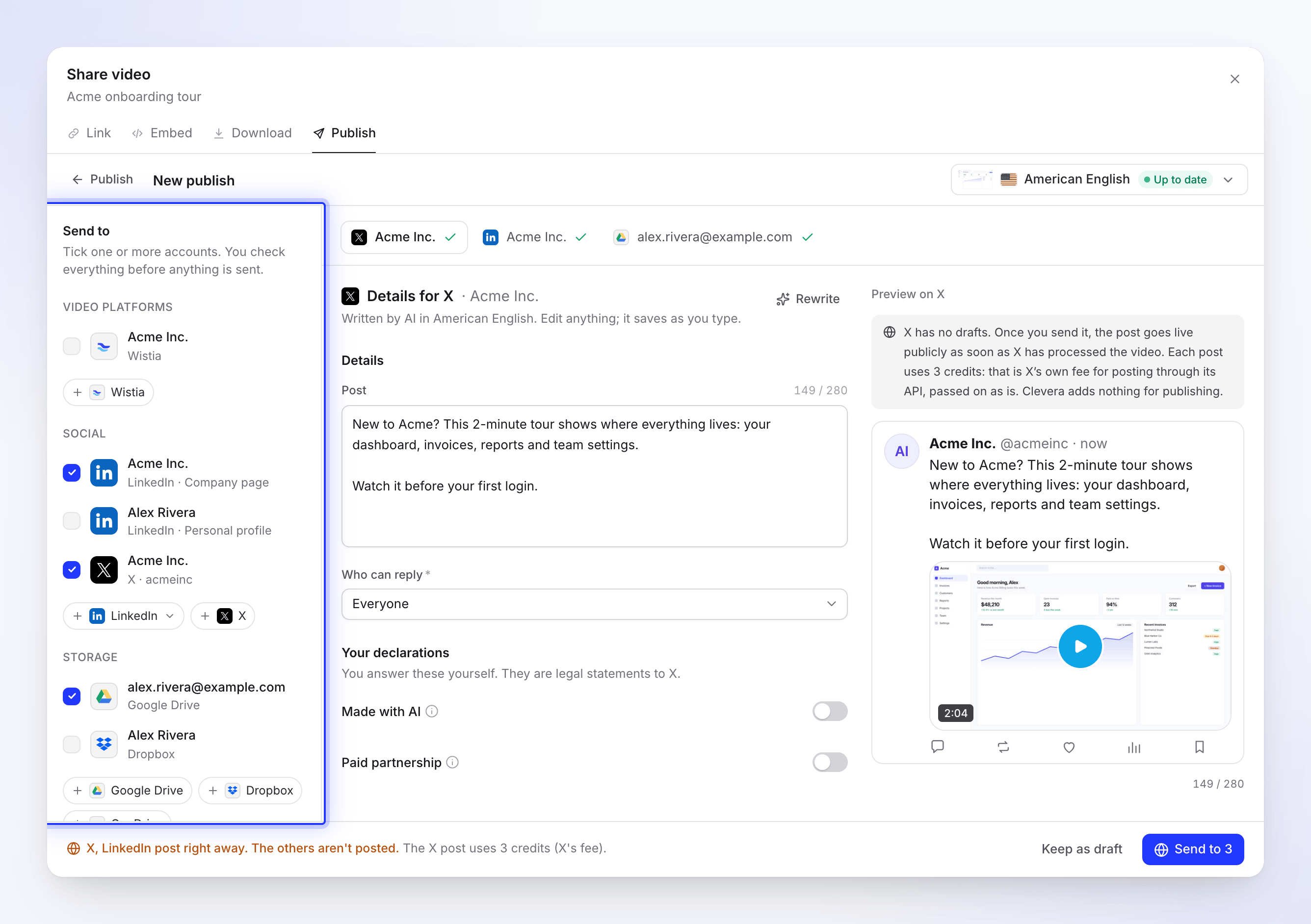
Deine Entwürfe werden gespeichert, sobald du ein Konto auswählst. Prüfen, was die KI geschrieben hat
Jeder Tab öffnet Details für die Plattform. Bei sozialen Netzwerken und Videoplattformen schreibt die KI den Text, während der Tab „Titel und Beschreibungen werden geschrieben…“ anzeigt, und füllt dann die Felder aus: „Von KI in amerikanischem Englisch geschrieben. Bearbeite alles; es wird während der Eingabe gespeichert.“
- Bearbeite jedes Feld. Änderungen werden beim Tippen gespeichert ("Speichern…", dann "Gespeichert").
- Klicke auf Umschreiben für eine neue Version des Textes für dieses Konto.
- Die Vorschau auf der rechten Seite zeigt den Beitrag oder die Seite so, wie sie auf der Plattform aussehen wird. Einige Vorschauen wechseln zwischen Desktop und Telefon.
- Zähler zeigen die Limits jeder Plattform an (zum Beispiel "149 / 280" bei X). Der Zähler befindet sich einmalig am Feld. Ein Feld, das eine Regel verletzt, ist markiert und sein Tab zeigt die Anzahl der zu behebenden Punkte anstelle eines Häkchens.
- Wenn ein Feld Zeichen enthält, die die Plattform nicht zulässt, benennt die Meldung diese: "Entferne < >: die Plattform lässt sie nicht zu."
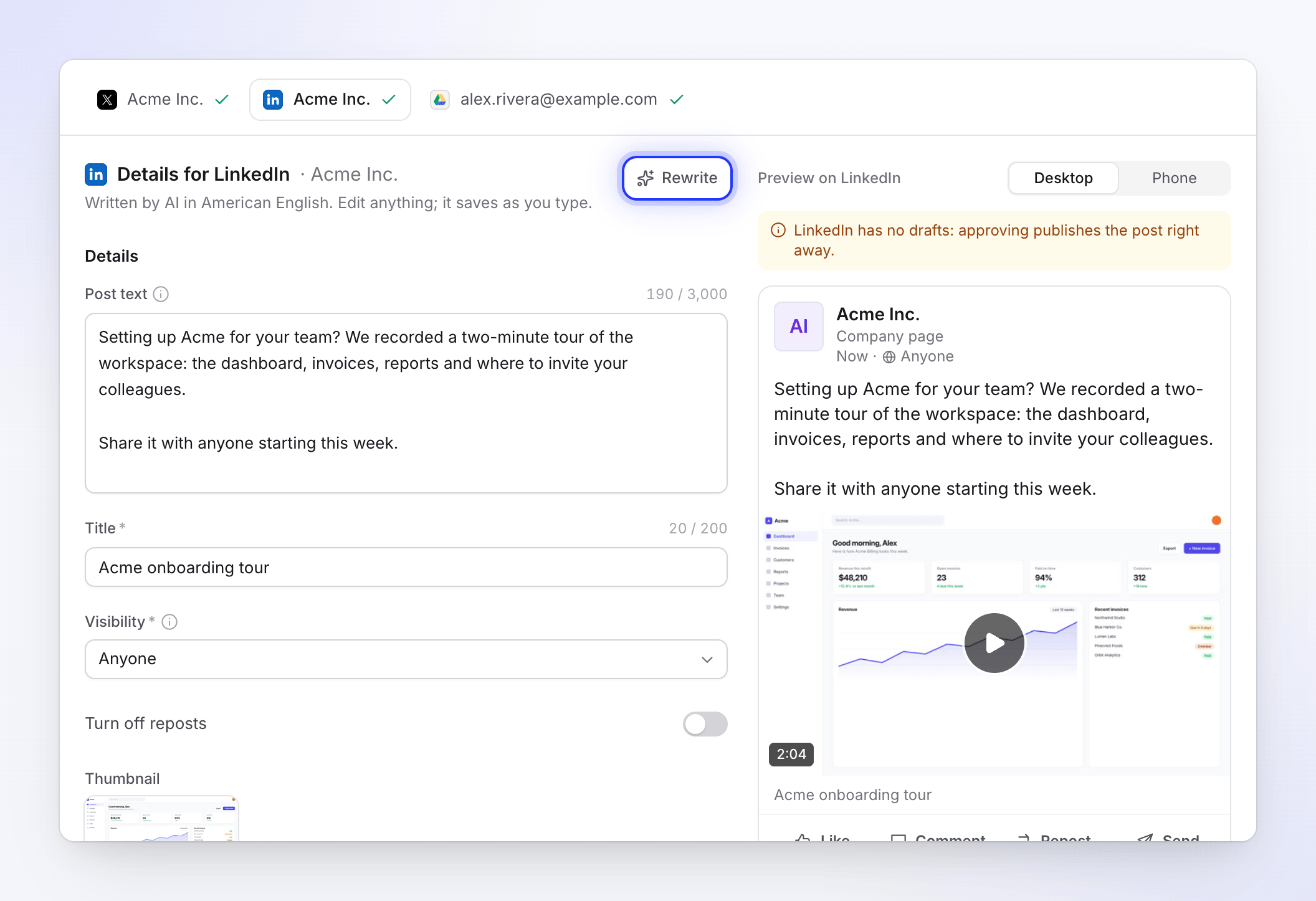
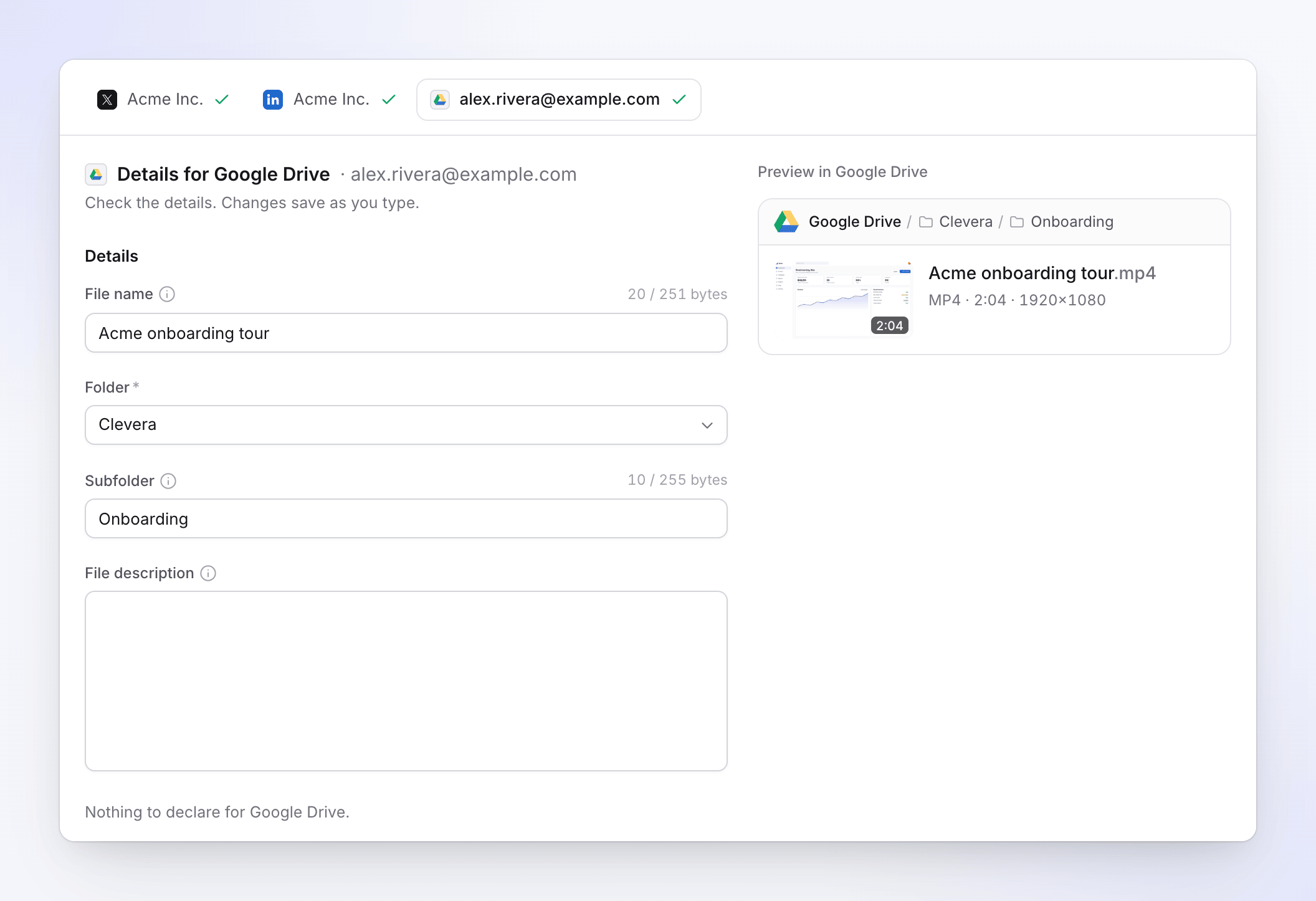
Jedes Konto erhält einen für seine Plattform geschriebenen Text. Speicherkonten erhalten keinen KI-Text. Der Dateiname beginnt als Videotitel und der Unterordner beginnt als Name der Videosammlung, sodass Videos aus einer Sammlung zusammen landen. Beide sind bearbeitbar. Ihre Zähler zählen Zeichen, zum Beispiel "20 / 251", nicht Bytes. Kurz vor dem Limit erklärt ein kurzer Hinweis, dass akzentuierte Buchstaben, Emojis und einige Schriften mehr Platz beanspruchen, sodass weniger davon hineinpassen.
Die Sprache wählen
Die obere Leiste zeigt Die Videodatei: die Sprache, die du sendest, und ob das Render Auf dem neuesten Stand, Geändert seit, Wird gerendert oder Noch kein Render ist. Öffne sie, um die Sprache zu wechseln. Jede Sprache hat ihr eigenes Render, und die KI schreibt den Text jedes Entwurfs in dieser Veröffentlichung in der von dir gewählten Sprache um.
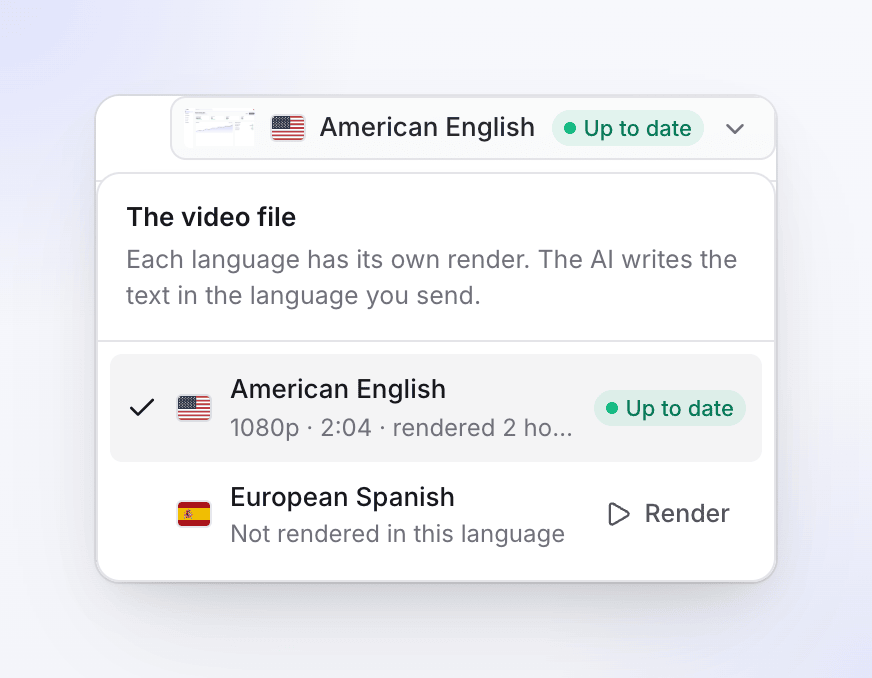
Sobald einer der Entwürfe gesendet wurde, ist die Sprache gesperrt: „Die Sprache kann nicht mehr geändert werden, sobald ein Beitrag gesendet wurde. Starte eine neue Veröffentlichung für eine andere Sprache.“
Die Erklärungen beantworten
Einige Plattformen bitten dich, unter Deine Erklärungen Fakten über das Video anzugeben, wie zum Beispiel Mit KI erstellt oder Bezahlte Partnerschaft auf X. „Du beantwortest diese selbst. Es handelt sich um rechtliche Erklärungen gegenüber X.“ Die KI füllt diese niemals aus.
Senden
Die Leiste am unteren Rand gibt an, was passieren wird, ein kurzer Satz pro Kontoart, zum Beispiel "X und LinkedIn posten sofort. Auf YouTube wird nichts öffentlich. Die Datei wird in Google Drive gespeichert." Wenn alles bereit ist, klicke auf An 3 senden (oder Als privaten Entwurf senden, In Google Drive speichern, Jetzt veröffentlichen… für ein einzelnes Konto). Ein Klick sendet jedes ausgewählte Konto, bis zu 20 gleichzeitig.
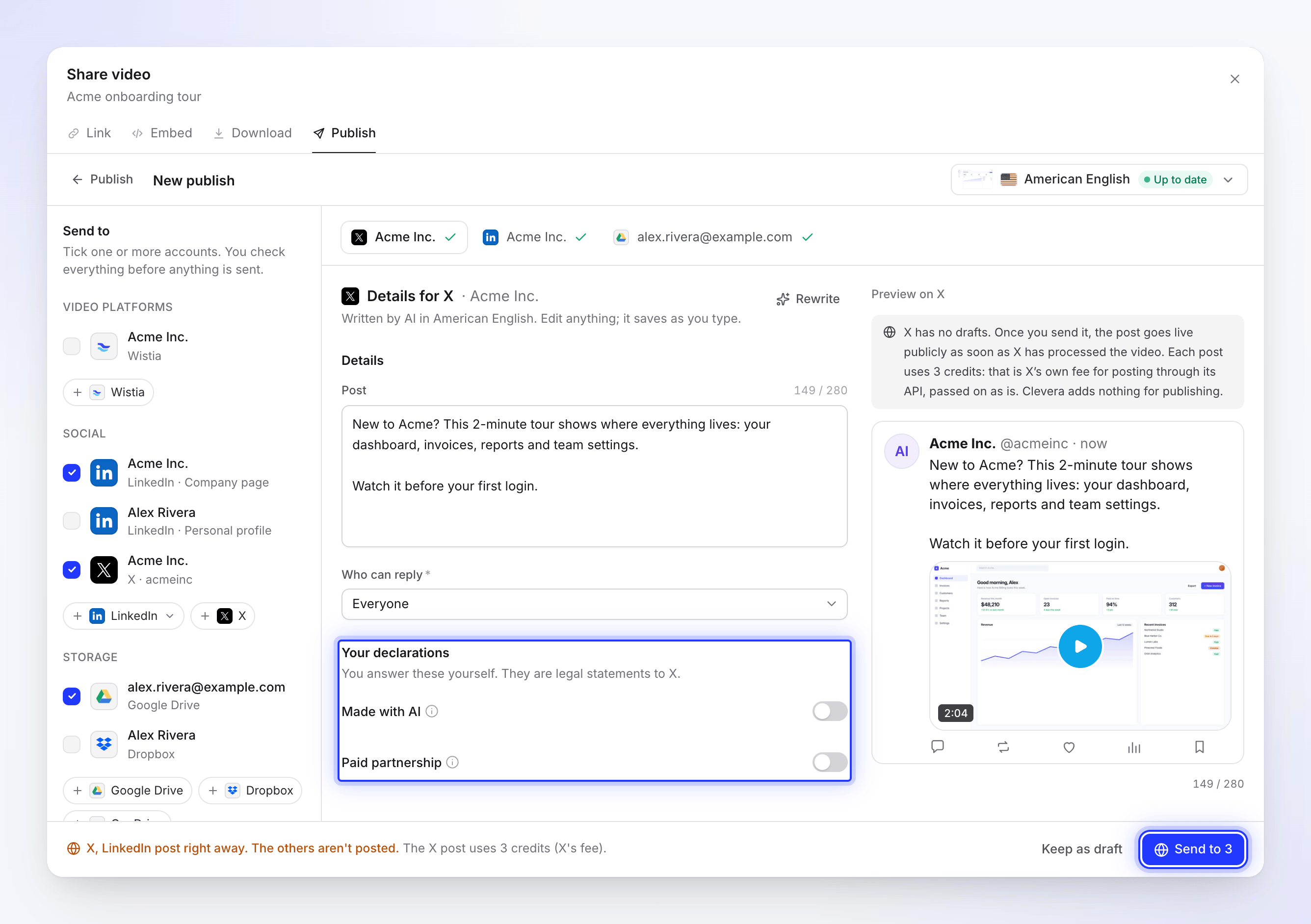
Senden ist die einzige blaue Schaltfläche: nichts geht raus, bevor du darauf klickst. Senden bleibt deaktiviert, während die KI schreibt („Die KI schreibt. Du kannst senden, wenn sie fertig ist.“) oder während etwas korrigiert werden muss. Die Leiste listet dann auf, was noch zu tun ist, z. B. „2 Dinge zu korrigieren“ mit einem Link zu jedem Feld.
Das Senden erfolgt über unsere Server. Du kannst das Fenster schließen, während es arbeitet: „Du kannst dieses Fenster schließen. Der Vorgang läuft weiter und du erhältst eine Benachrichtigung, wenn er abgeschlossen ist.“
Entwürfe für später behalten
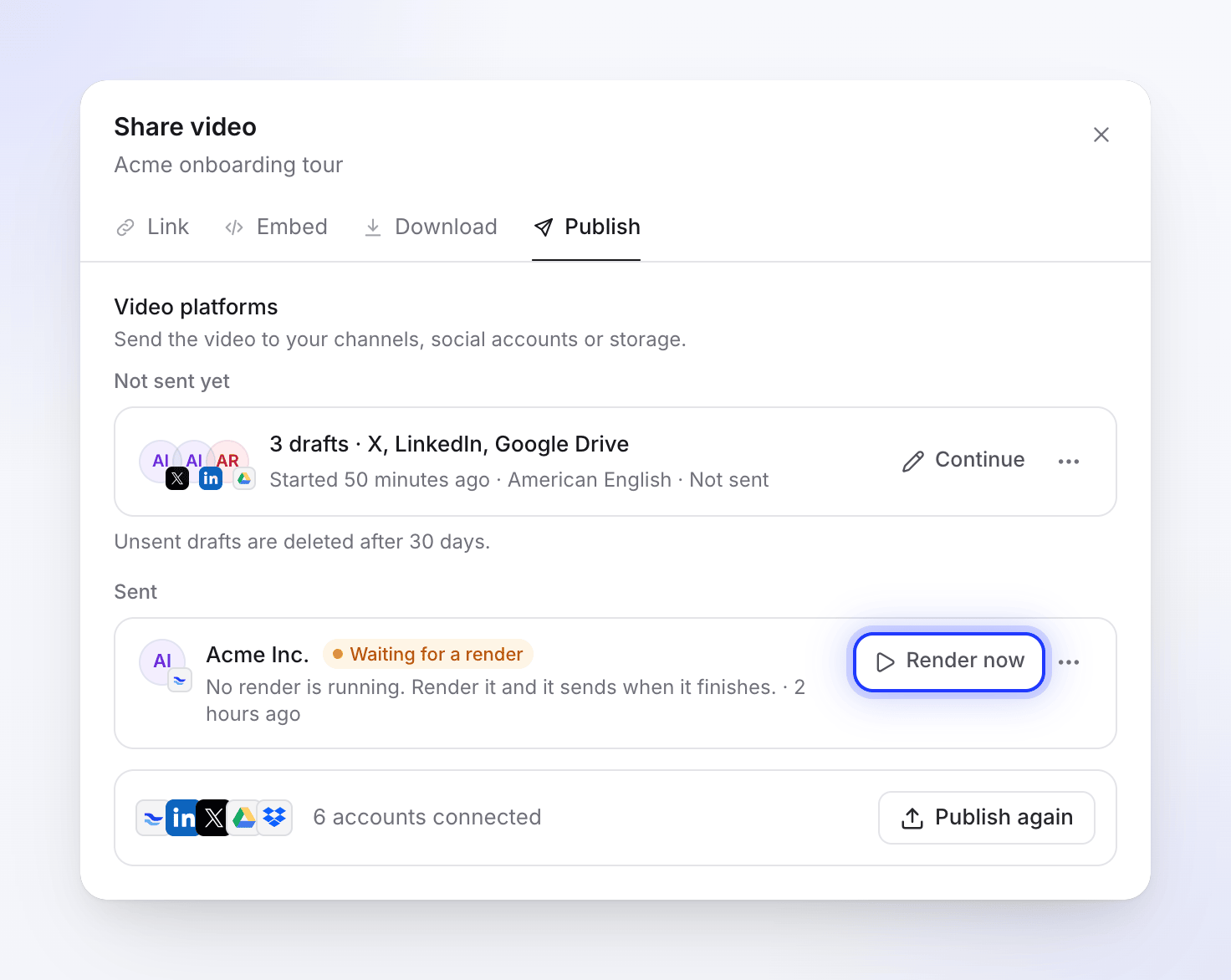
Klicke auf Als Entwurf behalten (oder ← Veröffentlichen), um den Editor zu verlassen, ohne zu senden. Deine Entwürfe bleiben auf dem Tab Veröffentlichen unter Noch nicht gesendet, eine Zeile pro Veröffentlichung, die du begonnen hast, zum Beispiel „3 Entwürfe · X, LinkedIn, Google Drive“.
- Klicke auf Weiter, um sie mit allen deinen Änderungen erneut zu öffnen.
- Öffne das ⋯-Menü der Zeile und wähle Entwürfe verwerfen, um sie zu löschen. Eine Einblendung bietet Rückgängig an.
- Ungesendete Entwürfe werden nach 30 Tagen gelöscht.
Wenn du ein Konto im Editor abwählst, wird dessen Entwurf verworfen.
Jeden Sendevorgang verfolgen
Nach dem Senden listet der Veröffentlichen-Tab das letzte Senden an jedes Konto unter Gesendet auf, beginnend mit dem neuesten, mit Status, einem einzeiligen Detail und der Hauptaktion. Sendungen, die noch auf ein Rendering warten, befinden sich in ihrer eigenen Gruppe, Sendungen nach dem Rendern, über Gesendet.
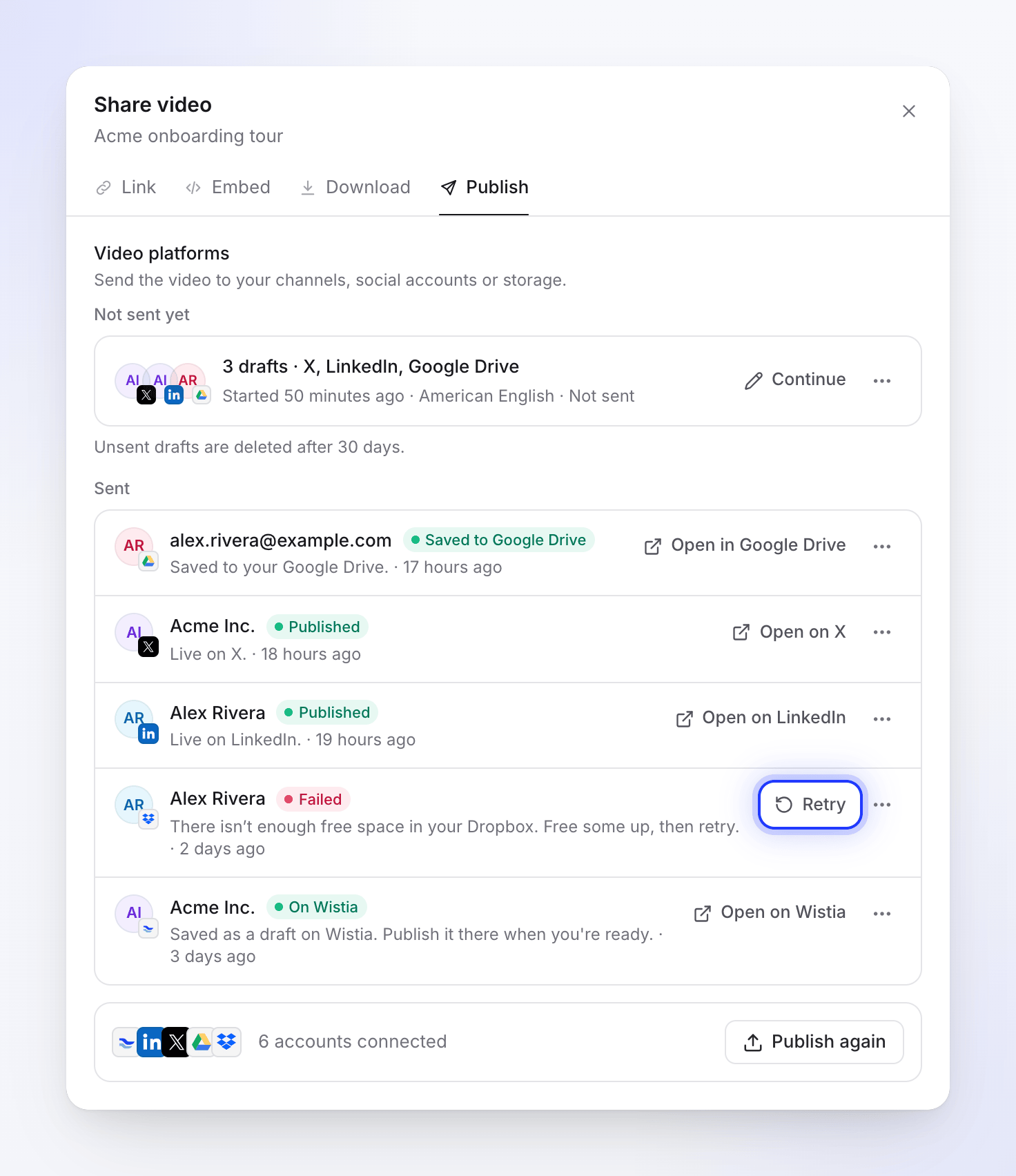
| Status | Was es bedeutet |
|---|---|
| Warten auf Rendering | Das Rendering läuft. Es wird gesendet, sobald das Rendering abgeschlossen ist. |
| Warten auf ein Rendering | Es läuft kein Rendering. Klicke auf Jetzt rendern (siehe Wenn das Video noch kein Rendering hat). |
| In der Warteschlange | Startet den Upload. |
| Hochladen 42% | Die Datei ist unterwegs, mit einem Fortschrittsbalken. |
| Warten auf X | Die Upload-Kapazität der Plattform ist derzeit erschöpft. Es wird später automatisch gesendet. |
| Verarbeitung auf LinkedIn | Die Plattform hat die Datei und verarbeitet sie. Dies kann einige Minuten dauern. |
| Speichern in Google Drive | Ein Speicher-Senden, gerade angekommen und wird abgelegt. Es kann kurz angezeigt werden. Speicher hat keinen separaten Verarbeitungsschritt: die Zeile geht direkt zu Gespeichert in …. |
| Veröffentlicht | Live auf der Plattform. Auf X öffnen öffnet den Beitrag. |
| In einem Ordner auf Wistia, Privat auf …, Gespeichert in Google Drive | Zugestellt. Es liegt dort, wo die Plattform Entwürfe oder Dateien aufbewahrt, bis du es dort veröffentlichst oder teilst. |
| fehlgeschlagen | Es wurde gestoppt. Das Detail sagt warum, und die Zeile bietet die Korrektur an. |
| Abgebrochen | Du hast es vor dem Abschluss abgebrochen. |
| Entfernt | Das Video ist nicht mehr auf der Plattform vorhanden. |
Das ⋯-Menü der Zeile enthält Link kopieren, Erneut an dieses Konto senden (für einen abgeschlossenen Sendevorgang) und Senden abbrechen (während es noch wartet oder hochlädt).
Eine gesendete Zeile kann auch einen bernsteinfarbenen Hinweis tragen, wenn das Video angekommen ist, aber etwas Zusätzliches nicht. Auf YouTube zum Beispiel: "YouTube hält Uploads von Apps vorerst privat. Ändere die Sichtbarkeit in YouTube Studio." (mit einem In YouTube Studio öffnen-Link), oder "Das Video ist auf YouTube, aber sein benutzerdefiniertes Miniaturbild konnte nicht festgelegt werden. Lege es auf YouTube fest."
Wenn ein Sendevorgang fehlschlägt
Eine fehlgeschlagene Zeile zeigt den Grund der Plattform und eine Schaltfläche für die Korrektur. Wiederholen erscheint nur, wenn die Plattform sagt, dass ein erneuter Versuch helfen kann. Wenn nicht, sagt die Meldung, was stattdessen zu tun ist.
| Du siehst | Was zu tun ist |
|---|---|
| "Verbinde dein X-Konto erneut, um dies zu senden." | Klicke auf X erneut verbinden, melde dich erneut an und wiederhole den Vorgang. |
| "Eine Berechtigung, die Clevera benötigt, wurde auf dem Google Drive-Zustimmungsbildschirm deaktiviert. Verbinde erneut und lass jede Berechtigung aktiviert." | Verbinde das Konto erneut und lass jede Berechtigung aktiviert. |
| "Der Upload wurde unterbrochen. Wiederhole den Vorgang, um dort fortzufahren, wo er gestoppt wurde." | Klicke auf Wiederholen. |
| "Es ist nicht genügend freier Speicherplatz in deiner Dropbox. Schaffe etwas Platz und wiederhole den Vorgang." | Schaffe Platz in diesem Dienst und klicke dann auf Wiederholen. |
| "LinkedIn hat einige Details nicht akzeptiert. Überprüfe sie und sende erneut." | Klicke auf Details bearbeiten, korrigiere die Felder und sende erneut. |
| "Wistia hat das Video abgelehnt: es hat die Prüfungen der Plattform nicht bestanden." (oder das Gleiche von LinkedIn) | Klicke auf Wiederholen: ein erneuter Upload desselben Renderings funktioniert oft. |
| "YouTube hat das Video abgelehnt: es hat einen Urheberrechtsanspruch erhalten." | Ändere den Inhalt (oft die Musik) und rendere erneut. Ablehnungsgründe werden wie dieser als vollständige Sätze gelesen. |
| "Dieses Konto hat kein Vimeo-Upload-Kontingent mehr übrig, und es setzt sich nicht von selbst zurück. Schaffe Platz oder aktualisiere den Plan auf Vimeo und sende das Video dann erneut." | Schaffe Platz oder aktualisiere auf Vimeo und sende das Video dann erneut. Es gibt kein Wiederholen, da Warten nicht hilft. |
| "Dieses Rendering ist nicht mehr verfügbar. Rendere das Video erneut, um es zu senden." | Klicke auf Erneut rendern. Es wird gesendet, wenn das Rendering abgeschlossen ist. |
| "Beim Senden an X ist ein Fehler aufgetreten. Bitte versuche es erneut. Referenz: …" | Klicke auf Wiederholen. Wenn es erneut fehlschlägt, kontaktiere den Support mit der Referenz. |
Das ⋯-Menü einer fehlgeschlagenen Zeile enthält außerdem Details bearbeiten und Nicht senden. Wenn ein Sendevorgang fehlschlägt, wird nichts veröffentlicht.
Wenn das Video noch kein Rendering hat
Du kannst veröffentlichen, bevor das Video gerendert wurde. Der Editor zeigt dann „Noch kein amerikanisches Englisch-Rendering“ mit Jetzt rendern an: „Gib die Details jetzt ein. Es wird gesendet, wenn das Rendering abgeschlossen ist.“
Wenn du auf Senden klickst, ohne dass ein Rendering in dieser Sprache vorliegt, wechselt Clevera zum Herunterladen-Tab und startet das Rendering. Ein Hinweis dort lautet "Wird gesendet, sobald das Rendering abgeschlossen ist" mit den Konten, die darauf warten, und Zurück zu Veröffentlichen bringt dich zurück. Die wartenden Sendungen sind unter Sendungen nach dem Rendern aufgelistet. Wenn das Rendering abgeschlossen ist, gehen die wartenden Entwürfe von selbst raus.
Wenn das Rendering vor dem Abschluss stoppt (zum Beispiel, weil der Tab, der es auf diesem Gerät rendert, geschlossen wurde), zeigt die Zeile Wartet auf ein Rendering an: „Es läuft kein Rendering. Rendiere es und es wird gesendet, wenn es fertig ist.“ Klicke auf Jetzt rendern.
Wenn sich das Video nach dem letzten Rendering geändert hat, zeigt die Datei Geändert seit an: „Das Video wurde nach diesem Rendering geändert. Sende es so wie es ist oder rendere es zuerst erneut.“ Siehe Video als MP4 exportieren, um zu erfahren, wie Renderings funktionieren.
Credits
Das Veröffentlichen verbraucht keine Credits. Der KI-geschriebene Text, Umschreiben, Uploads und das Speichern im Speicher sind kostenlos.
Die einzige Ausnahme ist X. Jeder X-Beitrag verbraucht 3 Credits: Das ist die Gebühr von X für das Posten über die API, die eins zu eins weitergegeben wird. Die Gebühr wird erhoben, sobald der Beitrag auf X existiert, daher kostet ein fehlgeschlagener Beitrag nichts. Er erscheint auf der Seite Nutzung unter Wird veröffentlicht als X-Beitragsgebühr, und der Editor erinnert dich vor dem Senden daran: „Der X-Beitrag verbraucht 3 Credits (Gebühr von X).“
Ein Konto erneut verbinden oder trennen
Auf Integrationen hat jedes Konto ein ⋯-Menü mit Details, Erneut verbinden und Trennen.
- Erneut verbinden meldet dich wieder an. Ein Konto, das dies erfordert, zeigt in seiner Zeile Erneut verbinden innerhalb von 5 Tagen, Erfordert Aufmerksamkeit oder Getrennt an, und im Editor steht „Erfordert erneute Verbindung, bevor es Videos empfangen kann.“ Durch das erneute Verbinden bleibt alles andere unverändert.
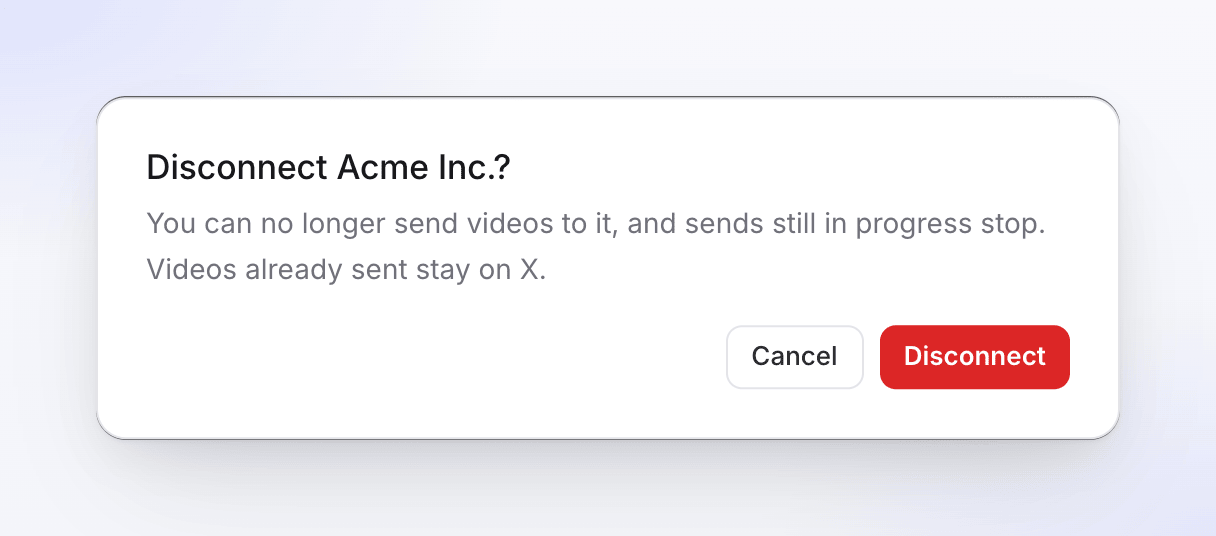
- Trennen fragt zuerst: „Du kannst keine Videos mehr an dieses Konto senden, und laufende Sendevorgänge werden gestoppt. Bereits gesendete Videos bleiben auf X.“
Durch das Trennen wird der Zugriff von Clevera gelöscht und, sofern die Plattform dies zulässt, auch dort widerrufen. Lösche für Wistia zusätzlich den API-Token, den du Clevera in deinen Wistia-Einstellungen gegeben hast. Entferne für OneDrive Clevera zudem aus den verbundenen Apps in deinen OneDrive-Einstellungen.
Nur Eigentümer und Administratoren können die Verbindung trennen. Ein Arbeitsbereich, der den Pro-Plan verlässt, behält die bestehenden Verbindungen bei und kann diese weiterhin trennen.
Fehlerbehebung
| Du siehst | Was zu tun ist |
|---|---|
| „Veröffentlichen ist Teil des Pro-Plans“ | Führe ein Upgrade des Arbeitsbereichs durch. Siehe Einen Plan wählen. |
| „Nur Personen, die dieses Video bearbeiten können, können es veröffentlichen.“ | Bitte jemanden mit Bearbeitungszugriff, es zu senden, oder dir Bearbeitungszugriff zu geben. |
| „Bitte einen Eigentümer oder Administrator des Arbeitsbereichs, eines zu verbinden.“ | Es ist noch kein Konto verbunden, und du kannst keines verbinden. Bitte einen Eigentümer oder Administrator. |
| „Deine Konten wurden nicht geladen.“ | Klicke auf Erneut versuchen. |
| „Das Senden ist vorerst pausiert. Entwürfe werden behalten.“ | Das Senden an diese Plattform ist unsererseits pausiert. Deine Entwürfe warten; sende sie später. |
| Das Konto ist in Senden an ausgegraut | Es muss erneut verbunden werden. Klicke auf die Schaltfläche zum erneuten Verbinden daneben oder frage einen Administrator. |