

Den Assistenten bitten, deinen Artikel zu ändern
Bitte den Artikel-Assistenten, Texte umzuschreiben, zu kürzen, Korrektur zu lesen, Abschnitte, Screenshots oder Links hinzuzufügen, Fragen zum Artikel oder zur Aufnahme zu beantworten und ihn zu übersetzen. Was er kann und was nicht, Pläne für große Änderungen, Rückgängig-Funktion, Limits und Credits.
Der Artikel-Assistent ist ein Chat neben deinem Artikel. Sag ihm, was geändert werden soll („mache die Einleitung kürzer“, „füge eine Tabelle zur Fehlerbehebung hinzu“) oder stelle ihm eine Frage, und er bearbeitet den Artikel direkt. Dieser Artikel behandelt, was er tun kann, wie große Änderungen vorab geplant werden, wie du seine Änderungen rückgängig machst oder überprüfst, seine Limits und was er kostet.
Bevor du beginnst
- Der Artikel muss geschrieben sein. Davor zeigt das Panel „Noch kein Artikel“ oder, während er geschrieben wird, „Dein Artikel ist auf dem Weg“ an.
- Du benötigst Bearbeitungszugriff auf den Artikel. Editoren, Content Creators, Administratoren und der Eigentümer können den Assistenten für Artikel verwenden, die sie bearbeiten können.
- Kleine Anfragen sind bis zu einem täglichen Freikontingent kostenlos; größere verbrauchen Credits aus dem Workspace. Siehe Was es kostet.
Um eine Änderung bitten
Den Assistenten öffnen
Klicke in der oberen Leiste des Editors auf Assistent (Tooltip „Assistent anzeigen“). Das Panel öffnet sich auf der rechten Seite, betitelt mit Assistent, darunter die Sprache des Artikels, zum Beispiel „Artikel · Englisch (Vereinigte Staaten)“.
Deine Anfrage schreiben
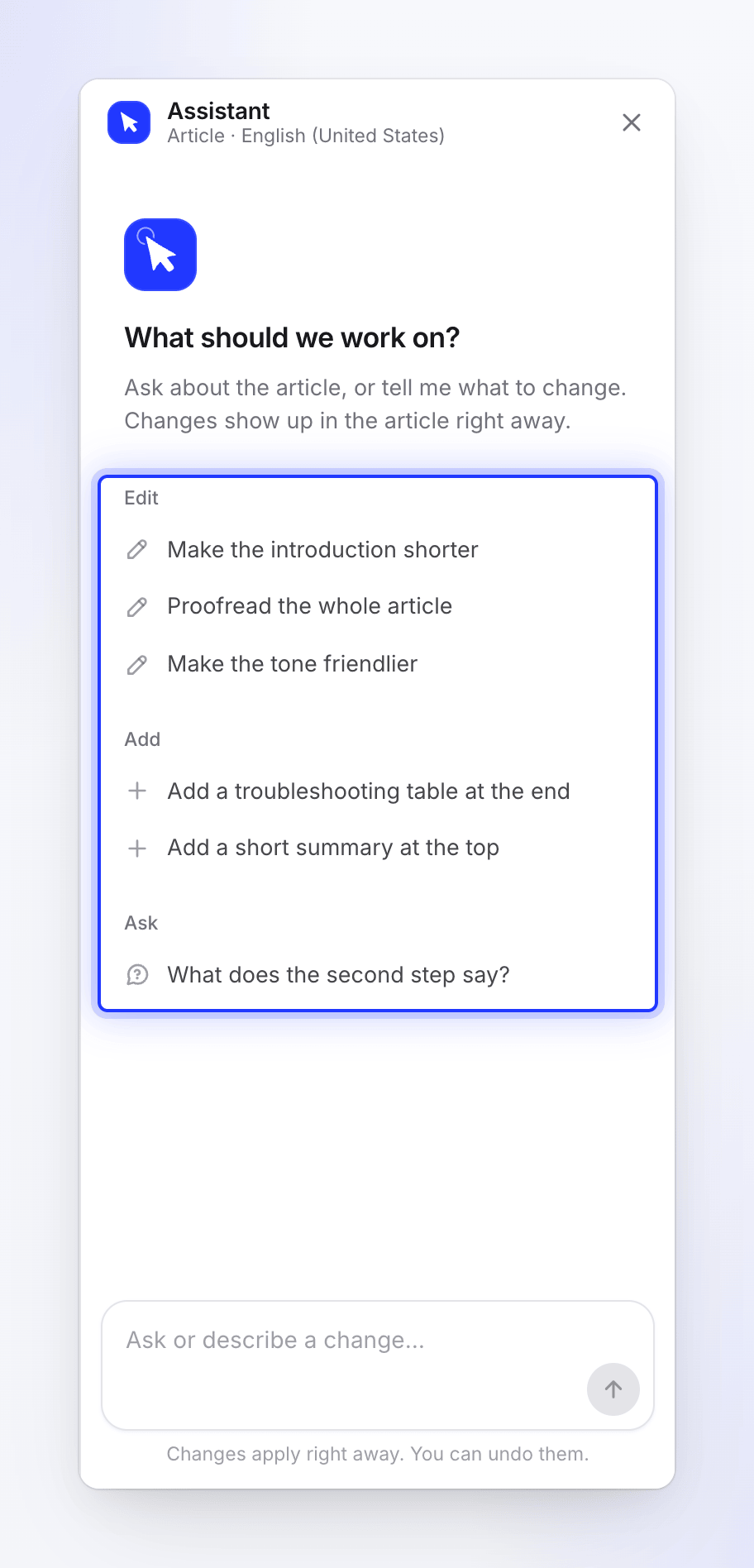
Tippe in das Feld („Fragen oder eine Änderung beschreiben…“) oder wähle einen Vorschlag aus. Beim ersten Mal siehst du „Woran sollen wir arbeiten?“ mit drei Gruppen:
Gruppe Vorschläge Bearbeiten „Mache die Einleitung kürzer“, „Lies den ganzen Artikel Korrektur“, „Mache den Ton freundlicher“ Hinzufügen „Füge am Ende eine Tabelle zur Fehlerbehebung hinzu“, „Füge oben eine kurze Zusammenfassung hinzu“ Fragen „Was steht im zweiten Schritt?“ Eine Nachricht kann bis zu 4.000 Zeichen lang sein. Drücke die Eingabetaste zum Senden.
Bei der Arbeit zusehen
Das Panel zeigt, was er gerade tut: Denkt nach, Lese den Artikel, Bearbeite den Artikel oder Schreibe Antwort. Nach 30 Sekunden siehst du „Das dauert länger als gewöhnlich…“. Um abzubrechen, klicke auf Stopp; am Artikel ändert sich nichts.
Das Ergebnis prüfen
Eine Änderung an einem Teil des Artikels wird sofort angewendet: „Änderungen werden sofort angewendet. Du kannst sie rückgängig machen.“ Die geänderten Teile sind im Artikel hervorgehoben, und die Antwort gibt an, was sich geändert hat, zum Beispiel „Erledigt. Die geänderten Teile sind im Artikel hervorgehoben.“ Unter der Antwort erhältst du möglicherweise bis zu drei Vorschläge für nächste Anfragen; ein Klick darauf fügt sie in das Feld ein, ohne sie zu senden.
Größere Änderungen werden zuerst als Plan zurückgegeben. Siehe Große Änderungen kommen als Plan.
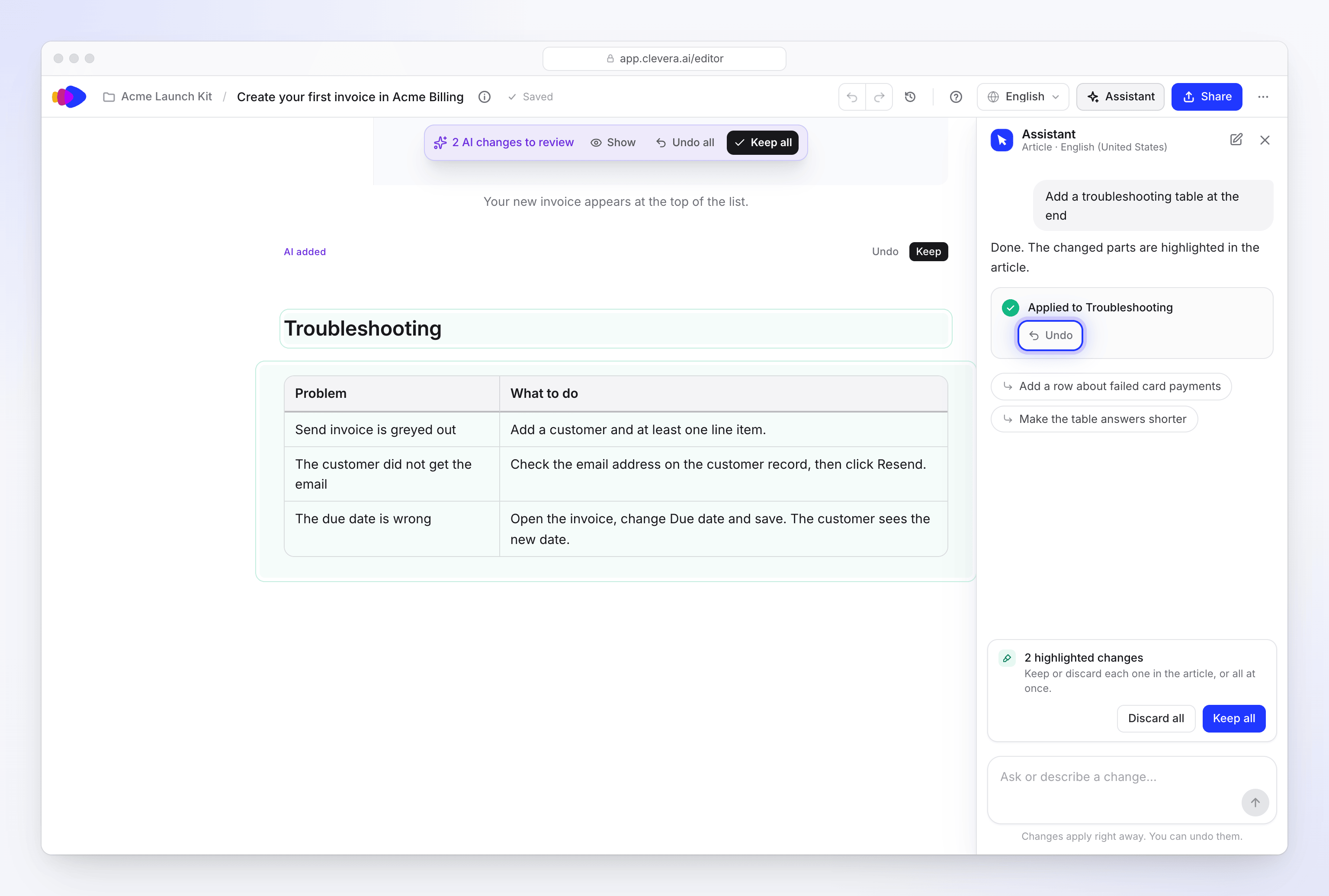
Änderungen werden sofort angewendet; Rückgängig funktioniert bis zu deiner nächsten Nachricht.
Was er kann und was nicht
| Er kann | Er kann nicht |
|---|---|
| Jeden Teil des Artikels ändern: umschreiben, kürzen, erweitern, Abschnitte, Schritte, Tabellen, Infoboxen und Codeblöcke hinzufügen oder entfernen | Veröffentlichen oder exportieren. Verwende Teilen. |
| Den gesamten Artikel auf einmal ändern: Tonfall, Lesestufe, Korrekturlesen | Das Video ändern, das aus derselben Aufnahme erstellt wurde |
| Screenshots aus der Aufnahme hinzufügen, Bildunterschriften bearbeiten und Screenshots verschieben | Eigene Markierungen auf einem Screenshot zeichnen. Verwende Aus Video aufnehmen. |
| Den Artikel umbenennen und seinen Suchtitel, seine Beschreibung und Adresse ändern. Du kannst es rückgängig machen. | Abrechnung oder deinen Plan ändern |
| Auf andere Artikel in deinem Workspace verlinken und den Videoplayer in den Artikel einfügen | An zwei Anfragen gleichzeitig für denselben Artikel arbeiten |
| Fragen zum Artikel und zur Aufnahme beantworten, aus der er erstellt wurde, einschließlich dessen, was du während der Aufnahme gesagt hast | |
| Den Artikel übersetzen oder seine Übersetzungen nach einer Änderung aktualisieren, nachdem die Kosten angezeigt wurden |
Der Assistent ist „Cleveras Assistent“. Er gibt nicht preis, welche Technologie ihn antreibt.
Große Änderungen kommen als Plan
Wenn eine Anfrage viele Teile des Artikels betreffen würde (mehr als 12 Blöcke oder eine Anfrage wie „mache das besser“ oder „kürze jeden Schritt“), ändert der Assistent noch nichts. Er antwortet mit einer Plan-Karte:
- jede Änderung, die er vornehmen würde, in einfachen Worten
- die Kosten, zum Beispiel „Etwa 4–9 Credits“ und „Guthaben: 120 jetzt, 111–116 danach“
- „Es kann bis zu 20 % darüber liegen, dann stoppt er und fragt nach.“
- Bestätigen und Abbrechen
Klicke auf Bestätigen, um ihn auszuführen, oder antworte im Chat („ja“, „überspringe den letzten Abschnitt“): „Deine nächste Nachricht beantwortet dies.“ Ein Plan, auf den du nicht antwortest, läuft nach 24 Stunden ab: „Dieser Plan ist abgelaufen. Frage erneut nach einem neuen.“
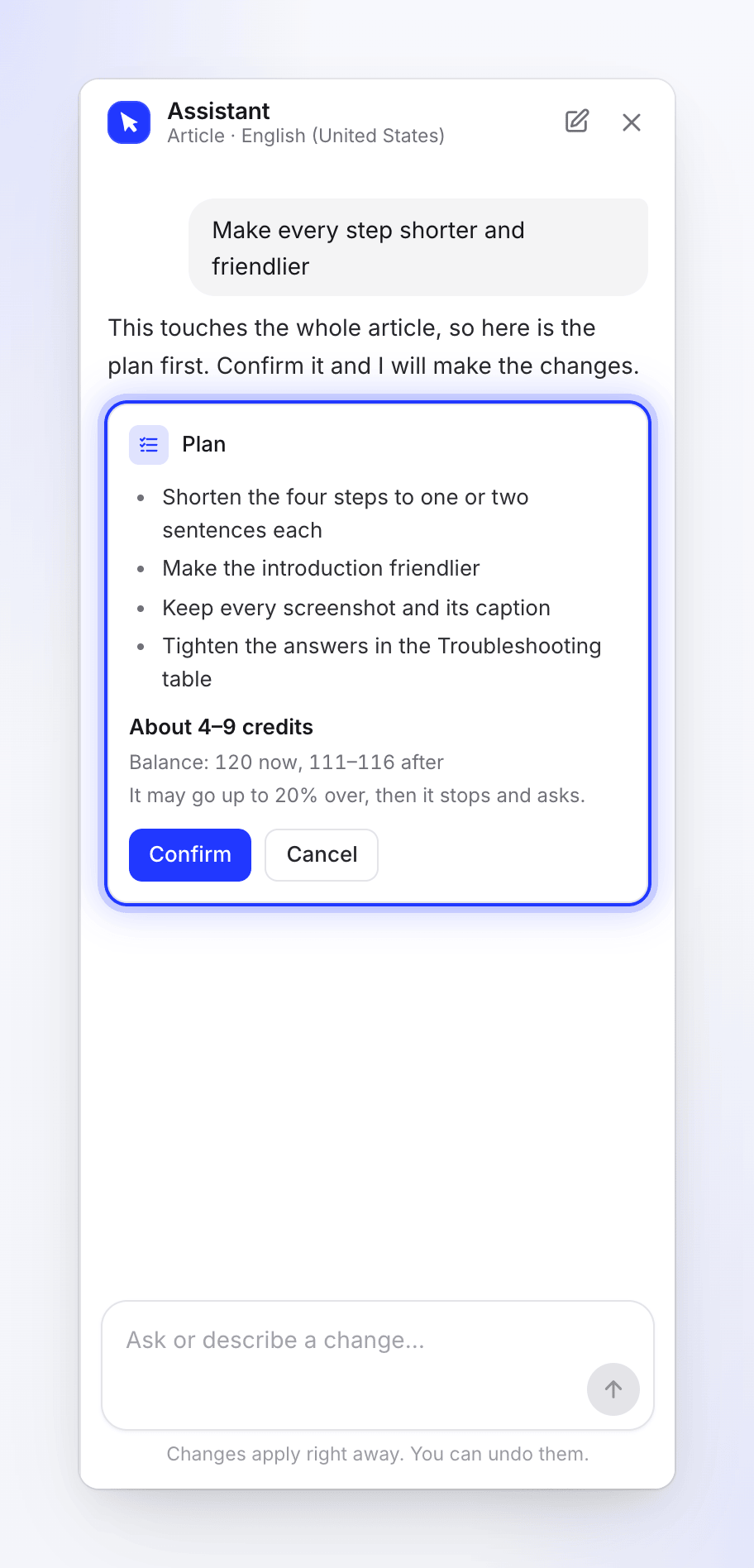
Siehe Einen Plan des Assistenten überprüfen und bestätigen für jedes Detail der Karte.
Änderungen rückgängig machen und überprüfen
| Was du möchtest | Wie |
|---|---|
| Die letzte Änderung rückgängig machen | Klicke im Chat auf Rückgängig bei der Änderung. Es funktioniert, bis du deine nächste Nachricht sendest. „Rückgängig gemacht. Der Artikel ist wieder so, wie er vor dieser Änderung war.“ |
| Rückgängig machen, nachdem jemand den Artikel bearbeitet hat | Der Chat fragt zuerst nach. Wähle Trotzdem rückgängig machen oder Behalten. |
| Eine ältere Änderung rückgängig machen | Der Chat sagt „Diese Änderung kann nicht mehr über den Chat rückgängig gemacht werden. Verwende die Revisionen im Editor für eine frühere Version.“ Öffne den Revisionsverlauf. |
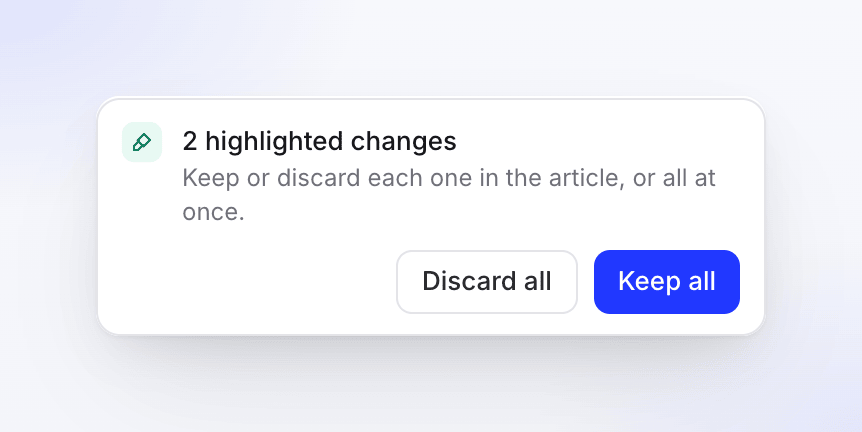
| Hervorgehobene Änderungen überprüfen | Wenn Änderungen noch zur Überprüfung markiert sind, erscheint ein Streifen, zum Beispiel „3 hervorgehobene Änderungen“ und „Behalte oder verwerfe jede einzelne im Artikel oder alle auf einmal.“ Verwende Alle behalten, Alle verwerfen oder behalte und verwerfe jeden Block einzeln im Artikel. |
Jede Änderung durch den Assistenten wird auch im Revisionsverlauf gespeichert, gekennzeichnet als „Assistent hat den Artikel bearbeitet“ oder „Assistent hat „Abschnittsname“ bearbeitet“, sodass du jederzeit zurückkehren kannst.
Mit dem Assistenten übersetzen
Frage „Übersetze dies ins Deutsche und Französische“. Der Assistent antwortet mit einer Übersetzung-Karte, die die Sprachen und die geschätzten Credits auflistet, mit Übersetzen und Nicht jetzt.
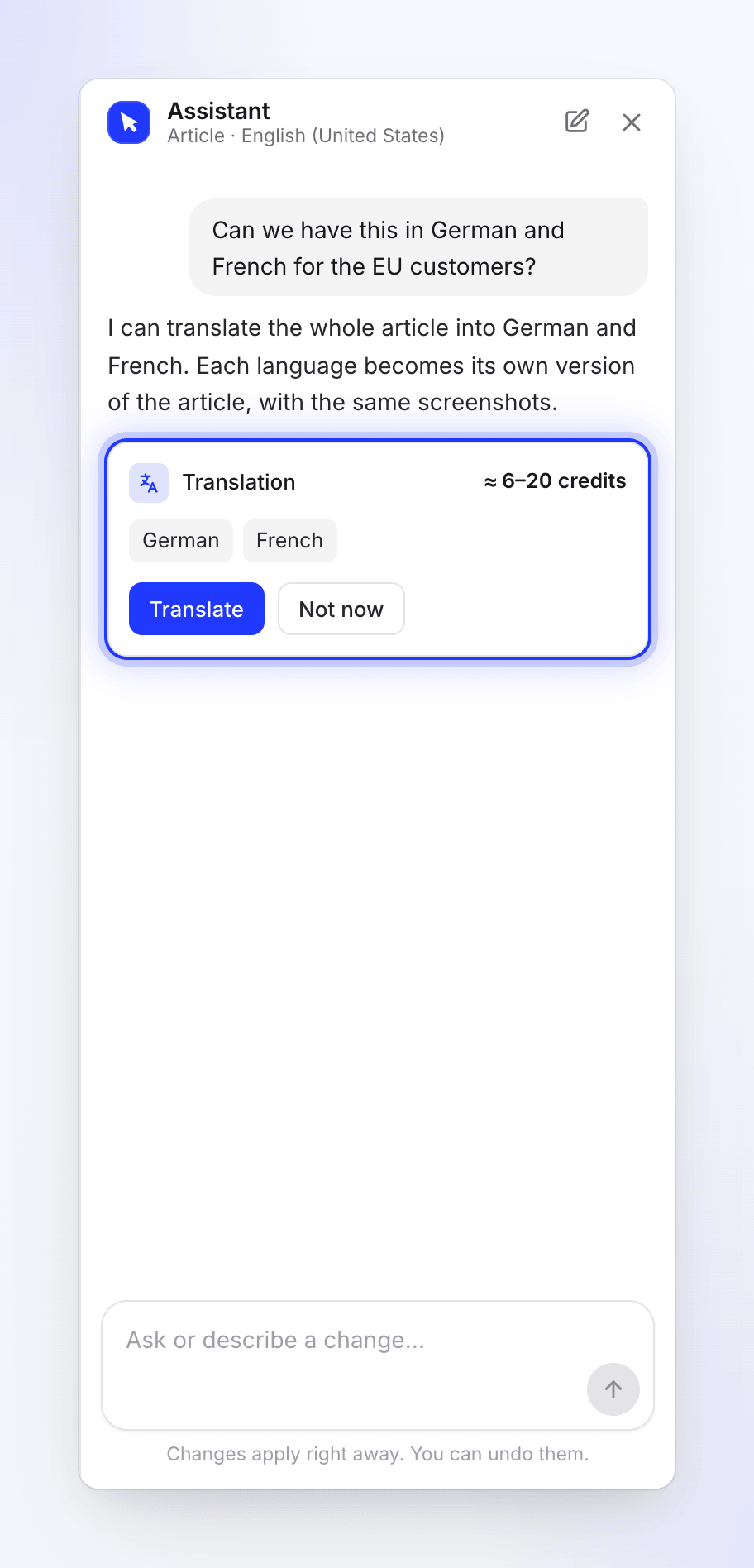
Nachdem du bestätigt hast: „Übersetze den Artikel ins Deutsche und Französische. Er erscheint im Sprachmenü, wenn er fertig ist.“ Wenn bereits eine Übersetzung in diese Sprache läuft, siehst du „Eine Übersetzung in diese Sprache läuft bereits.“ Du kannst auch über das Sprachmenü in der oberen Leiste mit Übersetzen… übersetzen.
Konversationen und Sprachen
- Jede Sprache des Artikels hat ihre eigene Konversation. Das Wechseln der Sprache in der oberen Leiste wechselt auch den Chat.
- Neuer Chat löscht die Konversation: „Neuen Chat starten?“ / „Der Assistent vergisst diese Konversation. Bereits vorgenommene Änderungen bleiben erhalten.“
- Das Schließen des Panels stoppt keine laufende Anfrage.
Limits
| Limit | Was du siehst |
|---|---|
| Eine Anfrage nach der anderen pro Artikel | „Der Assistent arbeitet noch an deiner letzten Anfrage.“ |
| Deine eigenen offenen Anfragen im gesamten Workspace | „Der Assistent arbeitet bereits an anderen Anfragen von dir. Sende diese erneut, sobald eine fertig ist.“ |
| Offene Anfragen für den gesamten Workspace | „Der Assistent deines Workspace arbeitet bereits an anderen Anfragen. Sende diese erneut, sobald eine fertig ist.“ |
| Zeit pro Anfrage: 5 Minuten | „Die Anfrage hat ihr Zeitlimit überschritten.“ |
| Eine Anfrage, die keinen Platz mehr hat | „Ich habe einen Teil der Änderung vorgenommen, bevor ich das Limit dieser Anfrage erreicht habe. Du kannst nach dem Rest fragen.“ |
| Abrechnungsproblem im Workspace | „Dein Workspace kann den Assistenten derzeit nicht nutzen.“ |
Was es kostet
Kleine Anfragen wie Antworten, einfache Bearbeitungen und die erste Vorschau eines Plans sind bis zu einem täglichen Freikontingent für deinen Workspace kostenlos. Danach erscheint eine kurze Zeile im Chat: „Kostenlose Assistenten-Bearbeitungen für heute aufgebraucht; weitere Bearbeitungen verbrauchen Credits (~1 pro Stück).“ Das Kontingent beginnt am nächsten Tag von Neuem.
Größere Änderungen kommen als Plan mit einer Schätzung, bevor etwas ausgeführt wird. Gebühren erscheinen auf der Nutzungsseite als KI-Assistent-Bearbeitung. Übersetzungen zeigen ihre Schätzung, bevor du bestätigst, und kosten normalerweise 3–10 Credits pro Sprache.
Das KI-Menü innerhalb des Artikeleditors ist separat: Jede Anfrage verbraucht Credits und wird als Artikel-KI angezeigt. Das tägliche Freikontingent deckt dies nicht ab. Siehe KI im Artikeleditor verwenden.
Fehlerbehebung
| Du siehst | Was zu tun ist |
|---|---|
| „Noch nichts zu bearbeiten“ / „Der Assistent öffnet sich, sobald dieser Artikel Inhalte enthält.“ | Füge Inhalte hinzu oder generiere den Artikel neu. |
| „Der Assistent ist deaktiviert“ / „Er ist für diesen Artikel momentan nicht verfügbar. Alles andere im Editor funktioniert wie gewohnt.“ | Bearbeite den Artikel vorerst manuell. Kontaktiere den Support, falls er deaktiviert bleibt. |
| „Der Assistent konnte nicht erreicht werden“ / „Überprüfe deine Verbindung und versuche es dann erneut.“ | Überprüfe deine Verbindung und klicke auf Erneut versuchen. |
| „Der Assistent konnte diese Anfrage nicht bearbeiten. Erneut versuchen.“ | Sende die Nachricht erneut. |
| „Ich konnte das in diesem Artikel nicht finden.“ | Formuliere es um oder nenne den Abschnitt, den du meinst. |
| Erneut versuchen ist ausgegraut: „Deine Rolle kann bestehende Inhalte bearbeiten, aber keine neuen Inhalte erstellen.“ | Das erneute Versuchen einer fehlgeschlagenen Artikelverbesserung erfordert einen Inhaber, Administrator oder Content Creator. |