

Neue Dokumentationsseite erstellen
Erstelle ein gehostetes Hilfe-Center in drei Schritten: Benenne es und wähle eine kostenlose Adresse, bestimme die Artikel, die darauf erscheinen sollen, und füge ein Logo, eine Farbe und eine Schriftart hinzu. Behandelt Adressregeln, Sprachen, Limits und was nach dem Klick auf „Website erstellen“ passiert.
Das Erstellen einer Dokumentationsseite erfordert drei kurze Schritte: einen Namen und eine kostenlose Adresse, die Artikel, die darauf erscheinen sollen, und ein Erscheinungsbild. Du kannst später alles ändern. Dieser Artikel führt dich durch jeden Schritt, die Adressregeln und was passiert, wenn du auf Website erstellen klickst.
Bevor du beginnst
- Deine Rolle: Workspace-Inhaber und Administratoren können Dokumentationsseiten erstellen. Andere sehen: „Nur Workspace-Inhaber und Admins können Dokumentationsseiten erstellen.“
- Seitenanzahl deines Plans: Free und Starter beinhalten 1 Dokumentationsseite, Pro beinhaltet 2–5, je nach Anzahl der Plätze. Siehe Pläne und Limits für Dokumentationsseiten.
- Artikel: Eine Website zeigt Artikel an. Um mit Inhalten zu starten, erstelle zuerst mindestens einen Artikel. Du kannst auch leer starten und Seiten direkt auf der Website schreiben.
Möglichkeiten zum Starten
| Wo | Was sich öffnet |
|---|---|
| Dokumentations-Websites in der Seitenleiste, erster Besuch | Drei Karten: Aus einer Sammlung, Inhalt auswählen, Leer starten. Jede öffnet den Assistenten mit der entsprechenden Auswahl. |
| Dokumentations-Websites → Neue Dokumentationsseite | Der Assistent, beginnend bei Schritt 1. Die Anzahl daneben lautet zum Beispiel „1 von 2 Websites“. |
| Das Menü einer Sammlung unter Inhalt → Als Dokumentationsseite veröffentlichen | Der Assistent mit der ausgewählten Sammlung, deren Ordner bereit sind, Abschnitte zu werden |
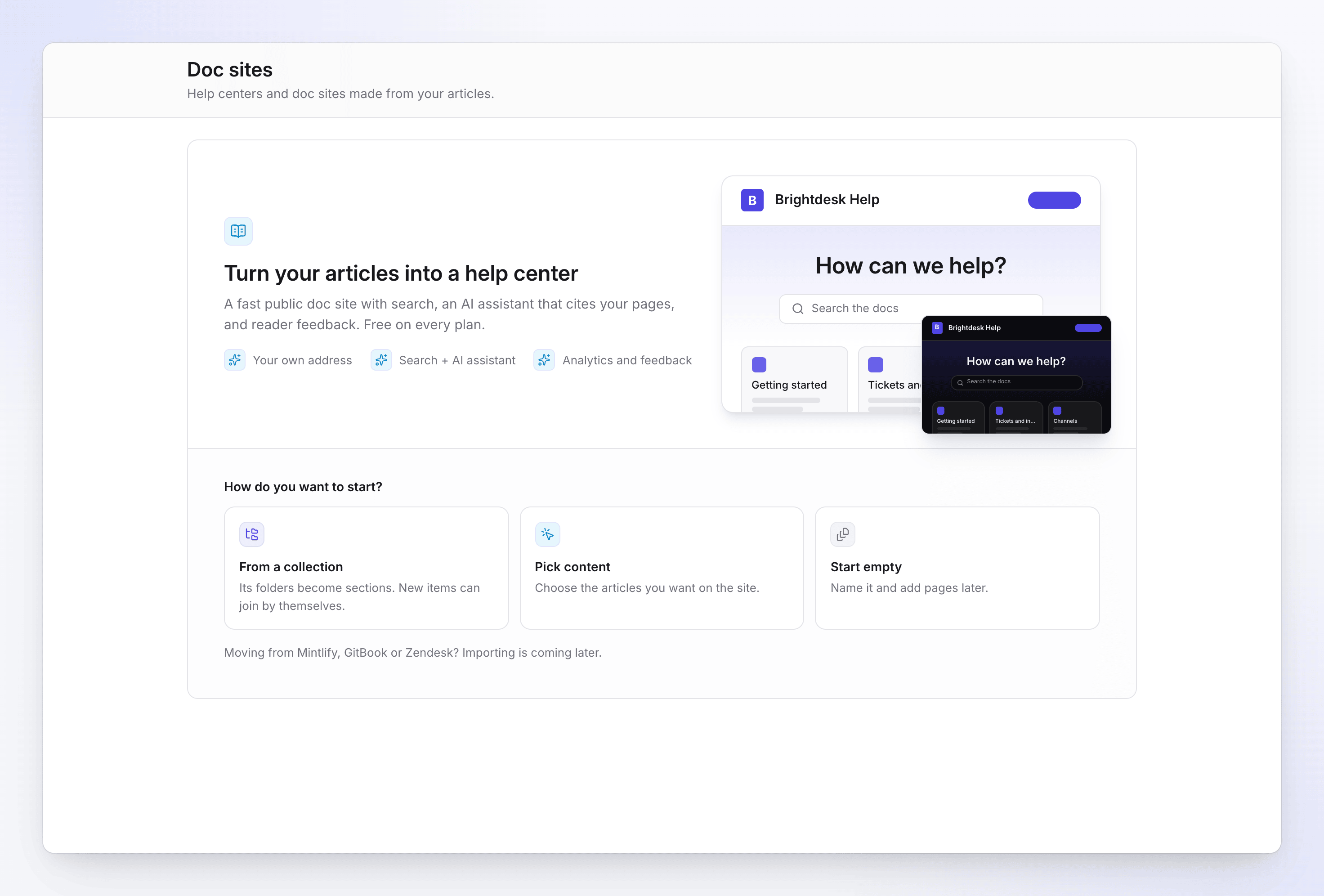
Die Website erstellen
Benenne die Website und wähle ihre Adresse
Gib unter Benenne deine Website einen Website-Name ein, zum Beispiel „Acme Hilfe“. Leser sehen diesen in der Kopfzeile, in Browser-Tabs und in Suchergebnissen.
Die Adresse wird während der Eingabe automatisch aus dem Namen ausgefüllt, gefolgt von
.clevera.help. Bearbeite sie, falls du etwas anderes möchtest. Eine Live-Prüfung unter dem Feld zeigt „Wird geprüft…“ und anschließend „Verfügbar“ oder den Grund, warum sie es nicht ist (siehe Adressregeln).Wähle die Sprache, in der du den Namen der Website, die Abschnitte und die Beschriftungen verfasst. Clevera schlägt die Sprache vor, die der Großteil deiner kürzlich erstellten Inhalte verwendet. Füge Mehr Sprachen hinzu, wenn Leser in der Lage sein sollen, zu wechseln; eine Seite ohne Übersetzung zeigt ihre Version in der Standardsprache an.
Klicke auf Weiter.
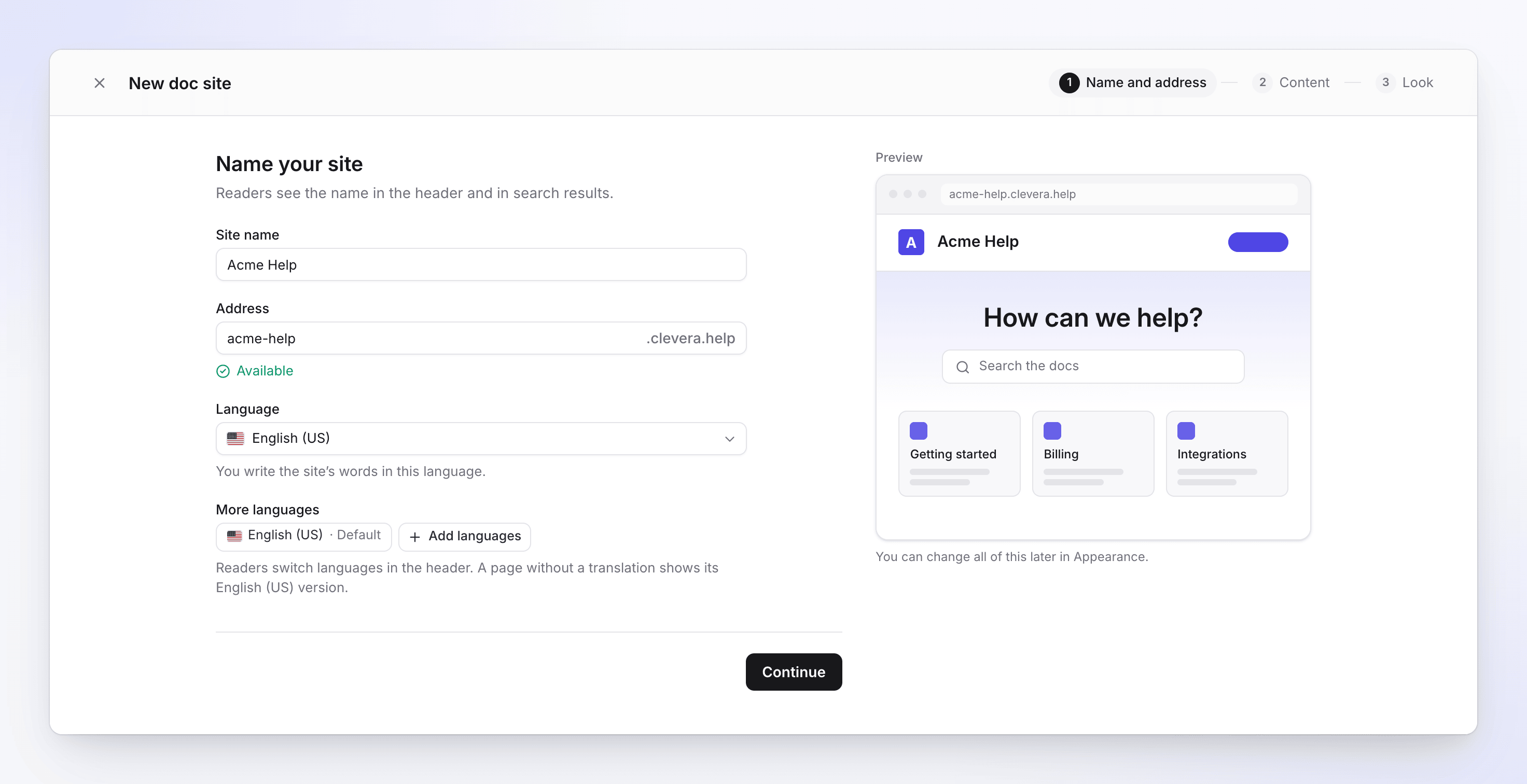
Schritt 1: Name und Adresse Wähle aus, was darauf kommt
Wähle unter Was kommt darauf? eine Option aus:
Start Was passiert Aus einer Sammlung Wähle eine Sammlung. Jeder Ordner mit fertigen Artikeln wird zu einem Abschnitt, und Artikel außerhalb von Ordnern werden zu einem Abschnitt, der nach der Sammlung benannt ist. Neue Elemente automatisch hinzufügen (standardmäßig aktiviert) fügt weiterhin neue Artikel aus diesen Ordnern als Seiten hinzu. Inhalt auswählen Durchsuche deine Bibliothek und wähle Artikel einzeln aus. Sie werden zu Seiten auf der obersten Ebene. Unfertige Artikel werden nicht aufgelistet. Leer starten Die Website startet mit einer Startseite. Füge später Abschnitte und Seiten unter Seiten hinzu. Die Fußzeile zeigt an, was du hinzufügst, zum Beispiel „24 Seiten in 4 Abschnitten“. Klicke auf Weiter.
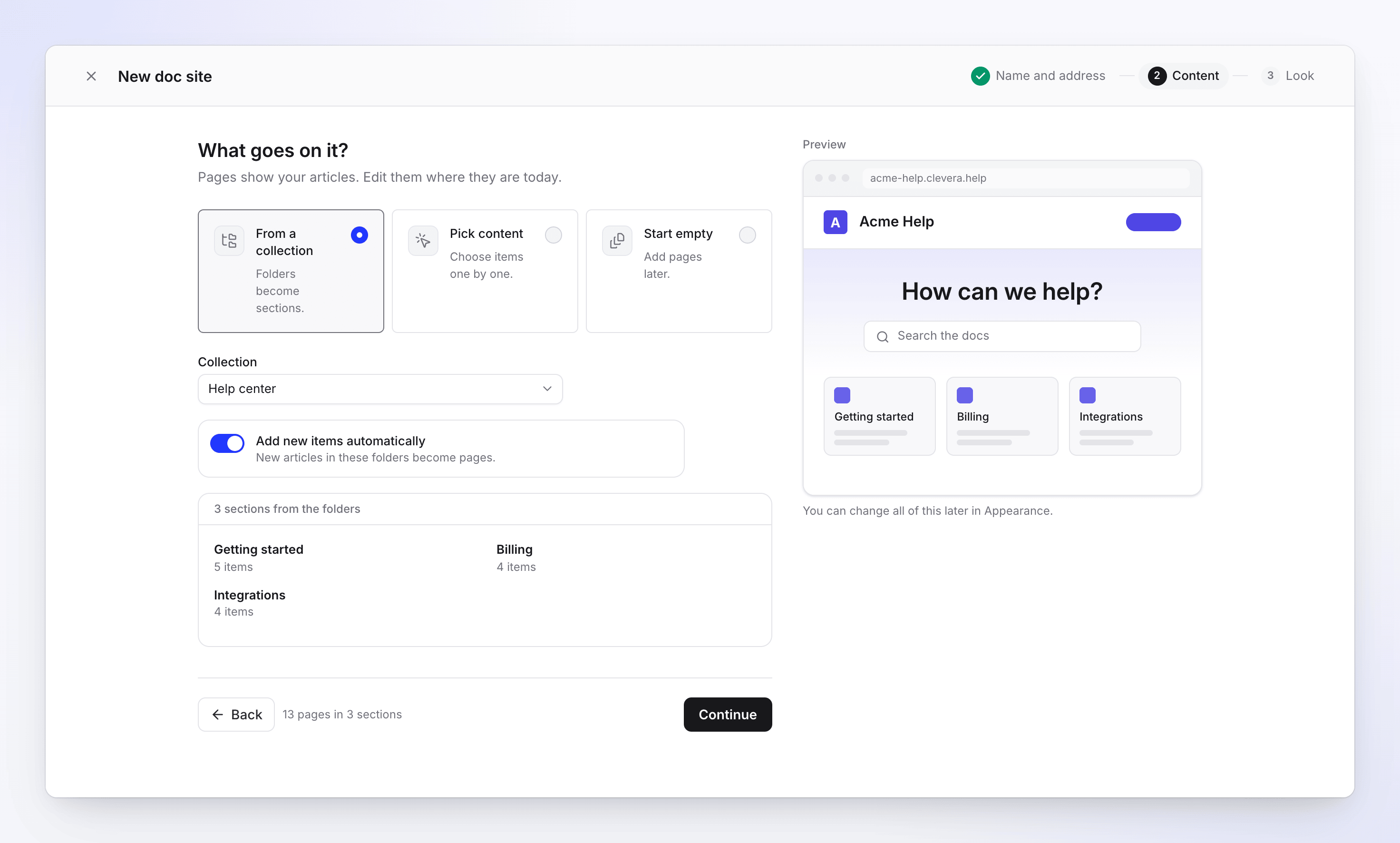
Schritt 2: Was kommt auf die Website Mach es zu deinem
Lege unter Mach es zu deinem das Erscheinungsbild fest:
Einstellung Optionen Standard Logo PNG, SVG, JPEG oder WebP. Quadratische PNG- oder SVG-Dateien funktionieren am besten. Keine Markenfarbe 8 Voreinstellungen oder gib einen Hex-Farbcode wie #4f46e5ein#4f46e5Schriftart Inter, Geist, Manrope, Plus Jakarta Sans, DM Sans, IBM Plex Sans, Space Grotesk + Inter, Source Serif + Sans Inter Standard-Erscheinungsbild System, Hell, Dunkel. Leser können weiterhin wechseln. System Die Vorschau auf der rechten Seite aktualisiert sich während der Eingabe.
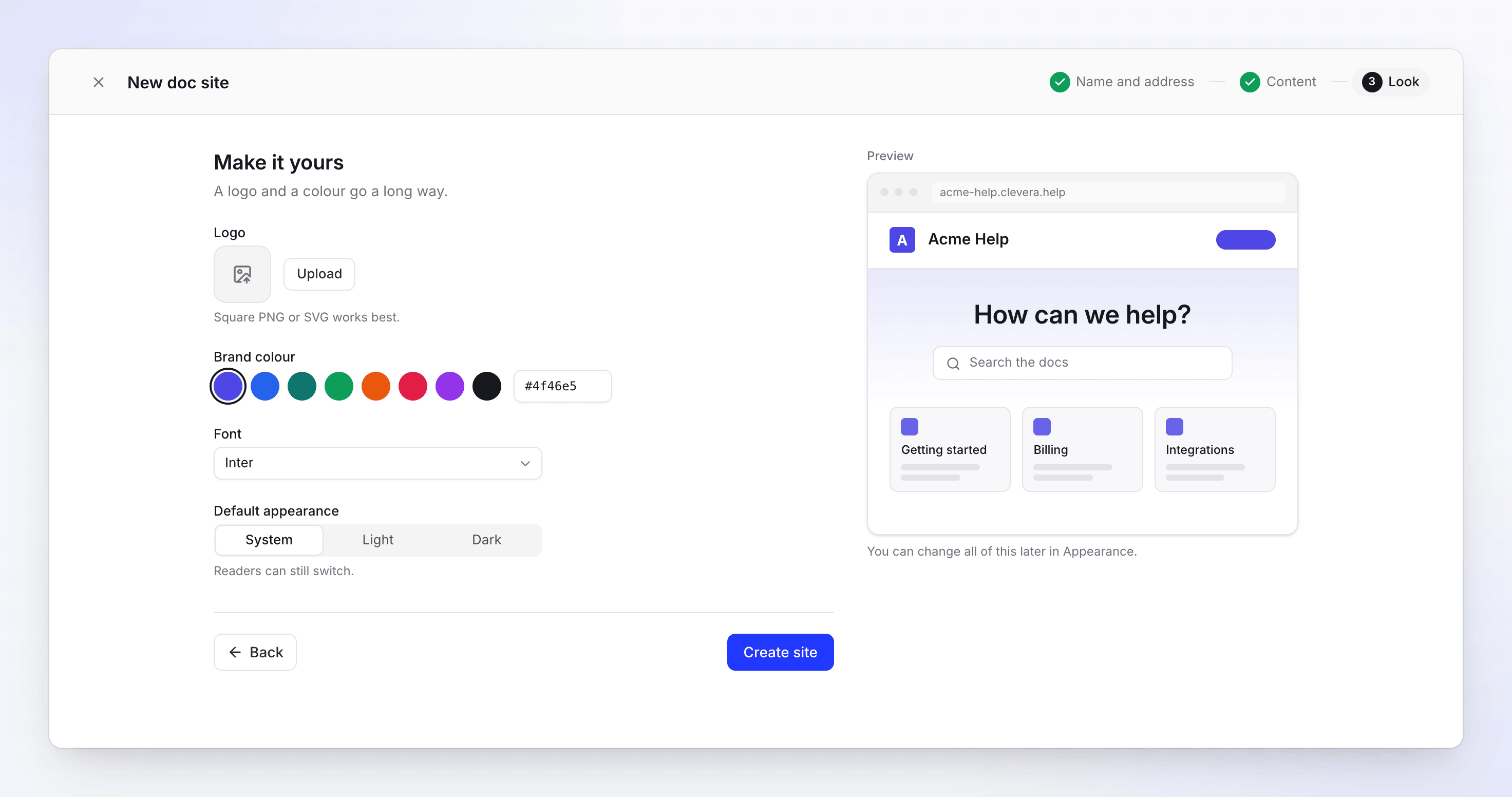
Schritt 3: Logo, Farbe und Schriftart Die Website erstellen
Klicke auf Website erstellen. Ein Fenster mit der Meldung „Deine Website wird erstellt…“ zeigt den Fortschritt beim Erstellen der Website, Hinzufügen der Seiten, Aufbauen der Suche und des Index für den Assistenten sowie beim Veröffentlichen unter der Adresse an. Wenn der Vorgang abgeschlossen ist, landest du auf der Übersicht der Website.
Du kannst jederzeit Zurück zu einem früheren Schritt gehen und den Assistenten mit × schließen; es wird nichts erstellt, bis du auf Website erstellen klickst. Die Zurück- und Vorwärts-Schaltflächen deines Browsers funktionieren ebenfalls zwischen den Schritten.
Adressregeln
Die kostenlose Adresse lautet <address>.clevera.help. Eine Adresse:
- hat 6–40 Zeichen,
- verwendet Kleinbuchstaben, Zahlen und einzelne Bindestriche, ohne Bindestrich am Anfang oder Ende,
- wird nicht bereits von einer anderen Dokumentationsseite verwendet oder von einer Website, die in den letzten 90 Tagen gelöscht wurde.
Ein Name in einem anderen Schriftsystem, wie Japanisch oder Griechisch, erhält einen transliterierten Adressvorschlag. Sobald du selbst in das Feld Adresse tippst, ändert sich der Name nicht mehr automatisch.
| Nachricht unter Adresse | Was zu tun ist |
|---|---|
| „Verwende mindestens 6 Zeichen.“ | Mache die Adresse länger. |
| „Verwende 40 Zeichen oder weniger.“ | Kürze sie. |
| „Verwende Kleinbuchstaben, Zahlen und einzelne Bindestriche.“ | Entferne andere Zeichen und doppelte Bindestriche. |
| „Diese Adresse ist reserviert.“ | Einige Wörter sind für Clevera reserviert. Wähle eine andere. |
| „Diese Adresse enthält einen geschützten Namen. Kontaktiere den Support, falls es deine Marke ist.“ | Die Adresse enthält einen bekannten Markennamen. Wenn es deine Marke ist, kontaktiere den Support. |
| „Eine andere Website verwendet bereits diese Adresse.“ | Wähle eine andere. |
| „Diese Adresse konnte nicht geprüft werden. Versuche es erneut.“ | Die Prüfung konnte Clevera nicht erreichen. Warte einen Moment und tippe erneut. |
Du kannst die Adresse später unter Einstellungen → Allgemein ändern. Die alte Adresse leitet dann für 90 Tage auf die neue weiter, bevor sie freigegeben wird.
E-Mail im Free-Plan verifizieren
Im Free-Plan erfordert das Veröffentlichen eine verifizierte E-Mail-Adresse. Wenn deine nicht verifiziert ist, zeigt der Schritt Erscheinungsbild die Option Verifiziere deine E-Mail zum Veröffentlichen: „Wir erstellen die Website jetzt, unveröffentlicht. Veröffentliche sie, sobald deine E-Mail verifiziert ist.“ Klicke auf Link senden, öffne die E-Mail und veröffentliche dann über die Kopfzeile der Website.
Was passiert nach „Website erstellen“

- Die Website öffnet sich auf der Übersicht mit einer Loslegen-Checkliste: Deine Seite veröffentlichen, Füge mindestens 5 Seiten hinzu, Füge dein Logo und deine Farbe hinzu, Eigene Domain verbinden und KI-Assistenten einrichten. Blende sie mit Checkliste ausblenden aus.
- Wenn du mit Inhalten gestartet bist, wird die Website sofort veröffentlicht und die Kopfzeile zeigt den Fortschritt an. Sie ist innerhalb von Sekunden unter ihrer kostenlosen Adresse live.
- Wenn du leer gestartet bist, gibt es noch nichts zu veröffentlichen. Die Veröffentlichung wartet, bis die Website mindestens eine fertige Seite hat; bis dahin steht dort „Füge Seiten vor dem Veröffentlichen hinzu.“
- Automatisch veröffentlichen ist für neue Websites aktiviert: Sobald die Website live ist, gehen gespeicherte Änderungen nach etwa zwei Minuten ohne Bearbeitung live. Siehe Eine Dokumentationsseite veröffentlichen.
Limits
| Limit | Wert |
|---|---|
| Dokumentations-Websites pro Workspace | Je nach Plan: Free 1, Starter 1, Pro 2–5 je nach Plätzen, Business 5, Custom nach Absprache mit uns |
| Neue Websites | 5 innerhalb von 24 Stunden, gelöschte Websites inklusive |
| Website-Name | 80 Zeichen |
| Adresse | 6–40 Zeichen |
| Im Assistenten gewählte Artikel | 500 |
| Sprachen pro Website | Free 2, Starter 5, Pro und höher jede Sprache (74 zur Auswahl) |
Fehlerbehebung
Neue Dokumentationsseite öffnet einen Plan-Dialog statt des Assistenten
Dein Workspace hat alle Dokumentationsseiten erreicht, die sein Plan beinhaltet. Der Dialog zeigt den Ausweg: Upgrade durchführen (Free und Starter), Plätze hinzufügen (Pro) oder Kontaktiere uns (Business und Custom). Im Assistenten selbst siehst du zum Beispiel: „Dein Plan beinhaltet 1 Dokumentationsseite“.
„Du kannst bis zu 5 Dokumentationsseiten pro Tag erstellen. Versuche es morgen erneut.“
Du hast in den letzten 24 Stunden 5 Websites erstellt. Gelöschte Websites zählen ebenfalls dazu. Versuche es später erneut.
„Noch nichts hinzuzufügen“ oder „Erstelle zuerst einen Artikel.“
Deine Bibliothek enthält keine fertigen Artikel. Erstelle einen Artikel oder wähle Leer starten und schreibe Seiten auf der Website.
„Diese Sammlung enthält keine Ordner mit fertigen Elementen.“
Die Ordner der Sammlung enthalten nur Videos oder unfertige Artikel. Wähle eine andere Sammlung oder Inhalt auswählen.
„Deine Website ist bereit, aber das Logo wurde nicht hochgeladen.“
Die Website wurde ohne Logo erstellt. Füge das Logo unter Erscheinungsbild hinzu.
„Veröffentlichung konnte nicht gestartet werden. Veröffentliche über die Kopfzeile der Website.“
Die Website wurde erstellt, aber die erste Veröffentlichung ist nicht gestartet. Klicke oben auf der Website auf Veröffentlichen.