

Die Zeitleiste verstehen
Was jede Spur der Zeitleiste des Video-Editors enthält, welche Blöcke du verschieben oder kürzen kannst und warum Schritte dies nicht können, Ausblenden vs. Stummschalten vs. Löschen, die Musikspur, Clips teilen, Seitenverhältnis und Zuschneiden.
Die Zeitleiste unter dem Player zeigt jeden Teil eines Videos, das aus deiner Aufnahme erstellt wurde, in zeitlicher Reihenfolge: die Schritte und Szenen, die Zooms, die Elemente darüber und die Musik. Dieser Artikel erklärt jede Spur, was du verschieben oder kürzen kannst und warum manche Blöcke dies nicht können, sowie die Unterschiede zwischen Ausblenden, Stummschalten und Löschen.
Bevor du beginnst
- Dies gilt für How-to-Videos, Produktdemos und Polish-Videos. Die Zeitleiste für Social-Clips funktioniert anders; siehe Einen Social-Clip bearbeiten.
- Ohne Bearbeitungsrechte kannst du das Video abspielen und durchsuchen, aber nichts ändern.
Die Spuren
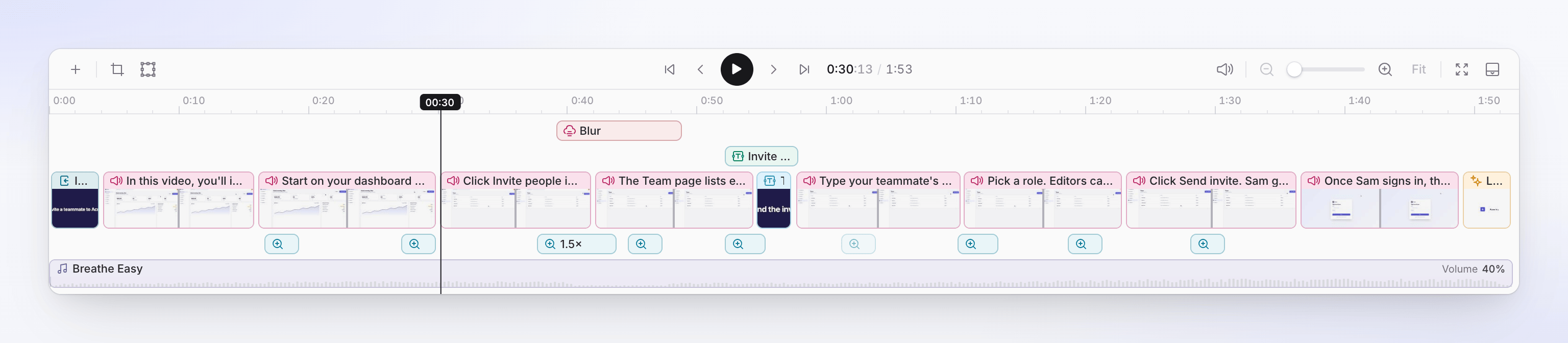
Die Spuren haben auf dem Bildschirm keine Namen; du unterscheidest sie anhand dessen, was sich darauf befindet. Von oben nach unten:
┌ Elements ──── [Text Box]   [Blur]       [Sound Effect]
│               [Image ───────────]
├ Scene row ─ [Intro card][Step 1 ▒▒▒▒][Step 2 ▒▒▒▒▒▒][Title card][Step 3 ▒▒▒]…
├ Zoom ─────────── [1.5×]        [2×]           [1.6×]
└ Music ─── ♪ Breathe Easy ─────────────────────────────────── Volume 40%
| Spur | Inhalt | Bearbeitung in |
|---|---|---|
| Elemente | Eine oder mehrere Reihen mit Text, Bildern, Weichzeichner, Hervorhebungen, Formen, Emojis, Audio und Soundeffekten, oberhalb der Szenen-Reihe. Neuere Reihen erscheinen oben. | Elemente-Tab |
| Szenen-Reihe | Jeder Schritt und jede Szene, direkt hintereinander, mit einem Streifen aus Bild-Thumbnails. Schritte zeigen ihren Narrationstext; Szenen zeigen ihren Typ: Einführung, Fazit, Voice-over, Intro-Karte, Titelkarte, Logo-Reveal, Text-Beats, Liste, Video, Clip, Voice-Clip, Videocover. | Skript-Tab oder der Editor der Szene |
| Vergrößern | Ein Block pro Zoom, unter der Szenen-Reihe, beschriftet mit der Stufe („1.5ד) | Vergrößern-Tab |
| Musik | Die Hintergrundmusik mit Dateiname und Lautstärke | Audio-Tab und die Spur selbst |
Eine leere Spur wird nicht angezeigt: Ein Video ohne Zooms hat keine Zoom-Spur. Untertitel und Kapitel haben keine eigenen Spuren. Untertitel folgen automatisch der Narration (oder deiner eigenen Stimme in Polish-Videos); Kapitel sind Überschriften im Skript-Tab.
Auswählen öffnet den richtigen Tab
Klicke auf einen Block, um ihn auszuwählen. Der Abspielkopf bewegt sich dorthin und das Seitenpanel wechselt zu dem Tab, der ihn bearbeitet:
| Du wählst aus | Das Seitenpanel öffnet |
|---|---|
| Einen Schritt oder eine Szene | Skript, bei diesem Schritt |
| Einen Zoom | Vergrößern, mit diesem Zoom geöffnet |
| Ein Element | Elemente, mit seinen Optionen |
| Die Musik | Audio, bei Musik |
Ein Doppelklick geht einen Schritt weiter. Nachdem du mit der Maus eine Sekunde über einem Block verweilst, zeigt dir ein Hinweis, was er bewirkt:
| Du machst einen Doppelklick | Was sich öffnet |
|---|---|
| Einen Schritt, eine Einführung, ein Fazit, ein Voice-over, einen Clip oder Voice-Clip | Das Fenster Synchronisierung und Tempo bearbeiten. Siehe Synchronisierung und Tempo verwenden. |
| Eine Karte oder andere Szene | Der zugehörige Editor. Siehe Szenen und Karten bearbeiten. |
| Einen Zoom | Die Einstellungen im Vergrößern-Tab („Doppelklick zum Öffnen der Zoomeinstellungen“) |
Verschieben, kürzen und feinjustieren
| Block | Verschieben | Kürzen (Kante ziehen) | Warum |
|---|---|---|---|
| Schritt | Nein | Nein | Die Länge ergibt sich aus der Narration und den Clips. Ändere sie mit Synchronisierung und Tempo bearbeiten oder durch Bearbeiten der Narration. |
| Karte oder andere Szene | Nein | Nein | Die Länge ist die Dauer im Editor. |
| Zoom | Ja | Ja | |
| Element | Ja, auch in eine andere Reihe | Ja | |
| Musik | Start und Ende auf der Spur | Ja | Siehe Musik auf der Spur anpassen. |
Regeln für das Verschieben und Kürzen:
- Ein Block ist mindestens 1 Sekunde lang.
- Blöcke in derselben Reihe können sich nicht überlappen, und nichts darf über das Ende des Videos hinausgehen.
- Blöcke rasten an den Kanten von Blöcken in anderen Reihen und am Abspielkopf ein.
- Ziehe ein Element deutlich nach oben oder unten, um es in eine andere Reihe oder eine neue Reihe zu verschieben (eine Neue Spur-Linie zeigt, wo es landet).
- ← / → verschiebt den ausgewählten Zoom oder das Element um einen Frame; mit Shift um eine Sekunde. Löschen oder Backspace entfernt es. Beides funktioniert nicht bei Schritten und Szenen.
Zooms und Elemente sind an ihren Platz in der Aufnahme gebunden. Wenn ein Schritt vor ihnen länger oder kürzer wird, bewegen sie sich mit.
Der Abspielkopf
- Klicke auf einen leeren Bereich der Zeitleiste, um den Abspielkopf dorthin zu bewegen; ziehe ihn, um zu scrubben.
- Wenn das Video pausiert ist, zeigt das Bewegen der Maus über die Zeitleiste eine Vorschau des Frames im Player. Bewege den Zeiger weg, und der Player kehrt zum Abspielkopf zurück.
- Bereich spielt ab und pausiert. Zum Anfang, Vorheriger Frame, Nächster Frame und Zum Ende befinden sich in der Symbolleiste.
Die Zeitleiste zoomen
| Um | tue dies |
|---|---|
| Mehr Details zu sehen | Hineinzoomen (Strg + Scrollen), ziehe den Zeitleisten-Zoom-Schieberegler oder nutze die Pinch-Geste auf einem Trackpad. Bis zu 16-fach. |
| Weniger zu sehen | Herauszoomen |
| Das gesamte Video zu sehen | Gesamtes Video anpassen |
| Die Zeitleiste höher oder niedriger zu machen | Ziehe den Trenner darüber („Ziehen zum Ändern der Größe · Doppelklick zum Anpassen“) |
| Sie auszublenden | Timeline einklappen. Die eingeklappte Leiste hat einen Zeitleiste-Button („Zeitleiste anzeigen“), um sie zurückzuholen. |
Videos, die länger als eine Minute sind, öffnen sich hineingezoomt, jeweils etwa eine Minute lang.
Ausblenden, stummschalten oder löschen
Drei Möglichkeiten, etwas aus einem Video zu entfernen, mit unterschiedlichen Ergebnissen:
| Aktion | Wo | Was passiert mit der Zeit | Rückgängig machen mit |
|---|---|---|---|
| Narration stummschalten (Schritte) | Skript-Tab-Reihe oder Rechtsklick → Narration stummschalten | Der Schritt bleibt, ist aber stumm. Die Länge entspricht der Länge der Clips, daher wird das Video meist kürzer. Zeigt Stummgeschaltet. | Stummschaltung der Erzählung aufheben oder Zeile bearbeiten und speichern |
| Aus Video ausblenden (Einführung, Fazit, Cover) | Skript-Tab ⋯ oder Rechtsklick → Aus Timeline ausblenden | Es wird aus dem Video entfernt und seine Zeit gelöscht. Es bleibt im Skript-Tab mit Ausgeblendet. | Im Video anzeigen im Skript-Tab |
| In Video ausblenden (Elemente) | Elemente-Tab Augen-Button oder ⋯ in den Optionen | Das Element bleibt in der Elemente-Liste, ausgegraut, und wird im Video nicht angezeigt. Nichts anderes bewegt sich. | Im Video anzeigen |
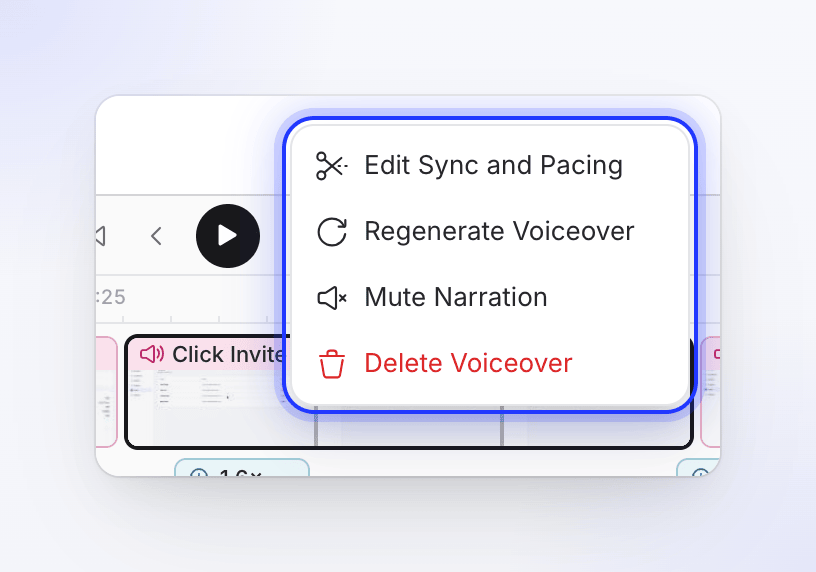
| Narration löschen (Schritte) | Skript-Tab ⋯ oder Rechtsklick → Narration löschen | Die Zeile und das Voice-over werden entfernt. Du wählst, was mit dem Filmmaterial passiert: Video zum vorherigen Voice-over verschieben, Video zum nächsten Voice-over verschieben oder Video ebenfalls entfernen. | Revisionsverlauf |
| Löschen (Szenen, Clips) | Rechtsklick → Löschen oder Szenen-Menü | Entfernt; die nachfolgenden Szenen rücken nach vorne. Das Zeitleisten-Menü warnt: „Dies kann nicht rückgängig gemacht werden.“ | Revisionsverlauf |
Einführung und Fazit
Viele Videos beginnen mit einer Einführung und enden mit einem Fazit: narrierte Schritte, die einen Frame der Aufnahme enthalten (oder bei einigen Einführungen eine kurze Vorschau von Momenten aus dem gesamten Video abspielen). Auf der Zeitleiste zeigen sie ihren Narrationstext. Sie können ausgeblendet, aber nicht stummgeschaltet werden. Wähle den Frame, den sie enthalten, mit Synchronisierung und Tempo bearbeiten.
Musik auf der Spur anpassen
Wähle die Musikspur aus, um sie zu erweitern („Auswählen zum Erweitern — Fades, Musikbereich & Lautstärkeabsenkungen anpassen“). Dann:
| Um | tue dies |
|---|---|
| Musik woanders starten oder enden zu lassen | Ziehe den Start oder das Ende des Musikbereichs. Außerhalb steht auf der Spur „Stumm — Musik startet bei…“. Der Bereich ist mindestens 0,5 Sekunden lang. |
| Einen Fade zu ändern | Ziehe den Fade-Anfasser an beiden Enden. Standard: 1 Sekunde Einblenden, 2 Sekunden Ausblenden. |
| Die Musik an einem Moment leiser zu machen | Ziehe über die Spur („Ziehen zum Hinzufügen einer Lautstärkeabsenkung“). Wie weit du ziehst, bestimmt, wie leise es wird, bis hin zur Stille. Eine Absenkung ist mindestens 0,3 Sekunden lang, mit 0,4-sekündigen Rampen an den Kanten. |
| Eine Absenkung zu ändern | Ziehe sie zum Verschieben, ziehe an den Kanten zum Ändern der Größe, ziehe am Pegel-Anfasser, um die Lautstärke zu ändern |
| Eine Absenkung zu entfernen | Doppelklick darauf |
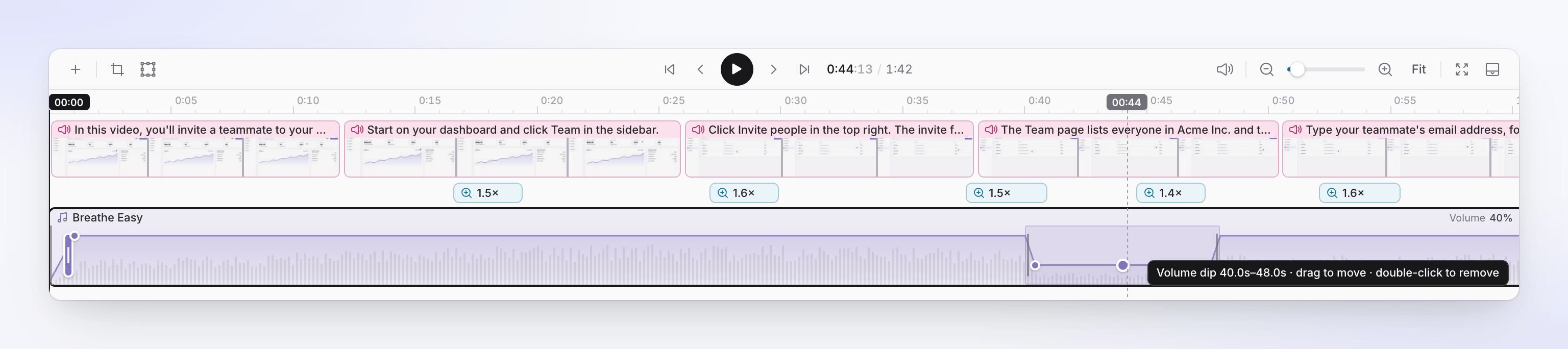
Die Musik wird in diesen Videos nicht automatisch unter dem Voice-over leiser. Füge Absenkungen hinzu, wo sie mit der Narration konkurriert. Um alle Spurbearbeitungen rückgängig zu machen: Audio → Musik → ⋯ → Zeitleisten-Bearbeitungen zurücksetzen…. Siehe Stimme, Musik und Sound ändern.
Einen Clip teilen (Polish-Videos)
Polish-Videos haben Clip am Abspielkopf teilen in der Symbolleiste. Platziere den Abspielkopf innerhalb eines Clip oder Voice-Clip und klicke darauf, um den Clip an dieser Stelle zu teilen, zum Beispiel um einen Fehler in der Mitte zu löschen. Es ist deaktiviert („Bewege den Abspielkopf in einen Clip zum Teilen“), wenn der Abspielkopf nicht innerhalb eines Clips liegt oder weniger als 0,1 Sekunden von dessen Kante entfernt ist. How-to-Videos und Produktdemos haben dies nicht: Ändere stattdessen, was ein Schritt zeigt, mit Synchronisierung und Tempo.
Dinge zwischen Szenen hinzufügen
Fahre mit der Maus über die Nahtstelle zwischen zwei Szenen:
- + (Timeline-Element hinzufügen) öffnet an dieser Stelle dasselbe Menü wie das + in der Symbolleiste.
- Übergang hinzufügen fügt einen Übergang zwischen den beiden Szenen hinzu (Übergang bearbeiten, sobald einer vorhanden ist). Siehe Elemente hinzufügen und bearbeiten.
Seitenverhältnis und Zuschnitt
Beide befinden sich in der Timeline-Symbolleiste und gelten für jede Sprache des Videos.
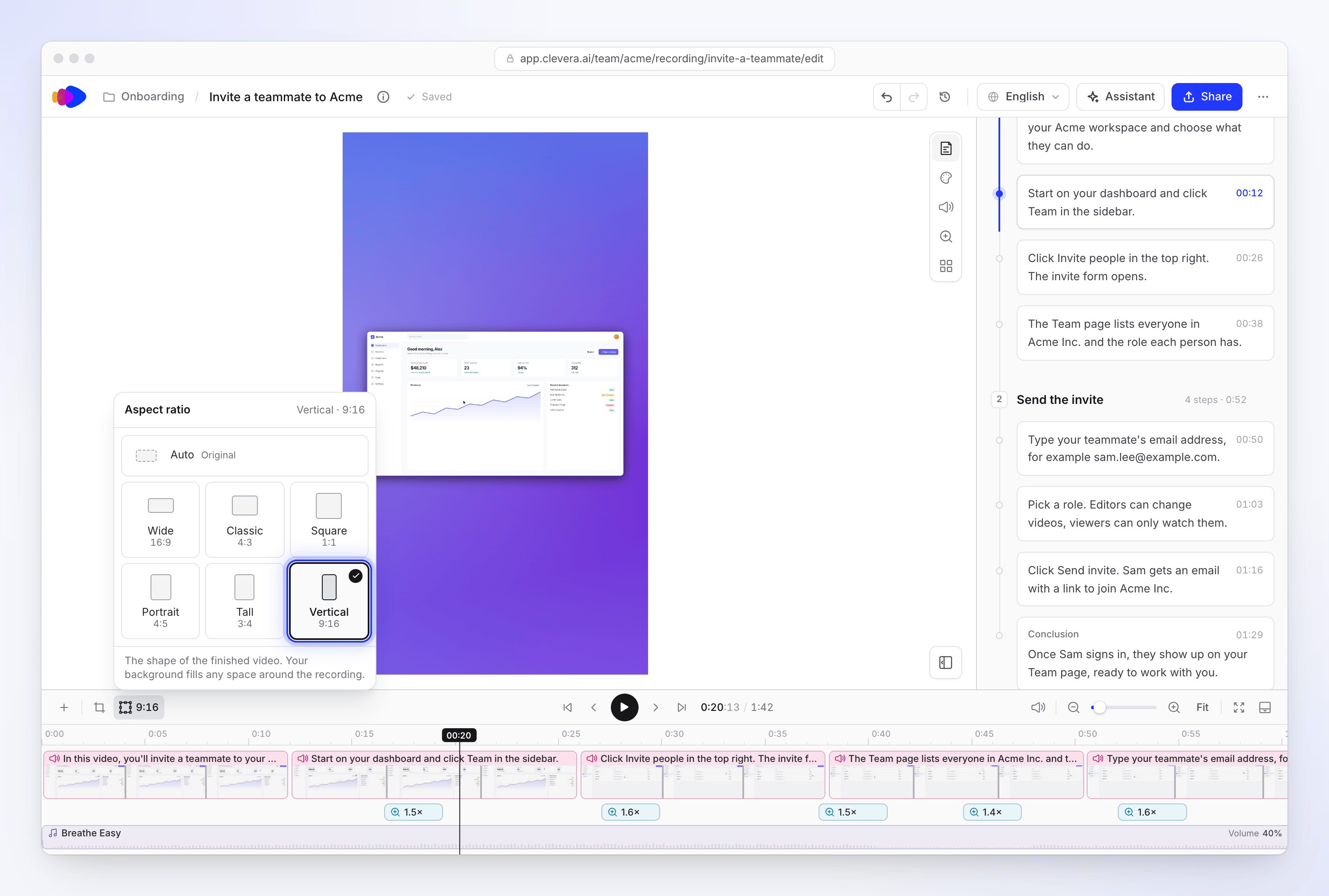
Seitenverhältnis legt die Form des fertigen Videos fest: „Die Form des fertigen Videos. Ihr Hintergrund füllt den Raum um die Aufnahme herum aus.“
| Option | Verhältnis |
|---|---|
| Automatisch (Standard) | Die eigene Form der Aufnahme nach einem eventuellen Zuschnitt |
| Breit | 16:9 |
| Quadrat | 1:1 |
| Klassisch | 4:3 |
| Vertikal | 9:16 |
| Hoch | 3:4 |
| Hochformat | 4:5 |
Das Ändern dieser Einstellung schneidet die Aufnahme weder ab noch verzerrt sie diese. Sie bleibt in ihrer eigenen Form zentriert, und der Hintergrund aus dem Tab Stil füllt den Raum darum herum aus. Eine breite Aufnahme wird daher im Modus Vertikal als Streifen in der Mitte angezeigt; Zooms helfen dabei, den Rahmen auszufüllen.
Video zuschneiden schneidet die Aufnahme selbst zu: „Behalten Sie den Teil der Aufnahme, den Sie zeigen möchten. Der Zuschnitt gilt für jede Sprache.“ Ziehen Sie den Zuschnittrahmen oder wählen Sie Kostenlos, Original, 16:9, 1:1, 9:16 oder 4:5 und klicken Sie dann auf Zuschnitt speichern. Die Schaltfläche zeigt einen Punkt an, sobald ein Zuschnitt festgelegt wurde. Dies ist für Aufnahmen aus der Desktop-App und hochgeladene Videos verfügbar.