

Mehrere Elemente gleichzeitig verschieben, teilen oder löschen
Wähle mehrere Videos, Clips oder Artikel auf der Seite **Inhalt** aus und verschiebe sie gesammelt in eine Sammlung oder einen Ordner, kopiere ihre Links oder verschiebe sie in den Papierkorb. Behandelt die Sammelleiste, das **⋯**-Menü für Elemente, das Limit von 500 Elementen und Berechtigungen.
Unter Inhalt kannst du mehrere Videos, Clips und Artikel auswählen und sie gesammelt in eine Sammlung verschieben, ihre Links kopieren oder sie löschen. Jedes Element verfügt zudem über ein ⋯-Menü für Einzelaktionen.
Elemente auswählen
Das erste Element auswählen
Fahre mit der Maus über eine Karte und aktiviere das Kontrollkästchen in der oberen linken Ecke. In der Listenansicht aktivierst du das Kästchen am Zeilenanfang. Am unteren Seitenrand erscheint eine Leiste mit der Anzahl der ausgewählten Elemente.
Weitere hinzufügen
Solange etwas ausgewählt ist, führt ein Klick auf eine Karte zur Auswahl, anstatt sie zu öffnen. Um eine Reihe von Elementen auszuwählen, halte Shift gedrückt und klicke auf das letzte Element: Alle Elemente dazwischen nehmen denselben Status an.
Alles auswählen
Drücke ⌘ A (Ctrl A unter Windows) oder aktiviere das Kästchen in der Listenüberschrift, um alle geladenen Elemente auszuwählen. Wenn die Liste mehr Elemente enthält, als geladen sind, erscheint Alle auswählen mit der Gesamtzahl über der Liste. Klicke darauf, um alle Elemente auszuwählen, die dem Bereich und den Filtern entsprechen, in denen du dich befindest (bis zu 500).
Die Auswahl bearbeiten
Verwende die Leiste am unteren Seitenrand (siehe Die Sammelleiste). Drücke Esc oder klicke auf Auswahl aufheben, um von vorne zu beginnen.
Auf einem Smartphone oder Tablet kannst du eine Karte gedrückt halten, um sie auszuwählen.
Mit der Tastatur auswählen
| Tasten | Funktion |
|---|---|
| J / K oder die Pfeiltasten | Zwischen Elementen bewegen |
| X | Fokussiertes Element auswählen oder abwählen |
| Shift X | Alles vom zuletzt gewählten bis zum fokussierten Element auswählen |
| ⌘ A | Alle geladenen Elemente auswählen (erneut drücken zum Abwählen) |
| M | Auswahl in eine Sammlung verschieben |
| Delete oder Backspace | Auswahl in den Papierkorb verschieben |
| Esc | Auswahl aufheben |
Die vollständige Liste findest du unter Inhalte finden, filtern und sortieren.
Die Sammelleiste
Die Leiste zeigt an, wie viele Elemente ausgewählt sind, gefolgt von den Aktionen in dieser Reihenfolge:
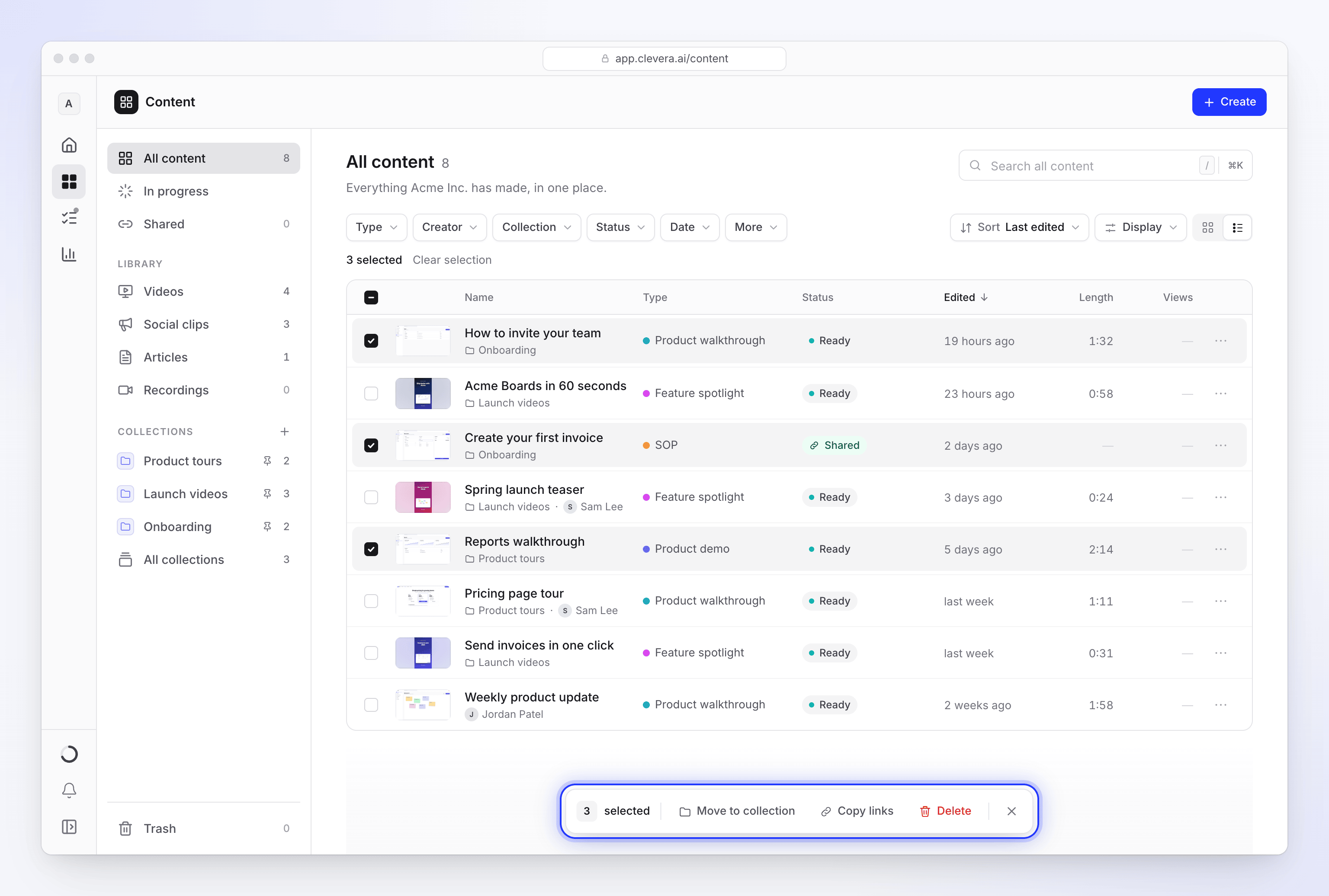
| Aktion | Funktion |
|---|---|
| In Ordner verschieben | Legt die Elemente in einen Ordner. Nur innerhalb einer Sammlung möglich, die Ordner enthält. Siehe Ordner. |
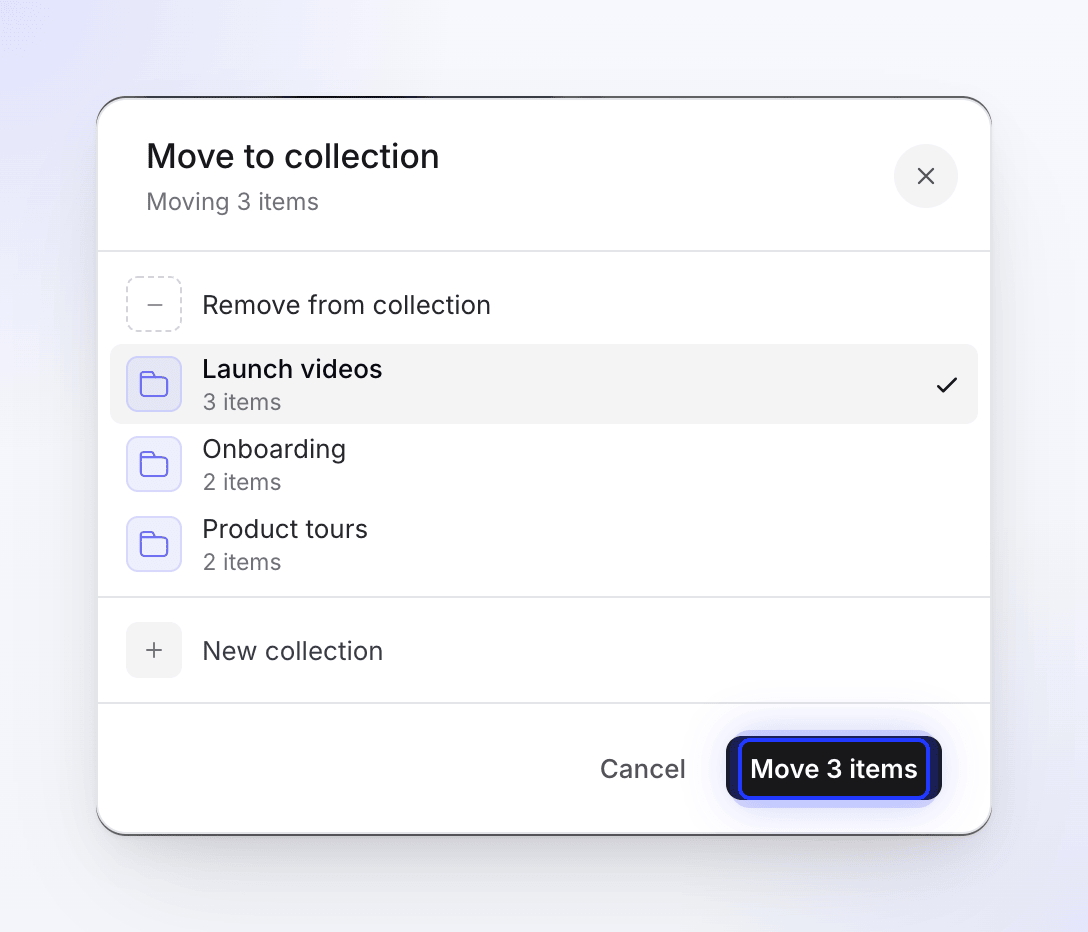
| In Sammlung verschieben | Öffnet In Sammlung verschieben. Wähle eine Sammlung oder Aus Sammlung entfernen und klicke dann auf 3 Elemente verschieben (die Schaltfläche benennt die Anzahl; bei einem Element steht dort Hierher verschieben). |
| Entfernen | Nur innerhalb einer Sammlung: Entfernt die Elemente daraus. |
| Links kopieren | Kopiert den Freigabelink jedes ausgewählten Elements, einen pro Zeile. Wird angezeigt, wenn mindestens ein ausgewähltes Element geteilt wurde. |
| Löschen | Verschiebt die Elemente nach Bestätigung in den Papierkorb |
| × (Auswahl aufheben) | Hebt die Auswahl aller Elemente auf |
Im Bereich Papierkorb bietet die Leiste stattdessen Wiederherstellen und Für immer löschen an. Für immer löschen läuft im Hintergrund: Die Seite zeigt „3 Elemente werden gelöscht…“ an, und jedes Element, das nicht gelöscht werden kann, verbleibt im Papierkorb. Siehe Videos und Artikel löschen und wiederherstellen.
Du kannst eine Karte oder eine Auswahl von Karten auch auf eine in der Seitenleiste angepinnte Sammlung (unter Inhalt) ziehen, um sie dorthin zu verschieben.
Löschvorgang bestätigen
Löschen fragt zunächst: „3 Elemente in den Papierkorb verschieben?“ mit dem Hinweis „3 Elemente werden in den Papierkorb verschoben. Du kannst sie dort 7 Tage lang wiederherstellen.“ Klicke auf In den Papierkorb verschieben.
Nach einer Aktion
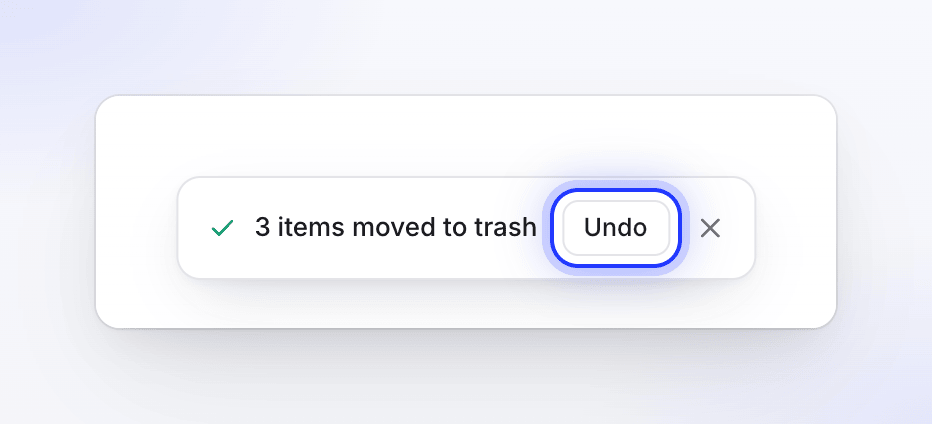
Wenn eine Aktion abgeschlossen ist, zeigt die Leiste für einige Sekunden das Ergebnis an, zum Beispiel „3 Elemente nach Q3-Launch verschoben“. Klicke nach dem Verschieben in den Papierkorb auf Rückgängig, um alles wiederherzustellen.
Wenn einige Elemente nicht geändert werden konnten, wird dies in der Zeile mit Grund angegeben:
| Teil der Meldung | Bedeutung |
|---|---|
| „1 bereits vorhanden“ | Das Element befand sich bereits in dieser Sammlung |
| „2 nicht erlaubt“ | Du hast nicht die Berechtigung, diese Elemente zu ändern (siehe Wer kann was tun) |
| „1 konnte nicht geändert werden“ | Etwas ist bei diesem Element schiefgelaufen. Versuche es erneut. |
| „nur die ersten 500“ | Du hast mehr als 500 Elemente ausgewählt. Führe die Aktion für den Rest erneut aus. |
| „2 Links kopiert · 1 noch nicht geteilt“ | Elemente ohne Freigabelink werden bei Links kopieren ignoriert |
Die anderen Elemente werden dennoch geändert: Ein Element, das nicht verschoben werden kann, hält die anderen nicht auf.
Das Element-Menü
Jedes Element hat ein ⋯-Menü (beim Überfahren mit der Maus im Raster, am Ende der Zeile in der Liste). Es zeigt nur die Aktionen an, die du für dieses Element ausführen darfst.
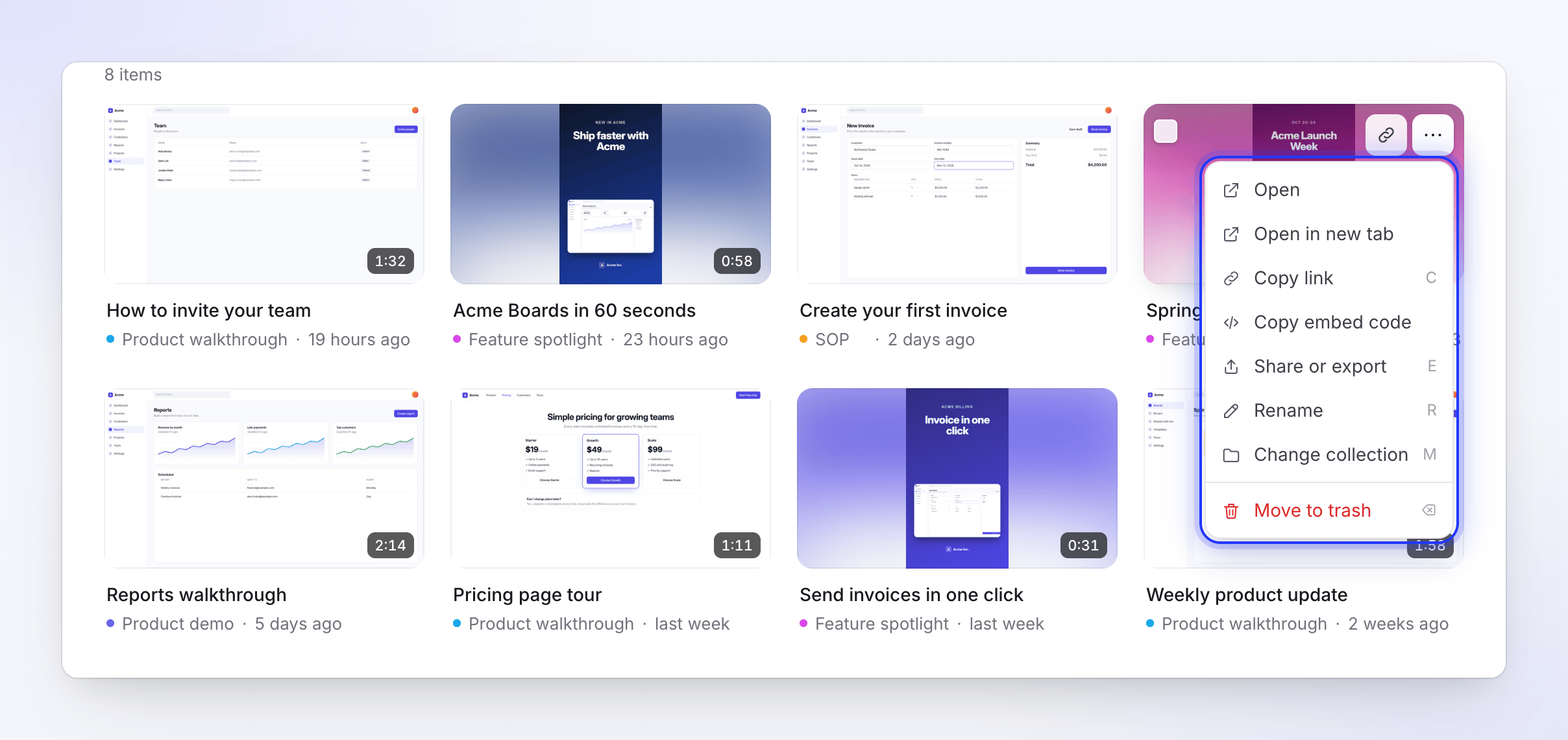
| Menüpunkt | Funktion | Tastenkürzel |
|---|---|---|
| Öffnen | Öffnet den Editor | Enter |
| In neuem Tab öffnen | Öffnet den Editor in einem neuen Browser-Tab | ⌘ Enter |
| Link kopieren | Kopiert den Freigabelink. Nur für geteilte Elemente. | C |
| Einbettungscode kopieren | Kopiert den Code zum Einbetten auf einer Website. Nur für geteilte Elemente. | |
| Teilen oder exportieren (Teilen für Artikel) | Öffnet das Element mit seinem Freigabefenster | E |
| Umbenennen | Ändert den Titel | R |
| In Ordner verschieben… | Nur innerhalb einer Sammlung, die Ordner enthält | |
| Zur Sammlung hinzufügen / Sammlung ändern | Öffnet In Sammlung verschieben | M |
| In den Papierkorb verschieben | Verschiebt es sofort in den Papierkorb, mit Rückgängig | Delete |
Im Bereich Papierkorb enthält das Menü Wiederherstellen und Für immer löschen.
Es gibt keine Duplizieren-Aktion, und Elemente können nicht in einen anderen Arbeitsbereich verschoben werden.
Wer kann was tun
Was du mit einem Element tun kannst, hängt von deiner Rolle im Arbeitsbereich und der Sammlung des Elements ab. Siehe Rollen und Creator-Plätze und Sammlungszugriff.
| Aktion | Wer kann es tun |
|---|---|
| In eine Sammlung verschieben oder daraus entfernen | Die Person, die das Element erstellt hat, der Arbeitsbereich-Inhaber und Administratoren. Die Sammlung, in die du es verschiebst, muss eine sein, zu der du Elemente hinzufügen darfst. |
| Umbenennen, teilen | Jeder, bei Elementen, die er selbst erstellt hat oder in einer Sammlung, in der er Elemente bearbeiten darf. Der Arbeitsbereich-Inhaber und Administratoren bei jedem Element. |
| In den Papierkorb verschieben, wiederherstellen, für immer löschen | Der Arbeitsbereich-Inhaber und Administratoren bei jedem Element. Content Creators bei Elementen, die sie selbst erstellt haben, oder in einer Sammlung, in der sie vollen Zugriff haben (Manager). Jeder hat vollen Zugriff in einer teamweiten Sammlung. Editoren können nicht löschen. |
Elemente, die du nicht ändern darfst, werden übersprungen und als „nicht erlaubt“ gezählt.
Fehlerbehebung
| Du siehst | Was zu tun ist |
|---|---|
| „Keines davon ist bisher geteilt.“ | Kein ausgewähltes Element hat einen Freigabelink. Teile sie zuerst. Siehe Ein Video mit einem Link teilen. |
| „Teile es zuerst, um einen Link zu erhalten.“ | Link kopieren erfordert, dass das Element geteilt ist. |
| „Diese Sammlung ist nicht verfügbar.“ | Die Sammlung wurde gelöscht oder du kannst ihr nichts mehr hinzufügen. Wähle eine andere. |
| „Das hat nicht funktioniert. Nichts wurde geändert.“ | Überprüfe deine Verbindung und versuche es erneut. |
| „Konnte nicht in die Zwischenablage kopiert werden.“ | Dein Browser hat den Zugriff auf die Zwischenablage blockiert. Erlaube ihn und versuche es erneut. |
| Zur Sammlung hinzufügen fehlt im Menü eines Elements | Du hast dieses Element nicht erstellt. Bitte den Ersteller, den Arbeitsbereich-Inhaber oder einen Administrator, es zu verschieben. |