

Erscheinungsbild wählen: Stile, Paletten und Farben
Das Erscheinungsbild legt den visuellen Stil fest, dem jede Szene eines Social Clips folgt. Belasse es auf **Automatisch** oder wähle einen von sieben Stilen und behalte dessen Farben bei, tausche sie gegen eine von zehn Paletten aus oder lege bis zu fünf eigene Farben fest.
Das Erscheinungsbild bestimmt, wie ein Social Clip von der ersten bis zur letzten Szene aussieht: Layout, Bildsprache, Bewegung, Farben und Schriftart. Belasse es auf Automatisch, damit die KI ein Erscheinungsbild basierend auf deinem Material und deiner Marke wählt, oder wähle einen von sieben Stilen und gib ihm bei Bedarf deine eigenen Farben.
So funktioniert das Erscheinungsbild
Ein Erscheinungsbild besteht aus zwei Teilen:
| Teil | Was er steuert | Deine Auswahl |
|---|---|---|
| Stil | Layout, Bildsprache, Bewegung und Schriftart für jede Szene | Automatisch oder einer von 7 Stilen |
| Farben | Die Farben, die der Stil verwendet | Die eigenen Farben des Stils (Original), eine von 10 Paletten oder bis zu 5 benutzerdefinierte Farben |
Schriftarten sind keine separate Auswahl. Jeder Stil bringt eine passende Schriftart mit, und bei Automatisch wählt die KI auch die Schriftart aus. Social Clips verwenden keine Brand-Kits oder hochgeladenen Markenschriftarten.
Erscheinungsbild wählen
Erscheinungsbild öffnen
Klicke auf der Seite „Compose“ auf das Erscheinungsbild-Feld. Dort steht Automatisch, bis du einen Stil auswählst. Danach wird der Name des Stils angezeigt, zum Beispiel Zine collage · Ozean, zusammen mit drei Punkten in deinen Farben. Das Fenster Erscheinungsbild öffnet sich: „Der Stil, dem die KI für jede Szene deines Videos folgt.“
Einen Stil wählen
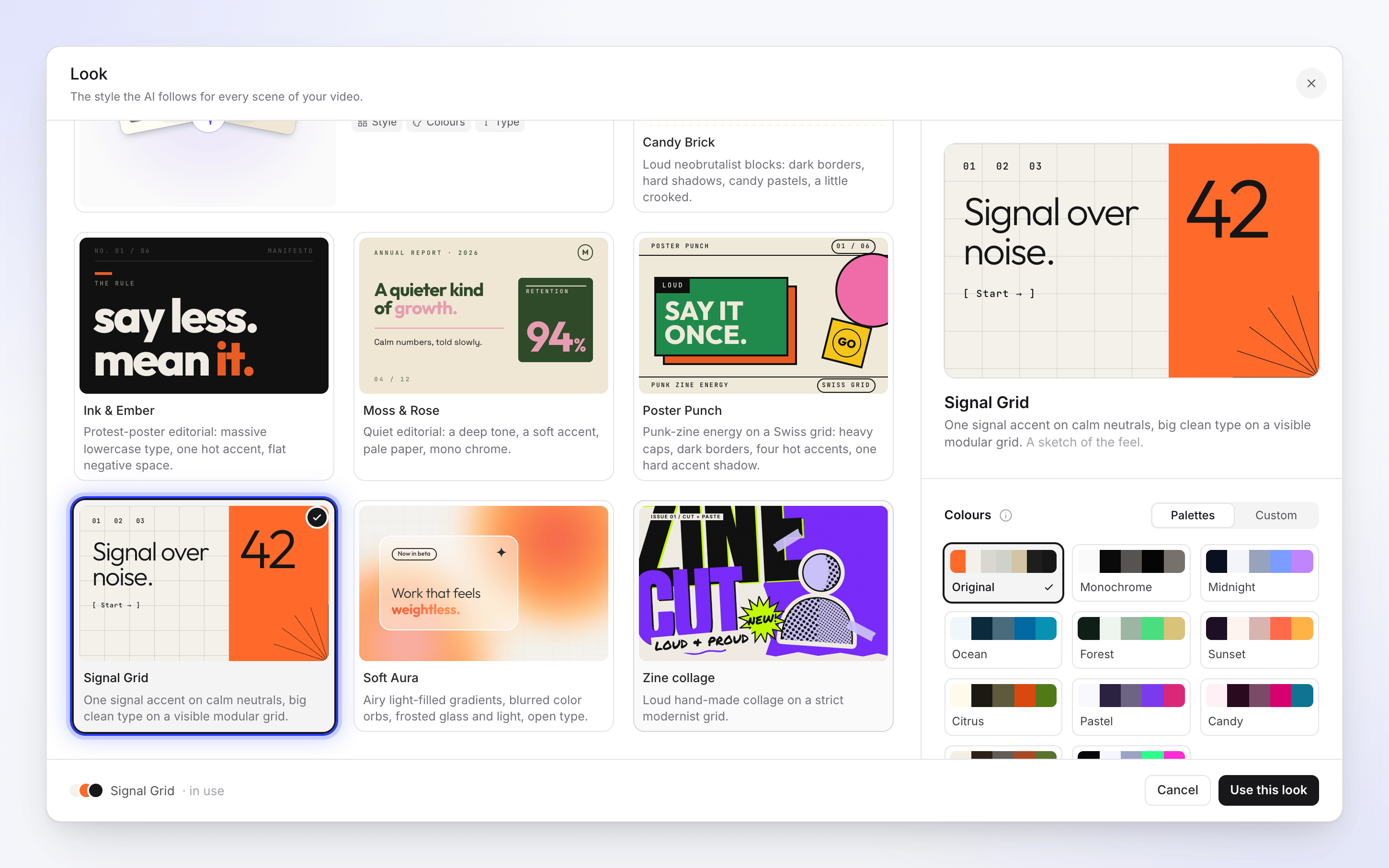
Klicke unter Stil („7 Looks, oder lass die KI wählen“) auf eine Kachel. Jede Kachel ist eine kleine Vorschau des Stils. Das Panel auf der rechten Seite zeigt eine größere Skizze der Anmutung mit dem Namen und einer Zusammenfassung des Stils.
Farben wählen
Sobald ein Stil ausgewählt ist, erscheint der Bereich Farben. Behalte Original (die eigenen Farben des Stils) bei, wähle eine Palette unter Paletten oder wechsle zu Benutzerdefiniert, um deine eigenen Farben festzulegen. Siehe Farben.
Anwenden
Klicke auf Diesen Look verwenden. Das Feld wird aktualisiert, und der nächste Clip, den du erstellst, beginnt mit demselben Erscheinungsbild. Klicke auf Abbrechen, um deine bisherige Auswahl beizubehalten.
Stile
| Stil | Wie er aussieht |
|---|---|
| Automatisch (KI wählt) | „Stil, Farben und Schriftart, basierend auf deinem Material und deiner Marke.“ Die KI wählt für jeden Clip. |
| Candy Brick | Laute neobrutalistische Blöcke: dunkle Ränder, harte Schatten, Bonbon-Pastelltöne, leicht schief. |
| Ink & Ember | Protest-Poster-Editorial: massives Kleingeschriebenes, ein knalliger Akzent, flacher Negativraum. |
| Moss & Rose | Ruhiges Editorial: ein tiefer Ton, ein weicher Akzent, blasses Papier, Monochrom. |
| Poster Punch | Punk-Zine-Energie auf einem Schweizer Raster: schwere Großbuchstaben, dunkle Ränder, vier knallige Akzente, ein harter Akzentschatten. |
| Signal Grid | Ein Signal-Akzent auf ruhigen Neutraltönen, große, klare Schrift auf einem sichtbaren modularen Raster. |
| Soft Aura | Luftige, lichtdurchflutete Verläufe, verschwommene Farbkugeln, Milchglas und helles, offenes Schriftbild. |
| Zine collage | Lautes, handgemachtes Collage-Design auf einem strengen modernistischen Raster. |
Wenn Automatisch ausgewählt ist, zeigt die rechte Seite Was Automatisch wählt anstelle der Farbsteuerungen:
- Stil: „Layout, Bildsprache und Bewegung passend zu deiner Geschichte.“
- Farben: „Deine Markenfarben oder solche, die zu deinem Material passen.“
- Schriftart: „Schriftarten, die zum Stil passen.“
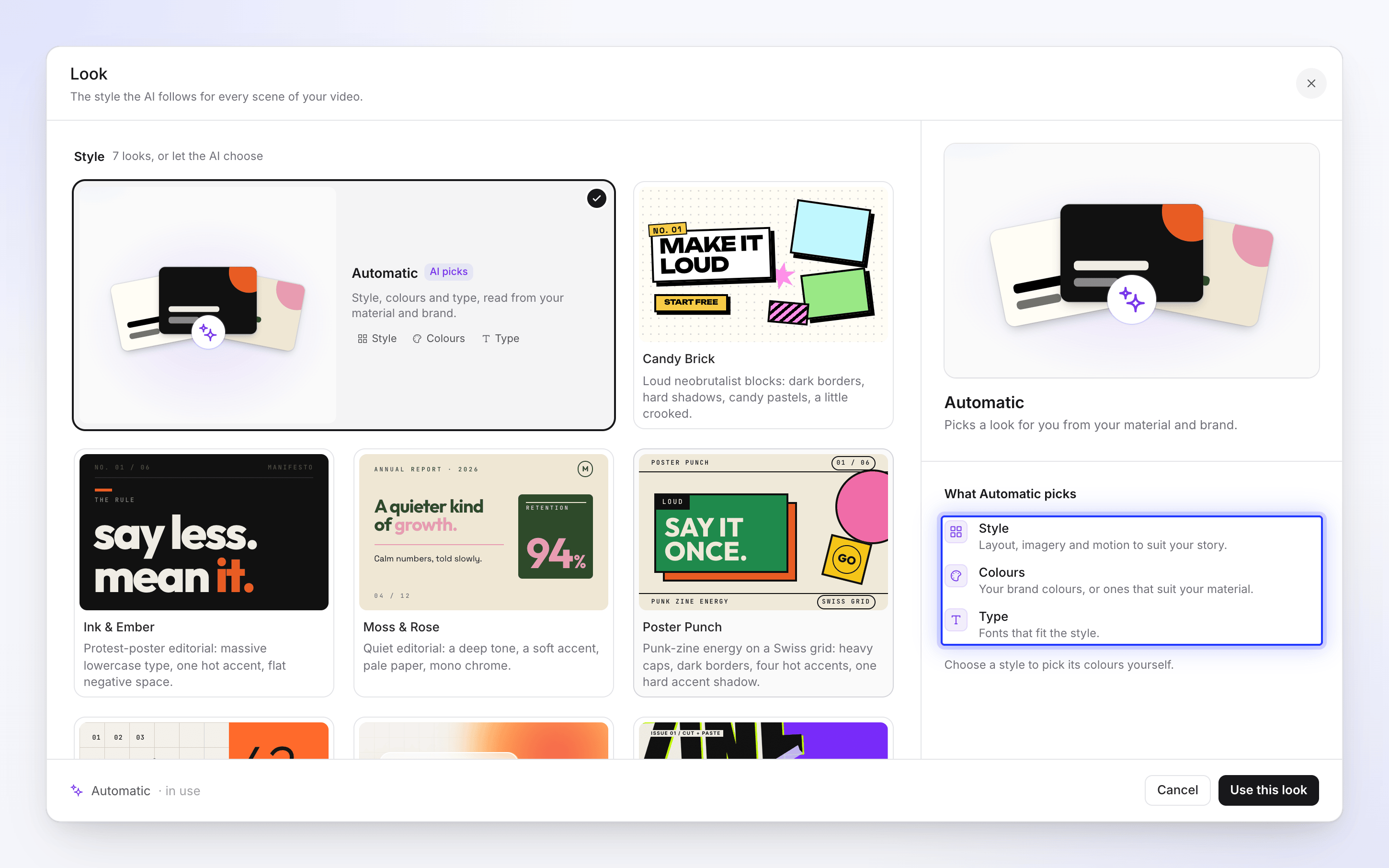
„Wähle einen Stil, um dessen Farben selbst festzulegen.“ Paletten und benutzerdefinierte Farben erfordern einen Stil, da sie diesen Stil neu einfärben.
Farben
„Eine Palette ersetzt die eigenen Farben des Stils.“ Der Bereich Farben hat zwei Reiter.
Paletten
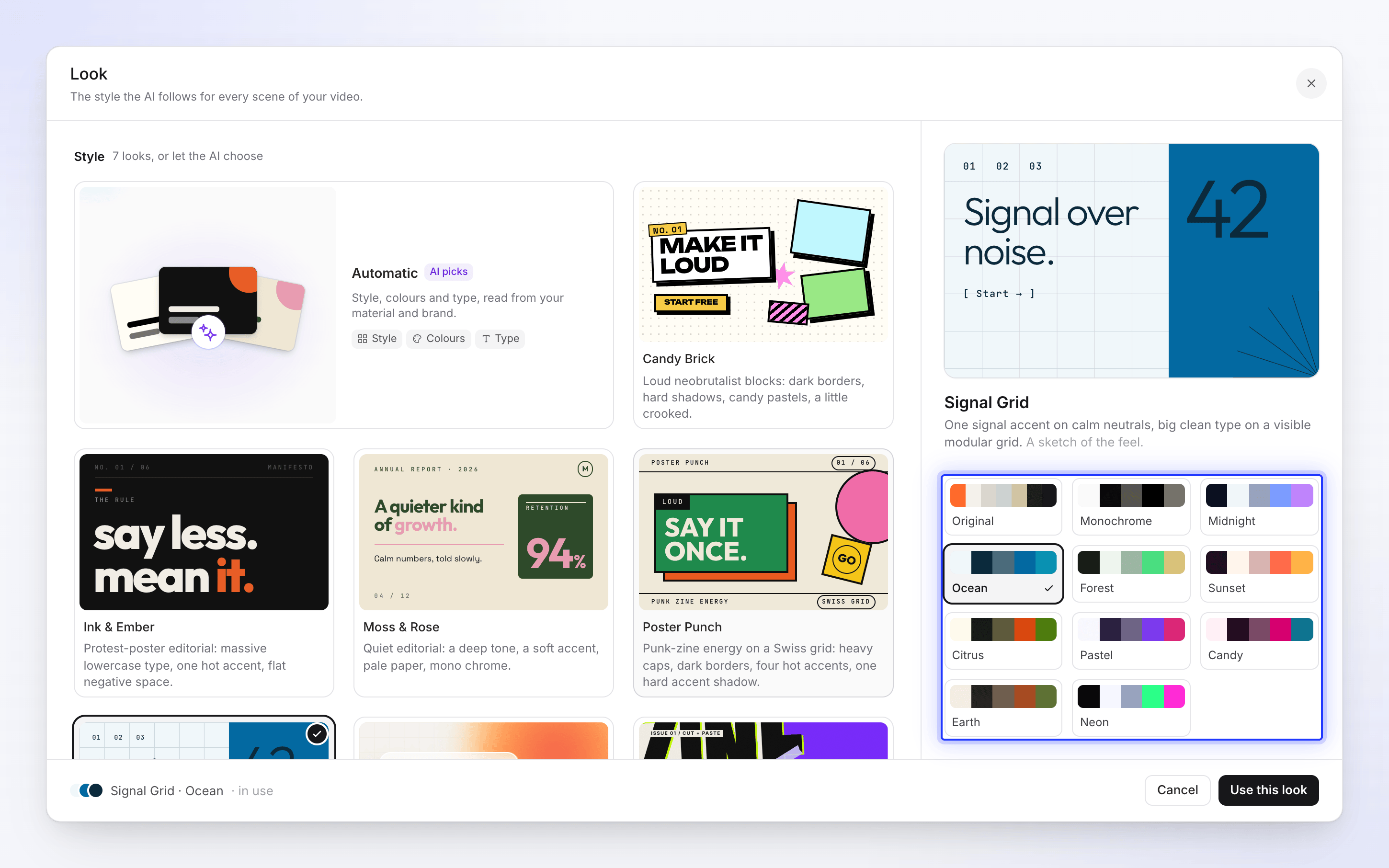
Die erste Reihe ist Original, die eigenen Farben des Stils. Die anderen zehn sind geteilte Paletten, die jeweils als Heller Hintergrund oder Dunkler Hintergrund gekennzeichnet sind, damit du weißt, ob Szenen auf einem hellen oder dunklen Hintergrund platziert werden:
| Palette | Hintergrund |
|---|---|
| Monochrom | Hell |
| Mitternacht | Dunkel |
| Ozean | Hell |
| Wald | Dunkel |
| Sonnenuntergang | Dunkel |
| Zitrus | Hell |
| Pastell | Hell |
| Bonbon | Hell |
| Erde | Hell |
| Neon | Dunkel |
Jede Palette hat fünf Rollen (Hintergrund, Text, gedämpfter Text und zwei Akzente), sodass sie zu jedem Stil passt.
Benutzerdefiniert
Wechsle zu Benutzerdefiniert, um deine eigenen Farben zu verwenden, zum Beispiel deine Markenfarben. Die Liste beginnt mit den eigenen Farben des Stils, sodass du diese bearbeitest, anstatt bei Null anzufangen:
- Klicke auf ein Farbfeld (Farbe 1, Farbe 2…), um es im Farbwähler zu ändern.
- Klicke auf Farbe hinzufügen, um eine Farbe hinzuzufügen (insgesamt bis zu 5). Entferne eine Farbe mit dem ✕.
- „Wird anstelle der Farben von {style} verwendet. Die KI platziert jede Farbe.“ Du wählst die Farben; die KI entscheidet, welche davon der Hintergrund, der Text und die Akzente sind.
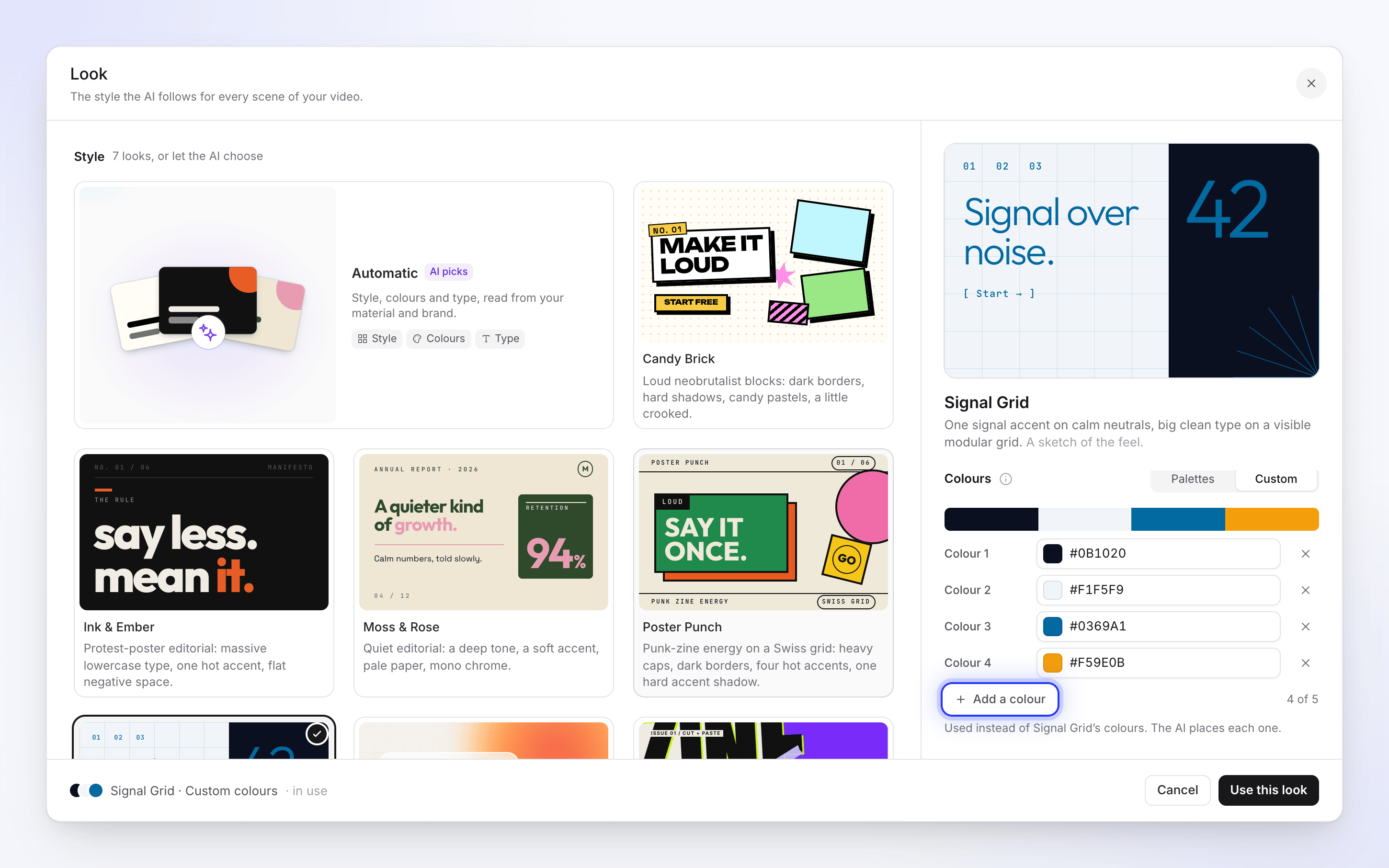
Das Feld zeigt dann zum Beispiel Signal Grid · Benutzerdefinierte Farben an.
Was das Erscheinungsbild nicht ändert
Das Erscheinungsbild ist rein visuell. Dein Briefing, der Text, das Format, die Stimme, die Musik und der Aufwand sind separate Einstellungen. Dasselbe Erscheinungsbild bedeutet auch nicht identische Szenen: Der KI-Regisseur gestaltet jeden Clip innerhalb des Stils neu.
Um dein Logo in den Clip zu bekommen, siehe Dein Logo in einen Social Clip einfügen.
Fehlerbehebung
| Was du siehst | Was zu tun ist |
|---|---|
| „Wir konnten die Stile nicht laden“ / „Überprüfe deine Verbindung und versuche es erneut.“ | Klicke auf Erneut versuchen. Diesen Look verwenden bleibt deaktiviert, bis die Stile geladen sind. |
| Die Reiter „Paletten“ und „Benutzerdefiniert“ fehlen | Du befindest dich im Modus Automatisch. Wähle zuerst einen Stil. |
| Eine Farbe ist nicht dort, wo du sie erwartet hast | Benutzerdefinierte Farben werden von der KI platziert. Bitte den Assistenten im Editor, eine Farbe in einer Szene zu ändern. Siehe Einen Social Clip bearbeiten. |