

KI im Artikel-Editor verwenden
Öffne das KI-Menü des Editors an einer beliebigen Stelle im Artikel, um den Text umzuschreiben, mit der Aufnahme abzugleichen, einen Screenshot hinzuzufügen oder den nächsten Teil zu schreiben. Überprüfe das Ergebnis, bevor du es übernimmst. Jede Anfrage verbraucht Credits.
Der Artikel-Editor verfügt über ein eigenes KI-Menü für den Bereich, an dem du gerade arbeitest. Verwende es, um einen Absatz umzuschreiben, Schritte zu korrigieren, die nicht mit der Aufnahme übereinstimmen, einen Screenshot aus der Aufnahme hinzuzufügen oder den nächsten Teil zu schreiben. Die Antwort erscheint als Vorschau im Artikel, und es wird nichts geändert, bis du sie übernimmst.
Für Änderungen am gesamten Artikel frage stattdessen den Artikel-Assistenten.
Bevor du beginnst
- Du benötigst Bearbeitungszugriff auf den Artikel. Siehe Rollen und Creator-Plätze.
- Jede Anfrage verbraucht Credits. Siehe Was es kostet.
Das KI-Menü öffnen
| Wo du dich befindest | Wie du es öffnest |
|---|---|
| Überall im Text | Drücke ⌘J (Mac) oder Ctrl+J (Windows) |
| Eine leere Zeile | Drücke Space, oder tippe / und wähle KI fragen |
| Eine Auswahl | Klicke auf KI fragen in der Formatierungsleiste |
| Ein Block | Klicke auf das Handle des Blocks und wähle KI fragen |
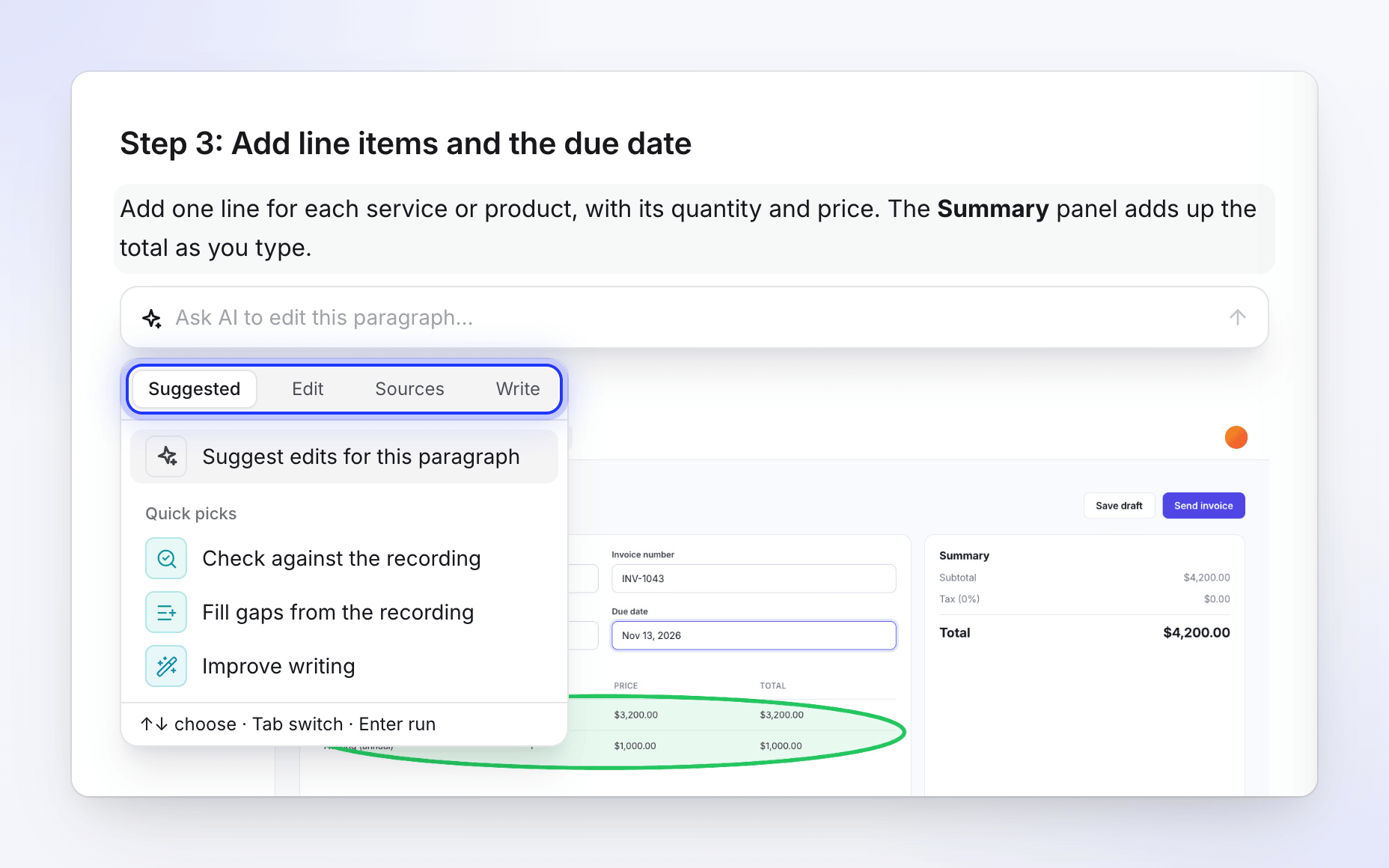
Das Menü bezieht sich auf das, worauf du es angewendet hast: den ausgewählten Text, einen Block (einen Absatz, eine Liste, eine Tabelle, eine Infobox, Schritte, ein Bild…), mehrere ausgewählte Blöcke oder die leere Zeile, in der sich dein Cursor befindet. Die Zeilen passen sich entsprechend an. Eine Überschrift bietet zum Beispiel niemals Länger machen an.
Eine Aktion auswählen
Das Menü hat vier Tabs. Drücke Tab, um zwischen den Tabs zu wechseln, ↑ und ↓ zum Auswählen und Enter zum Ausführen. Du kannst oben auch deine eigene Anweisung eingeben („KI fragen, diesen Absatz zu bearbeiten…“) und Enter drücken.
Editiervorschläge für diesen Bereich… analysiert die Stelle, den Artikel sowie die Aufnahme und listet auf, was dort korrigiert oder hinzugefügt werden sollte. Klicke auf einen Vorschlag, um ihn auszuführen. Wenn es nichts zu tun gibt, siehst du „Hier gibt es nichts Spezifisches zu ändern. Probiere eine Aktion unten aus.“
Darunter zeigt die Schnellauswahl die zwei oder drei Aktionen an, die am besten zu dieser Stelle passen.
| Aktion | Was sie bewirkt |
|---|---|
| Schreibstil verbessern | „Klarer, einfacher und prägnanter, gleiche Fakten.“ |
| Rechtschreibung & Grammatik korrigieren | „Behebt Fehler und ändert sonst nichts.“ |
| Kürzer machen | „Weniger Wörter, jeder Fakt bleibt erhalten.“ |
| Länger machen | „Fügt Details aus dem Artikel und der Aufnahme hinzu.“ |
| Tonfall ändern | Professionell, Freundlich, Locker, Zuversichtlich, Formell, Technisch oder Konversationell. Tippe einen anderen Tonfall ein, um ihn zu verwenden. |
| Übersetzen | „Übersetzt es unter Beibehaltung der Formatierung.“ Durchsuche die Sprachenliste. |
| In Schritte umwandeln | „Ein Schritt pro Aktion, der Reihe nach.“ Nur für Listen und mehrere Blöcke. |
| In Tabelle umwandeln | „Bringt es in Zeilen und Spalten.“ Nur für Listen und mehrere Blöcke. |
| In Infobox umwandeln | „Eine Tipp-, Hinweis- oder Warnbox.“ |
| Aktion | Was sie bewirkt |
|---|---|
| Mit der Aufnahme abgleichen | „Korrigiert, was der Aufnahme widerspricht.“ |
| Lücken aus der Aufnahme füllen | „Fügt die Schritte hinzu, die die Aufnahme hier zeigt.“ |
| Screenshot hier hinzufügen | „Ein Standbild der Aufnahme an diesem Moment.“ |
| Verwandte Artikel verlinken | „Verlinkt hier die Artikel des Arbeitsbereichs, die ein Leser benötigt.“ |
Die ersten drei Aktionen sind unter Aus der Aufnahme aufgeführt und werden nur angezeigt, wenn der Artikel eine Quellaufnahme hat. Verwandte Artikel verlinken befindet sich unter Arbeitsbereich und wird nur angezeigt, wenn der Arbeitsbereich verwandte Artikel enthält.
| Aktion | Was sie bewirkt |
|---|---|
| Weiter schreiben | „Schreibt die nächsten ein bis drei Blöcke darunter.“ |
| Schreibe, was als Nächstes kommt | In einer leeren Zeile: „Setzt die vorherigen Blöcke unter Verwendung der Aufnahme fort.“ |
| Einleitung schreiben | In einer leeren Zeile vor der ersten Überschrift: „Was der Leser hier tun wird und warum.“ |
| Zusammenfassung hinzufügen | In einer leeren Zeile nach der letzten Überschrift: „Zwei oder drei Sätze zum gesamten Dokument.“ |
Das Ergebnis überprüfen
Die Antwort wird als Vorschau in den Artikel gestreamt und als KI-Text markiert. Während des Schreibvorgangs siehst du „Artikel wird gelesen…“ und dann „Wird geschrieben…“; klicke auf Stopp (Esc), um den Vorgang abzubrechen. Wenn der Vorgang abgeschlossen ist, kannst du über eine Leiste unter der Vorschau entscheiden:
| Steuerung | Was sie bewirkt |
|---|---|
| Ersetzen (⌘↵) | Behält das Ergebnis anstelle des Originals bei. In einer leeren Zeile lautet die Schaltfläche Einfügen. |
| Darunter einfügen | Behält das Original bei und fügt das Ergebnis darunter ein. |
| Verwerfen (Esc) | Verwirft das Ergebnis. |
| Änderungen | „Änderungen anzeigen“: markiert entfernte und hinzugefügte Wörter. Klicke erneut auf „Ergebnis anzeigen“. |
| Erneut versuchen (⌘⇧↵) | Fragt nach einer weiteren Version. |
| Versuche | Wechselt mit Vorheriger Versuch und Nächster Versuch zwischen den Versionen. |
| Verfeinern | Tippe ein, was geändert werden soll („KI sagen, was geändert werden soll…“) und sende es ab. |
Die Blöcke, die durch das Ergebnis ersetzt würden, sind unter Original eingeklappt. Öffne sie zum Vergleich.
Wenn die KI nichts zum Ändern gefunden hat, steht in der Vorschau „Keine Änderungen erforderlich.“ (oder nach einem Abgleich „Stimmt mit der Aufnahme überein. Keine Änderungen erforderlich.“) und die Leiste bietet Schließen an.
Was es kostet
Jede Anfrage verbraucht Credits für den tatsächlichen Aufwand, die laufend abgebucht werden. Editiervorschläge sowie jede Aktion, jeder Versuch und jede Verfeinerung sind separate Anfragen. Sie werden in deiner Credit-Aktivität als Artikel-KI angezeigt. Es gibt keine Vorab-Schätzung, und das tägliche Kontingent des Assistenten für kostenlose kleine Bearbeitungen deckt das KI-Menü nicht ab.
Siehe Credit-Kosten.
Fehlerbehebung
| Was du siehst | Was es bedeutet |
|---|---|
| „Vorschläge konnten nicht geladen werden. Erneut versuchen“ | Die Vorschläge sind fehlgeschlagen. Klicke auf Erneut versuchen oder wähle selbst eine Aktion aus. |
| „Hier gibt es keine Vorschläge. Erneut fragen“ | Die KI hatte für diese Stelle nichts. Frage erneut oder wähle eine Aktion aus. |
| „Die KI konnte dies nicht abschließen. Erneut versuchen.“ | Die Anfrage ist fehlgeschlagen. Klicke auf Erneut versuchen. |
| „Zu viele KI-Anfragen. Einen Moment warten und erneut versuchen.“ | Du hast in kurzer Zeit viele Anfragen gesendet. Warte ein paar Sekunden. |
| „Die Bearbeitung ist derzeit pausiert. Akzeptiere erneut, sobald der Artikel bearbeitbar ist.“ | Die Live-Bearbeitung wurde wieder verbunden, während das Ergebnis wartete. Akzeptiere es erneut, sobald der Artikel bearbeitbar ist. |
| Der Tab Quellen fehlt | Der Artikel hat keine Quellaufnahme und der Arbeitsbereich hat keine verwandten Artikel. |