

Eine Autopilot-Aufgabe ändern oder pausieren
Ändere, was eine Autopilot-Aufgabe tut, ihren Zeitplan, ihr Budget oder ihre Genehmigung, indem du auf Ändern klickst, es im Chat sagst und dann auf Anwenden klickst. Pausiere, setze fort, führe sie jetzt aus, bearbeite oder lösche einen Zeitplan und brich eine Aufgabe auf ihrer Seite ab.
Du kannst eine Autopilot-Aufgabe nach der Erstellung ändern: was sie jedes Mal tut, ihre Anweisungen, ihr Budget und bei einer Wiederholung den Zeitplan sowie ob die Ausführungen auf dich warten. Du änderst sie, indem du auf Ändern bei der Aufgabe klickst und im Chat sagst, was anders sein soll. Pausieren, Fortsetzen, Jetzt ausführen und das Bearbeiten eines Zeitplans sind ebenfalls Schaltflächen auf der Aufgabenseite.
Bevor du beginnst
- Du benötigst eine Rolle, die Inhalte erstellen kann (Inhaber, Administrator oder Inhaltsersteller). Editoren sehen jede Aufgabe, aber jede Schaltfläche ist für sie deaktiviert, mit dem Grund als Tooltip.
- Das Erhöhen eines monatlichen Budgets oder das Festlegen eines Budgets über dem vorgeschlagenen Betrag ist Inhabern und Administratoren des Arbeitsbereichs vorbehalten.
Eine Aufgabe durch Nachfragen ändern
Öffne die Aufgabe
Klicke in der Seitenleiste auf Autopilot und dann auf die Aufgabe unter Immer an, Benötigt dich, Läuft gerade, Alle Aufgaben oder Wiederholungen. Oben steht eine Zeile mit Wann (was sie startet) → Tun (was sie tut), mit Ändern auf der rechten Seite.
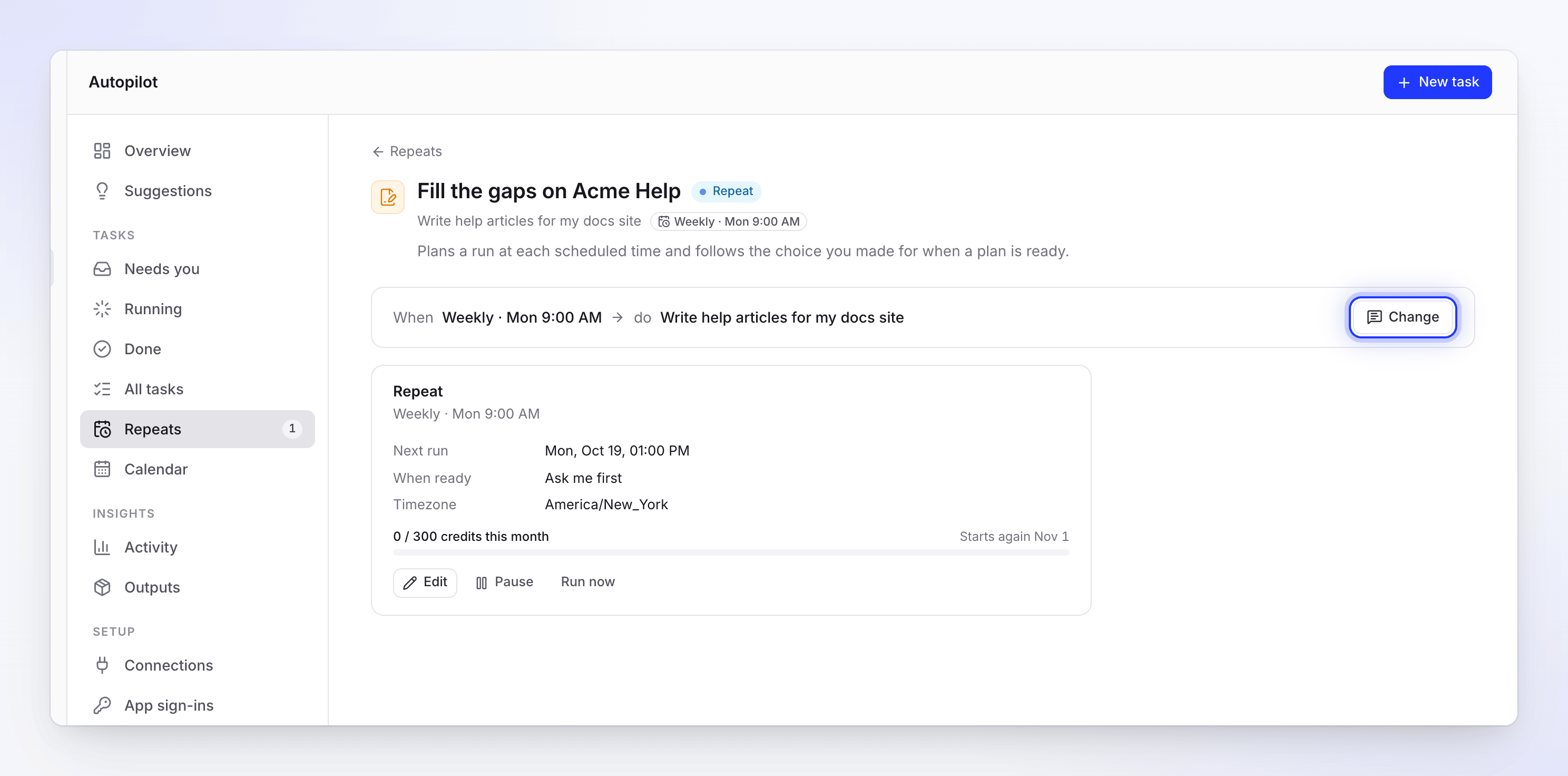
Ändern öffnet den Chat der Aufgabe. Die Wiederholungskarte enthält die direkten Steuerelemente. Klicke auf Ändern
Das Chat-Panel öffnet sich in der Unterhaltung der Aufgabe (dem Chat, in dem du sie eingerichtet hast) oder in einem neuen, der mit der Aufgabe verknüpft ist. Clevera fragt, was geändert werden soll, ohne dass du zuerst etwas tippen musst.
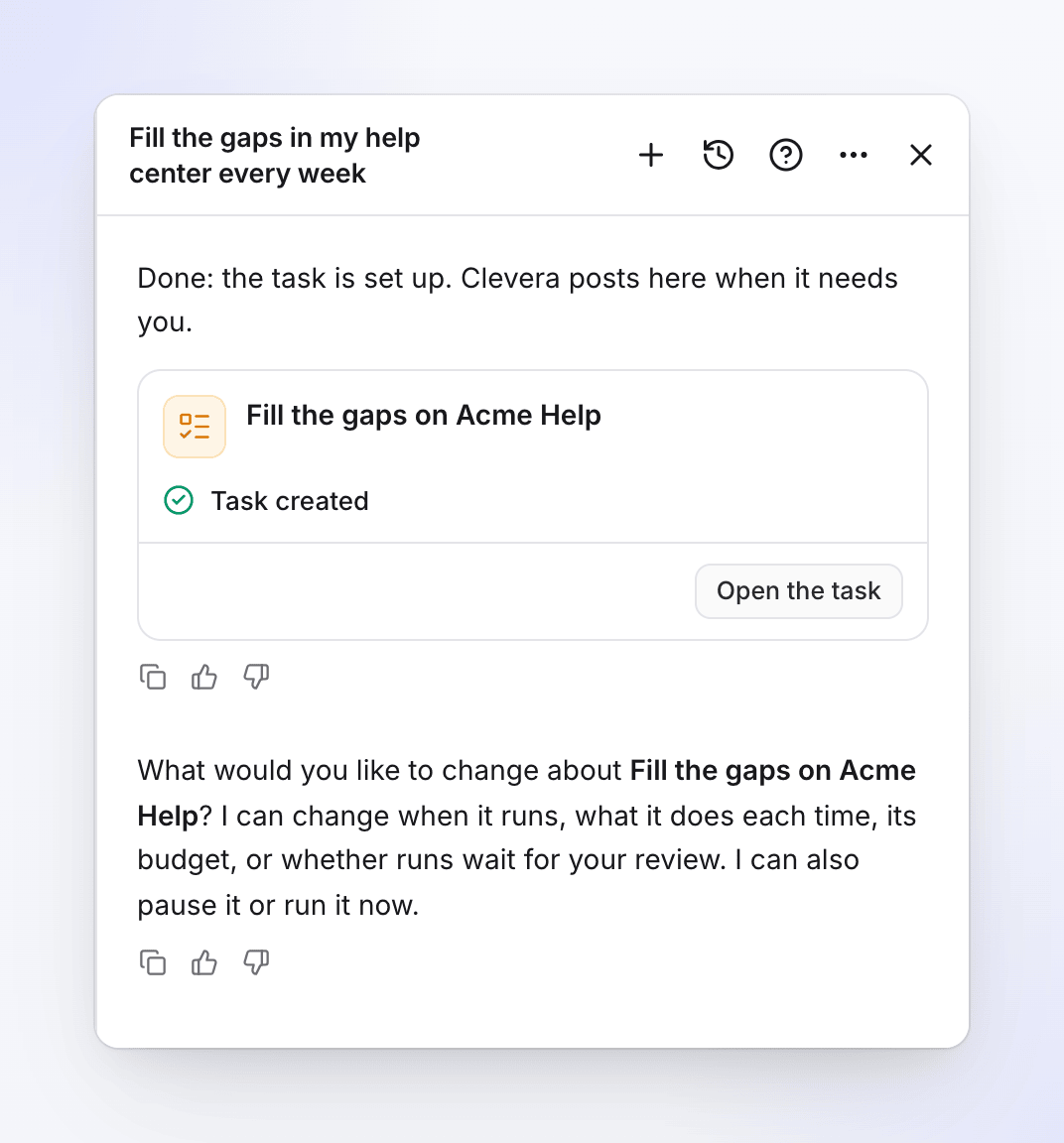
Sage, was sich ändern soll
Zum Beispiel "Verschiebe es auf freitags um 8 Uhr morgens", "Erwähne auch die Versionsnummer in jedem Artikel" oder "Ab jetzt nur noch die Abrechnungsvideos". Die Zeiten beziehen sich auf deine eigene Zeitzone.
Klicke auf Anwenden
Clevera zeigt eine Karte mit dem Titel Aufgabe ändern an, mit jeder Einstellung von Vorher → Nachher. Klicke auf Anwenden. Die Änderung wird ab der nächsten Ausführung verwendet, und der Verlauf der Aufgabe vermerkt "Einrichtung geändert" mit den geänderten Einstellungen.
Du kannst auch aus jedem Chat heraus fragen, indem du die Aufgabe nennst ("In Lücken füllen bei Acme Hilfe, …"). Wenn mehr als eine Aufgabe passen könnte ("lass meine Aufgabe jeden Tag laufen"), fragt Clevera zuerst, welche gemeint ist. Sie wählt niemals für dich aus.
Was Clevera fragt, nach Aufgabenstatus
| Die Aufgabe ist | Clevera sagt | Was du tun kannst |
|---|---|---|
| Eine Wiederholung (nach Zeitplan) | "Was möchtest du an" der Aufgabe "ändern?" "Ich kann ändern, wann sie ausgeführt wird, was sie jedes Mal tut, ihr Budget oder ob Ausführungen auf deine Überprüfung warten. Ich kann sie auch pausieren oder jetzt ausführen." | Ihr Setup ändern (siehe unten) |
| Eine getriggerte Aufgabe (jede Veröffentlichung, eine Changelog-Seite, jedes neue Video) | "Was möchtest du an" der Aufgabe "ändern?" "Ich kann ändern, was sie jedes Mal tut, oder ihr Budget. Ich kann sie auch pausieren oder jetzt ausführen. Was sie startet, kann nicht geändert werden; dafür kann ich eine neue Aufgabe einrichten." | Ändern, was sie tut oder ihr Budget, sie pausieren oder jetzt ausführen. Für einen anderen Trigger richtet Clevera eine neue Aufgabe ein. |
| Plan bereit | "Was soll sich an" der Aufgabe "ändern?" "Sag es mir und ich erstelle den Plan neu, bevor etwas erstellt wird." | Clevera plant sie erneut basierend auf deiner Notiz (Aufgabe erneut planen → Erneut planen). Es wurde noch nichts ausgeführt. |
| Planung | Die Aufgabe "wird noch geplant, daher kann sie noch nicht geändert werden." | Warten: Clevera schreibt in den Chat, wenn der Plan bereit ist. |
| Läuft | Die Aufgabe "läuft gerade, daher kann ihr Setup nicht geändert werden." | Stoppe sie oder richte eine neue Aufgabe mit deinen Änderungen ein |
| Fehlgeschlagen oder Abgebrochen | Die Aufgabe "wurde vor dem Abschluss gestoppt. Was soll sich ändern?" | Clevera richtet sie mit deinen Änderungen auf einer neuen Setup-Karte neu ein |
| Fertig | Die Aufgabe "ist abgeschlossen. Was soll anders sein?" | Clevera richtet eine neue Aufgabe mit deinen Änderungen ein |
Was du ändern kannst
| Einstellung | Wiederholung (nach Zeitplan) | Ausgelöst (jede Veröffentlichung, Changelog-Seite, jedes neue Video) | Einmalig |
|---|---|---|---|
| Anweisungen und woran sie arbeitet (Hilfecenter, Videos, Sammlung, App-Adresse) | Ja | Ja | Nein: Bitte um Änderungen am Plan |
| Zeitplan (wie oft, Tag, Uhrzeit) | Ja | Nein: hat keinen Zeitplan | Nein |
| Wie viele Artikel pro Mal | Ja | Nein | Nein |
| Monatliches Budget | Ja (Erhöhung: Inhaber oder Admin) | Ja (Erhöhung: Inhaber oder Admin) | Nein |
| Genehmigung (Frag mich zuerst oder Entwürfe erstellen, ich veröffentliche) | Ja | Nein: jede Ausführung wartet auf deine Überprüfung | Nein |
| Was sie startet (der Auslöser) | Nein | Nein | Nein |
Was eine Aufgabe startet, kann nicht geändert werden. Clevera antwortet: "Was eine Aufgabe startet, kann noch nicht geändert werden. Richte eine neue Aufgabe mit dem neuen Auslöser ein und lösche dann diese." Für eine einmalige Aufgabe antwortet sie: "Diese Aufgabe läuft einmal, daher kann ihre Einrichtung jetzt nicht geändert werden. Um zu ändern, was sie plant, bitte um Änderungen an ihrem Plan." Eine Änderung, die Clevera nicht vornehmen kann, zeigt eine Zeile Kann nicht angewendet werden auf der Karte.
Pausieren, fortsetzen, jetzt ausführen
Dies sind Schaltflächen auf der Aufgabenseite, und du kannst auch im Chat danach fragen.
| Steuerung | Wo | Was sie tut |
|---|---|---|
| Pausieren | Die Wiederholung-Karte oder die Halte es auf dem neuesten Stand-Karte einer ausgelösten Aufgabe | Nichts Neues wird geplant, bis du fortsetzt. Bereits offene Ausführungen laufen weiter. Nachricht: "Zeitplan pausiert". |
| Fortsetzen | Gleicher Ort | Die Aufgabe läuft wieder; die nächste Überprüfung zählt ab jetzt. Nachricht: "Zeitplan fortgesetzt". |
| Jetzt ausführen | Die Wiederholung-Karte (nur Wiederholungen) | Plant die nächste Ausführung jetzt, anstatt zu warten: "Plane die nächste Ausführung jetzt. Sie erscheint unter Läuft." Der Plan folgt weiterhin deiner Wahl der Genehmigung. |
Im Chat pausiert "Pausiere die wöchentliche Lücken-Aufgabe" sie sofort. Fortsetzen, Jetzt ausführen und Abbrechen zeigen zuerst eine Karte (Fortsetzen, Jetzt ausführen, Aufgabe abbrechen): Nichts passiert, bis du darauf klickst. Bei einer getriggerten Aufgabe prüft "jetzt ausführen" sofort das Repository, die Seite oder die Sammlung und plant eine Ausführung nur, wenn etwas Neues hinzugekommen ist. Jetzt ausführen wird verweigert, während eine Ausführung noch offen ist oder wenn das monatliche Budget einer Wiederholung aufgebraucht ist.
Einen Zeitplan direkt bearbeiten
| Karte | Bearbeiten öffnet | Löschen |
|---|---|---|
| Wiederholung (eine geplante Aufgabe) | Wie oft, Tag und Uhrzeit, Maximal pro Ausführung, Monatliches Budget, Wenn ein Plan bereit ist. Wiederholung gespeichert bestätigt dies. | ⋯ → Wiederholung löschen → "Diese Wiederholung löschen?" "Es sind keine weiteren Ausführungen geplant. Was ihre Ausführungen bereits erstellt haben, bleibt erhalten." |
| Halte es auf dem neuesten Stand (eine getriggerte Aufgabe) | Das Repository, die Seite oder die Sammlung, die überwacht wird, und bei einer Changelog-Seite, wie oft sie geprüft wird: Jeden Tag, Jede Woche, Alle 2 Wochen oder Jeden Monat. Speichern oder Abbrechen. | Löschen → "Diesen Zeitplan löschen?" "Es sind keine weiteren Nachverfolgungen geplant. Aufgaben, die bereits erstellt wurden, bleiben erhalten." |
Die Aufgabenseite zeigt denselben Rhythmus auf ihrem Chip, zum Beispiel Jeden Tag oder Jede Woche.
Eine abgeschlossene einmalige Aufgabe für einige Rezepte bietet Halte es auf dem neuesten Stand → Einschalten: "Plant eine Nachverfolgung, wenn sich etwas ändert. Du genehmigst weiterhin jeden Plan."
Eine Aufgabe abbrechen
Während eine Aufgabe den Status Planung, Plan bereit oder Läuft hat, zeigt die Kopfzeile Aufgabe abbrechen. Clevera fragt "Diese Aufgabe abbrechen?" und erklärt, was stoppt: während der Planung "Der Plan stoppt hier. Du kannst jederzeit eine neue Aufgabe starten."; andernfalls "Elemente, die noch nicht fertig sind, stoppen. Was bereits erstellt wurde, bleibt in deiner Bibliothek." Klicke auf Aufgabe abbrechen, um zu bestätigen, oder auf Weitermachen.
Es gibt kein Löschen für eine Aufgabe selbst: eine abgebrochene oder abgeschlossene Aufgabe bleibt unter Alle Aufgaben mit dem, was sie erstellt hat. Um eine Wiederholung oder eine ausgelöste Aufgabe dauerhaft zu stoppen, lösche ihren Zeitplan (oben).
Warum eine Aufgabe von selbst pausiert hat
| Status | Grund | Was zu tun ist |
|---|---|---|
| Pausiert bei Budget | Das Budget für diesen Monat wurde aufgebraucht. | Sie startet am 1. wieder, oder ein Inhaber oder Admin erhöht das Budget. |
| Pausiert: Verbindung | Die Repository-Verbindung funktioniert nicht mehr. | Verbinde sie erneut unter Autopilot → Verbindungen, dann Fortsetzen. |
| Pausiert: Zugriff verloren | Die Person, die sie eingerichtet hat, kann sie nicht mehr ausführen. | Jemand, der es kann, setzt sie fort, um sie als er selbst weiterzuführen. |
| Pausiert: Ersteller entfernt | Die Person, die sie eingerichtet hat, hat den Arbeitsbereich verlassen. | Jemand, der es kann, setzt sie fort. |
| Pausiert durch Clevera | Der Clevera-Support hat sie pausiert. | Kontaktiere uns zum Fortsetzen. |
| Beendet | Der Zeitplan hat sein Ende erreicht. | Richte eine neue Aufgabe ein. |
| Pausiert | Jemand hat sie pausiert. | Fortsetzen jederzeit möglich. |